

Collegare il controller PS4 al PC: tutte le opzioni

Per giocare sul PC con un controller, spesso non è necessario comprarne uno nuovo. Se possedete già una PlayStation 4, potete collegare il controller a un PC o a un computer portatile in diversi modi. Vi mostriamo come riuscirvi rapidamente.
Lasciate che i giochi abbiano inizio con il vostro dominio .gg. Registrate subito il vostro dominio .gg con IONOS.
Perché ho bisogno di un controller sul PC?
La maggior parte dei giochi funziona anche su un PC con una tastiera e un mouse, specialmente gli sparatutto in prima persona e gli strategici sono imbattibili su questi dispositivi per molti giocatori. La situazione cambia per i giochi d’azione, come i Jump ’n’ Runs o i giochi di combattimento, che si giocano più facilmente con un controller adatto.
Collegare il controller PS4 al PC tramite cavo USB
Probabilmente il modo più semplice per collegare il controller è usare un cavo USB:
- Basta collegare il cavo di connessione in dotazione, che di solito viene utilizzato per caricare il controller DualShock 4 della PS4, al computer tramite porta USB.
- A partire da Windows 10, il controller viene generalmente riconosciuto direttamente e la configurazione obbligatoria viene effettuata automaticamente e rapidamente.
- Il controller è quindi pronto per l’uso e si può teoricamente iniziare subito a giocare.
Se il gioco non è però molto recente, potrebbe essere necessario configurare preliminarmente l’assegnazione dei pulsanti. Questo può essere fatto, per esempio, con uno strumento gratuito come il controller DS4, che presentiamo alla fine dell’articolo.
Usare il controller della PS4 con il PC tramite Bluetooth
Il controller della PlayStation 4 di Sony è wireless. Per assicurarsi che nessun cavo sia d’intralcio, il controller può essere collegato a un PC tramite la funzione Bluetooth integrata.
- Per fare questo, il Bluetooth deve essere attivato sul computer in modo che la connessione tra il PC e l’hardware possa essere stabilita.
- A questo scopo, aprite prima le “Impostazioni” e selezionate la voce “Dispositivi”. La funzione Bluetooth appare in cima al menu e si attiva con un clic.
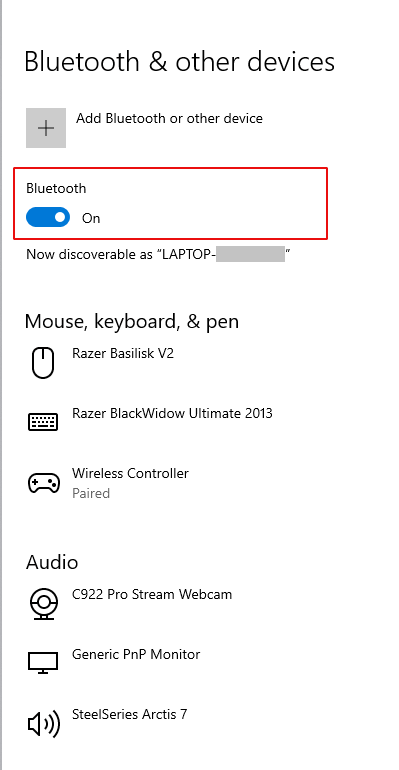
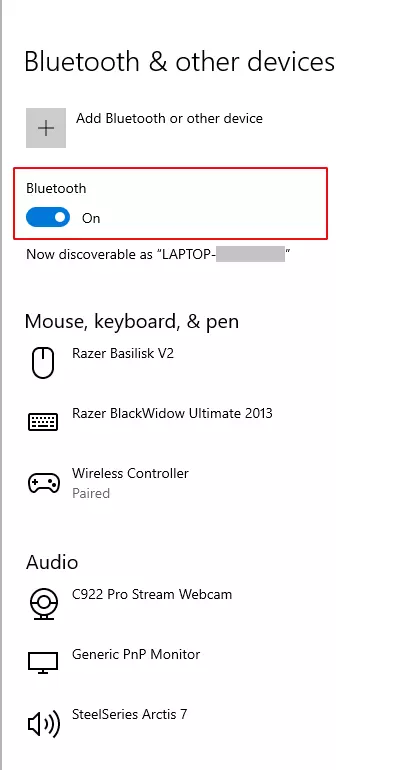
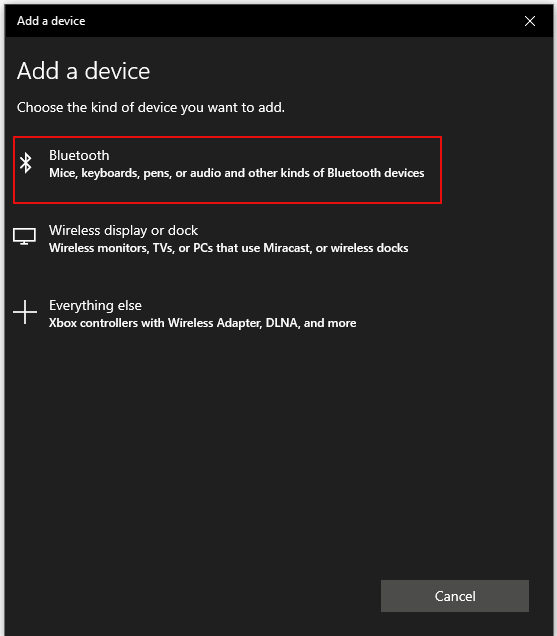
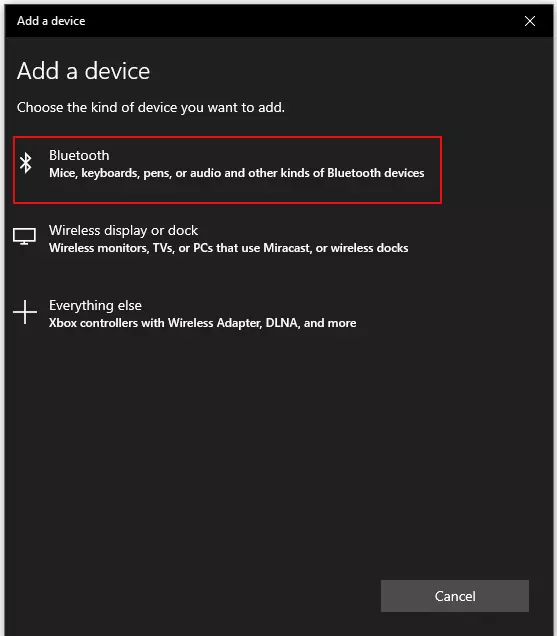
- Nel passaggio successivo, selezionate “Aggiungi dispositivo Bluetooth o di altro tipo” e fate clic sulla prima voce “Bluetooth” (anche se, a prima vista, sembrerebbe più logica la terza che menziona il controller Xbox).
- Il PC ora cerca attivamente i dispositivi Bluetooth nelle vicinanze. Anche il controller della PS4 deve essere attivato per poterlo collegare al PC. Si parla in questo caso di modalità di accoppiamento.
- Per attivare questa modalità, tenete premuti contemporaneamente il pulsante PS e il tasto Share (controllate l’indicazione sul controller).
- Se tutto è stato fatto come descritto, il PC riconoscerà il controller wireless e il processo si completa cliccando sulla selezione (nel nostro test, l’accoppiamento tra PC e console non ha sempre funzionato automaticamente e abbiamo dovuto confermare attivamente il tentativo di accoppiamento). Ora, il computer è collegato al dispositivo PS4.
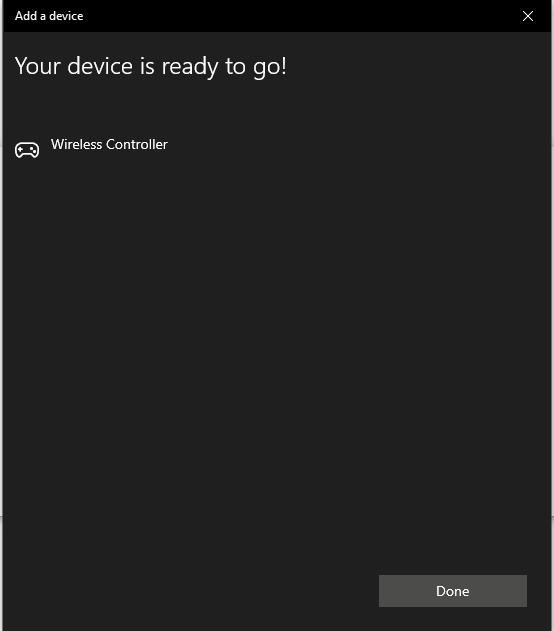
Anche con questo tipo di connessione, alcuni giochi richiedono una configurazione separata del controller. Nel paragrafo successivo, vi mostriamo come personalizzare il controller PS4 e modificare l’assegnazione dei pulsanti per un gioco.
In un articolo dedicato vi spieghiamo come collegare un controller PS5 al PC.
DS4 per Windows: come configurare un controller PS4
A differenza dei controller della serie Xbox, che sono fatti su misura per l’uso con Windows, alcuni giochi non riconoscono il controller PS4. In altri casi, l’assegnazione preimpostata dei pulsanti non è ottimale, per cui è necessario cambiarla. In entrambi i casi, programmi come Controller DS4 aiutano a riconoscere un controller della PlayStation e a personalizzare le funzioni dei pulsanti.
Il software converte i controller in modo che siano considerati controller Xbox per Windows. Questo passaggio è necessario perché Windows usa l’interfaccia Xinput per collegare i controller a un computer. L’interfaccia Xinput si limita in realtà a collegare i componenti Xbox con Windows, entrambi prodotti da Microsoft.
Con l’uso di programmi come DS4 per Windows, viene suggerito al PC che il controller collegato è un controller Xbox. Non fa differenza se avete collegato il controller della PS4 al PC tramite cavo USB o Bluetooth.
Dopo aver collegato un controller DualShock al computer tramite cavo USB o grazie alle nostre istruzioni Bluetooth, aprite il programma DS4.
Se state usando Windows 7, dovete prima scaricare il driver appropriato; a partire da Windows 8.1 è già preinstallato.
All’avvio, il programma dovrebbe trovare e visualizzare direttamente il controller precedentemente collegato tramite porta USB o Bluetooth. Nel menu di DS4Windows, potete vedere alla sezione “Controller” sotto “ID” se il controller è stato collegato e riconosciuto correttamente. Per personalizzare i pulsanti andate alla voce di menu “Profili”. Qui, il controller DS4 mostra la traduzione dei pulsanti della PS4 in un controller Xbox virtuale (come nello screenshot).
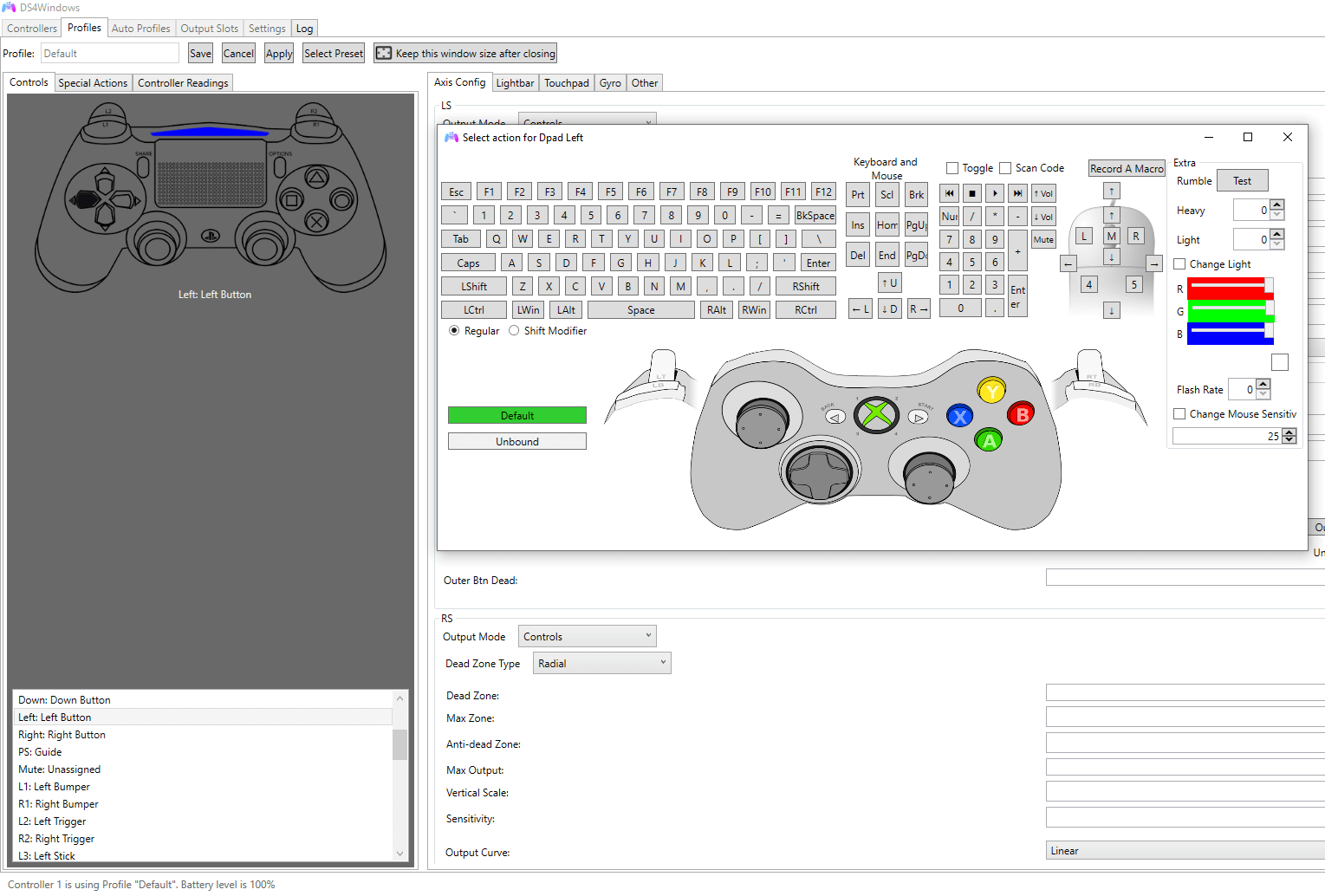
In questo modo, scoprite anche direttamente durante la modifica se la logica dell’assegnazione della PlayStation nel gioco corrisponde alle opzioni di controllo che preferite: molti giochi PlayStation come la serie “Witcher”, “Uncharted” o “The Last of Us” seguono un’assegnazione molto simile dei pulsanti, così che, per esempio, la corsa viene attivata tramite il tasto [L3] o con il pulsante [quadrato] il personaggio del gioco si abbassa. Potete modificare l’assegnazione dei pulsanti a vostro piacimento (se non sono già state automaticamente riconosciute nel modo corretto) con il controller DS4Windows.
Nei menu dei giochi sul PC, è usata di solito la denominazione del controller Xbox, quindi bisogna rifletterci un po’ su. Iniziando a giocare e facendo così un po’ di pratica, tuttavia, il sistema diventa chiaro abbastanza rapidamente e il divertimento con il controller collegato al PC è assicurato.
Importante: DS4 per Windows deve continuare a funzionare in background in modo da poter utilizzare il controller PS4 sul PC. Per questo motivo, il programma deve essere riaperto a ogni riavvio, a meno che non impostiate l’esecuzione automatica all’avvio del computer.
In un articolo separato vi spieghiamo come impostare un controller Xbox sul PC.