

Collegare il controller Xbox al PC: iniziare a giocare in pochi semplici passaggi

Grazie all’interfaccia Xinput, il collegamento dei controller Xbox al PC Windows è un gioco da ragazzi. La configurazione dell’assegnazione dei tasti e l’interazione generale tra un gioco per PC e i controller Microsoft è anche coordinata in modo ottimale attraverso l’ecosistema condiviso. Vi mostriamo quali diversi tipi di connessione si possono usare per utilizzare rapidamente i controller come quello della Xbox One sul PC.
Lasciate che i giochi abbiano inizio con il vostro dominio .gg. Registrate subito il vostro dominio .gg con IONOS.
L’ultima generazione di Xbox di Microsoft si chiama Xbox Series X ed è, secondo il produttore, la più veloce e potente Xbox di tutti i tempi. Il controller wireless Xbox abbinato è l’ideale per giocare con un controller sul PC. Il controller può essere collegato a un PC in tre modi diversi, che presenteremo di seguito. Anche i modelli meno recenti di Xbox One e Xbox 360 possono essere facilmente collegati a un PC. L’unico aspetto negativo dei vecchi controller: il controller Xbox 360 non può essere collegato al PC tramite Bluetooth, poiché non utilizza ancora questo tipo di trasmissione.
Collegare i controller Microsoft come il controller Xbox One al PC tramite porta USB
Il modo più semplice per collegare un controller Xbox al PC è usare il cavo USB in dotazione.
- La connessione tra il controller e il PC funziona esattamente come quella tra il controller e la Xbox.
- Basta inserire il cavo USB nella presa del controller e collegarlo a una porta USB adatta sul computer.
- A seconda del sistema operativo Windows, il computer accoppierà automaticamente il controller con l’hardware appena collegato.
- Con Windows 8.1 e versioni precedenti, i driver necessari per la connessione vengono scaricati e installati automaticamente. In seguito, il processo di connessione viene effettuato in maniera analoga alle versioni più recenti di Windows.
Se il sistema operativo (Windows 8.1 o versioni precedenti) non avvia una ricerca dei driver non appena il controller Xbox è collegato al PC, potete avviarla manualmente. Per farlo, andate nella Gestione dei dispositivi del computer, selezionate il controller con un clic destro e scegliete la voce “Aggiorna driver”.
Anche altri controller possono essere collegati rapidamente e facilmente in questo modo. Per esempio, potete anche usare un controller PS5 sul PC.
Collegare i controller Xbox in modalità wireless al PC (opzione valida per tutti i controller Xbox)
Oltre alla connessione tramite cavo USB, Windows offre la possibilità di collegare un controller Xbox tramite Xbox wireless. A questo scopo, è necessario un adattatore wireless separato per Xbox. In alcuni computer, l’adattatore è già installato di fabbrica.
Connessione tramite adattatore wireless Xbox
- Per iniziare il processo di connessione, l’adattatore wireless deve essere acceso.
- Successivamente, accendete il controller premendo il pulsante Xbox.
- Per stabilire una connessione, dovete avviare la ricerca di controller compatibili sull’adattatore wireless Xbox. Questo processo si attiva premendo il pulsante di accoppiamento sull’adattatore wireless.
- Allo stesso tempo, impostate il controller Xbox sulla modalità di accoppiamento. Proprio come con l’adattatore, si attiva premendo il pulsante di accoppiamento sul controller.
- Se la connessione tra il controller e il PC è andata a buon fine, il pulsante Xbox sul controller rimarrà acceso.
Connessione tramite adattatore wireless integrato
- Per stabilire la connessione, tenete premuto il pulsante Xbox sul controller per circa tre secondi. A questo punto il pulsante comincerà a lampeggiare.
- Poi premete il pulsante di accoppiamento sul controller, che lampeggerà ora più velocemente e segnalerà che la connessione è stata stabilita.
- Sul PC, avviate la configurazione della connessione tramite “Impostazioni” e “Dispositivi”.
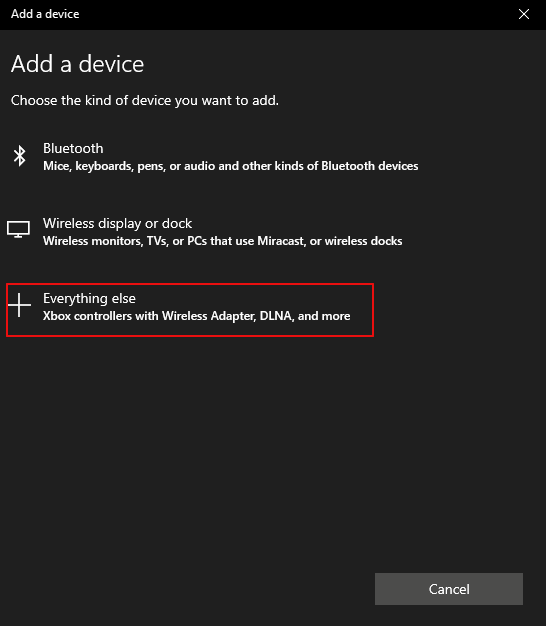
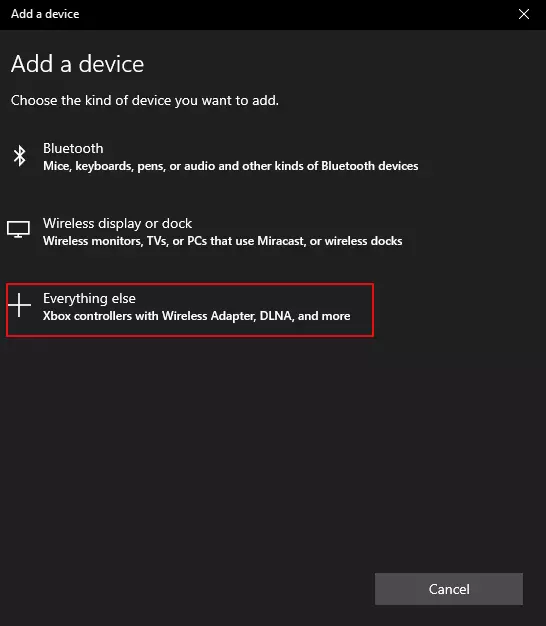
- Ora aggiungete il controller alla voce “Aggiungi dispositivo Bluetooth o altro dispositivo” selezionando il simbolo più. Poi fate clic sulla terza opzione “Tutti gli altri dispositivi”. Qui è elencato il metodo di connessione “Controller wireless per Xbox”.
-
- Nel passaggio successivo, selezionate il controller che desiderate collegare, per esempio un controller Xbox 360.
- Dopo che la connessione è stata stabilita, il pulsante Xbox resta acceso.
- Nel passaggio successivo, selezionate il controller che desiderate collegare, per esempio un controller Xbox 360.
Collegare il controller Xbox al PC tramite Bluetooth
Oltre alle due opzioni di connessione presentate, un controller Xbox può anche essere collegato a un computer tramite Bluetooth. Il controller deve ovviamente supportare il Bluetooth. Potete scoprire se un controller è abilitato alla connessione Bluetooth controllando la descrizione del dispositivo da collegare. I controller di Xbox 360 non sono abilitati al Bluetooth, ma quelli più recenti di Xbox One e Xbox Series X possono essere associati al PC tramite questa modalità.
Un’altra caratteristica che indica la capacità Bluetooth è la qualità della superficie del controller: sui controller compatibili con Bluetooth, la plastica intorno al pulsante Xbox fa parte della superficie del controller.
Per accoppiare un controller Xbox tramite Bluetooth, procedete analogamente all’accoppiamento tramite adattatore wireless:
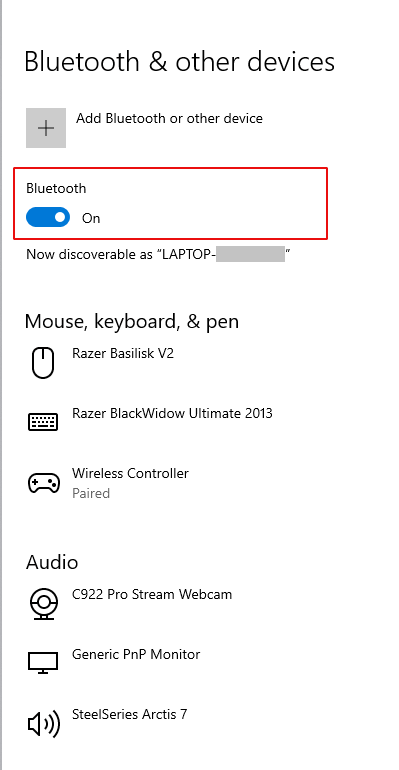
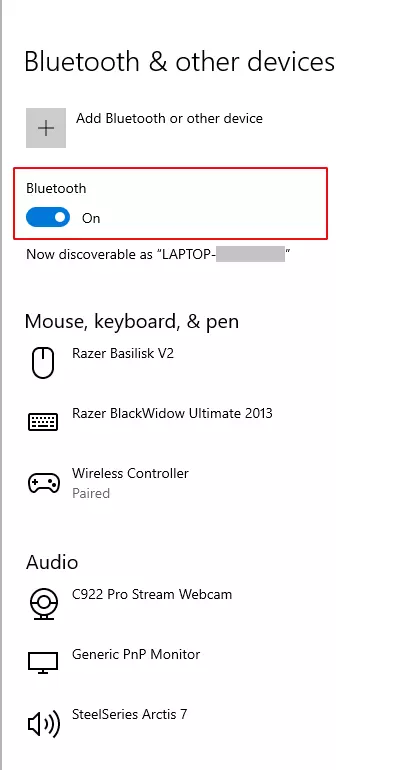
- Per prima cosa attivate il Bluetooth sul computer andando su “Impostazioni” e poi “Dispositivi”.
- Successivamente, accendete il controller usando il pulsante Xbox.
- Tenete premuto il pulsante di accoppiamento sul controller per tre secondi in modo che il pulsante Xbox inizi a lampeggiare velocemente.
- Tramite le impostazioni Bluetooth e un clic sul più, selezionate ora il Bluetooth come opzione di accoppiamento.
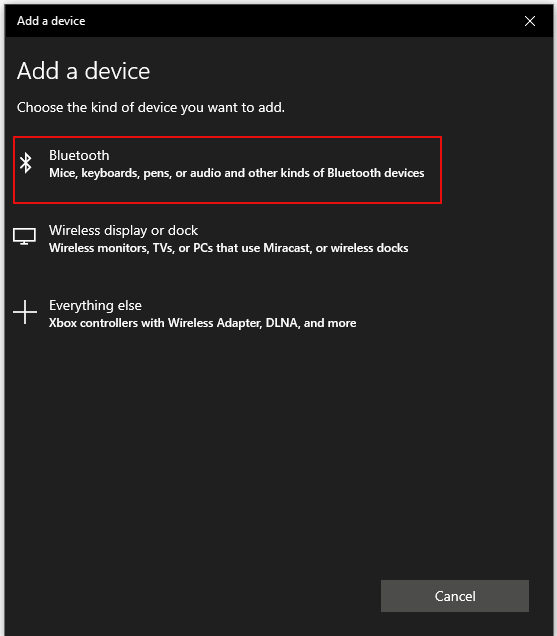
- Il PC cerca quindi un controller compatibile. Confermate l’accoppiamento con un clic. A partire da questo momento il controller è pronto per essere utilizzato.
Con le opzioni di connessione presentate, potete anche giocare con un controller che avete acquistato, per esempio, tramite piattaforme software come Steam o Epic Games Store. Con xCloud o Xbox cloud gaming, Microsoft offre anche la possibilità di accedere a una vasta libreria di giochi sul computer e giocare con un controller.
Vi piacerebbe usare il controller PS4 sul PC? In un articolo separato vi indichiamo le possibilità che avete a disposizione.