Eliminare l’account Skype: come funziona

Da maggio 2025, Skype non sarà più offerto come servizio autonomo, ma sarà integrato in Microsoft Teams Free. Per eliminare il tuo account Skype, dovrai eliminare l’intero account Microsoft. Ciò può essere fatto tramite il sito web dell’account Microsoft, poiché Skype ne fa ora parte.
Eliminare un vecchio account Skype dal browser web
Se hai ancora un vecchio account Skype non collegato all’account Microsoft, è necessario collegarlo a un account Microsoft prima di eliminare quello Skype. Ti spieghiamo di seguito come funziona:
Primo passaggio: accedi al tuo account Microsoft. Se hai già effettuato il login, disconnettiti.
Secondo passaggio: ora accedi al tuo account Skype.
Terzo passaggio: se non hai ancora aggiornato il tuo account Skype, riceverai un messaggio di aggiornamento dell’account (collegamento a un account Microsoft). Fai clic su “Avanti”.
Quarto passaggio: aggiungi un indirizzo e-mail all’account, utilizzando un indirizzo che non sia collegato ad altri servizi Microsoft, come OneDrive o Outlook.
Quinto passaggio: ora l’account Skype è collegato a un account Microsoft. A questo punto è possibile eliminarlo seguendo le istruzioni riportate di seguito.
Eliminare l’account Skype: cosa fare prima di procedere con l’operazione
Prima di eliminare definitivamente il tuo account Skype, dovresti considerare quanto segue:
Poiché Skype è ora integrato in Microsoft Teams, i tuoi contatti e dati Skype (chat, registri delle chiamate) sono stati trasferiti automaticamente su Microsoft Teams. Se il tuo account Microsoft rimane inattivo, verranno eliminati definitivamente.
Se elimini il tuo account Microsoft, ciò influenzerà tutti i dati a esso associati, inclusi i dati Skype ora archiviati in Microsoft Teams. Allo stesso modo, verranno eliminati OneDrive, Outlook e tutti gli altri servizi Microsoft collegati al tuo account.
Prima di eliminare il tuo account Skype, ti consigliamo di:
- Salvare i dati importanti da altri servizi o prodotti Microsoft (Outlook, OneDrive, ecc.), poiché questi non saranno più disponibili dopo l’eliminazione dell’account Skype.
- Utilizzare il credito Skype rimanente, altrimenti andrà perso.
- Tutti gli abbonamenti Skype in corso sono stati automaticamente terminati, quindi non verranno addebitati ulteriori pagamenti.
Se desideri continuare a utilizzare le funzionalità di Skype come videochiamate e chat, puoi utilizzare Microsoft Teams Free per continuare a godere di queste funzioni di base (chat, videochiamate, ecc.). I tuoi contatti Skype verranno automaticamente trasferiti in Microsoft Teams, così potrai continuare a chattare e chiamare senza dover reinserire i contatti. I dati di Skype, come chat, contatti e cronologia delle chiamate, verranno eliminati definitivamente dopo un certo periodo.
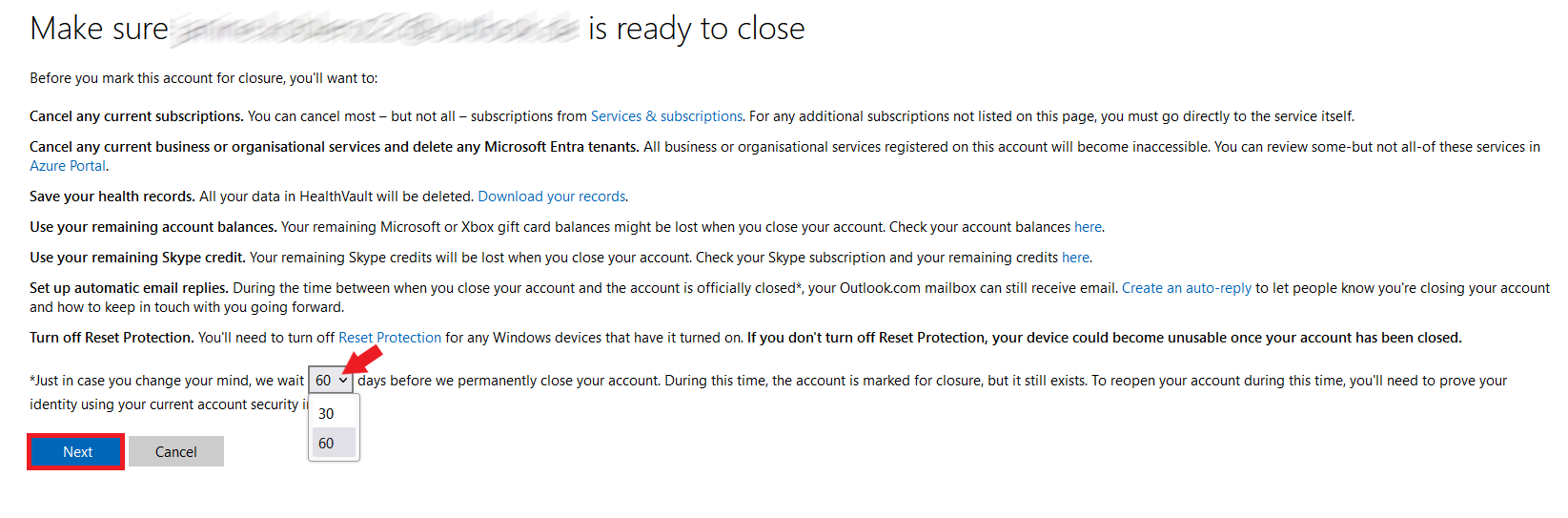
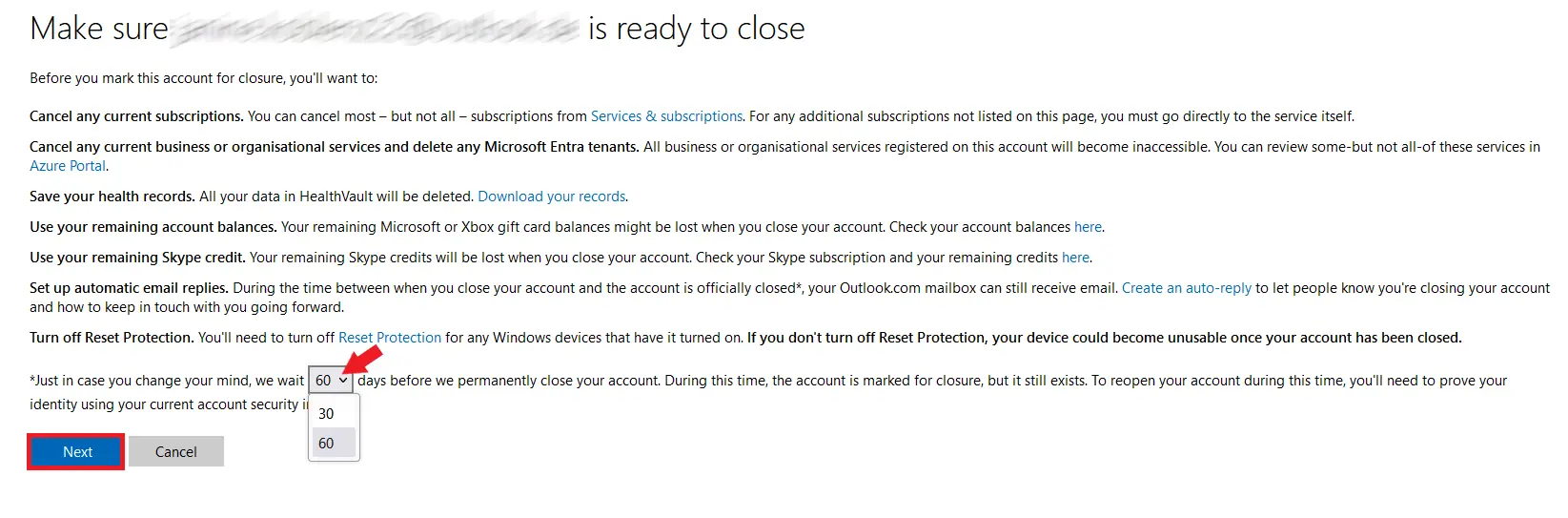
Il tuo account Microsoft verrà inizialmente disattivato. Al momento della richiesta di cancellazione, puoi scegliere se eliminare definitivamente l’account dopo 30 o 60 giorni. Questo significa che, quando elimini il tuo account, potrai ancora accedere ai tuoi dati per 30 o 60 giorni e riattivare l’account. Per farlo, accedi semplicemente con le tue credenziali Microsoft. Ti verrà chiesto se desideri riattivare il tuo account.
Eliminare un account Microsoft dal browser web
Per eliminare il tuo account Microsoft e quindi i dati del tuo vecchio account Skype dal browser web, segui questi passaggi:
Primo passaggio: vai sul sito web di Microsoft, effettua il login e conferma la tua identità. Puoi farlo per e-mail o telefonicamente.
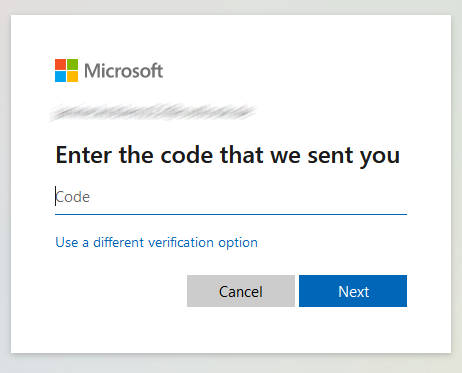
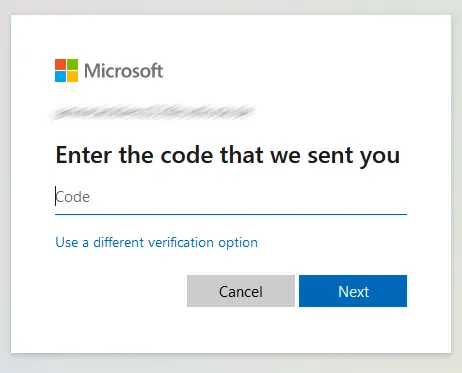
Secondo passaggio: ti verrà ora inviato un codice. Inseriscilo nel campo previsto. Quindi fai clic su “Successivo”.
Terzo passaggio: leggi attentamente le istruzioni e fai clic su “Avanti”.
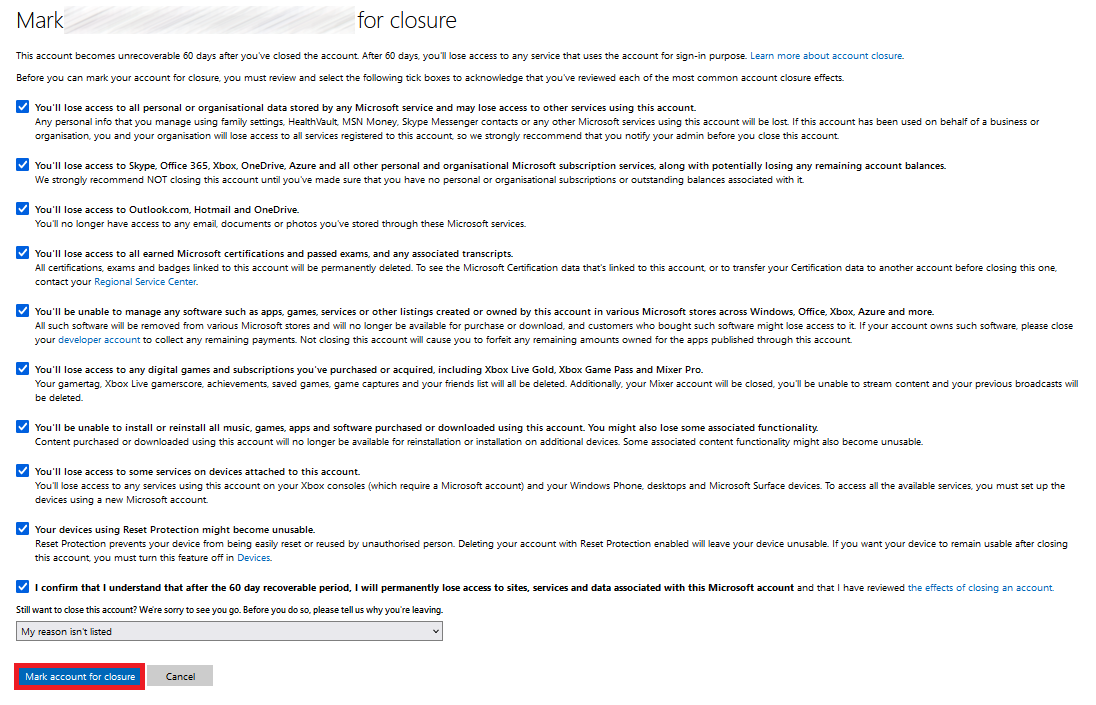
Quarto passaggio: conferma ora che tutti i contenuti devono essere cancellati mettendo un segno di spunta su tutte le caselle e indicando un motivo per la cancellazione. Premi il pulsante “Contrassegna come account da chiudere”.
Quinto passaggio: ora ti verrà mostrata la data in cui il tuo account Skype sarà definitivamente cancellato. Conferma questo processo facendo clic sul pulsante “Fine”.