Login di Microsoft 365: come accedere
È possibile accedere al proprio account Microsoft 365 in vari modi. Le nostre istruzioni vi mostrano come effettuare il login e cosa dovete tenere presente.
Dove trovo il login di Microsoft 365?
L’accesso a Microsoft 365 avviene tramite il browser o un servizio di Microsoft come Word, Excel, PowerPoint o OneDrive. Gli amministratori e le amministratrici effettuano il login per gestire gli account utente tramite l’interfaccia di amministrazione.
Il metodo più diffuso per l’accesso a Microsoft 365 è la pagina di Microsoft https://microsoft365.com. In alternativa, funzionano le pagine di accesso https://login.microsoftonline.com e https://www.office.com (in precedenza login Office 365).
Per le aziende, IONOS offre Microsoft 365 Business, un pacchetto che consente l’accesso a tutti i servizi di Microsoft, all’archiviazione cloud e al lavoro connesso e su più dispositivi.
Come funziona il login di Microsoft 365?
Il tipo di login dipende principalmente dal metodo utilizzato per accedere. Sono disponibili le seguenti opzioni:
Dal browser
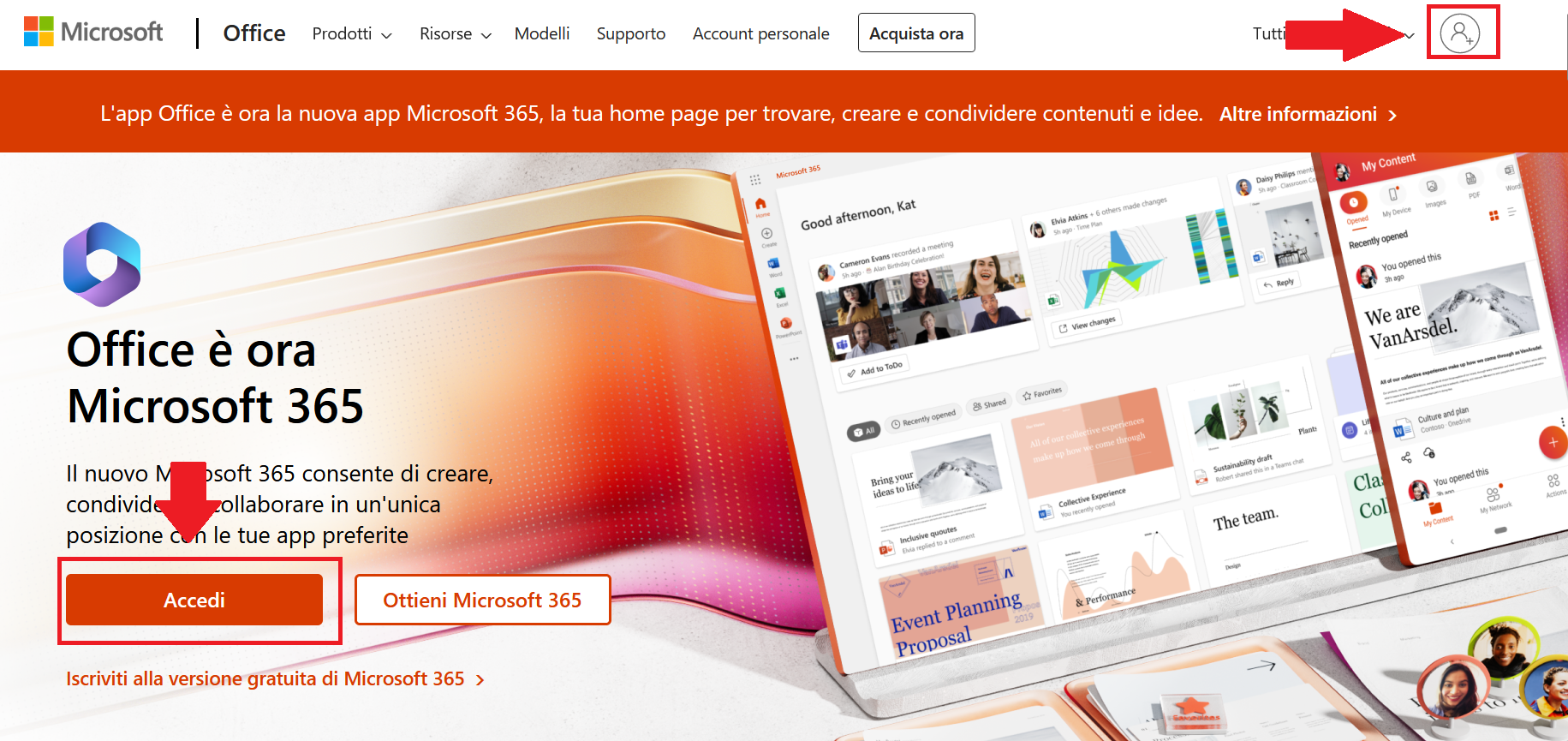
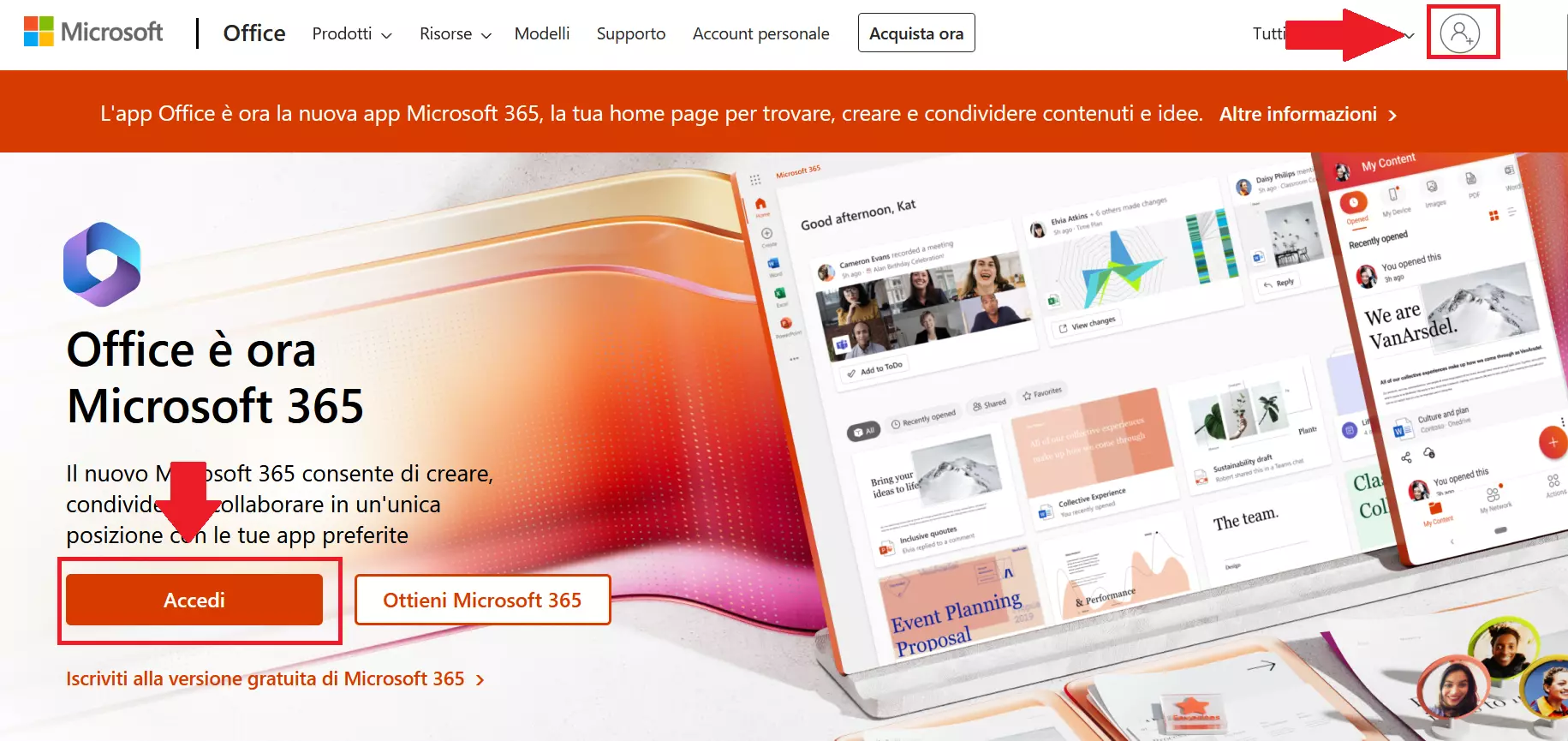
Primo passaggio: accedete alla pagina di Microsoft https://microsoft365.com e andate in alto a destra sull’icona del profilo o cliccate sul pulsante “Accedi”* al centro.
Secondo passaggio: inserite i dati di accesso registrati, sotto forma di indirizzo e-mail e password, ed effettuate il login.
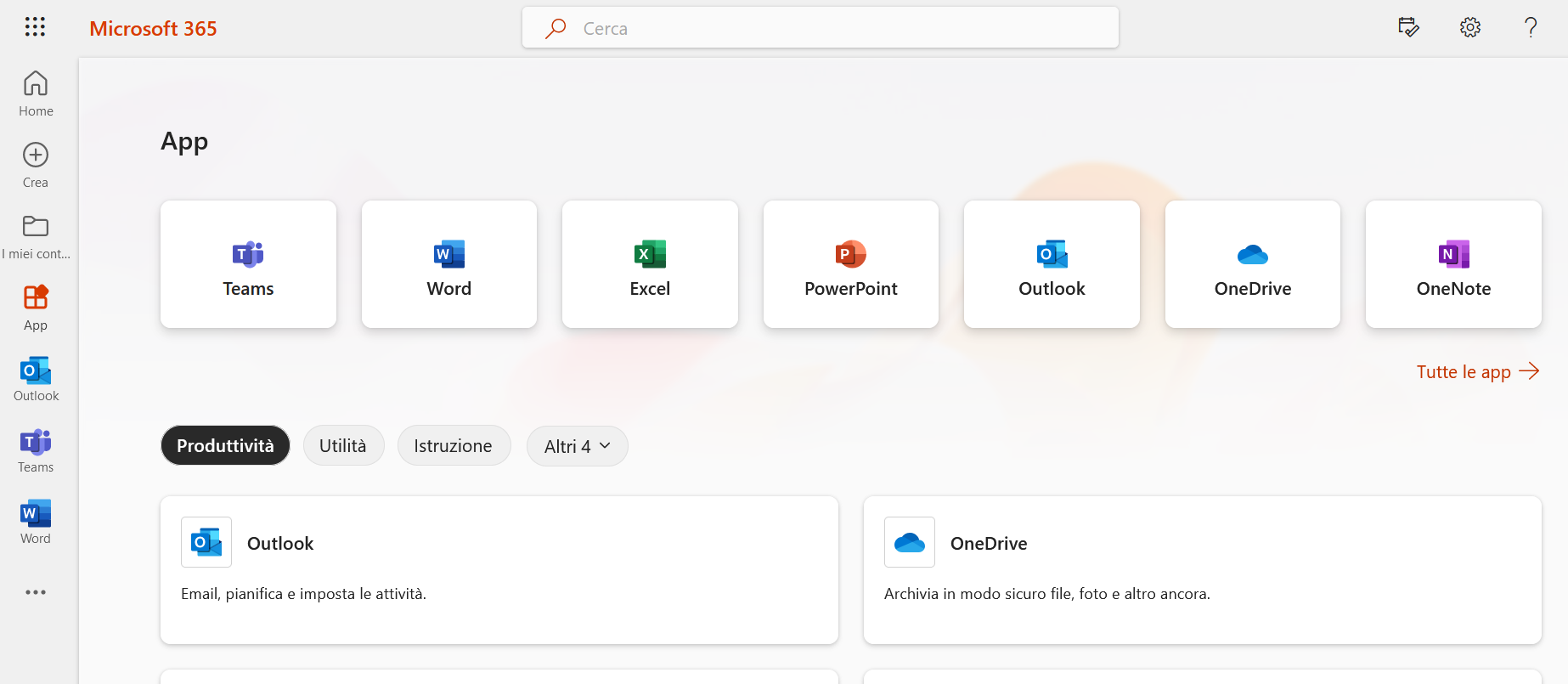
Terzo passaggio: selezionate ora l’icona di avvio delle app di Microsoft 365 che desiderate avviare. È la piastrella che si trova in alto a sinistra. In questo modo è possibile richiamare, aprire o cambiare facilmente le applicazioni Microsoft desiderate nel browser.
Effettuare l’accesso come amministratore o amministratrice
Primo passaggio: per accedere come amministratore o amministratrice e gestire gli account utente, accedete alla pagina di Microsoft https://admin.microsoft.com. Per accedere all’interfaccia di amministrazione, inserite le credenziali appropriate.
Secondo passaggio: inserite le credenziali registrate sotto forma di indirizzo e-mail e password e accedete.
Terzo passaggio: selezionate l’applicazione che desiderate avviare dall’icona di avvio delle app di Microsoft 365, riconoscibile per via della piccola piastrella in alto a sinistra. Potete ora aprire o chiudere facilmente le applicazioni di Microsoft dal browser o passare a un’altra.
Su Android o iOS
Primo passaggio: toccate per aprire l’applicazione Office sullo smartphone e andate su “Account”. Quindi selezionate “Accedi”.
Secondo passaggio: inserite le credenziali e selezionate l’applicazione che desiderate utilizzare.
Dall’applicazione desktop installata
Primo passaggio: aprite un’applicazione di Office installata sul PC o sul portatile, come Word, e andate su “File” in alto a sinistra. A questo punto, selezionate “Account di Office” e poi “Accedi”.
Secondo passaggio: accedete con le credenziali.
Quali sono i requisiti di accesso?
Per accedere a Microsoft 365 è necessario disporre di un account Microsoft registrato per Microsoft 365, che può essere un account personale, universitario, scolastico o aziendale. Di base gli account Microsoft sono gratuiti. Subentrano dei costi solo se acquistate Microsoft 365 e optate per un abbonamento. Se non avete ancora un account Microsoft, potete crearne uno qui: https://account.microsoft.com.
Quali sono le opzioni di login quando si accede?
Quando Microsoft vi chiede di inserire i dati di accesso, i passaggi richiesti variano a seconda se sia stata attivata o meno la verifica in due passaggi. Di norma, si accede con un account e-mail e una password sicura. Con l’autenticazione a due fattori, è possibile effettuare il login tramite telefonata, SMS o app di autenticazione Microsoft, escludendo così il più possibile l’accesso di terzi.
Le applicazioni disponibili dopo aver effettuato l’accesso
In un account Microsoft gratuito, le più importanti app di produttività e i servizi di Microsoft sono disponibili come applicazioni web. È possibile accedervi direttamente dal proprio account utilizzando l’icona di avvio delle app. A seconda del tipo di abbonamento, le app disponibili possono variare.