

Ripetere i video su YouTube con la funzione Loop

YouTube offre ai suoi utenti la possibilità di riprodurre i video in loop, cioè ripetendoli ininterrottamente. Nel browser è sufficiente un clic del pulsante destro del mouse sulla funzione “Loop”. Anche nell’app è necessario che attiviate la funzione “Loop del video”.
Fai domande, crea contenuti, fai ricerche – in modo sicuro e senza limiti di chat con IONOS GPT. L'alternativa sovrana e conveniente a ChatGPT e simili.
Guida rapida: attivazione della ripetizione dei video su YouTube
Nell’app YouTube
- Aprite l’app e il video che volete guardare.
- Toccate lo schermo che visualizza il video.
- Toccate sul simbolo dei tre punti.
- Attivate “Loop”.
Nella versione desktop di YouTube
- Richiamate il video desiderato su YouTube.
- Fate clic con il pulsante destro del mouse sul video.
- Fate clic su “Loop”.
A che cosa serve la funzione di ripetizione ininterrotta di video su YouTube?
Molti di noi conoscono bene questa sensazione: ascoltiamo la nostra canzone preferita, le ultime piacevoli note terminano, ma un impulso giunge all’improvviso e si fa clic su “Loop”. Le ragioni per guardare o ascoltare ancora una volta un video musicale, una clip o una canzone su YouTube in loop sono molte. Alcuni usano ad esempio dei video che contengono musica per la meditazione, podcast, rumore bianco oppure suoni rilassanti registrati in ambienti naturali (foreste, il rumore della pioggia, ecc.) per addormentarsi. Altri semplicemente amano ascoltare delle particolari canzoni al punto di non esserne mai sazi.
Attivazione della funzione di ripetizione dei video su YouTube
Seguite i seguenti passaggi per attivare la funzione “Loop” nell’app YouTube e nella versione per il computer.
Usando l’app
Primo passaggio: aprite l’app YouTube e poi il video che deve essere riprodotto in loop.
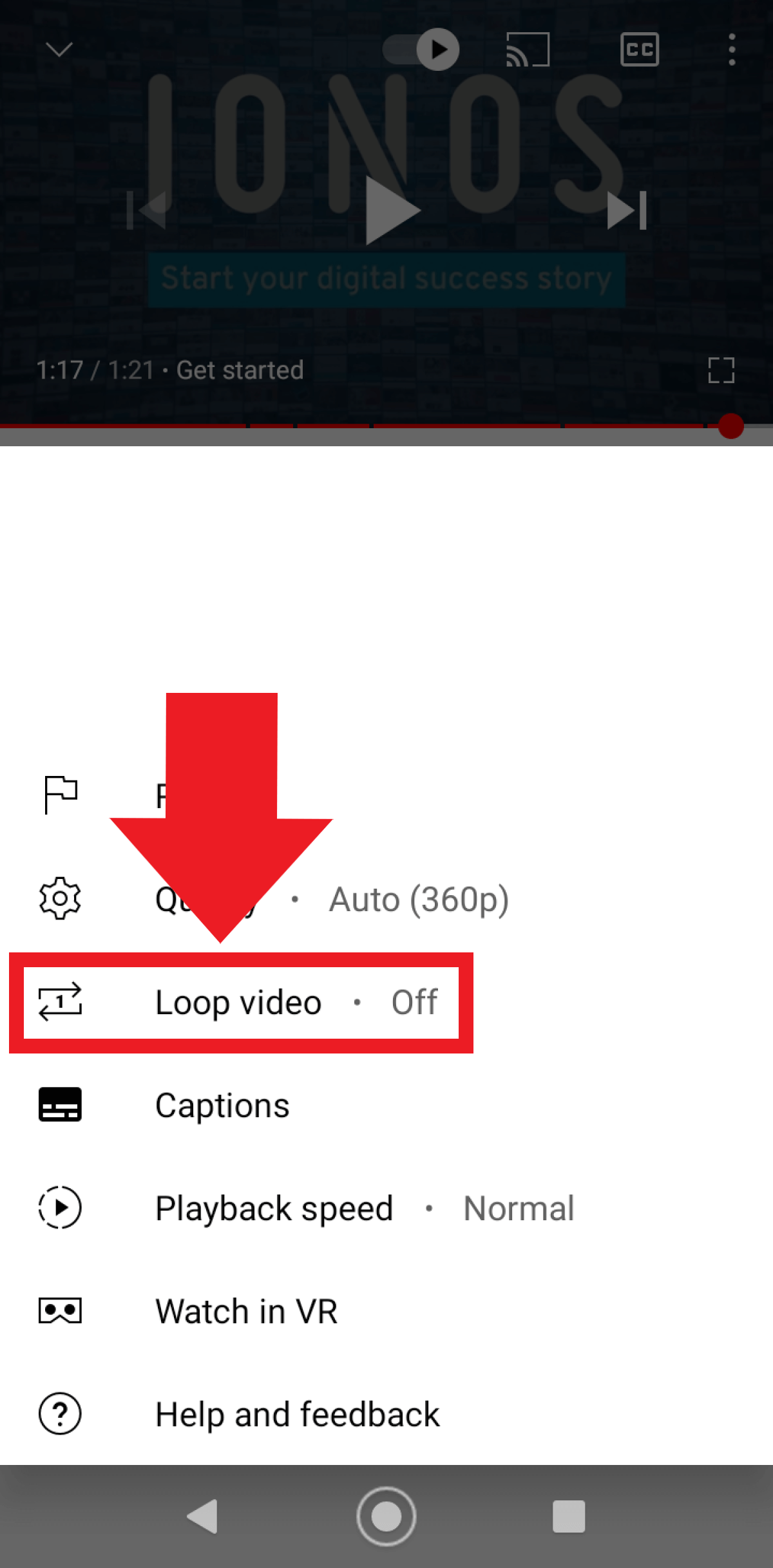
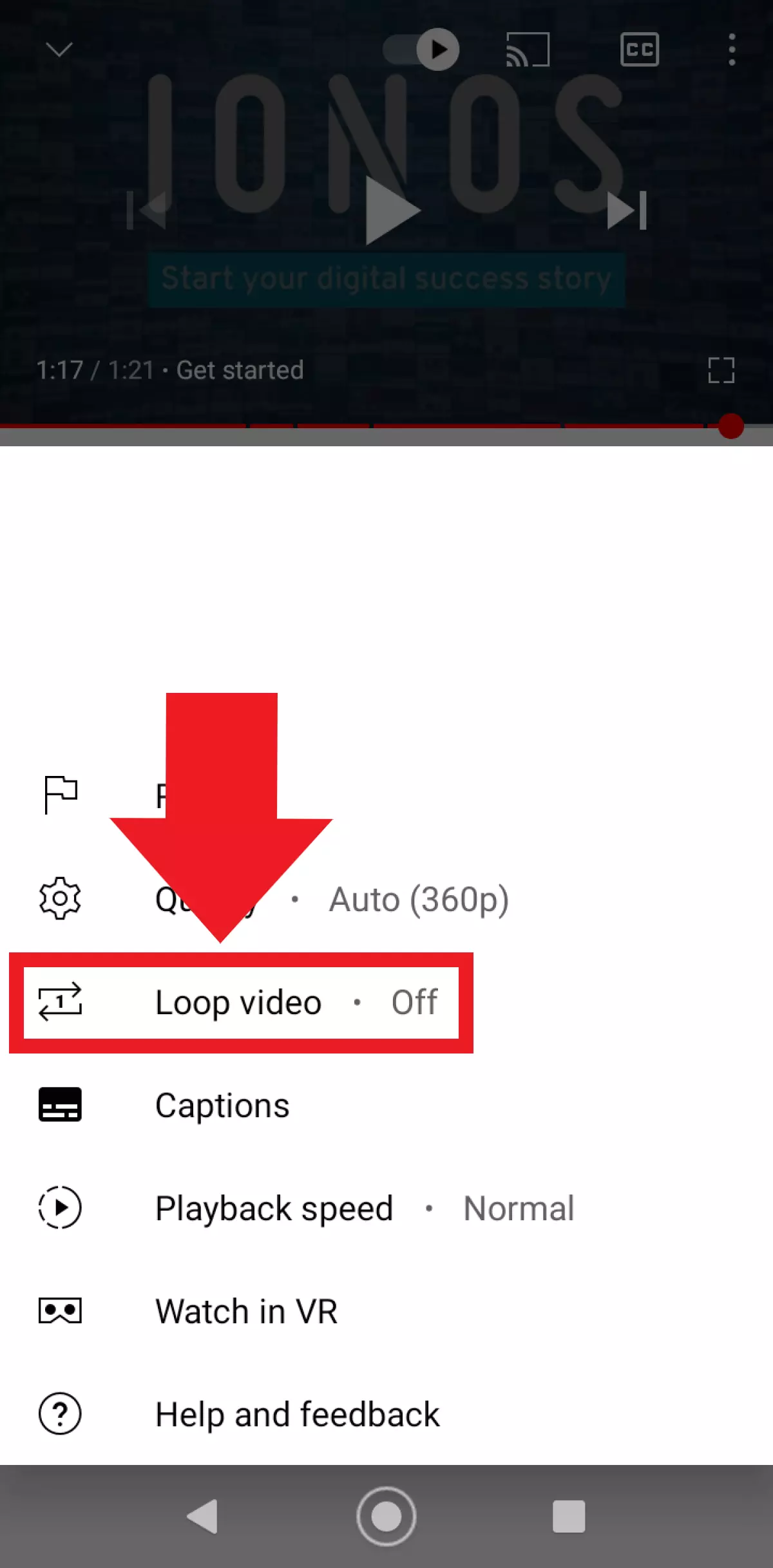
Secondo passaggio: toccate sullo schermo del video e fate clic sul simbolo raffigurante tre punti in alto a destra.


Terzo passaggio: premete su “Loop del video” per attivare la ripetizione del video. In questo modo il video viene riprodotto ininterrottamente (in loop, appunto).
Usando il computer
Primo passaggio: aprite la pagina di YouTube nel browser e cercate il video che volete ripetendo la riproduzione ininterrottamente.
Secondo passaggio: spostate semplicemente il puntatore sul video e fate clic con il tasto destro del mouse su “Loop”. Il segno di spunta conferma che la funzione è ora attivata.
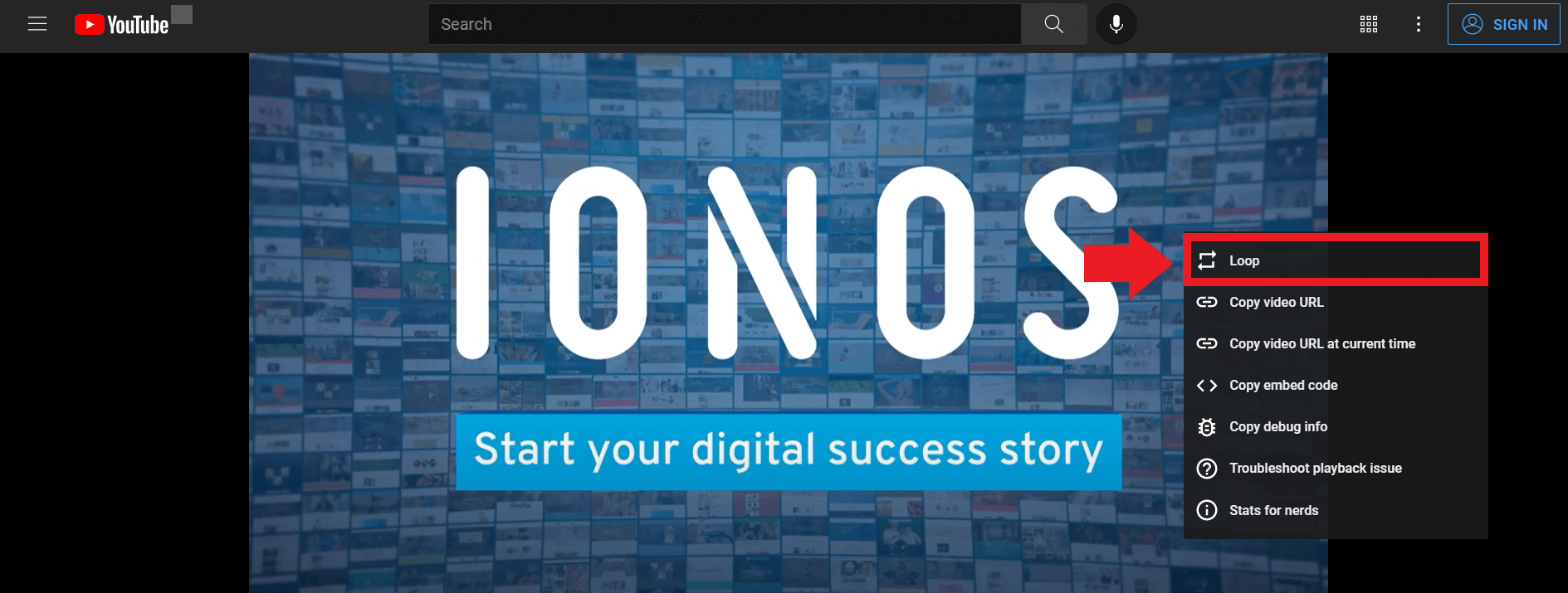
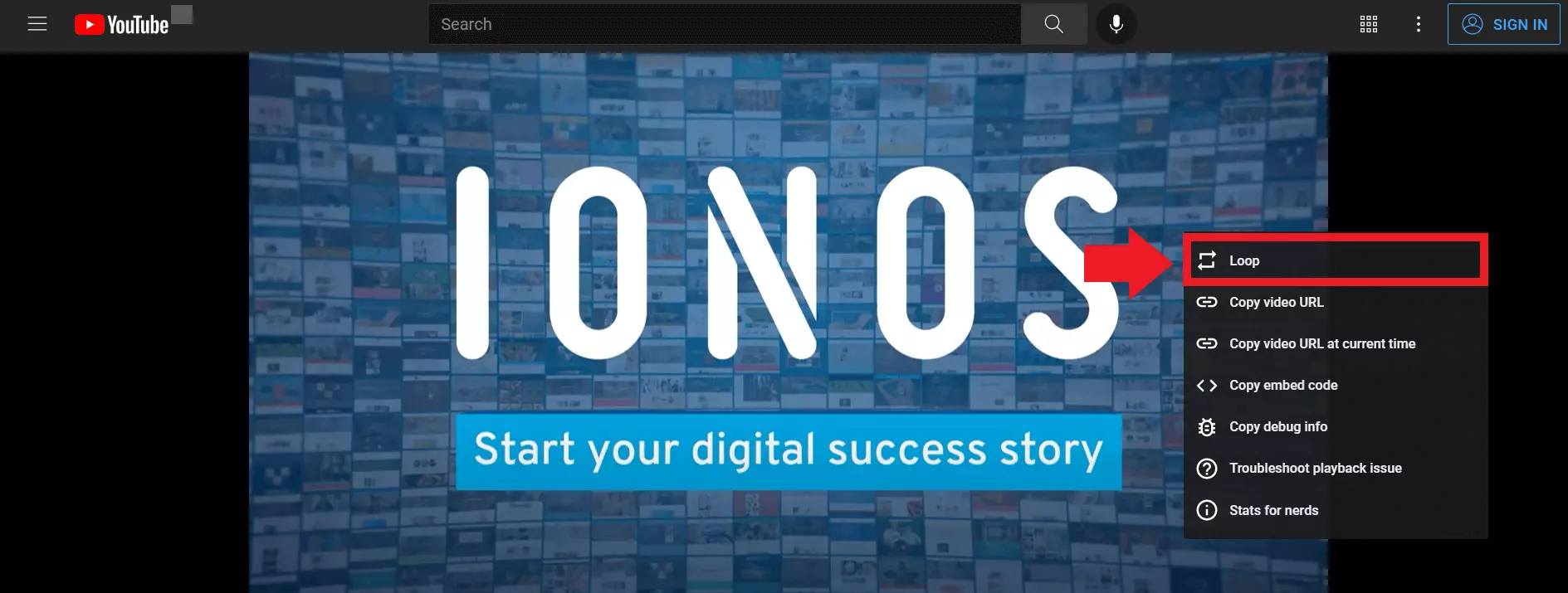
Terzo passaggio: YouTube riavvia ora la riproduzione del video automaticamente finché non disattiverete la funzione. Per disattivarla, fate semplicemente clic nuovamente su “Loop”.
Ascoltare una playlist di YouTube ininterrottamente
Se volete riprodurre in loop anche una serie di video selezionati, potete creare una playlist e quindi usare la funzione apposita. Questo modo funziona sia usando il computer, sia usando l’app. Con il computer, scegliete il video che vi interessa e usate l’opzione “Salva” e quindi fate clic su “Crea nuova playlist”. Nel caso in cui YouTube aggiunga nell’app il video a una playlist già esistente, fate clic su “Modifica” e quindi su “Crea” per creare una lista separata.
Se richiamate la playlist usando il computer, nella barra in basso a destra sotto il titolo della playlist, fate clic sul simbolo delle due frecce per riprodurre la playlist ininterrottamente. Nell’app, aprite la playlist e premete sulla freccia sotto il video per visualizzare il menu dei video. Premete quindi sul simbolo per la ripetizione. La playlist viene ora riprodotta ripetutamente in loop.