

Memoria insufficiente su WhatsApp: come liberare spazio?

Se la memoria su WhatsApp è piena, puoi semplicemente eliminare file dalle impostazioni dell’app. Qui visualizzi quanto spazio stai usando attualmente e come rimuovere i file.
Guida rapida: liberare spazio di archiviazione su WhatsApp
- Vai alle impostazioni di WhatsApp.
- Fai clic su “Spazio e dati” e poi su “Gestisci spazio”.
- Ordina, filtra e cancella i dati in base alle tue esigenze.
La memoria di WhatsApp si riempie velocemente
Chiunque usi frequentemente la popolare app di messaggistica prima o poi si troverà con la memoria di WhatsApp piena. Se condividi molte foto e video è possibile che ciò accada più velocemente di quanto si immagini. Fortunatamente, l’app offre una soluzione per liberare spazio direttamente dalle impostazioni. Ti spieghiamo come procedere su Android e iPhone seguendo le istruzioni riportate di seguito.
Se lo spazio di WhatsApp è insufficiente, puoi affidarti a Managed Nextcloud di IONOS per archiviare file e intere cronologie di chat in modo sicuro e flessibile. Scegli tra quattro diverse tariffe e trova quella più adatta a te.
Come liberare spazio di archiviazione su WhatsApp su Android
Su Android hai la possibilità di liberare spazio di archiviazione su WhatsApp parzialmente o completamente. L’eliminazione dei file funziona come segue:
- Avvia WhatsApp e fai clic sull’icona con tre punti nell’angolo in alto a destra.
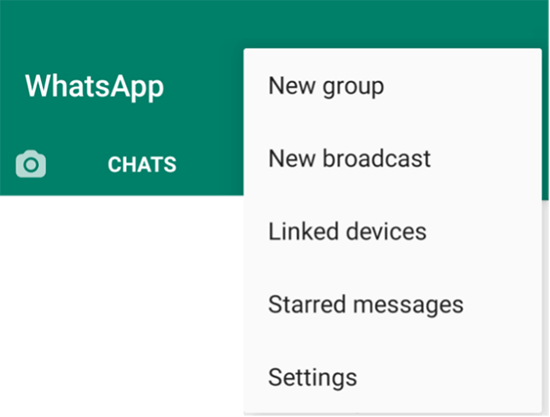
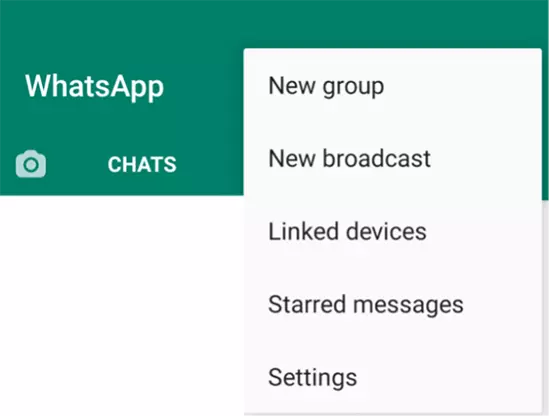
- Seleziona “Impostazioni”.
- Tra le voci disponibili trovi l’opzione “Spazio e dati” su cui cliccare.
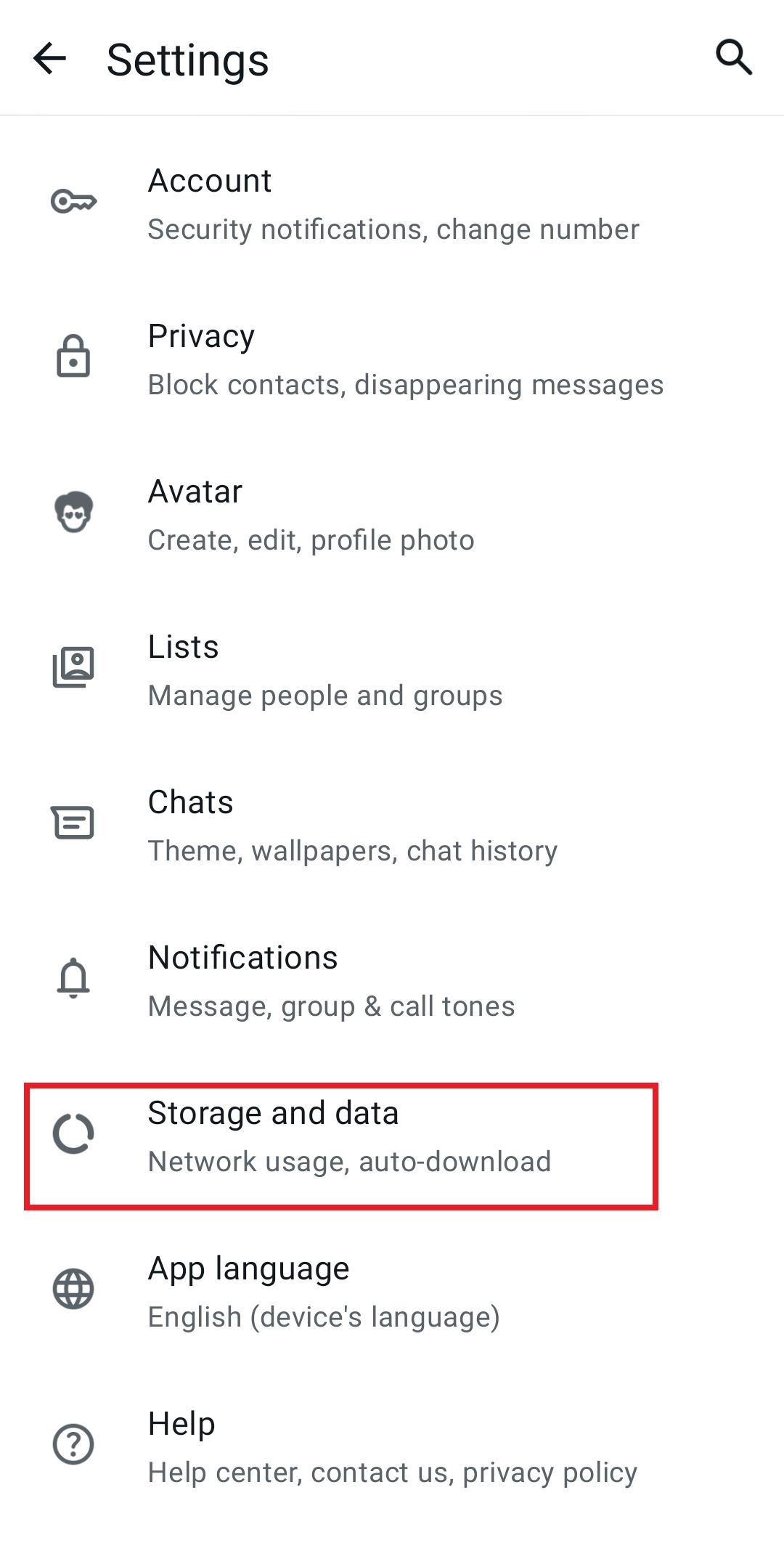
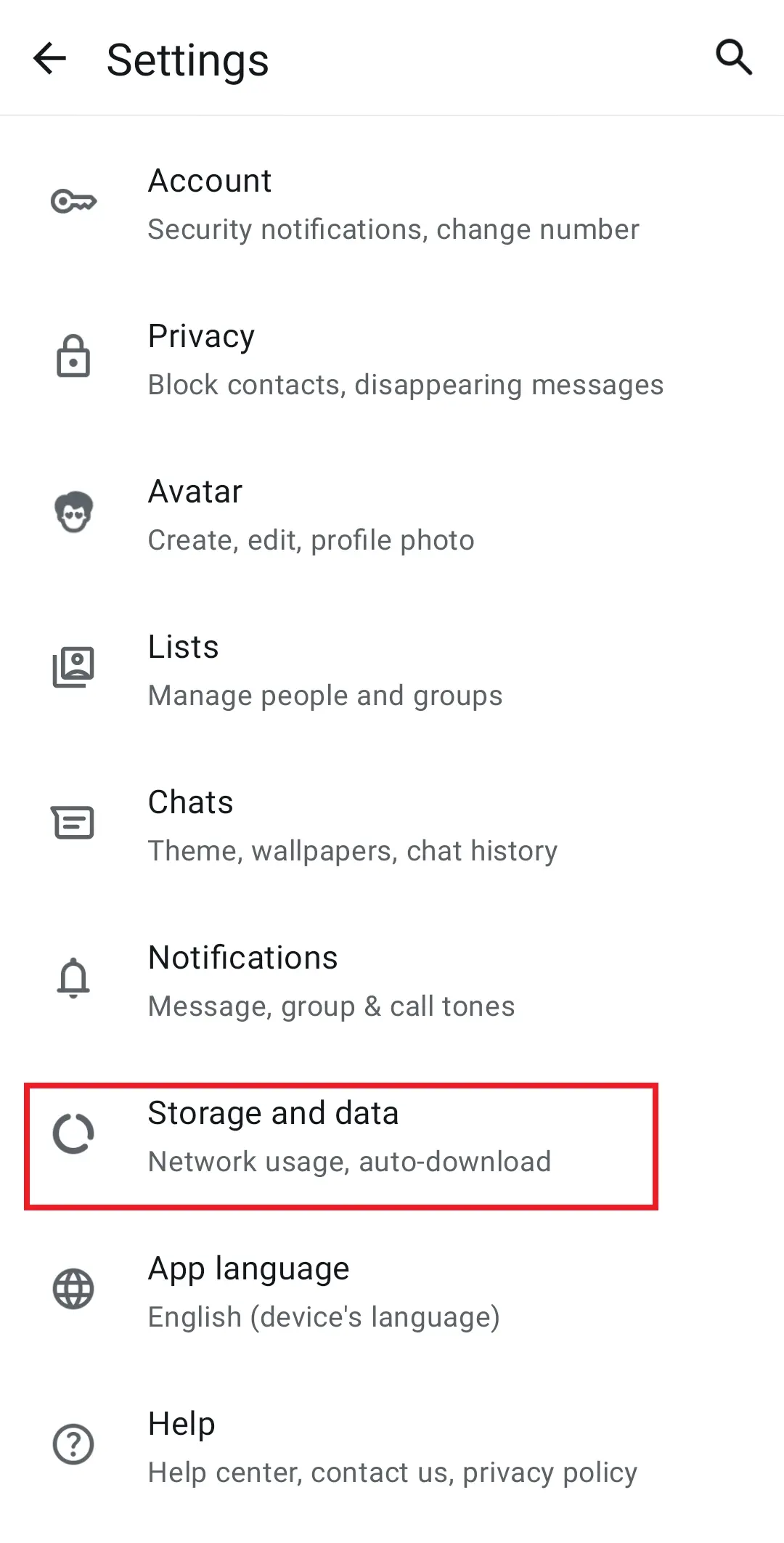
- Seleziona la prima opzione disponibile “Gestisci spazio”.
- Ora visualizzi quanto spazio di archiviazione è in uso al momento e quanto spazio è ancora libero su WhatsApp.
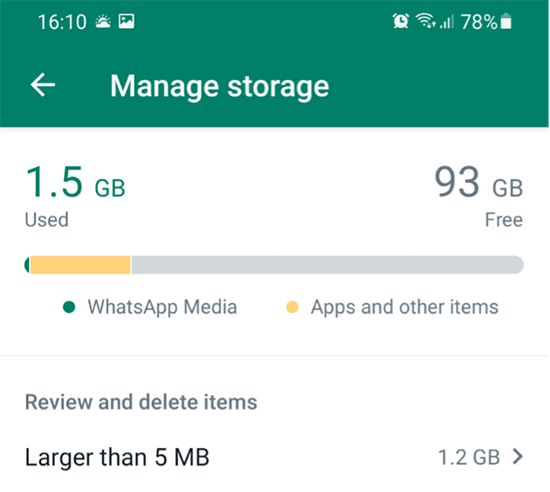
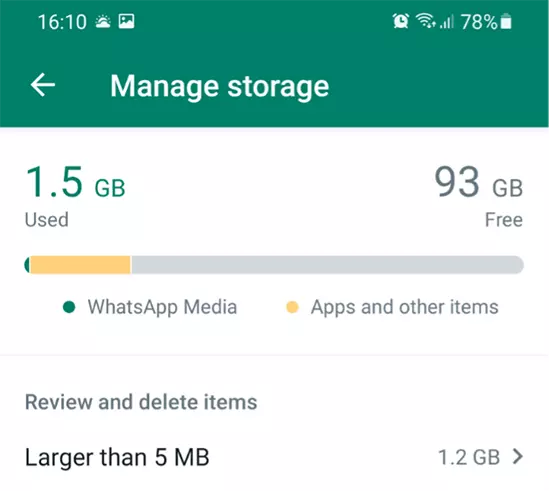
- Ora hai diverse opzioni per liberare spazio di archiviazione su WhatsApp. Selezionando “Oltre 5 MB” potrai eliminare i file che occupano molto spazio. L’opzione “Inoltrati molte volte” filtra invece i file che potresti aver inviato o ricevuto su più chat. In alternativa, seleziona una chat specifica dall’elenco per visualizzare i file condivisi.
- Ordina i file per dimensione o data attraverso l’icona corrispondente.
- A questo punto puoi selezionare singole foto o video o fare clic su “Seleziona tutto” in alto a destra.
Come liberare spazio di archiviazione su WhatsApp su iOS
Gli utenti iPhone possono liberare lo spazio di archiviazione su WhatsApp altrettanto facilmente seguendo i seguenti passaggi:
- Apri l’app e le Impostazioni dal menu di avvio (in basso a destra).
- Seleziona “Spazio e dati” e dopo “Gestisci spazio”. In alto visualizzerai quanto spazio di archiviazione di WhatsApp stai utilizzando.
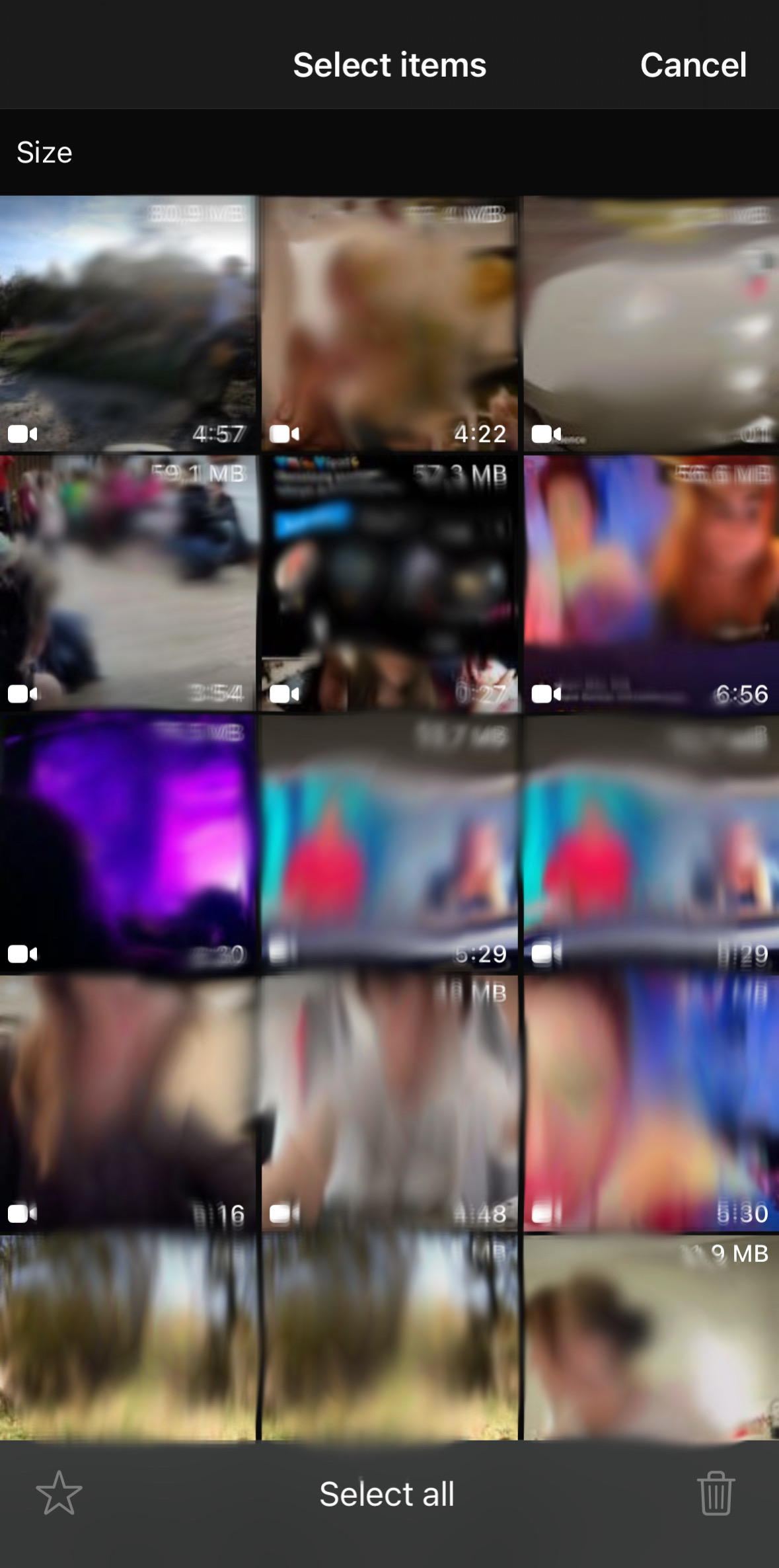
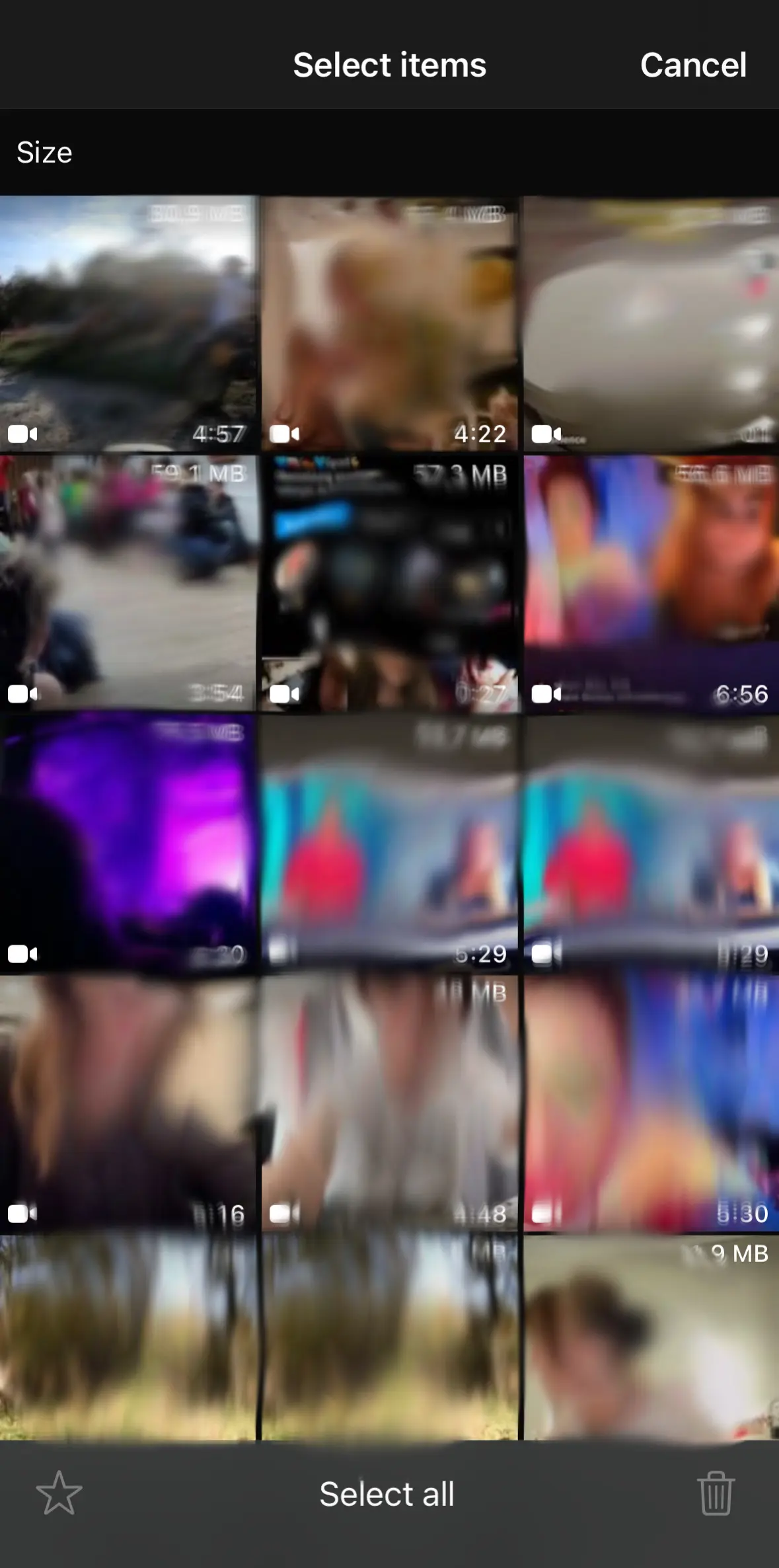
- Se desideri liberare spazio di archiviazione su WhatsApp, hai a disposizione tre opzioni: “Oltre 5 MB”, “Inoltrati molte volte” o seleziona singole chat da cui eliminare dati. Le dimensioni di ciascun oggetto sono visualizzate direttamente nell’angolo in alto a destra. Puoi anche ordinare i file per dimensione o per data (crescente o decrescente).
- Se desideri selezionare più file, tocca “Seleziona” in alto a destra per scegliere quali file vorresti eliminare. Per eliminarli, clicca sull’icona del cestino e conferma l’azione con “Elimina elementi”.
- Se invece preferisci eliminare tutti i file dell’archivio WhatsApp, fai clic al centro dello schermo su “Seleziona tutto”.
- Configurazione semplicissima e possibilità di salvare immediatamente i file
- I tuoi dati sono disponibili ovunque e su tutti i dispositivi
- Conformità al 100% al GDPR in data center situati in Europa
Eliminare l’intera cronologia delle chat
Hai anche la possibilità di eliminare l’intera cronologia delle chat e ripristinare lo spazio di archiviazione su WhatsApp. Procedi in questo modo:
- Per prima cosa apri la chat corrispondente e fai clic sui tre puntini in alto o sulle impostazioni all’interno della chat.
- Seleziona “Altro”.
- A questo punto dovresti vedere la voce “Svuota chat”. Seleziona questa opzione e conferma la tua scelta. Questo ti permetterà di cancellare tutti i file, ma anche tutti i messaggi vocali e di testo.
Attivare i messaggi effimeri
Per liberare definitivamente lo spazio di archiviazione su WhatsApp, puoi utilizzare i messaggi effimeri. Con questa funzione i messaggi vengono eliminati automaticamente dopo un certo periodo di tempo. Attivala in questo modo:
Per le singole chat:
- Apri la chat desiderata.
- Tocca il nome del contatto o del gruppo per aprire le impostazioni.
- Seleziona “Messaggi effimeri” e imposta il timer (24 ore, 7 giorni o 90 giorni).
Attivazione predefinita per tutte le nuove chat:
- Vai a “Impostazioni > Privacy > Timer predefinito messaggi”.
- Seleziona il periodo di tempo desiderato e tutte le nuove chat utilizzeranno automaticamente questa impostazione.
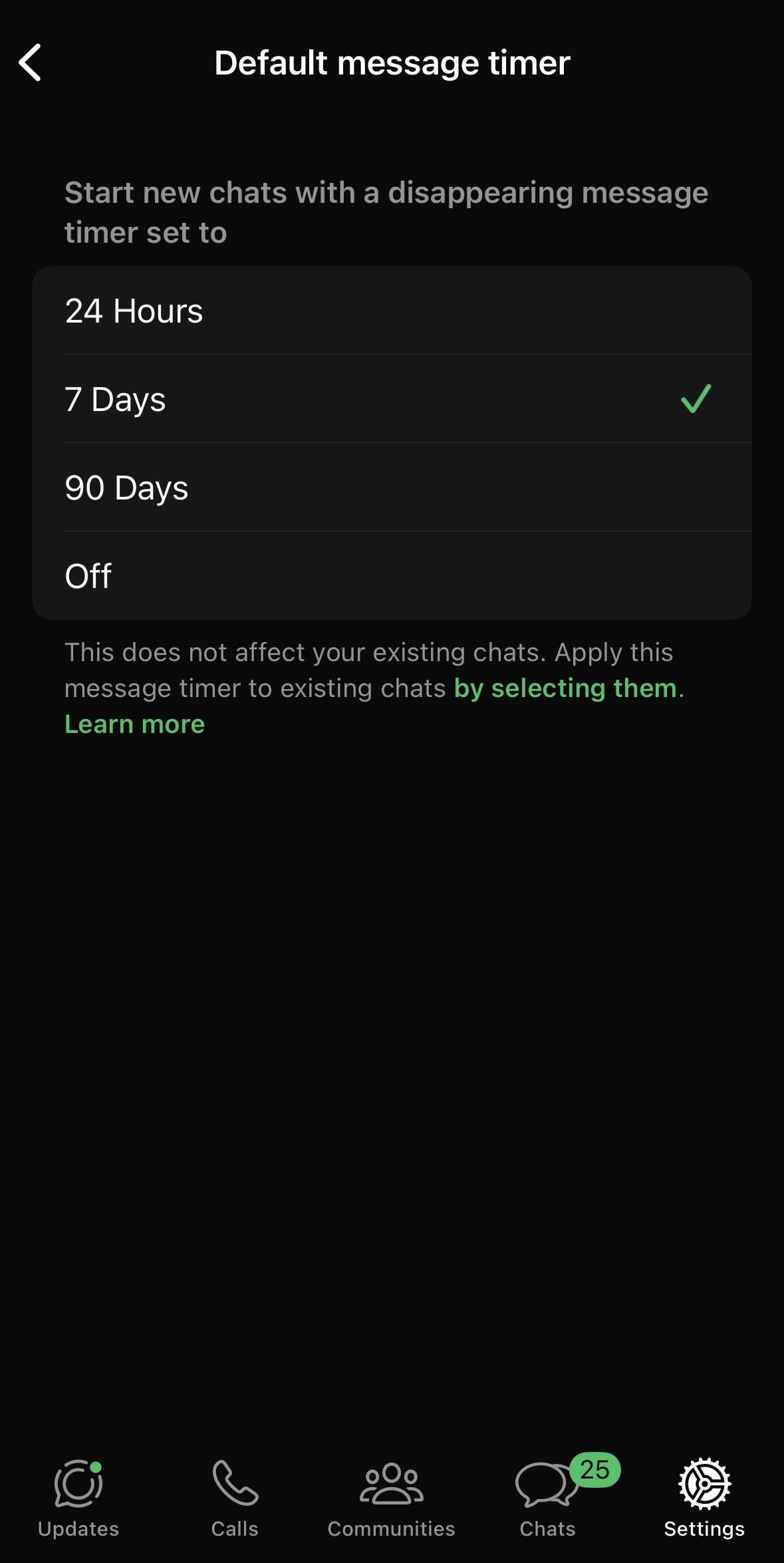
I messaggi effimeri aiutano a ridurre al minimo l’utilizzo dello spazio di archiviazione di WhatsApp rimuovendo automaticamente i vecchi contenuti. Tieni presente che i contenuti multimediali salvati sul tuo dispositivo non verranno eliminati automaticamente, a meno che non disabiliti il download automatico dei contenuti multimediali nelle impostazioni.
WhatsApp: liberare lo spazio di archiviazione e ripristinare le funzioni dell’app
È importante liberare lo spazio di archiviazione su WhatsApp prima che sia completamente pieno. Infatti, aspettando troppo a lungo si corre il rischio di esaurire lo spazio di archiviazione e l’app potrebbe smettere di funzionare correttamente. Per evitare questo scenario, l’opzione “Gestisci spazio” ti permette di visualizzare quanto spazio di archiviazione hai ancora a disposizione. Inoltre, prima di eliminare dei dati per liberare spazio su WhatsApp, puoi anche archiviarli su un altro dispositivo o sul cloud.
Scopri come cambiare la lingua di WhatsApp su Android e iOS nell’articolo della Digital Guide.
- Crea fiducia con un'e-mail che corrisponde al tuo dominio
- Dominio gratuito incluso per portare subito il tuo marchio online
- Lavora in modo più intelligente con il supporto di scrittura IA