

Navigazione privata in Safari

Chiunque voglia navigare in Internet senza memorizzare e lasciare traccia di determinate informazioni attiva la modalità in incognito. Nel browser Safari, questa si chiama “navigazione privata”. Il principio è lo stesso di Google Chrome o Firefox: cookies, cache, password e cronologia vengono cancellati direttamente quando la finestra viene chiusa.
Questo è molto utile, ad esempio, se volete ordinare una sorpresa per il vostro partner su Internet. Tuttavia, i provider di servizi Internet o i datori di lavoro possono comunque rintracciare le pagine che avete visitato. Questa modalità privata protegge solo la privacy del computer a livello locale.
Impostare la navigazione privata sul Mac
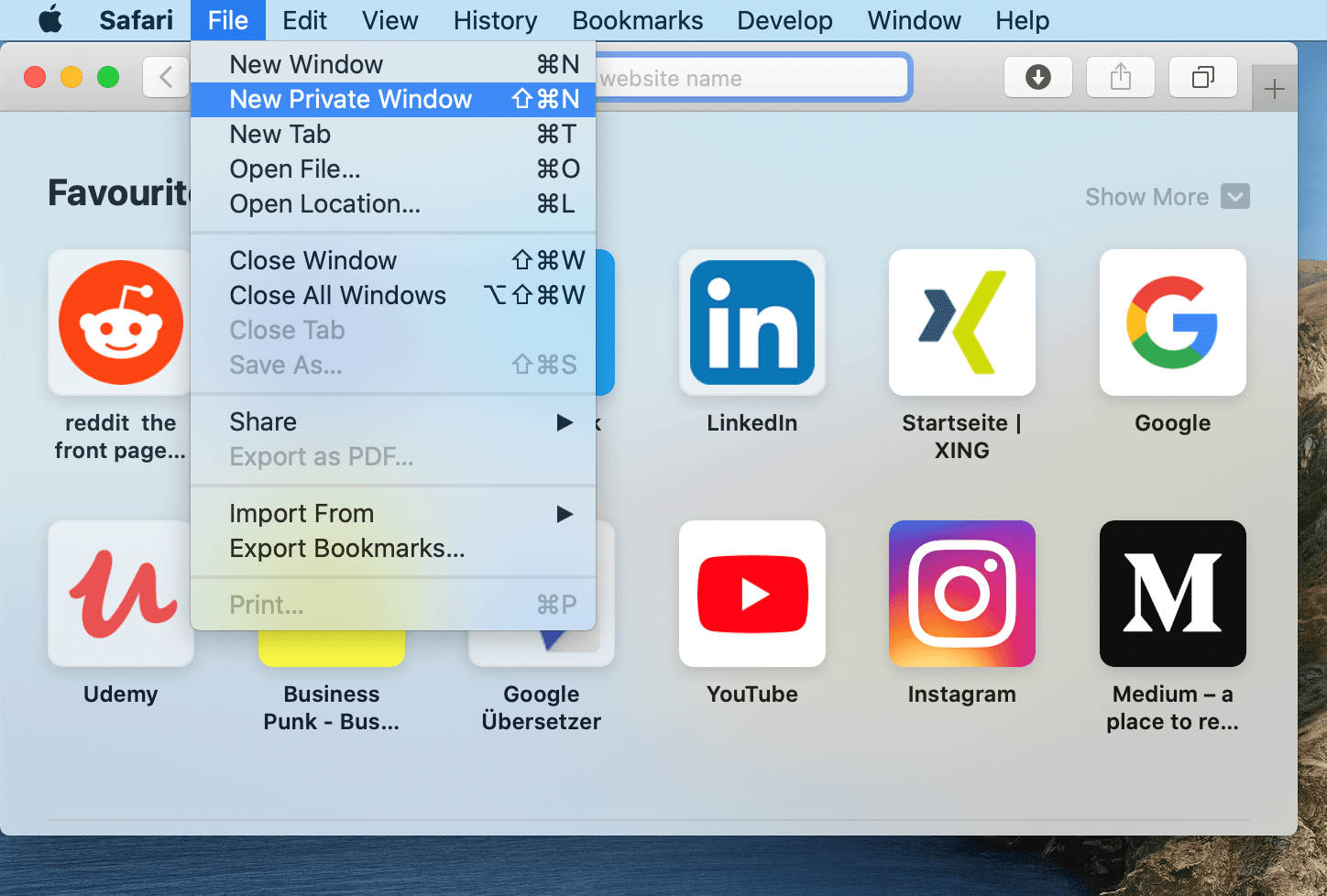
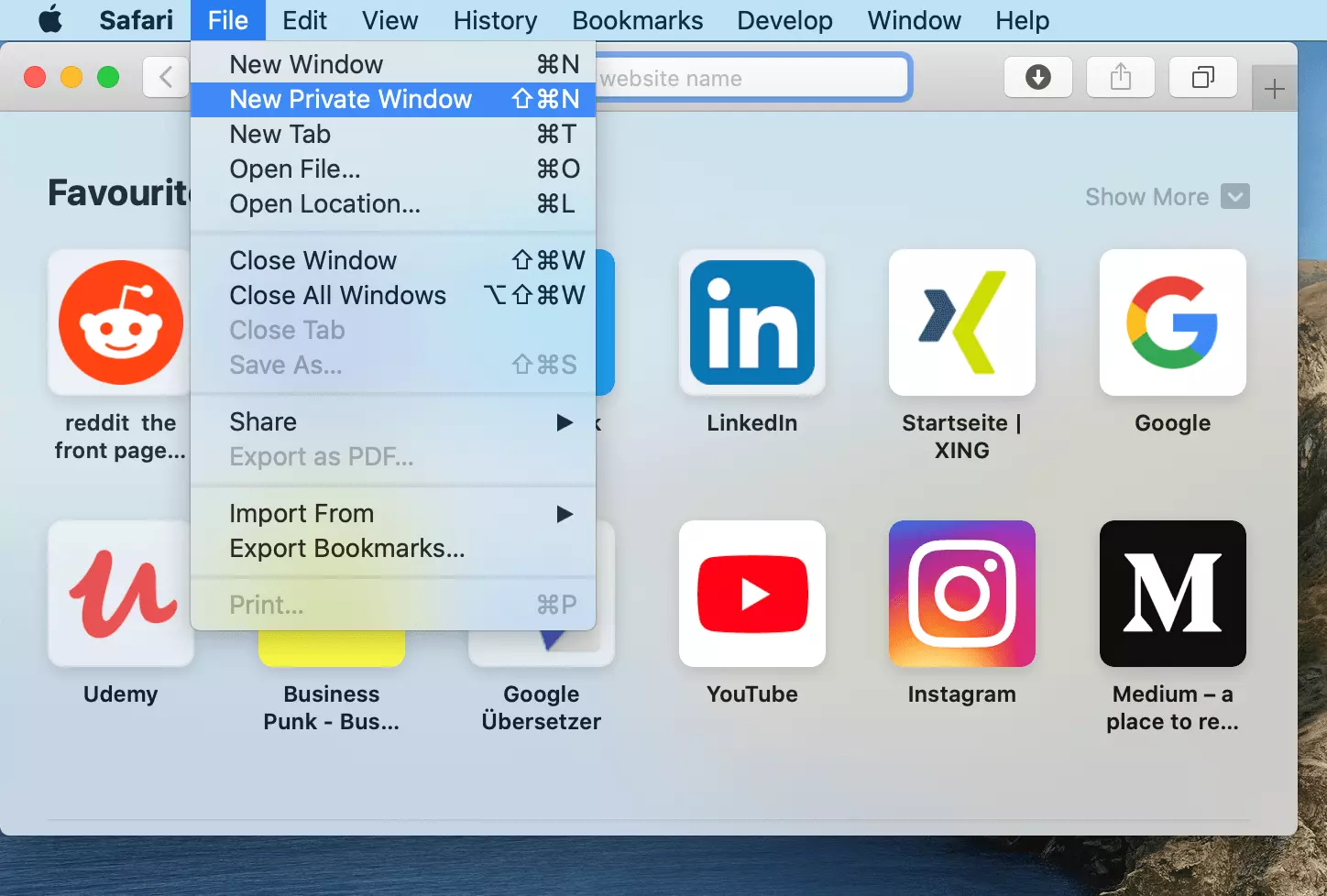
I device che utilizzano macOS, come MacBook e iMac, hanno il browser Apple Safari installato di default. Ci sono diversi modi per aprire una finestra privata in Safari. Una volta aperto il browser, basta cliccare su “File” e poi selezionare “Nuova finestra privata”. È possibile riconoscere la “navigazione privata” dal fatto che il campo per l’inserimento dell’indirizzo è oscurato.
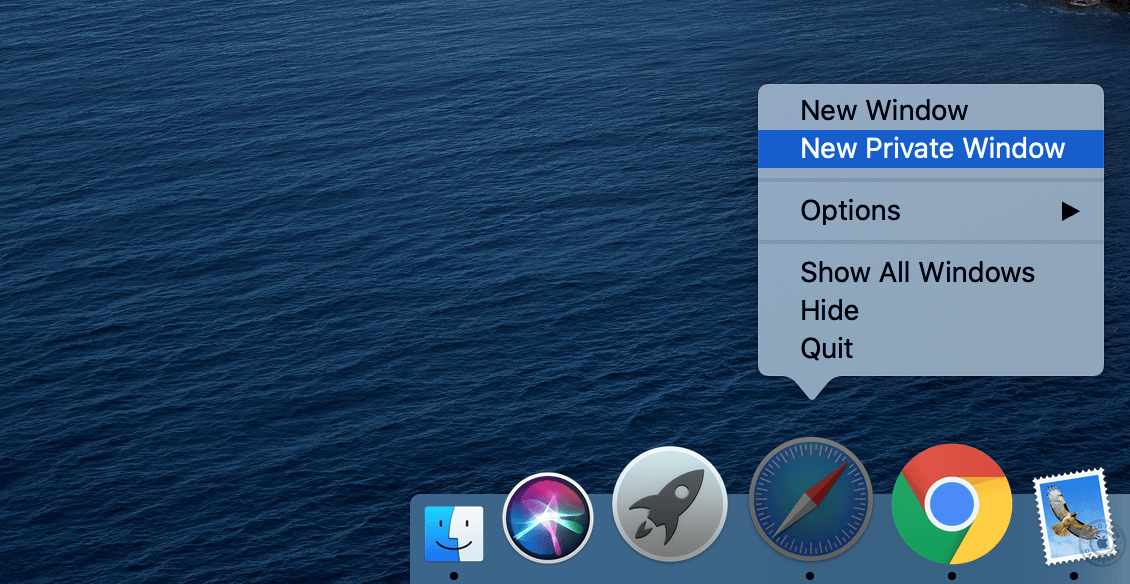
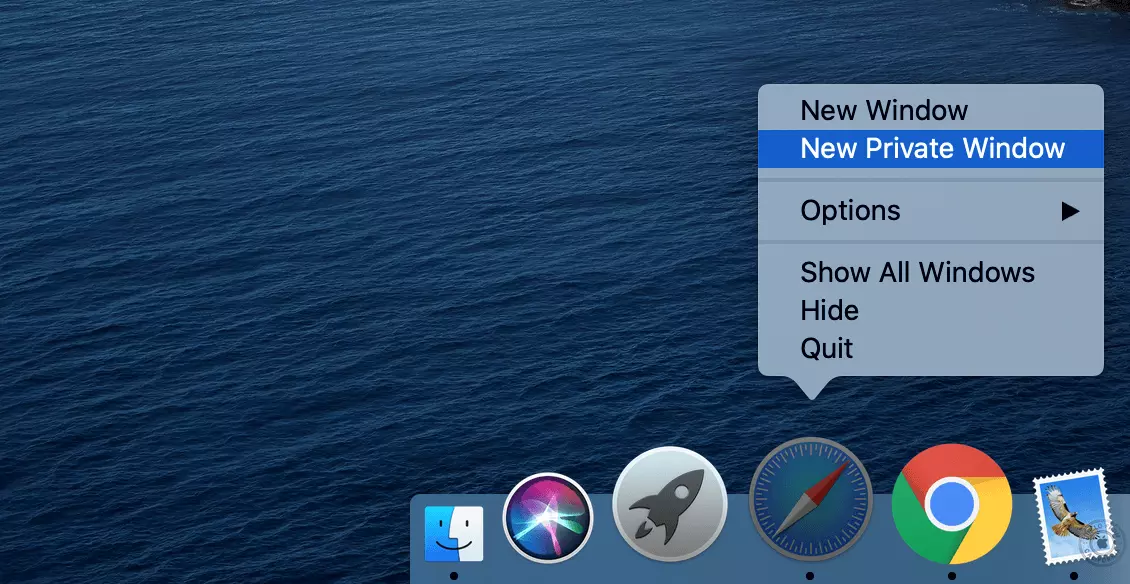
Se avete Safari nel dock, potete usare l’icona per aprire un menu contestuale e avviare direttamente una finestra privata.
La combinazione di tasti Shift + Command + N apre una nuova finestra privata se avete già attivato il browser. Inoltre, è anche possibile impostare l’apertura di nuove finestre in modalità privata di default. In questo caso cliccate nella barra in alto su “Safari”, poi su “Preferenze” e selezionate la prima voce nelle preferenze generali affinché Safari venga sempre aperto con una nuova finestra privata.
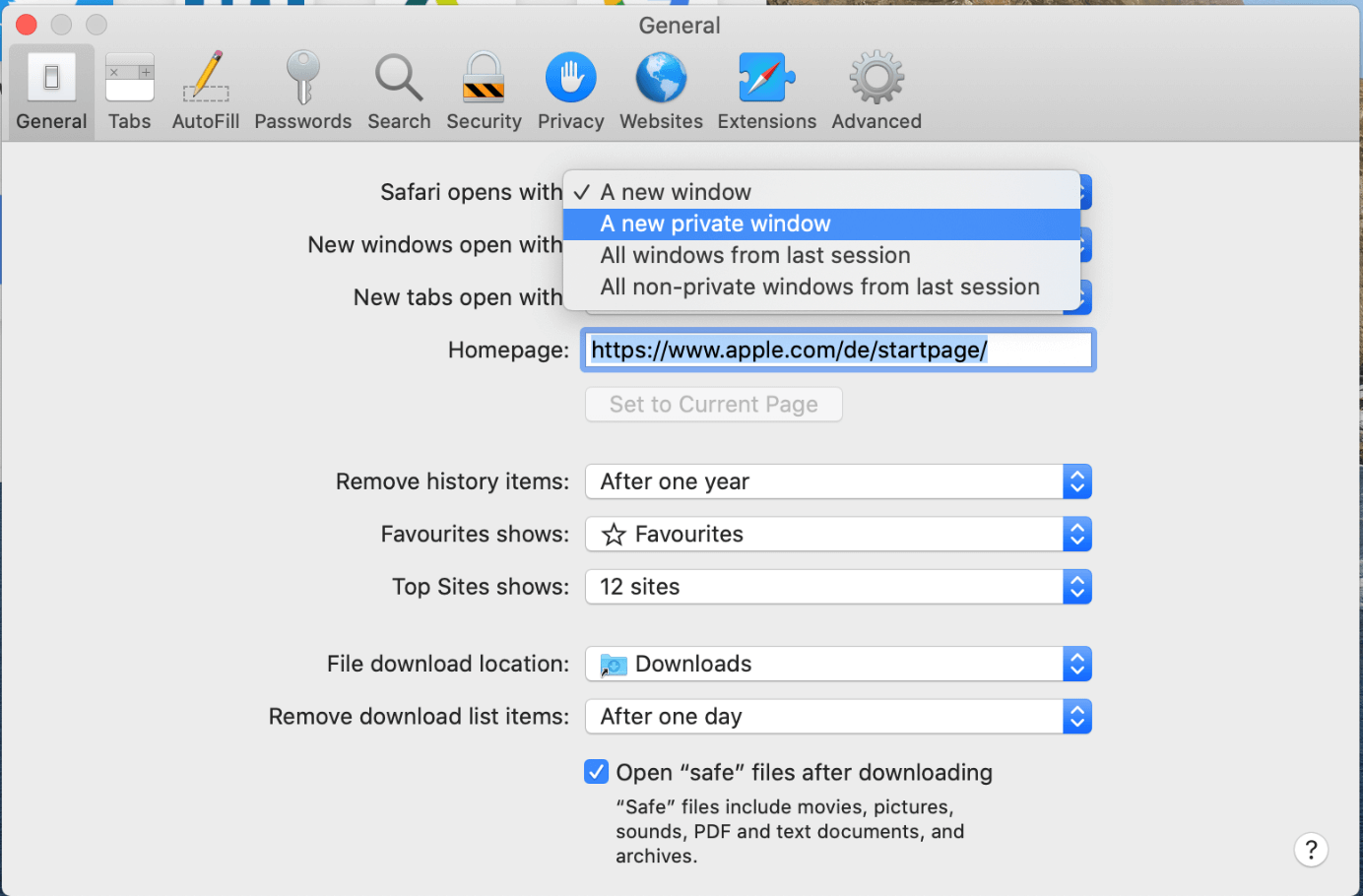
La navigazione privata può essere interrotta semplicemente chiudendo la finestra. Se non l’avete impostata di default, la navigazione tornerà in modalità normale.
La modalità in incognito in Safari nel sistema operativo macOS si applica sempre e solo ad una singola finestra. Anche se avete già attivato una finestra in modalità privata, possono essercene altre in modalità di navigazione normale. Fate dunque attenzione alla finestra in cui lavorate!
Impostare la navigazione privata sull’iPhone
Su iPhone e iPad, la modalità privata di Safari è facile da avviare come sul Mac. Per aprire una finestra privata sull’iPhone, basta premere nell’angolo in basso a destra (sulla funzione che mostra tutte le finestre aperte) e selezionare l’opzione “privata” nell’angolo in basso a sinistra. In Safari su iPad, i pulsanti si trovano di solito accanto alla barra degli indirizzi.
Proprio come per il Mac, la barra degli indirizzi diventa scura, in modo che si possa capire che si sta navigando in modalità privata. Per uscire dalla navigazione privata, seguite gli stessi passaggi che avete eseguito per l’attivazione.
Su iPhone e iPad, Safari permette la modalità privata in parallelo alla navigazione normale. In questo modo è possibile passare da una finestra all’altra senza perdere le pagine che si stanno visitando. Ciò significa anche che si dovrebbero chiudere manualmente le finestre in incognito se non si vuole correre il rischio che altri ne vedano il contenuto.