

ACSM: come aprire e convertire i file ACSM

Il cosiddetto Digital Rights Management (DRM) svolge un ruolo importante nel mondo dei media elettronici: contrariamente alle informazioni analogiche, i contenuti digitalizzati come software, film e registrazioni audio, ma anche documenti e libri, possono essere riprodotti e diffusi senza problemi; una circostanza che mina qualsiasi modello commerciale sottostante ed è quindi inaccettabile per gli autori o i titolari dei diritti. La regolamentazione dell’accesso alla proprietà intellettuale protetta, che può essere ottenuta attraverso sistemi DRM, è quindi indispensabile per le pubblicazioni digitali commerciali.
Adobe Content Server (ACS) è un sistema progettato specificamente per la fornitura sicura su più dispositivi e la valorizzazione di e-book e contenuti PDF. Il server DRM della società di software protegge le opere pubblicate digitalmente con la protezione anticopia Adobe DRM. In questo articolo scoprirete quale ruolo giocano i cosiddetti file ACSM e come convertirli.
Che cos’è un file ACSM?
Un file ACSM è un file contenitore che contiene informazioni sul download di una pubblicazione digitale ed è protetto dalla protezione anticopia Adobe DRM. ACSM sta per Adobe Content Server Message, che indica la destinazione d’uso di un file di questo tipo, che ha una dimensione di pochi kilobyte: contrariamente a quanto inizialmente ipotizzato da molti acquirenti, un file in formato ACSM non è l’e-book vero e proprio, ma semplicemente una sorta di link o messaggio tra gli utenti e il software DRM Adobe Content Server. Questa applicazione server di Adobe consente la distribuzione con protezione anticopia di documenti digitali (PDF, EPUB, EPUB 3) e agisce come istanza intermedia che deve prima autorizzare l’accesso.
Come funzionano esattamente la protezione anticopia di Adobe e l’ACSM?
Se gli autori o i titolari dei diritti scelgono di utilizzare Adobe Content Server per proteggere gli e-book e altri documenti digitali tramite Adobe DRM, questi vengono automaticamente collegati all’ID Adobe dell’acquirente al momento dell’acquisto del prodotto. Questo ID è un ID utente personale e non trasferibile che deve essere creato prima dell’acquisto di un documento con protezione anticopia di Adobe. In caso contrario, l’applicazione server di Adobe, che opera in background, non ha alcuna possibilità o base decisionale per concedere l’accesso al file protetto da copia.
Un ID Adobe può essere abilitato su un massimo di sei dispositivi diversi.
Il file ACSM entra in scena subito dopo l’acquisto perché è inizialmente l’unica cosa che gli utenti possono scaricare. Per aprire il file ACSM, tuttavia, l’ID Adobe associato non è sufficiente, ma richiede anche il software Adobe Digital Editions, che deve essere installato sul sistema e anch’esso collegato all’ID Adobe. Adobe Digital Editions utilizza innanzitutto l’ID per verificare che l’utente sia autorizzato a convertire l’ACSM. In caso di successo, gli utenti possono scaricare l’e-book acquistato in formato EPUB o PDF. Adobe Digital Editions recupera anche la directory di download dal file ACSM.
Su molti e-book reader è installato un software proprietario per l’elaborazione dei file ACSM. In caso contrario, è possibile convertire il file ACSM prima in PDF o EPUB e trasferirlo poi al reader tramite USB. Il prerequisito è che Adobe Digital Editions sia installato sul sistema sorgente e utilizzato per il trasferimento del documento digitale. Questo è l’unico modo per autorizzare il lettore di e-book e rimuovere la protezione anticopia.
Come creare un ID Adobe per l’elaborazione dei file ACSM
Un ID Adobe per la conversione di file ACSM o per l’uso generale delle applicazioni Adobe può essere creato in qualsiasi momento in modo completamente gratuito tramite il sito web ufficiale della società di software. Accedetevi con il browser di vostra scelta e fate clic sul pulsante “Accedi” situato in alto a destra del menu della pagina iniziale:


Vi trovate ora nell’area di accesso per gli account Adobe. Dato che non siete ancora iscritti, fate clic sul link “Crea un Adobe ID”. Nel menu seguente, inserite il vostro nome, la data di nascita e il paese in cui vivete. In seguito definite le informazioni di accesso al vostro Adobe ID fornendo il vostro indirizzo e-mail e una password personale. Una volta inserite tutte le informazioni, fate clic su “Registrati”:
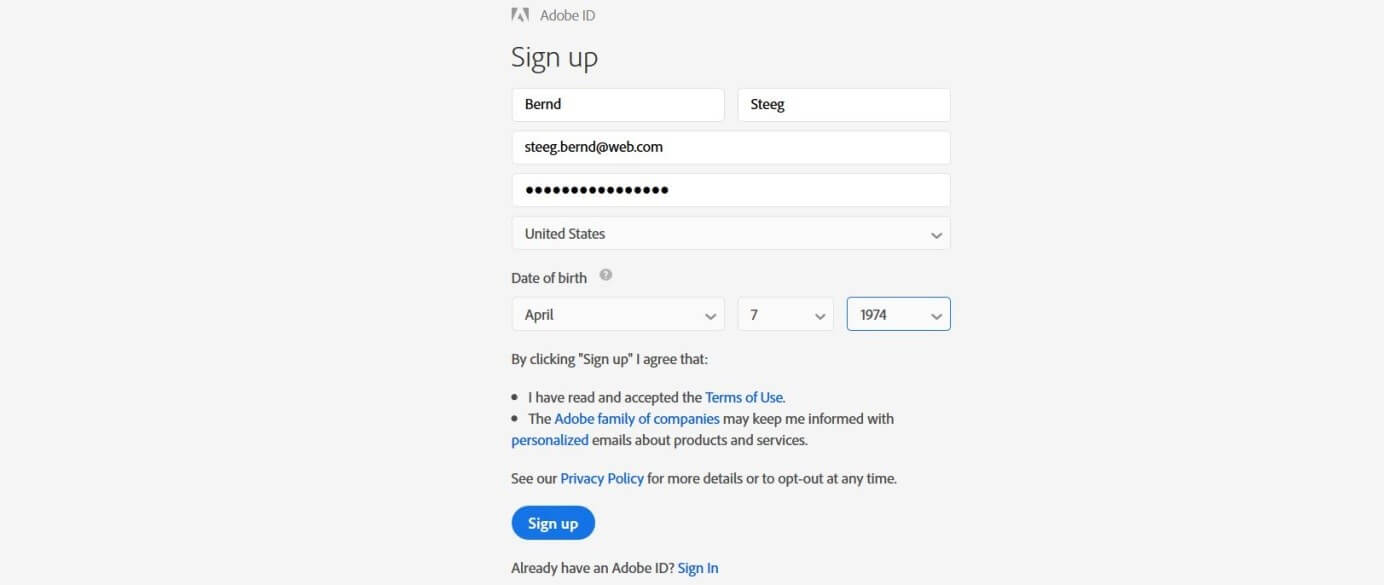
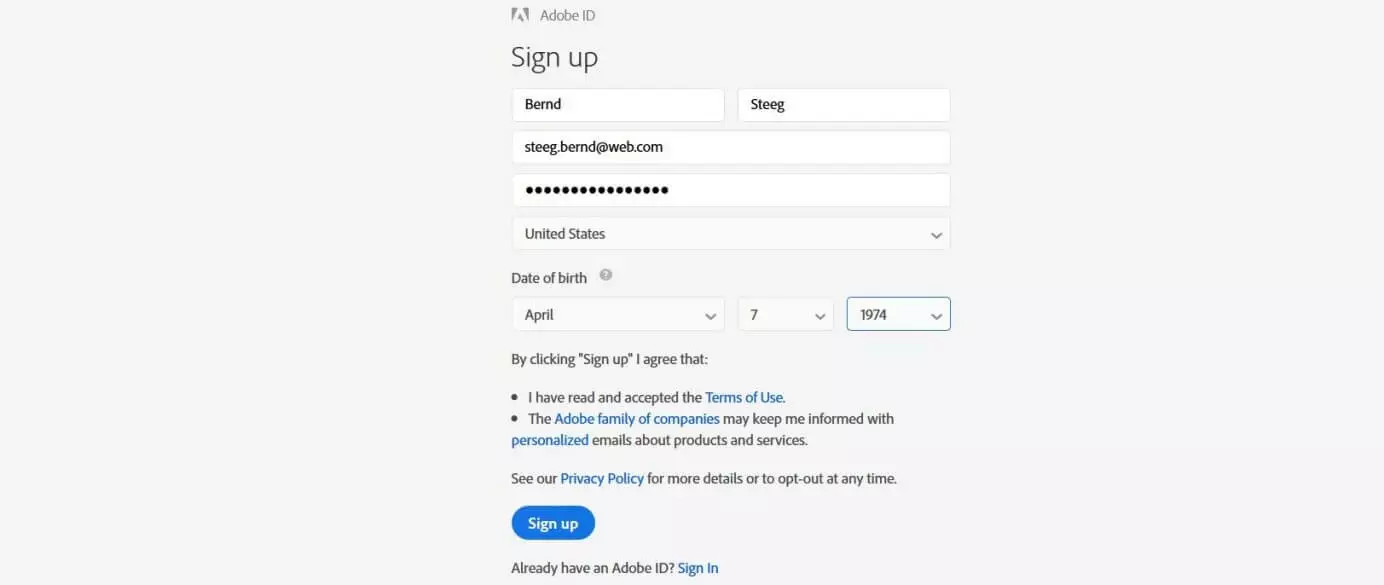
A questo punto accedete automaticamente al vostro nuovo account Adobe. Allo stesso tempo, riceverete un messaggio all’indirizzo e-mail fornito per confermare l’indirizzo come ID Adobe. A tale scopo, fate clic sul link di conferma che è incluso nell’e-mail. Il vostro browser vi informa sulla verifica dell’ID, che è ora pronto per l’uso.


Come installare il software di lettura Adobe Digital Editions
Generando l’Adobe ID avete soddisfatto i requisiti di base per aprire i file ACSM. Ora avete bisogno del software giusto per il processo di conversione, a meno che non utilizziate un lettore di e-book che disponga già di un software per aprire il documento protetto da Adobe DRM.
Adobe Digital Editions, la soluzione proprietaria di Adobe, è disponibile da anni per gli utenti Windows e macOS. Il programma è ora disponibile anche come applicazione mobile, in modo da poter aprire i file ACSM anche su dispositivi Android o iOS con l’applicazione Adobe. Potete scaricare il software dalla pagina iniziale di Adobe (Windows e macOS) o dall’App Store (iOS) e dal Google Play Store (Android).
Se il vostro dispositivo mobile non supporta Adobe Digital Editions, potete utilizzare Bluefire Reader o Aldiko Book Reader, anch’essi adatti per leggere e convertire il formato ACSM.
Autorizzazione Adobe DRM: come autorizzare il dispositivo con l’ID Adobe
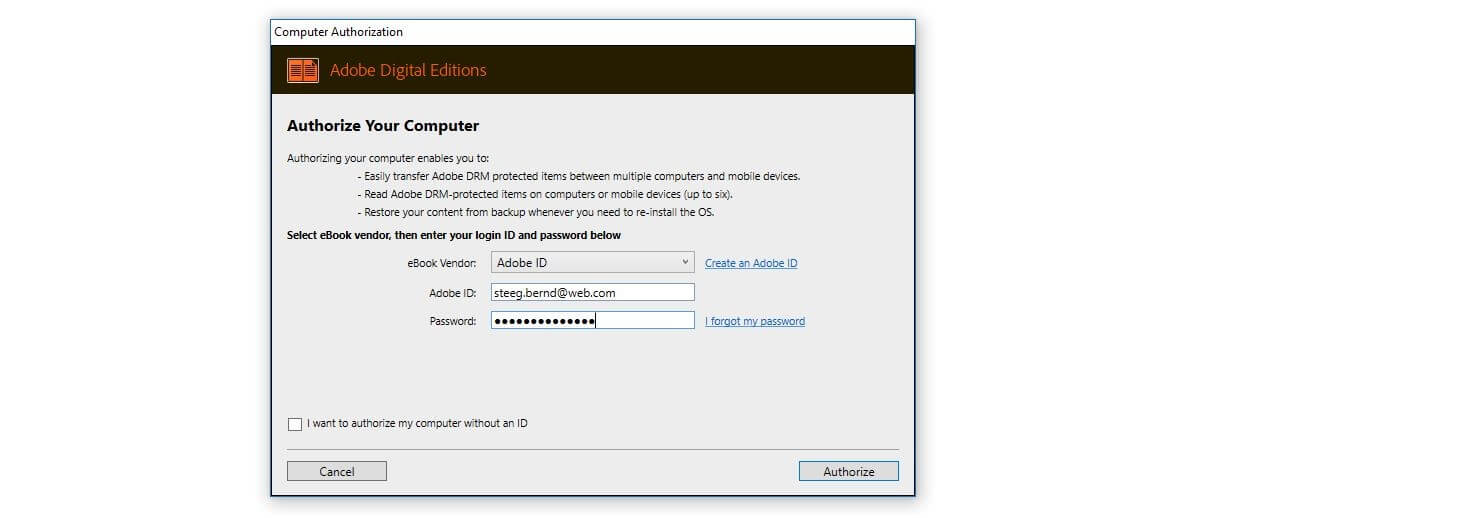
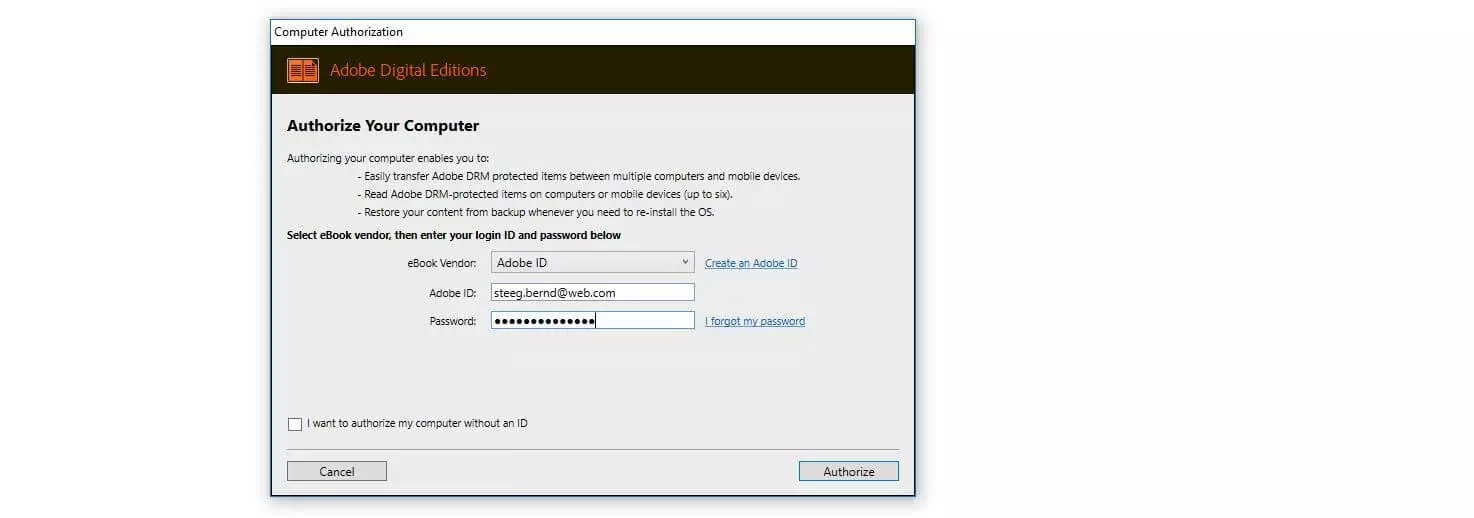
Dopo aver installato Adobe Digital Editions, è necessario autorizzare il computer o il dispositivo mobile utilizzando l’ID Adobe. Solo allora potrete aprire documenti protetti da Adobe DRM in formato ACSM, convertirli in documenti EPUB o PDF e trasferirli su altri dispositivi.
Per l’autorizzazione, fate clic su “Aiuto” nella barra dei menu superiore di Adobe Digital Editions, quindi selezionate “Autorizza computer”:
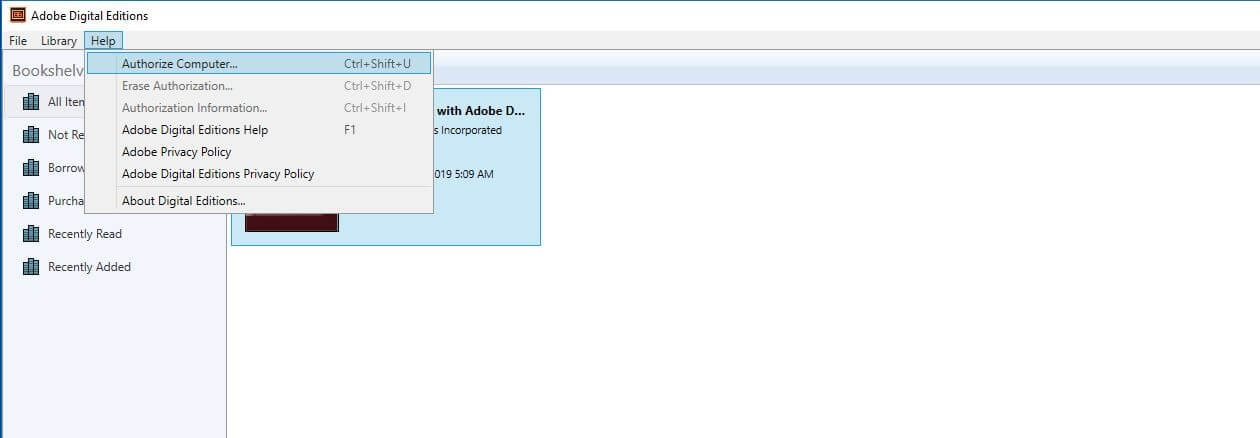
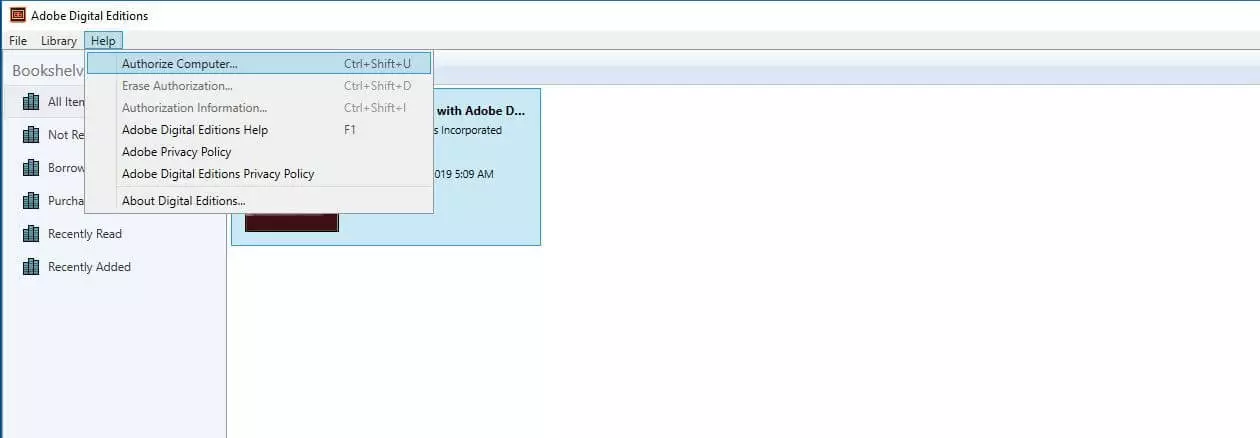
Nella finestra successiva, inserite il vostro ID Adobe e la vostra password e fate clic su “Autorizza” per completare il processo di autorizzazione:
Come aprire i file ACSM e convertirli in EBUP o PDF
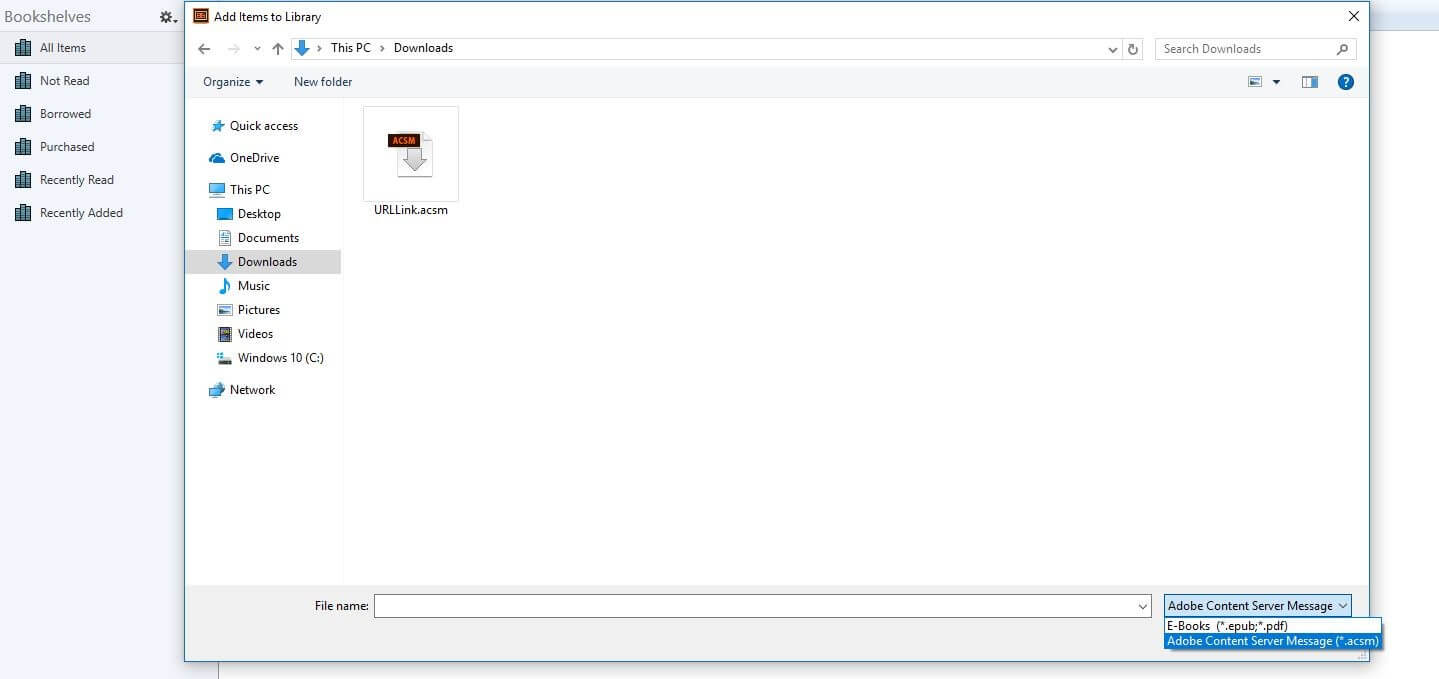
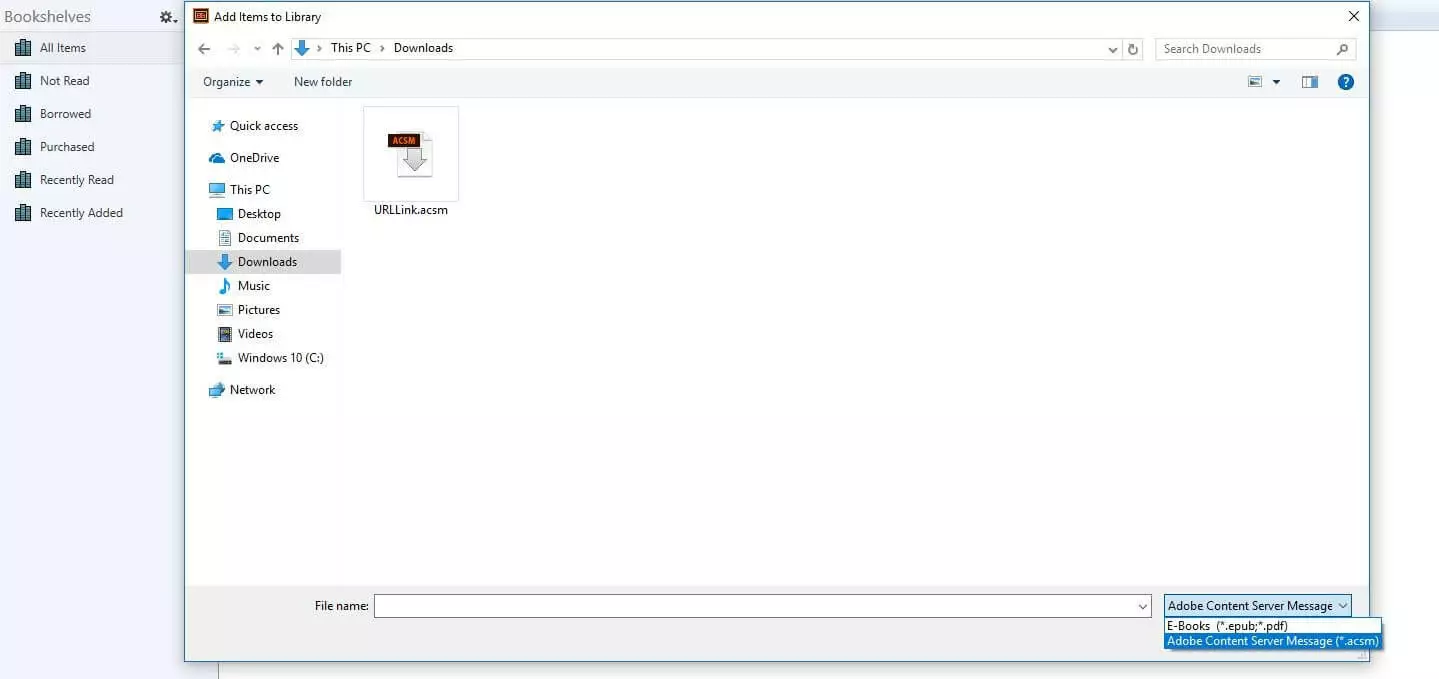
Dopo aver autorizzato il dispositivo utilizzando Adobe Digital Editions, è possibile aprire i file ACSM scaricati tramite il software di lettura. Per farlo fate prima clic su “File” e poi su “Aggiungi alla libreria”. Nella finestra seguente specificate la posizione del file ACSM e selezionate “Adobe Content Server Message” invece di “eBook”. In seguito viene visualizzato il file ACSM, che ora è possibile selezionare e aprire utilizzando il pulsante con lo stesso nome.
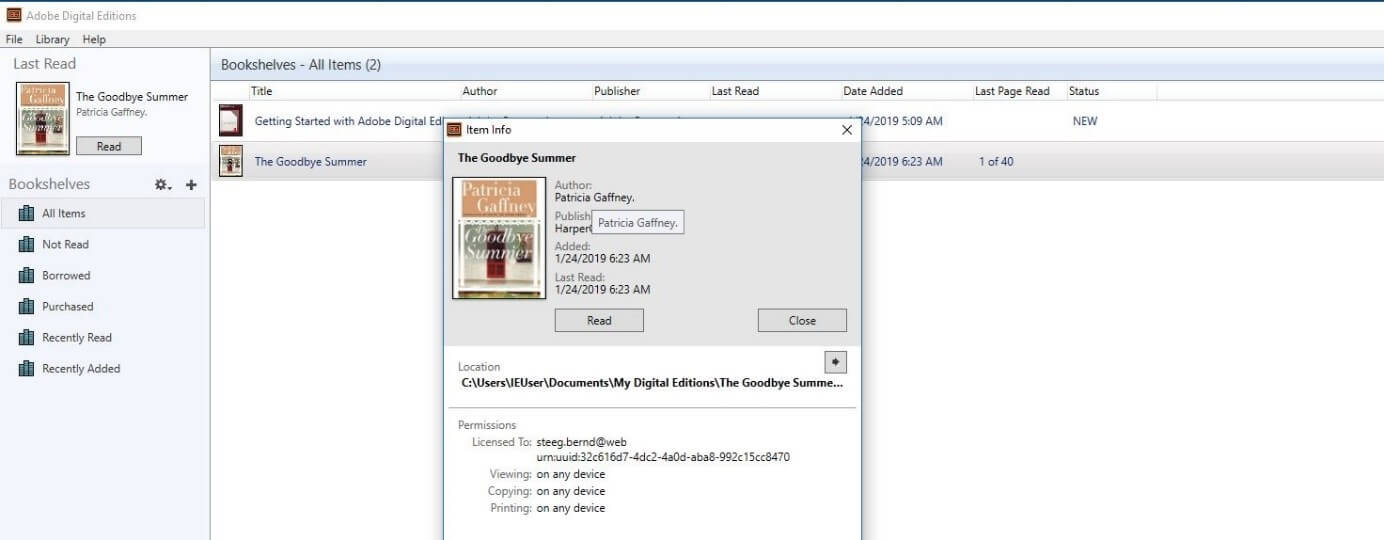
Adobe Digital Editions inizia immediatamente a scaricare il documento digitale convertendo l’ACSM in EPUB o PDF, a seconda della fonte. L’e-book o il PDF viene poi aggiunto allo scaffale “Tutti i media”. Se fate clic con il pulsante destro del mouse su di esso e selezionate la voce “Informazioni media” potete visualizzare, tra le altre cose, la posizione locale del file convertito nonché le informazioni sulle autorizzazioni.
Come trasferire i file ACSM convertiti su un lettore di e-book
Se avete convertito un file ACSM in PDF o EPUB utilizzando Adobe Digital Editions e volete trasferirlo su un lettore di e-book, dovete solo aprire o lasciare aperto il software Adobe e collegare l’e-reader al computer tramite USB. Il lettore viene riconosciuto automaticamente da ADE e può essere autorizzato tramite l’installazione guidata. Dopo l’autorizzazione, vedrete il lettore di e-book nella lista degli scaffali, in modo da poter trascinare e rilasciare facilmente i documenti EPUB e PDF convertiti.