Modalità di navigazione in incognito su Chrome

La sfera privata ricopre un ruolo fondamentale nel World Wide Web e durante la navigazione o lo shopping online gli utenti forniscono spesso informazioni private e sensibili. Per questo motivo il browser di Google Chrome offre la possibilità di aprire una o più finestre con la modalità in incognito. Navigando in questa modalità, i dati e le informazioni private come cronologia e cookie non vengono salvati dal browser. Le impostazioni individuali e i segnalibri continuano però a essere disponibili come al solito.
Per i provider e i gestori dei siti visitati, le vostre attività continueranno ad essere visibili nonostante la modalità in incognito.
Nei prossimi paragrafi scoprirete quali possibilità avete a disposizione per aprire una finestra in incognito con Chrome e come configurare il browser in modo da utilizzare regolarmente la navigazione in incognito.
Come si attiva la navigazione in incognito?
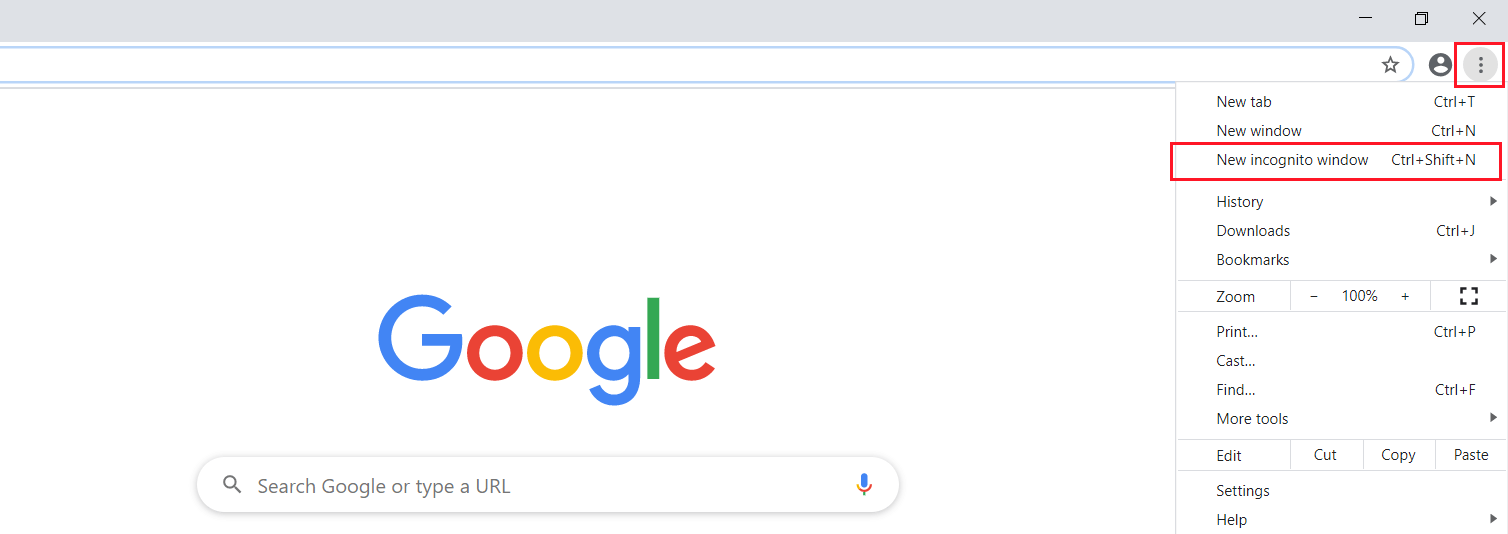
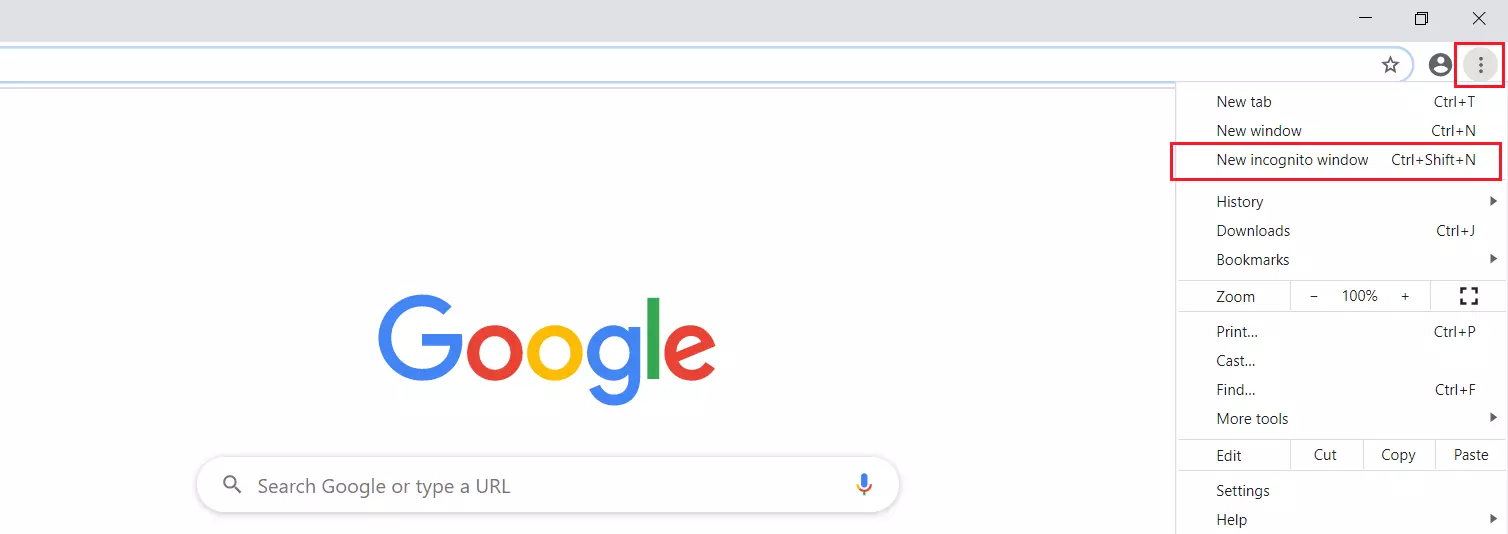
Per attivare la navigazione in incognito di Chrome, dovete aprire prima di tutto il browser. Cliccate sull’icona con i “tre puntini” situata accanto alla barra degli indirizzi del browser e selezionate nel menu a discesa la voce “Nuova finestra di navigazione in incognito”.
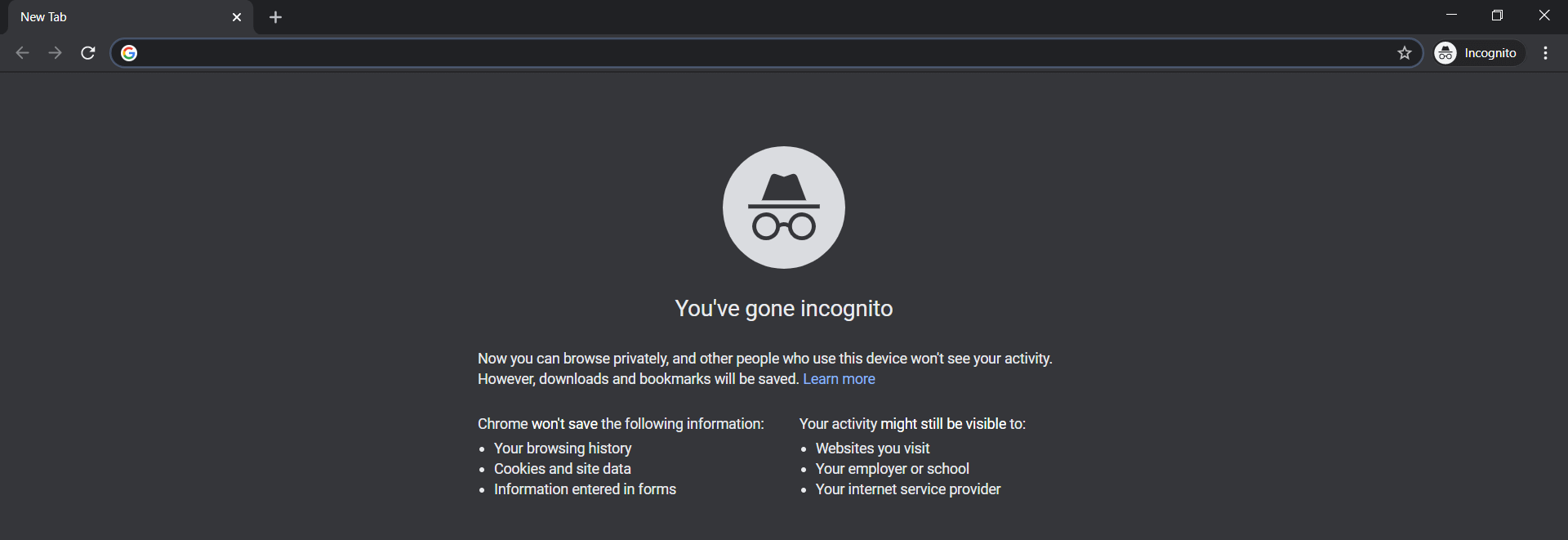
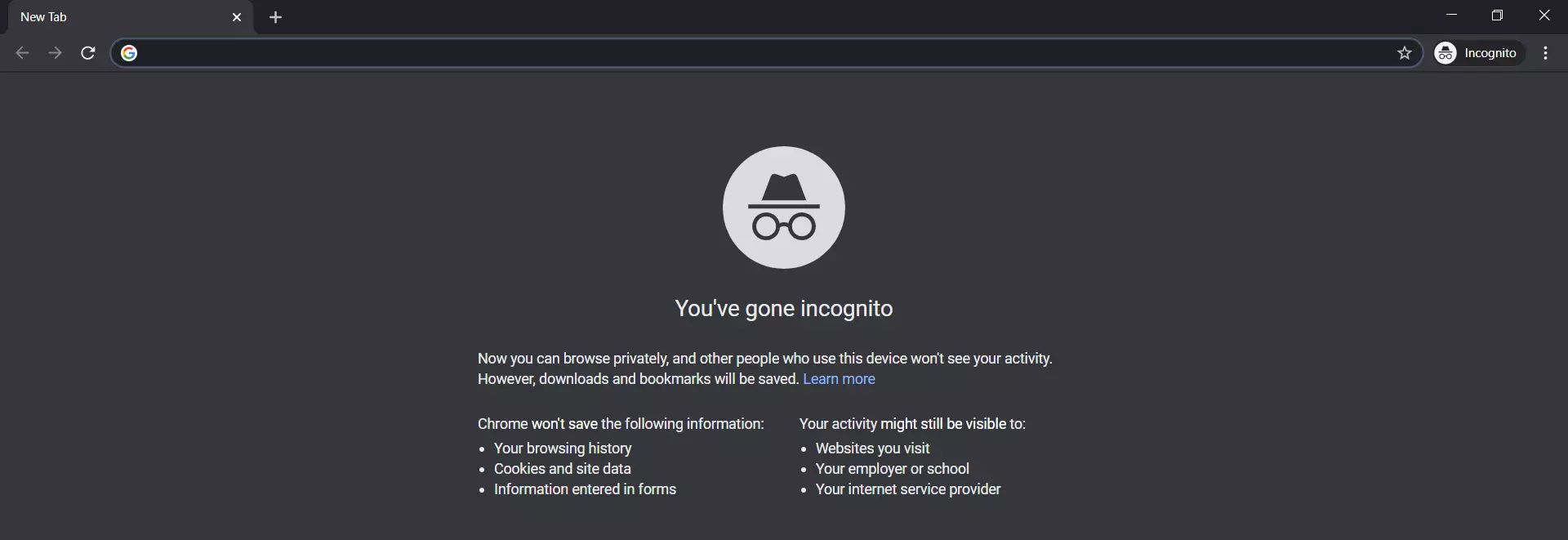
Si aprirà una nuova finestra che vi permetterà di navigare in incognito con Chrome. Potete riconoscere la modalità di navigazione in incognito da una parte grazie alla pagina di avviso che si apre, dall’altra tramite il simbolo che include la scritta in incognito in alto a destra accanto alla barra degli indirizzi.
In alternativa potete avviare la modalità di navigazione in incognito nel browser di Chrome in modo semplice e veloce grazie ai comandi rapidi. Premete contemporaneamente i tasti [CTRL] + [Shift] + [N] se volete eseguire Chrome su un dispositivo Windows, oppure [Cmd] + [Shift] + [N] se lavorate con un Mac.
Nella modalità di navigazione in incognito potete aprire tutte le finestre e schede che volete dove proseguire la vostra sessione privata del browser. In questo caso, Chrome vi mostrerà in alto a destra accanto al simbolo della navigazione in incognito una cifra che indica il numero di finestre aperte con la modalità di navigazione in incognito.
Per concludere la navigazione privata al termine della sessione, basta chiudere tutte le finestre aperte in modalità di navigazione in incognito.
Avvio rapido tramite collegamento sul desktop
Se volete accedere regolarmente alla modalità di navigazione in incognito, è utile salvare sul vostro desktop un collegamento a questa modalità. Ciò vi permetterà di avviare la modalità di navigazione in incognito in modo semplice e rapido con un doppio clic del mouse. Procedete come segue:
- Create sul vostro desktop un collegamento con il file eseguibile di Chrome “chrome.exe” (lo trovate su esplora file). In alternativa potete utilizzare il collegamento già disponibile sul vostro desktop.
- Cliccando sul collegamento con il tasto destro del mouse si aprirà il menu contestuale, dove dovrete cliccare su “Proprietà”.
- Nella schermata “Collegamento” troverete la voce “Destinazione” che contiene il percorso del file eseguibile. Dopo le virgolette inserite -incognito (lasciando prima uno spazio vuoto).
- Cliccare su “Applica” e poi su “OK”. Cliccando due volte sul collegamento di Chrome aprirete ogni volta il browser in modalità di navigazione in incognito.