

Trova e sostituisci su Word: come evitare errori

La funzione Trova e sostituisci del popolare programma di elaborazione di testi di Microsoft è concepita per trovare una determinata stringa in un testo e sostituirla con un’altra. Oltre ai caratteri visibili come numeri, lettere e caratteri speciali, la funzione riconosce anche i caratteri di comando. Con “Trova e sostituisci” di Word, si possono facilmente sostituire tabulatori, simboli di paragrafo e spazi con altri caratteri o eliminarli del tutto. Ma la funzione Trova e sostituisci di Word non è utile e pratica solo per copywriter e autori. Anche gli script di programma o i testi HTML/XML possono essere facilmente modificati con questa funzione. Se usata correttamente, essa può contribuire a rendere il lavoro molto più efficiente.
Trova e sostituisci su Word: come evitare errori
La funzione risulta molto efficace soprattutto quando un testo richiede solo poche modifiche. Ciò che molti non considerano è che, per quanto sia semplice e comoda a prima vista, questa funzione nasconde anche tanti tranelli. Pertanto, prima di utilizzarla, è molto importante sapere esattamente quale dovrà essere il risultato. Supponiamo che vogliate modificare la frase ricorrente “premere i pulsanti A e B” in un testo.
Se volete sostituire la parola “e” con la parola “o”, dovete assicurarvi di copiare anche lo spazio prima e dopo la “e”, altrimenti il risultato sarà sicuramente un caos: ovunque trovi la stringa “e”, Word la sostituirà senza pietà con “o”. “Certo” diventerà “corto”, “verso” diventerà “vorso”, “materiale” diventerà “matoriale” e così via. Il problema è che non necessariamente queste sostituzioni vengono rilevate immediatamente. È molto probabile che il correttore ortografico evidenzierà tutte le parole che non esistono, ma non è una certezza assoluta.
Pertanto, la funzione “Trova e sostituisci” esegue realmente le sostituzioni immesse e non tiene conto di eventuali alterazioni del senso del testo.
Se scoprite che l’operazione Trova e sostituisci non ha funzionato come previsto in Word, potete annullare l’ultimo passaggio. Con la funzione Annulla potete annullare tutte le modifiche in una volta.
Microsoft Office 365 incluso aggiornamento automatico per maggiore sicurezza e nuove funzioni è disponibile in IONOS.
Ottieni la posta elettronica Exchange e tutte le ultime versioni delle tue applicazioni preferite su tutti i tuoi dispositivi.
Word: Trova e sostituisci: istruzioni passo per passo
- Passo 1: Selezionate la sezione di testo che volete trovare e sostituire e copiatela.
- Passo 2: Utilizzate la combinazione di tasti Ctrl + H (CTRL + H su Macintosh). Si apre la finestra “Trova e sostituisci”. È inoltre possibile trovare la funzione tramite la barra di navigazione o l’icona di avvio.
- Passo 3: Incollate il testo precedentemente copiato nel primo campo di immissione (“Trova”).
- Passo 4: Nella casella di testo in basso (“Sostituisci”), inserite il testo con cui volete sostituire la stringa di cui sopra.
- Passo 5: Facendo clic su “Sostituisci”, la funzione sostituisce la stringa di testo solo nel punto precedentemente selezionato. Facendo clic su “Sostituisci tutto”, Word sostituisce la stringa in tutto il documento.
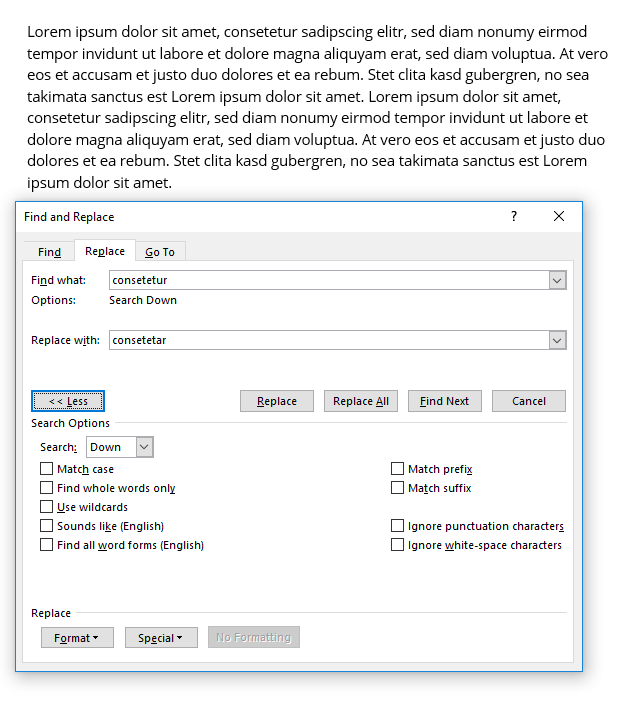
Per la funzione “Trova e sostituisci” di Word è indifferente quale tipo di caratteri si desidera sostituire. Potete sostituire davvero tutto con tutto. Tuttavia, alcune stringhe rappresentano determinate funzioni. Se, ad esempio, volete rimuovere simboli di paragrafo non necessari, potete farlo anche con la funzione di ricerca e sostituzione: basta andare alla schermata di input della funzione e lì aprire le opzioni di ricerca avanzata. Selezionando l’opzione “Segno di paragrafo” in “Formato speciale”, Word inserisce automaticamente “^p” nel campo di ricerca.
Ripetendo l’operazione, vale a dire inserendo due segni di paragrafo uno dopo l’altro e un solo simbolo nel campo “Sostituisci tutto”, tutti i segni di paragrafo doppi verranno sostituiti con un segno di paragrafo singolo. Questa funzione è molto comune quando si desidera copiare testi da altri formati, come pagine Web o documenti PDF, in un documento Word.
Se volete sostituire lettere maiuscole con lettere minuscole, basta attivare nella funzione il campo “Maiuscole/minuscole” in “Avanzate”.
In Word “Trova e sostituisci” è uno strumento molto efficace. Tuttavia, vi consigliamo di esercitarvi un po’ in modo che la funzione dia davvero il risultato desiderato.
Per poter lavorare in Microsoft Word il più rapidamente possibile, dovreste avere pronte le combinazioni di tasti più importanti per gli shortcut.