

Come si configura un’archiviazione esterna su Nextcloud (Nextcloud External Storage)?
Con il supporto per Nextcloud External Storage puoi integrare direttamente sistemi di memoria esterni nel tuo ambiente Nextcloud. Uno spazio di archiviazione esterno offre memoria aggiuntiva per i file, aumenta la flessibilità e consente una maggiore efficienza nella collaborazione nel team. Per l’impostazione di un’archiviazione esterna su Nextcloud sono sufficienti pochi minuti e non sono richieste configurazioni particolari.
Che cosa significa Nextcloud External Storage?
Con Nextcloud External Storage si intende l’integrazione di fonti di archiviazione esterne nella tua istanza Nextcloud. Utilizzando l’apposita app si crea un’interfaccia fra il software cloud e gli spazi di archiviazione esterni per rendere disponibili i dati presenti su fonti diverse e centralizzarli su Nextcloud.
È possibile non soltanto integrare le fonti di archiviazione esterne, ma anche configurarle singolarmente. In questo modo puoi adattarle alle varie esigenze, in totale flessibilità, ad esempio per l’integrazione di backup personali o per la sincronizzazione di dati aziendali. Grazie alla familiare interfaccia utente di Nextcloud, l’utilizzo rimane intuitivo e semplice.
Quali soluzioni di archiviazione esterne sono supportate da Nextcloud?
Nextcloud External Storage supporta molte soluzioni di archiviazione ampiamente utilizzate, che possono essere integrate nell’ambiente cloud e coprono sia casi di utilizzo privati che aziendali. Ad esempio, nello spazio di archiviazione cloud è possibile accedere ai back end per i seguenti servizi:
- Amazon S3
- FTP/FTPS
- Locale
- OpenStack Object Storage
- SFTP
- SMB/CIFS
- WebDAV
Oltre alle soluzioni di archiviazione supportate ufficialmente, nell’App Store di Nextcloud puoi trovare anche applicazioni per altri servizi come OneDrive o Dropbox. Tuttavia, queste app di Nextcloud sono fornite da team di sviluppo esterni e si basano spesso su versioni meno recenti. Un’applicazione obsoleta può comportare rischi per la sicurezza e causare problemi di compatibilità. Se desideri provare un’app di questo tipo, ti consigliamo comunque di testarla prima in un ambiente di prova e creare un backup prima di iniziare.
- Pieno controllo sui tuoi dati
- Aggiornamenti automatici
- Espandibile con app e strumenti di collaborazione
È utile collegare Nextcloud a uno spazio di archiviazione esterno?
L’opportunità di integrare uno spazio di archiviazione esterno su Nextcloud dipende principalmente dal caso applicativo. Esistono comunque diversi scenari in cui ha senso provvedere all’integrazione di una soluzione di archiviazione esterna. Alcuni esempi in particolare:
- Necessità di maggiore spazio di archiviazione: se lo spazio della tua istanza Nextcloud è limitato, l’integrazione di Nextcloud External Storage è un metodo conveniente per ottenere memoria aggiuntiva.
- Centralizzazione della gestione dei dati: uno spazio di archiviazione esterno permette di raggruppare le fonti di dati in un’unica interfaccia utente. Questa possibilità è particolarmente utile per i team e le aziende che utilizzano varie soluzioni di archiviazione. Se utilizzi già servizi come server FTP o Google Drive, puoi integrarli senza dover abbandonare l’infrastruttura già esistente.
- Fabbisogno di memoria flessibile: le fonti di archiviazione esterne permettono di ampliare facilmente la capacità di archiviazione. L’archiviazione esterna su Nextcloud è quindi utile anche per i privati e le aziende che necessitano di reagire alla crescente quantità di dati e ai requisiti in continua evoluzione.
Per decidere se procedere all’integrazione, è comunque necessario tenere conto di alcuni svantaggi e limitazioni. Da un lato, un sistema di archiviazione esterno può causare un calo delle prestazioni, il che può dipendere dal fatto che Nextcloud esegue una ricerca delle modifiche all’interno della cartella corrente ogni volta che si accede a una pagina. D’altro canto, la configurazione e la gestione di uno spazio di archiviazione esterno richiedono determinate competenze tecniche e un’attenta configurazione. In alcuni casi, gli errori potrebbero compromettere la stabilità e la sicurezza.
Come si configura l’archiviazione esterna su Nextcloud?
La seguente procedura guidata mostra come configurare uno spazio di archiviazione esterno su Nextcloud:
- Accedi alla tua istanza Nextcloud con permessi di amministratore.
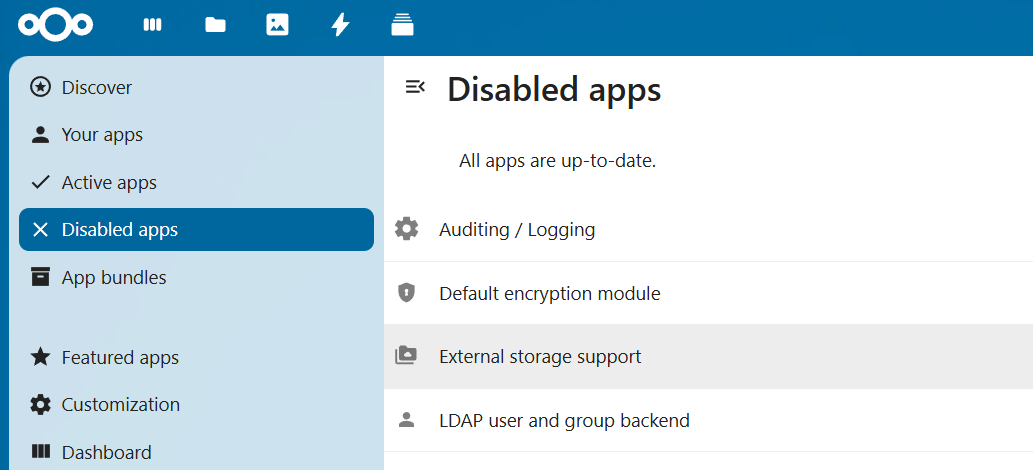
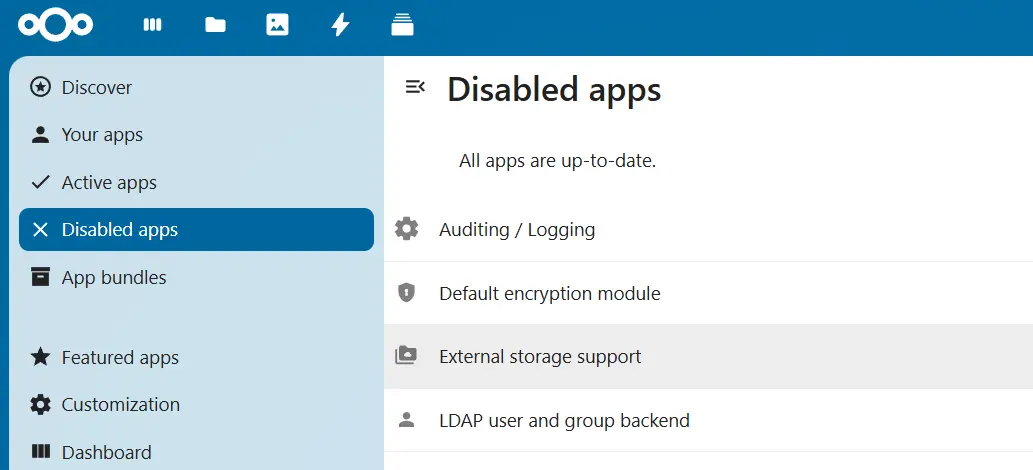
- Per configurare uno spazio di archiviazione esterno è necessaria l’app “External Storage Support”. È possibile attivare questa applicazione tramite l’App Store di Nextcloud facendo clic sull’omonimo pulsante di fianco alla voce corrispondente.
- A questo punto, fai clic sull’icona del profilo nell’angolo in alto a destra e seleziona le impostazioni relative ai permessi di amministrazione nel menu a discesa.
- Nell’area di amministrazione, seleziona prima la voce “External storage”, quindi “Add storage” (aggiungi archivio). Seleziona quindi l’opzione di External Storage desiderata.
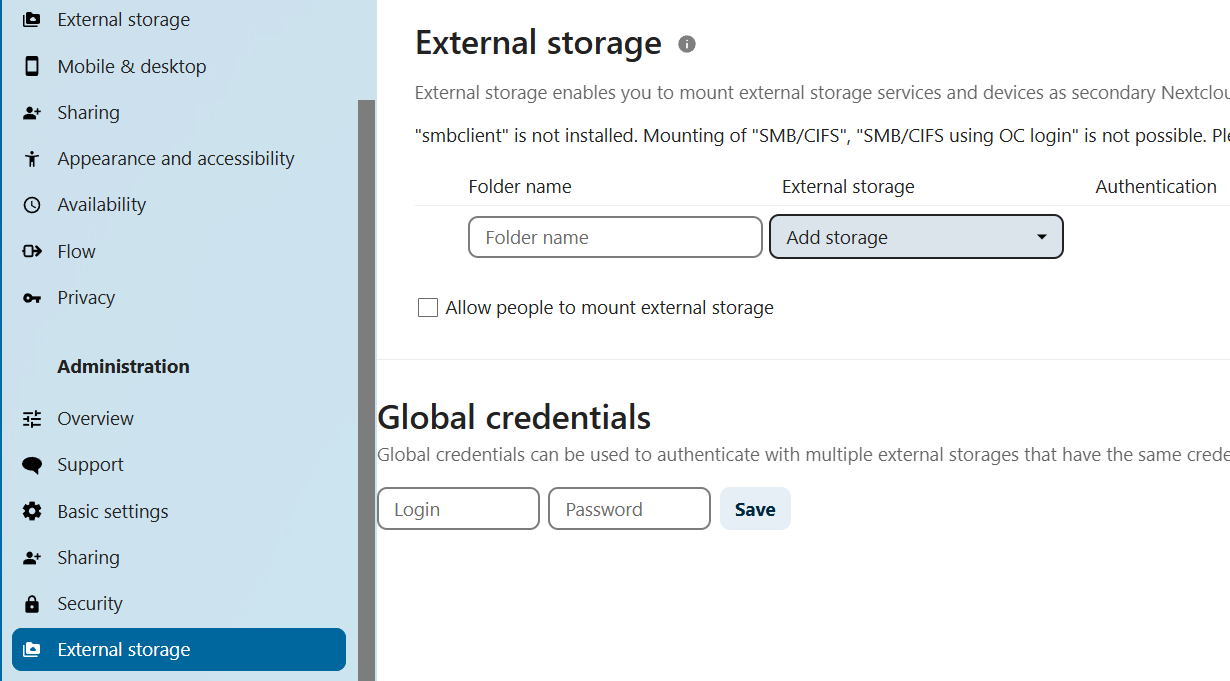
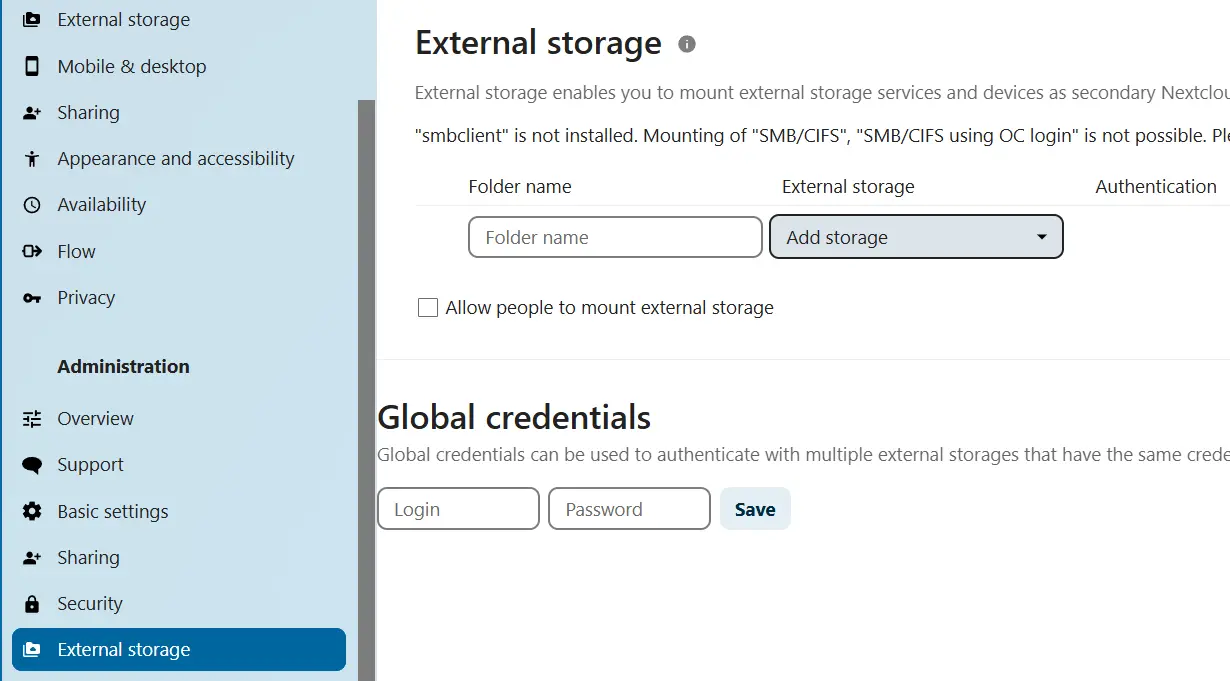
- Compila i campi di configurazione con informazioni come l’indirizzo host e la password. I campi visualizzati dipendono dal servizio scelto. Nextcloud mostra i campi di configurazione da compilare con un bordo rosso.
- Dopo aver inserito tutte le informazioni richieste, la soluzione di archiviazione esterna viene aggiunta automaticamente al tuo cloud. Se hai configurato tutto correttamente, il sistema mostra un punto verde accanto allo spazio di archiviazione. Se invece compare un punto giallo o rosso, il servizio esterno non è collegato. In questo caso è necessario verificare la configurazione, che probabilmente contiene un errore.
Managed Nextcloud di IONOS ti offre una soluzione cloud comoda e sicura senza dover pensare alla manutenzione o agli aggiornamenti del tuo server. In qualità di Platinum Partner di Nextcloud, IONOS offre anche un supporto su misura per Managed Nextcloud.