

Cambiare password su Linux
Per gestire nel migliore dei modi il vostro account o quello di altri utenti torna utile conoscere i comandi più importanti di Linux. Di questi fa parte anche passwd, che serve a cambiare la vostra password su Linux. Di seguito scoprite i singoli passaggi necessari per completare questa operazione.
Il comando passwd in Ubuntu
Il comando passwd, con il quale potete modificare semplicemente la password vostra o quelle di un’intera schiera di utenti, così come dare altri comandi, è disponibile nella maggior parte delle installazioni Linux. Questa guida fa riferimento all’installazione Ubuntu, una delle più diffuse. Ubuntu è una delle distribuzioni Linux più versatili e gratuite, che può contare su un supporto di lunga durata e aggiornamenti semestrali.
Se non siete sicuri di quale distribuzione Linux o quale versione esattamente stiate usando, leggete il nostro articolo per scoprire come visualizzare la versione di Linux del vostro computer.
Cambiare la propria password
Il procedimento per modificare la vostra password di Linux è relativamente semplice.
- Aprite il terminale o console dove solitamente immettete i vostri comandi.
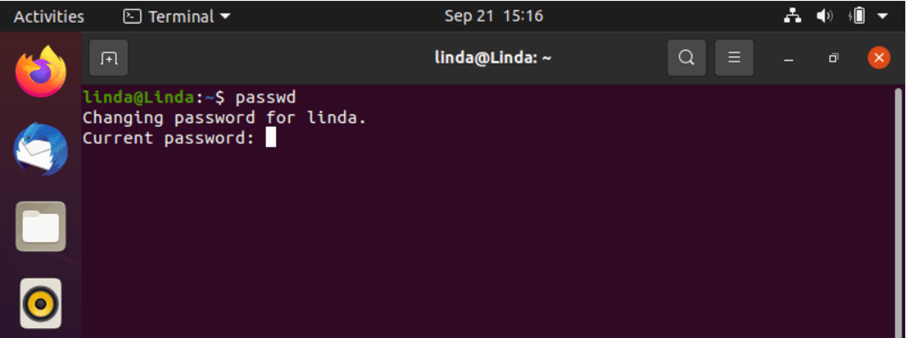
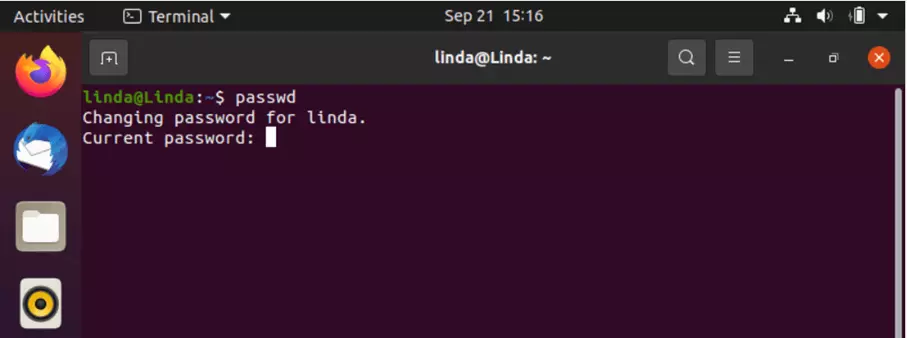
- Digitate il comando “passwd” e confermate, così da comunicare al sistema che desiderate cambiare password di Linux.
- In base alla versione da voi utilizzata è possibile che vi venga richiesto di digitare la vostra password attuale. Dopodiché impostate la vostra nuova password e confermatela.
- Ora provate ad accedere al sistema con la nuova password che avete impostato.
$ passwd
Digitate una nuova password UNIX:
Digitate nuovamente la nuova password UNIX:
passwd: password modificata con successo
$
Cambiare regolarmente le password è una delle principali raccomandazioni nell’ambito della sicurezza informatica. Tuttavia, la modifica troppo frequente delle password può anche avere l’effetto contrario. Dunque, dovreste cambiare la password del vostro sistema Linux soltanto se la password è troppo debole o se potrebbe essere stata rubata.
Cambiare la password di un altro utente
Se volete modificare la password di un altro utente avete bisogno dei permessi di root necessari. Ciò significa che siete l’unico utente che ha pieni diritti su tutti i file di sistema e le risorse del computer. Per procedere avete perciò bisogno della vostra password, che vi viene richiesta durante la procedura.
- Per modificare la password di un utente aprite il terminale e digitate “sudo passwd <nomeutente>”</nomeutente>.
- Dopodiché seguite i passaggi elencati nell’esempio precedente: scrivete una nuova password e confermatela digitandola nuovamente.
- A questo punto, al prossimo accesso l’utente interessato dovrà immettere la nuova password che avete impostato.
$ sudo passwd nomeutente
Digitate una nuova password UNIX:
Digitate nuovamente la nuova password UNIX:
passwd: password modificata con successo
$Costringere gli utenti a cambiare password al prossimo accesso
Può capitare che l’amministratore di sistema vuole che un utente cambi immediatamente la propria password. I motivi possono essere svariati: può darsi che sia necessario cambiare l’utente di un account o che la relativa password sia finita nelle mani sbagliate. In questo caso, se siete in possesso dei permessi di amministratore, digitate il seguente comando: “-e passwd <nomeutente>”</nomeutente>. La “-e” in questione sta per expire (“scadere” in italiano) e serve a far scadere immediatamente la password dell’utente indicato, così da constringerlo a impostare una nuova password al prossimo accesso.
Abbiamo riassunto per voi i comandi Linux più importanti in un articolo riepilogativo.