

Docker Compose per Mac: come installare e utilizzare Docker Compose su macOS

Docker Compose offre un supporto per la gestione e l’orchestrazione dei container Docker. Lo strumento può essere installato su macOS in pochi passaggi nel terminale ed è un’aggiunta ideale per la gestione dei container con Docker.
Primo passaggio: installare Docker
Prima di iniziare l’installazione di Docker Compose su Mac, è necessario assicurarsi di aver scaricato e installato Docker. Ciò può essere verificato attraverso un semplice comando dal terminale:
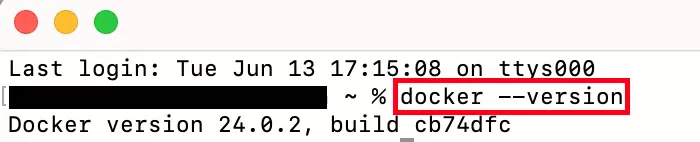
docker --versionSe Docker è installato, ora verrà visualizzata la versione di cui si dispone.
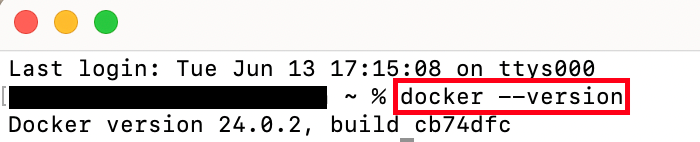
In caso Docker non sia già presente sul sistema, è possibile scaricarlo dalla pagina ufficiale di Docker. Qui dovrai accertarti di selezionare il tipo di processore corretto, poiché viene fatta una distinzione tra i computer Apple con processore Apple e quelli con processore Intel. Una volta completato il download del file, aprilo e segui le istruzioni della procedura guidata per completare l’installazione di Docker. Se hai bisogno di aiuto durante il processo di installazione, nel tutorial di Docker troverai molte informazioni utili.
Secondo passaggio: scaricare Docker Compose per Mac
Ora è il momento di installare Docker Compose. Questa operazione viene eseguita direttamente nel terminale. Apri una finestra del terminale sul tuo Mac e inserisci il seguente comando per scaricare la versione corrente di Docker Compose per Mac:
curl -L "https://github.com/docker/compose/releases/latest/download/docker-compose-$(uname -s)-$(uname -m)" -o /usr/local/bin/docker-composeÈ possibile che questo comando dia luogo a un messaggio di errore. In genere ciò è dovuto a una mancata autorizzazione a scrivere nella directory richiesta. Se questo è il caso, occorre eseguire l’installazione come utente root. Per farlo, immetti il seguente comando nel terminale:
sudo -iRipeti quindi il secondo passaggio di questa guida, prima di proseguire con i punti successivi.
Docker Compose non è disponibile solo per Mac. Se desideri lavorare con Docker su un altro sistema operativo, nei nostri tutorial troverai le istruzioni necessarie per scaricare e installare Docker Compose anche su Windows e Ubuntu:
Terzo passaggio: contrassegnare Docker Compose come file eseguibile
Per utilizzare Docker Compose, bisogna prima rendere il programma eseguibile modificando i permessi. A questo scopo si utilizza il comando del terminale chmod:
chmod +x /usr/local/bin/docker-composeCon il parametro +x, che sta per eseguibile, è possibile contrassegnare Docker Compose come programma eseguibile.
Quarto passaggio: verificare che l’installazione sia andata a buon fine
Per verificare che non si siano presentati errori durante l’installazione di Docker Compose su MacOS, è consigliabile aprire anche la versione corrente di Docker Compose nel terminale:
docker compose versionSe tutto è andato per il verso giusto, nella finestra del terminale verrà visualizzata la versione installata di Docker Compose.


Qualora venga visualizzato un messaggio di errore al posto delle informazioni desiderate, significa che si è verificato un errore durante l’installazione. In questo caso, ti consigliamo di ritentare l’installazione ripetendo nuovamente i passaggi descritti sopra.
Nel nostro tutorial su Docker Compose trovi tutte le informazioni e i consigli di cui hai bisogno per utilizzare al meglio l’estensione di Docker.