

Installare Docker Compose su Windows: guida completa

Docker Compose consente di eseguire applicazioni complesse con un unico comando. In questo modo è possibile distribuire i container in modo più rapido ed efficiente. Il nostro tutorial illustra passo dopo passo l’installazione di Docker Compose per Windows.
Quali sono i requisiti per Docker Compose su Windows?
Docker Compose è parte integrante di Docker Desktop per Windows. Per poter utilizzare la versione autonoma di Docker Compose devono essere soddisfatti i seguenti requisiti:
- Docker Engine: Compose è un’estensione di Docker Engine. È quindi necessario che siano installati sia i server Docker che i client binari.
- Sistema operativo: Windows con permessi di amministratore
Nella nostra Digital Guide trovi anche informazioni su come installare Docker Compose su Ubuntu e Docker Compose su macOS.
Docker Compose per Windows: guida all’installazione
Se desideri installare e utilizzare Docker Compose, occorre che il demone e il client Docker vengano eseguiti direttamente sul server Windows. Assicurati quindi che il servizio Docker venga eseguito senza errori.
Primo passaggio: avviare PowerShell
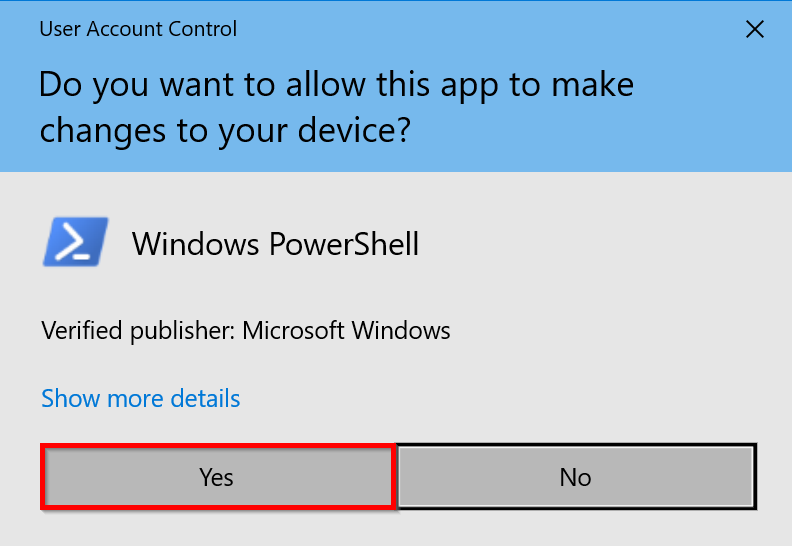
Inizia aprendo PowerShell come amministratore. Quando ti viene chiesto se vuoi consentire all’applicazione di apportare modifiche al tuo computer, fai clic su “Sì”.
Secondo passaggio: impostare il protocollo di sicurezza TLS
GitHub richiede TLS1.2 come protocollo di sicurezza predefinito. Per questo motivo, è necessario eseguire il seguente comando in Windows PowerShell:
[Net.ServicePointManager]::SecurityProtocol = [Net.SecurityProtocolType]::Tls12Terzo passaggio: scaricare e installare Docker Compose
Scarica la nuova versione di Compose (v2.17.2) da GitHub:
Start-BitsTransfer -Source "https://github.com/docker/compose/releases/download/v2.17.2/docker-compose-Windows-x86_64.exe" -Destination $Env:ProgramFiles\Docker\docker-compose.exePer installare una versione diversa, basta sostituire v2.17.2 nell’indirizzo di destinazione con il numero della versione desiderata.
Quarto passaggio: testare Docker Compose
È possibile verificare che l’installazione sia andata a buon fine visualizzando la versione corrente di Compose:
docker compose versionL’output dovrebbe essere il seguente:


Nel nostro tutorial su Docker trovi istruzioni e consigli su come utilizzare Docker. Nella nostra Digital Guide sono presenti anche una panoramica dei comandi Docker e una guida sull’orchestrazione di Docker con Swarm e Compose.