

Installazione di Docker su CentOS 7: una guida

Docker è una piattaforma open source che permette di creare ed eseguire applicazioni in cosiddetti container. I container sono ambienti isolati che contengono tutte le dipendenze necessarie di un’applicazione. Poiché i sistemi operativi basati su Linux come CentOS sono piattaforme di sviluppo molto apprezzate, questo sistema forma un’ottima combinazione con Docker. Ti spieghiamo come installare ed eseguire Docker in modo facile e veloce sul tuo sistema CentOS 7.
Requisiti di sistema
Docker è un software standard e i suoi requisiti hardware sono quindi tutt’altro che elevati. I requisiti software sono invece leggermente più specifici e per questo motivo abbiamo scelto di riportare qui un elenco di tutti i requisiti di sistema:
- CPU a 64 bit con supporto per la virtualizzazione
- 4 GB di memoria RAM
- Gnome, KDE o MATE come ambiente desktop
- Supporto per la virtualizzazione KVM
- QEMU (almeno versione 5.2)
- systemd
Il server adatto
A seconda dell’applicazione, in alcuni casi la scelta ottimale può essere far girare Docker su un server anziché sul tuo computer locale. A tal fine sono disponibili diversi tipi di server che sono indicati per i diversi scenari applicativi.
Con i server virtualizzati, come il Server Cloud o il VPS (Virtual Private Server) di IONOS, puoi sfruttare risorse scalabili in qualsiasi momento. In pratica, non devi preoccuparti di costi eccessivi nel momento in cui acquisti un server: il tuo server ha sempre a disposizione esattamente le risorse di cui ha bisogno in quel momento. I due tipi di server si differenziano a livello di fatturazione. Il Server Cloud ti offre una fatturazione precisa al minuto, mentre con un VPS la fatturazione è a un prezzo fisso mensile.
Se un server virtualizzato non è sufficiente per le tue necessità, IONOS ti propone anche server dedicati con risorse a te riservate 24/7. Inoltre, i server dedicati girano sul più moderno hardware di livello enterprise. Questo garantisce di avere sempre le massime prestazioni a disposizione della tua applicazione. Anche con un server dedicato la fatturazione avviene al minuto, come con il Server Cloud.
| Scenario di utilizzo | Tipo di server adatto |
|---|---|
| Server per lo sviluppo della tua applicazione; paghi solo per il tempo di utilizzo effettivo del server per testare l’applicazione | Server Cloud XL |
| Server per lo sviluppo o l’implementazione di un’applicazione che è online spesso o addirittura di continuo | VPS Linux XL |
| Server di livello enterprise per l’implementazione di un’applicazione che richiede molte risorse; garantisce che la tua applicazione giri sempre sull’hardware più sicuro e performante e che non dovrai mai condividere questo hardware | Server dedicato |
Installazione con yum
Su Linux, come anche sulla maggior parte degli altri sistemi, è possibile installare i software in molti modi. Per farlo, spesso il metodo più semplice è utilizzare un gestore di pacchetti. Il gestore di pacchetti standard per CentOS è yum. Per installare Docker con yum, ti basta seguire pochi passaggi.
Primo passaggio: aggiornare yum e tutti i pacchetti
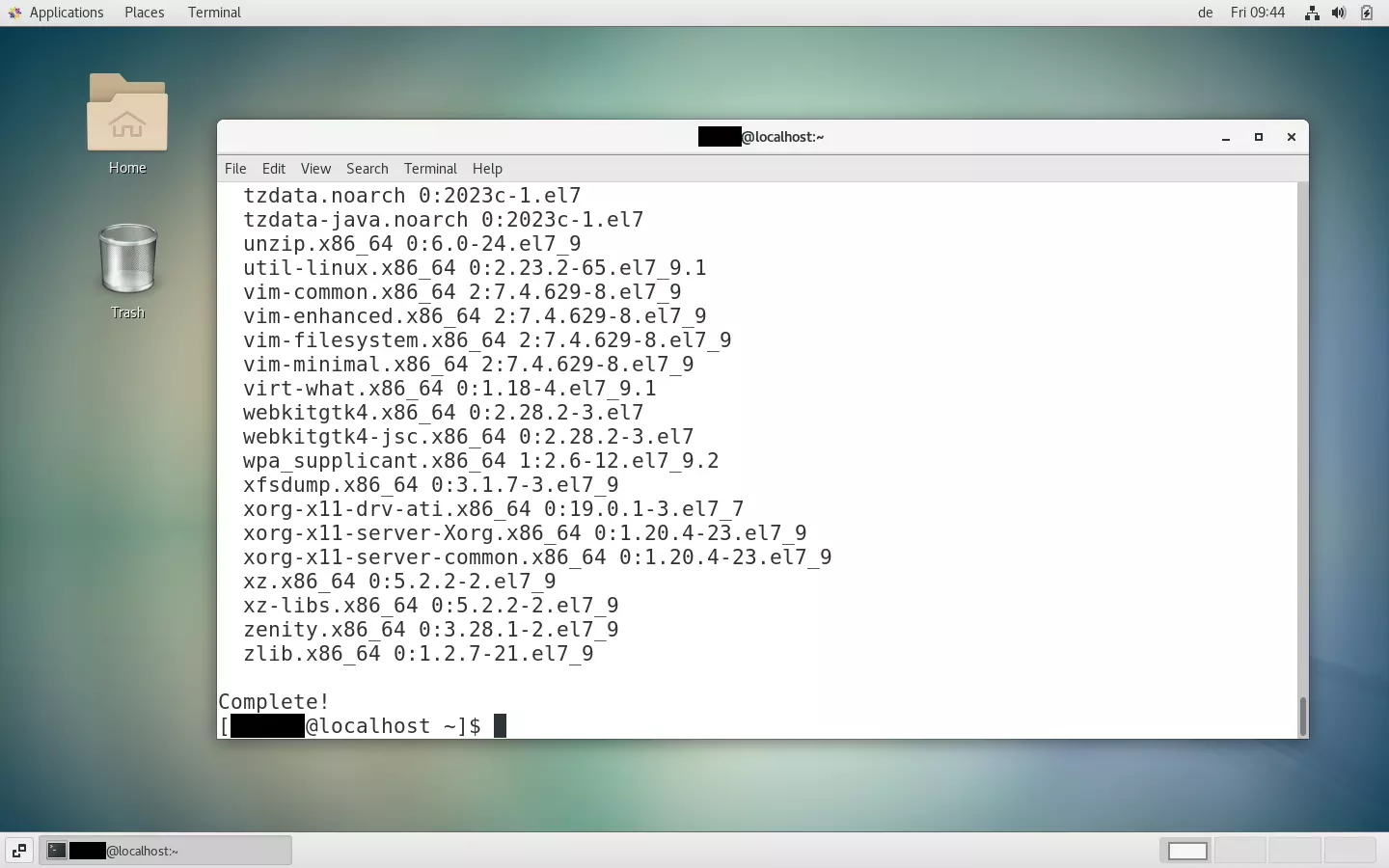
Per prima cosa, aggiorna il tuo gestore di pacchetti, i tuoi pacchetti installati e il tuo kernel Linux alla versione più recente. Per farlo, immetti il seguente comando nella shell:
sudo yum update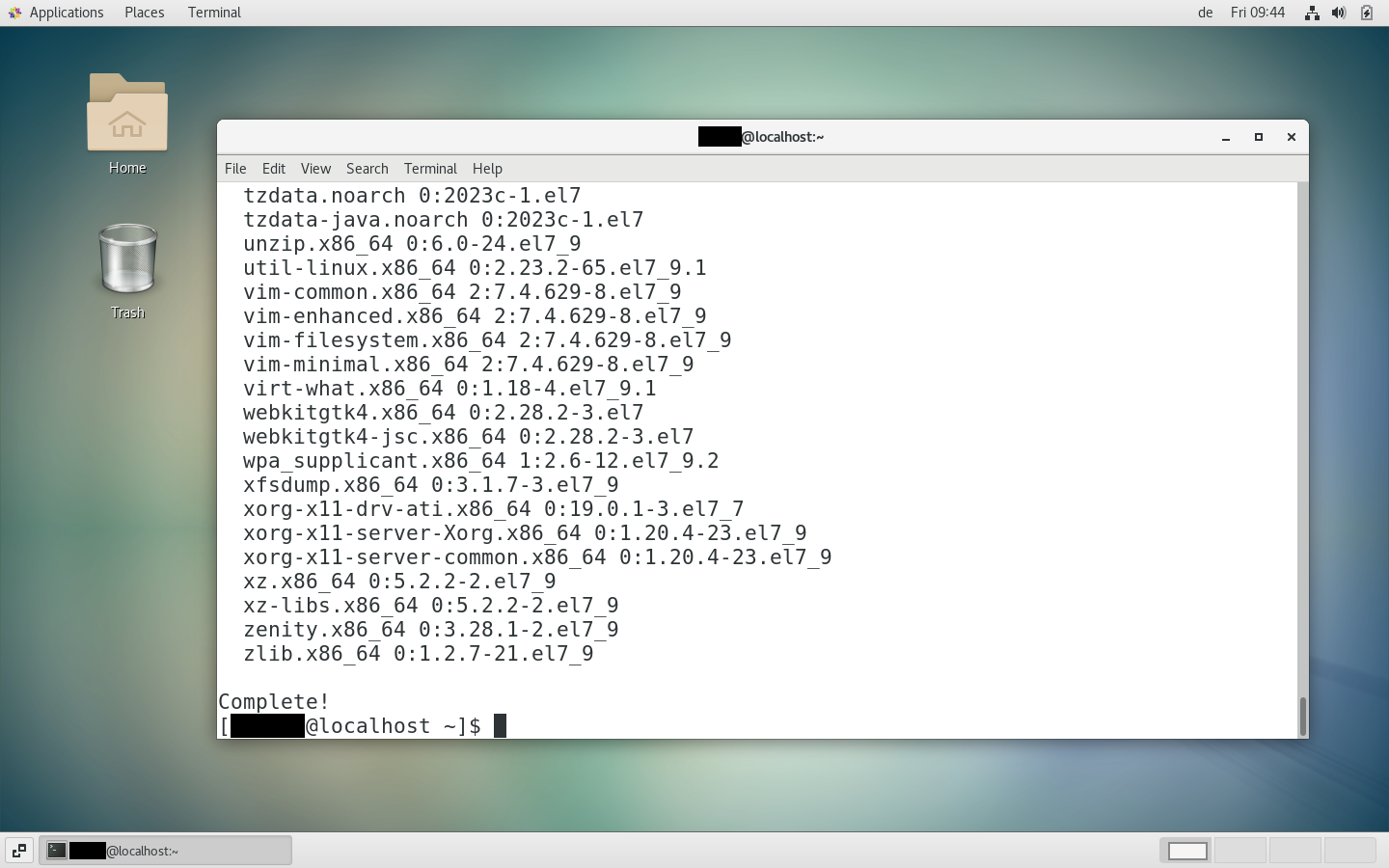
Se hai già usato Docker sul tuo sistema, prima dell’installazione devi rimuovere tutti i componenti di Docker. A tal fine, immetti il seguente comando. Se non hai mai installato Docker sul tuo sistema prima d’ora, puoi saltare questo passaggio.
sudo yum remove docker docker-client docker-client-latest docker-common docker-latest docker-latest-logrotate docker-logrotate docker-selinux docker-engine-selinux docker-engineSecondo passaggio: installare le dipendenze
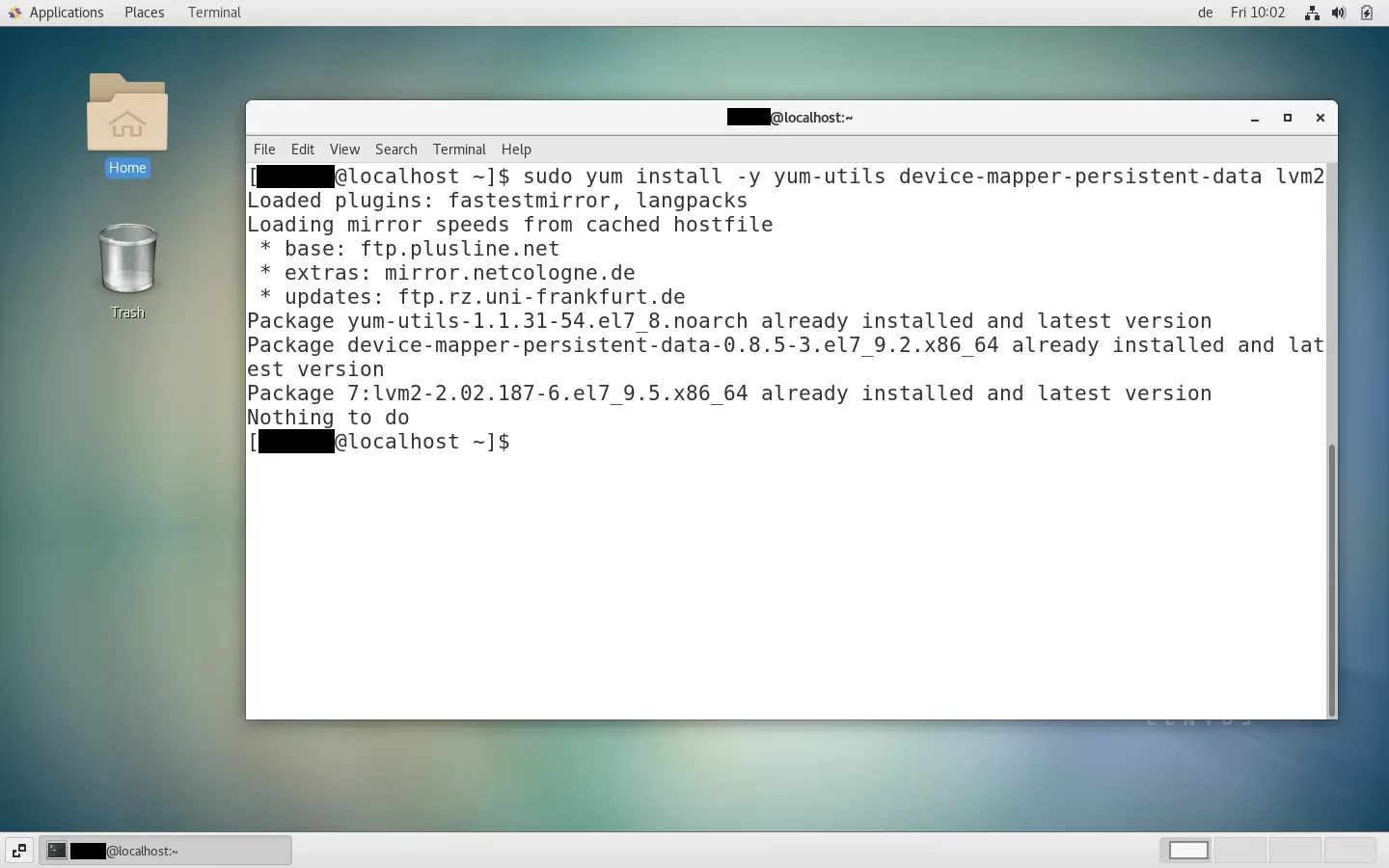
A seconda della frequenza con cui aggiorni il tuo software, l’aggiornamento può richiedere alcuni minuti. Ad aggiornamento completato, devi immettere il seguente comando per installare le dipendenze richieste da Docker:
sudo yum install -y yum-utils device-mapper-persistent-data lvm2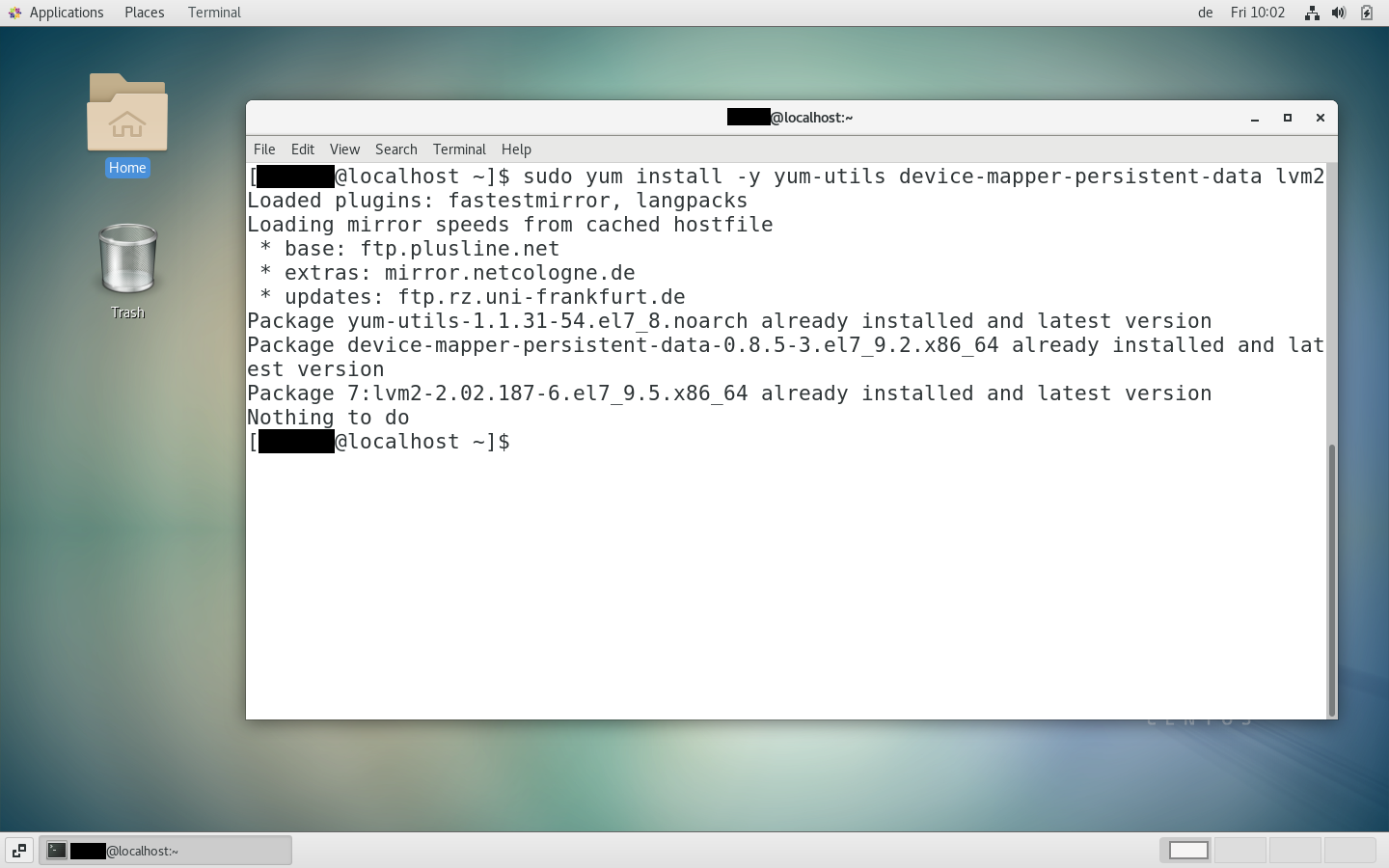
Terzo passaggio: aggiungere il repository Docker
Ora devi aggiungere il repository Docker al tuo gestore di pacchetti. Per farlo, immetti il seguente comando:
sudo yum-config-manager --add-repo https://download.docker.com/linux/centos/docker-ce.repo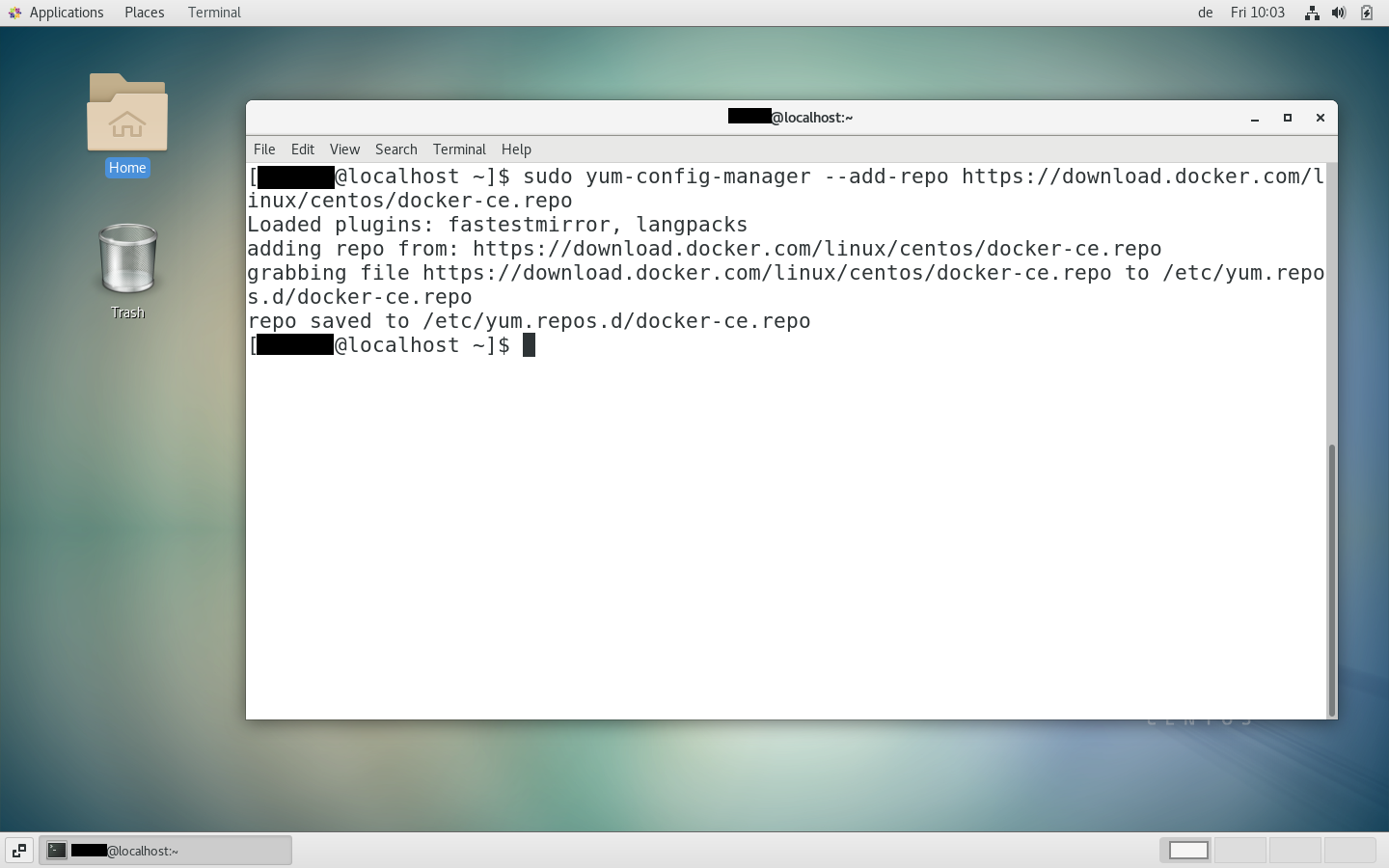
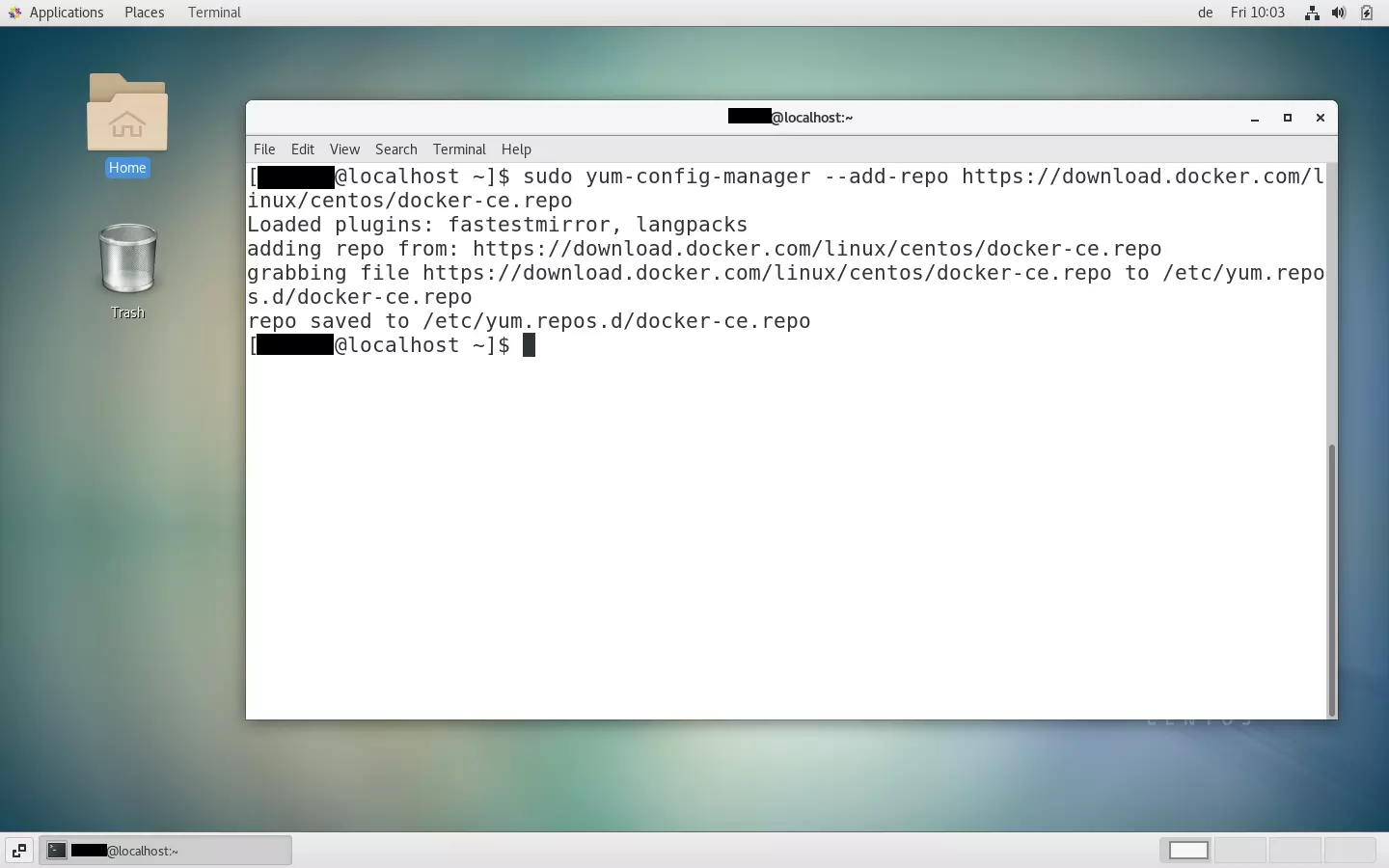
Il comando precedente aggiunge il repository Docker Community Edition (CE) al tuo gestore di pacchetti. Se desideri installare Docker Enterprise Edition (EE), devi sostituire l’URL precedente con l’URL della tua licenza di Docker EE.
Quarto passaggio: installare Docker
Ora è il momento di installare Docker sul tuo sistema CentOS. Per concludere la procedura di installazione, utilizza questo comando:
sudo yum install docker-ce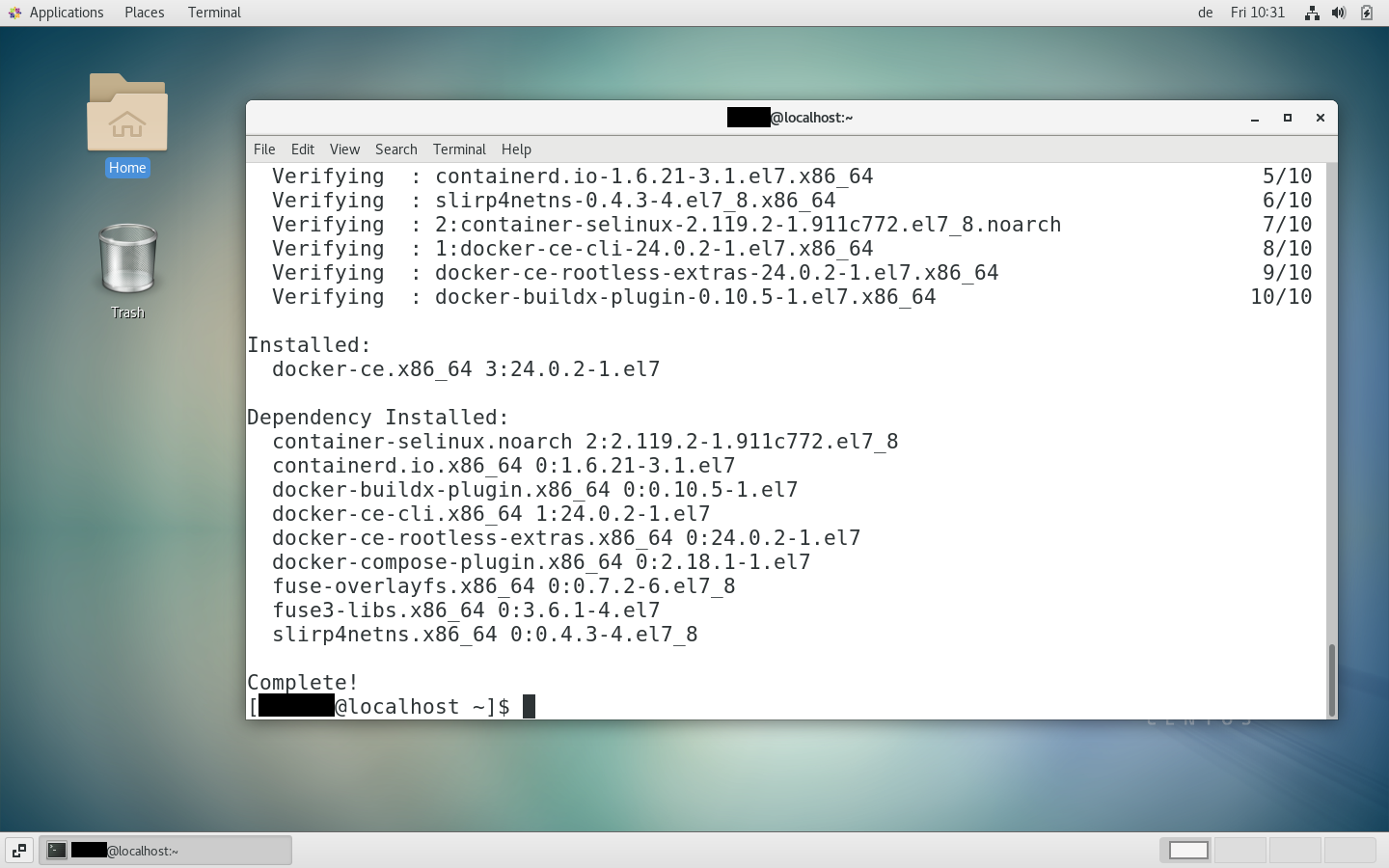
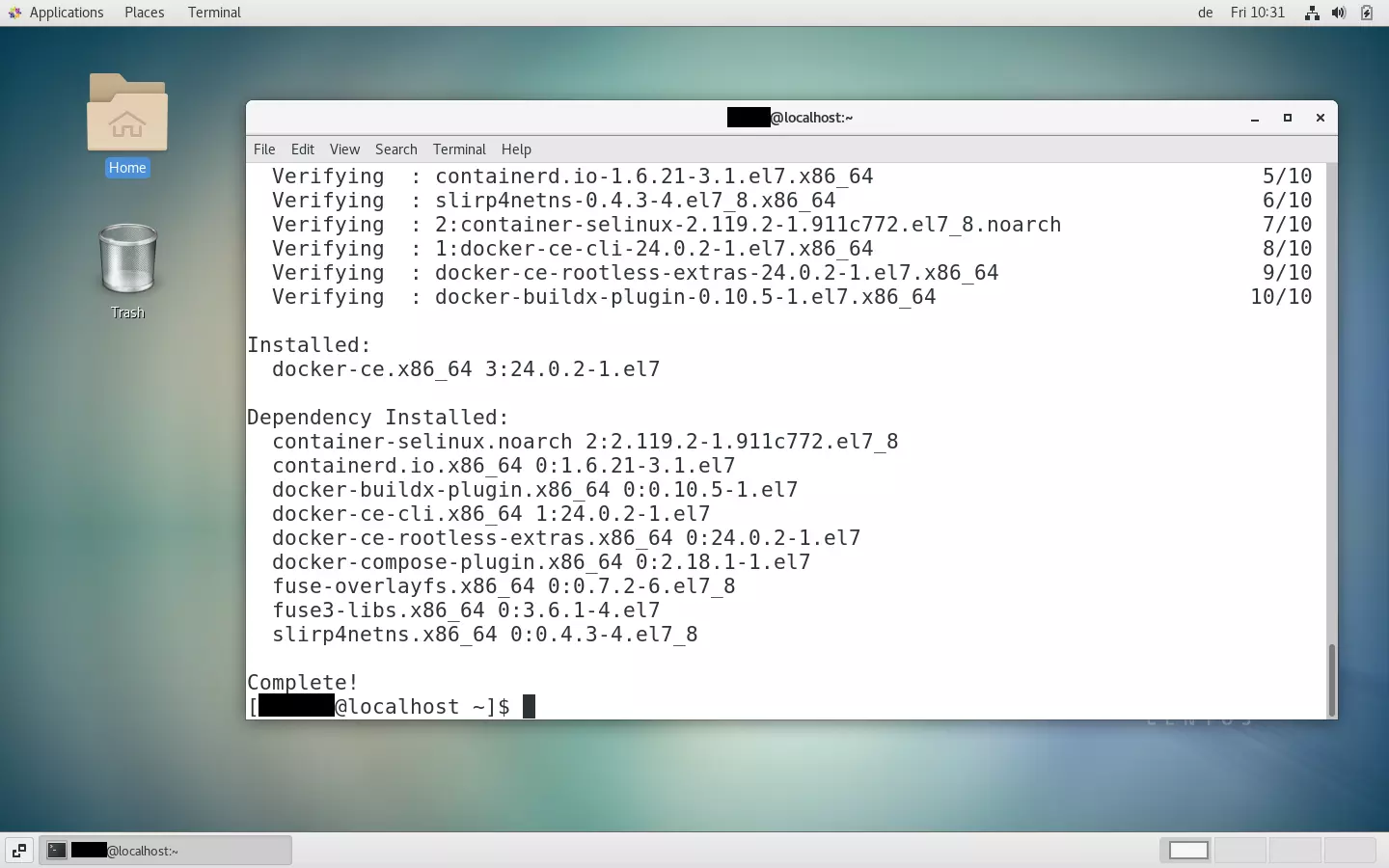
Oltre a docker-ce (noto in precedenza come Docker Engine), spesso vengono installati anche altri componenti di Docker, ad esempio Docker Compose, containerd e la versione CLI di Docker CE. Se desideri installare anche questi componenti, immetti il seguente comando shell anziché quello precedente:
sudo yum install docker-ce docker-ce-cli containerd.io docker-buildx-plugin docker-compose-plugin
Ora puoi utilizzare i seguenti comandi per verificare che l’installazione sia andata a buon fine:
sudo systemctl start docker
sudo docker run hello-world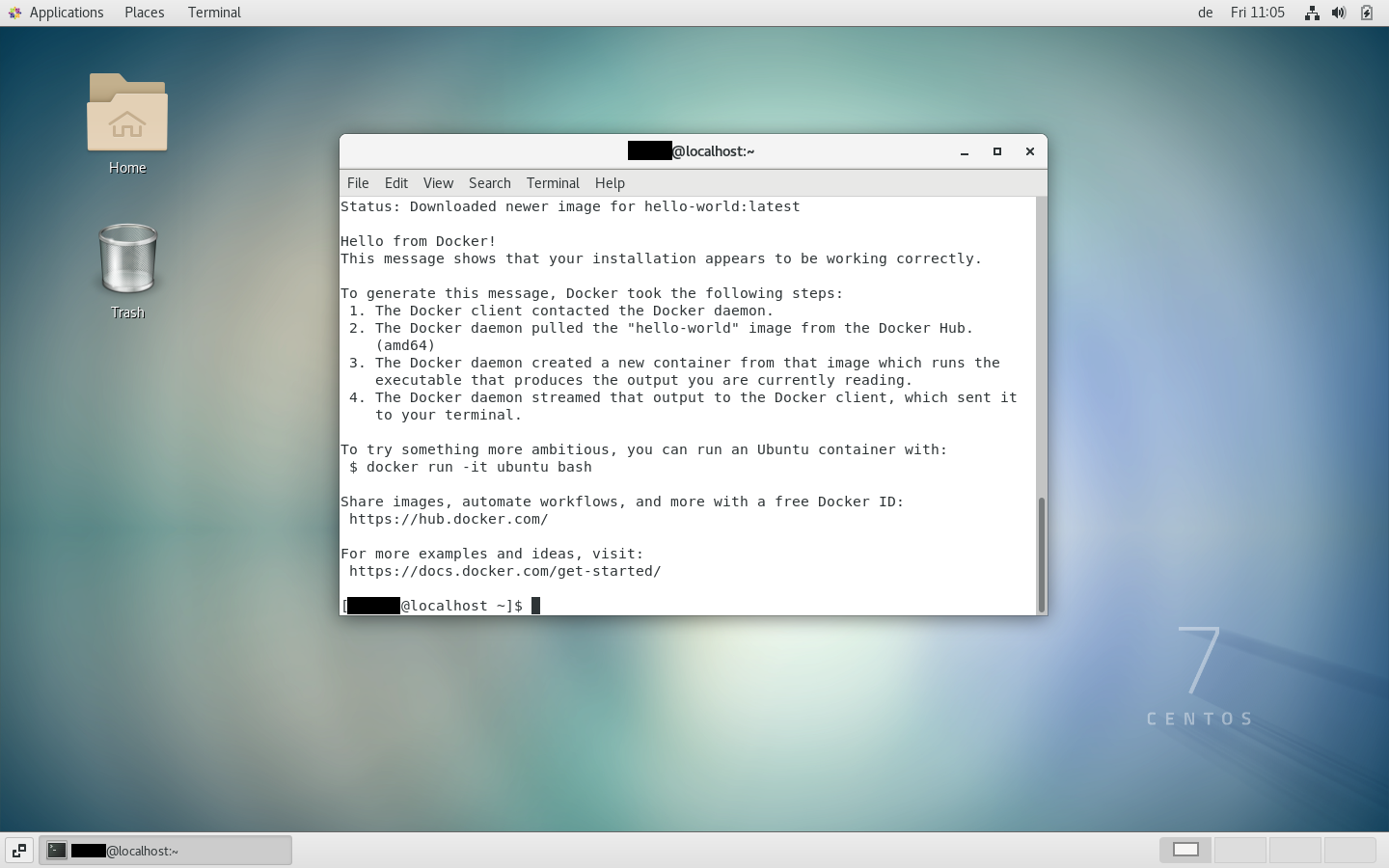
Installazione manuale
Se non puoi o non vuoi utilizzare il repository Docker, puoi installare il pacchetto Docker anche manualmente. Per farlo è importante assicurarsi che la tua installazione di Docker non venga aggiornata automaticamente. Devi quindi provvedere agli aggiornamenti autonomamente. Prima di procedere all’installazione manuale, è necessario eseguire i passaggi 1 e 2 delle istruzioni precedenti.
Primo passaggio: scaricare Docker
Per iniziare, vai sul sito web di Docker e scarica la versione che stai cercando. Ti consigliamo di usare la versione più recente il cui nome inizia con docker-ce (e non le versioni cli o rootless). Prendi nota di dove hai salvato questo file .rpm.
Secondo passaggio: installare il pacchetto
Esegui il seguente comando nella shell, sostituendo /paket.rpm con il percorso del pacchetto Docker che hai scaricato.
sudo yum install /paket.rpm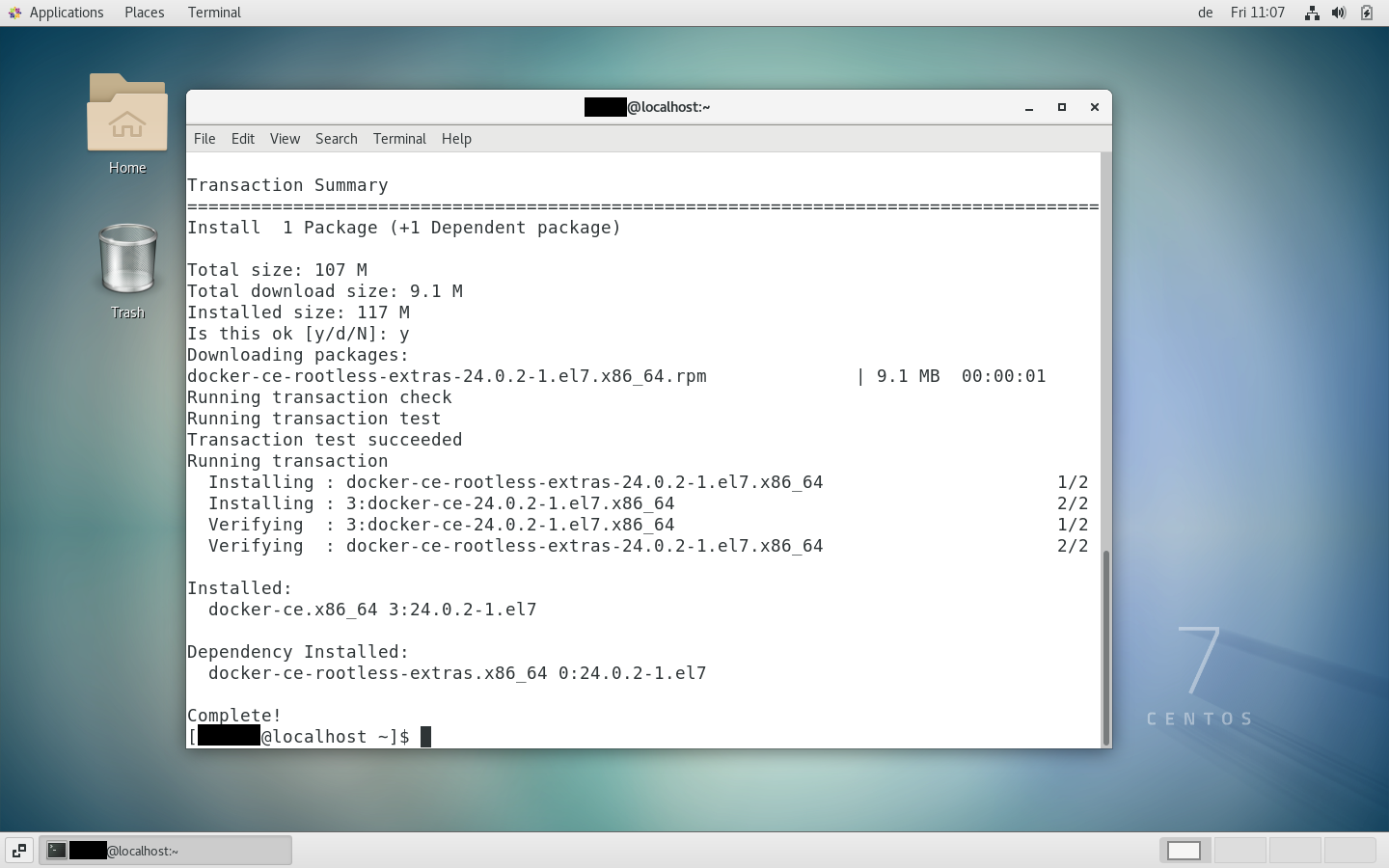
Il software di virtualizzazione è disponibile non soltanto per CentOS, ma anche per molti altri sistemi operativi. Ti spieghiamo come installare Docker su Ubuntu 20.04, configurare Docker su Debian 11 o installare Docker su Windows 11.