

Installare Composer su Ubuntu: come installare Composer su Ubuntu 22.04

Nella versione 22.04 di Ubuntu, vi bastano pochi passaggi per installare il gestore di pacchetti Composer, appositamente progettato per PHP. L’installazione si esegue dal terminale utilizzando lo strumento a riga di comando curl.
Installare Composer su Ubuntu 22.04: una guida
Per installare Composer, dovete innanzitutto assicurarvi di avere già installato PHP sul vostro sistema e di potervi accedere tramite il terminale. Potete verificare entrambe le cose inserendo il seguente comando nel terminale:
phpSe viene visualizzato un messaggio di errore, potete installare lo strumento a riga di comando per PHP 8 con il seguente comando:
sudo apt install php8.1-cli

Dopo esservi assicurati di poter utilizzare PHP sul vostro sistema, è possibile avviare l’installazione di PHP Composer.
Potete utilizzare PHP Composer nei pacchetti di web hosting di IONOS. Oltre al supporto PHP, con Web Hosting di IONOS godrete di molti altri vantaggi, come la protezione DDoS integrata.
Primo passaggio: aggiornare il sistema
In una prima fase, dovreste aggiornare il sistema Linux eseguendo gli eventuali aggiornamenti già disponibili. Confermate l’esecuzione degli aggiornamenti facendo clic su “Y” (Yes). A tale scopo utilizzate i seguenti comandi da terminale:
sudo apt update
sudo apt upgradeL’aggiornamento del sistema può richiedere alcuni istanti. Ciò dipende interamente dal numero di aggiornamenti da installare.
Secondo passaggio: installare i pacchetti necessari
Affinché l’installazione di Composer su Ubuntu funzioni, dovete installare alcuni altri pacchetti di cui Composer ha bisogno per l’installazione. Questi includono, ad esempio, lo strumento a riga di comando curl o il controllo di versione Git.
I pacchetti possono anche essere scaricati direttamente nel terminale digitando i seguenti comandi nella riga di comando:
sudo apt install curl php-mbstring git unzipTerzo passaggio: installare PHP Composer
Ora potete iniziare con l’installazione vera e propria di PHP Composer su Ubuntu 22.04. L’installazione avviene con l’aiuto dello strumento curl appena scaricato, inserendo il seguente comando nel terminale:
curl -sS https://getcomposer.org/installer | sudo php -- --install-dir=/usr/local/bin --filename=composer

Quarto passaggio: verificare il successo dell’installazione
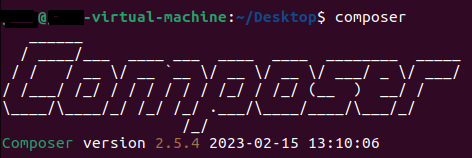
Nell’ultimo passaggio dovreste verificare manualmente il successo dell’installazione di PHP Composer, provando ad accedere al gestore dei pacchetti. Se non funziona, la variabile d’ambiente $PATH potrebbe non essere configurata correttamente. Il comando seguente richiama la versione corrente di PHP Composer:
composerSe il terminale mostra il seguente output, l’installazione di PHP Composer su Ubuntu 22.04 è andata a buon fine:
Se utilizzate un sistema operativo diverso da Ubuntu 22.04, non c’è motivo di fare a meno di PHP Composer. Per saperne di più, date un’occhiata alle altre istruzioni per l’installazione:
Primi passi nell’uso di Composer
Il gestore di pacchetti viene utilizzato nei progetti PHP per gestire le dipendenze e aggiornarle. Per aiutarvi a iniziare a usare PHP Composer senza incorrere in difficoltà, abbiamo raccolto i comandi più importanti per voi.
Primo passaggio: creare il file composer.json
Il compito principale di PHP Composer è quello di gestire le dipendenze del progetto PHP. Specificate queste dipendenze nel file composer.json, che potete creare manualmente. In alternativa, il file JSON può essere impostato automaticamente quando create la prima dipendenza. Il comando Composer necessario per creare manualmente un file composer.json è il seguente:
composer initSecondo passaggio: aggiungere le dipendenze al progetto
Se ora desiderate aggiungere una dipendenza al progetto, potete usare anche un comando di Composer, che assicura che il file composer.json sia aggiornato allo stato appropriato. Nel codice di esempio, la popolare libreria di log Monolog deve essere aggiunta come dipendenza a un progetto PHP.
composer require monolog/monologTerzo passaggio: aggiornare le dipendenze
Di tanto in tanto è necessario aggiornare le dipendenze di un progetto PHP. Esiste anche un comando PHP Composer adatto a questo scopo, che aggiorna tutte le dipendenze aggiunte al progetto in un unico passaggio:
composer update