

Come disinstallare un’applicazione sul vostro Mac: una guida pratica

Se non usate delle applicazioni o dei programmi sul vostro Mac da tempo, è il momento di rimuoverli e fare spazio sul disco rigido. Vi sono due modi per eliminare in modo sicuro un’applicazione Mac. In questo articolo vi spiegheremo come funzionano entrambi passo dopo passo.
Una guida rapida: disinstallare un’applicazione su Mac
Tramite il Launchpad:
- Aprite il Launchpad tramite l’icona nel Dock (9 quadrati colorati).
- Selezionate l’app che desiderate disinstallare, fate clic e tenete premuta l’icona. Questa comincerà a muoversi e apparirà una “x” in alto a sinistra dell’icona stessa. In alternativa, premete il tasto Alt/Opzione ⌥ fino a quando non apparirà la “x”.
- Fate clic sulla “x” e apparirà una finestra di conferma.
- Confermate l’eliminazione (disinstallazione) premendo il pulsante “Elimina” sulla destra.
Questa opzione non funziona per le applicazioni fondamentali per il sistema o per quelle che non provengono dall’App Store di Apple. In questo caso, procedete come segue.
Tramite il Finder:
- Aprite il Finder tramite l’icona nel Dock (la faccia).
- Selezionate la voce “Applicazioni” nella barra del menu sulla destra.
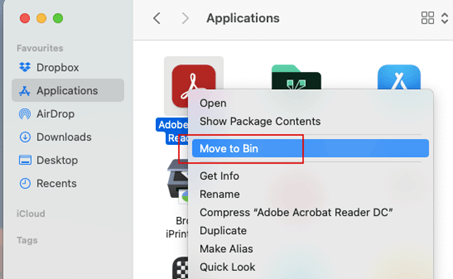
- Fate clic sull’app che desiderate disinstallare, tenete premuto e trascinatela sull’icona del cestino (in basso a destra nel Dock); in alternativa, fate clic con il tasto destro sull’icona dell’app e selezionate “Sposta nel cestino” dal menu.
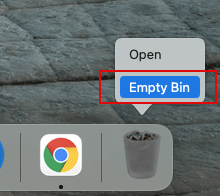
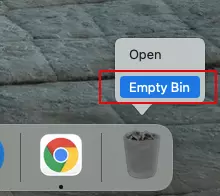
- Finite di disinstallare l’applicazione facendo clic su “Svuota cestino” (nel menu quando si fa clic con il tasto destro sull’icona del cestino)
Eliminare un’applicazione su Mac tramite il Launchpad
- Aprite il Launchpad sul vostro Mac selezionando il simbolo corrispondente sul Dock.

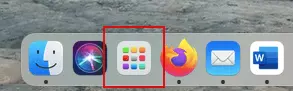
Il Launchpad elenca tutte le applicazioni installate sul vostro Mac. Se non riuscite a trovare l’applicazione che state cercando, è possibile usare la funzione di ricerca nella parte superiore del display Launchpad.
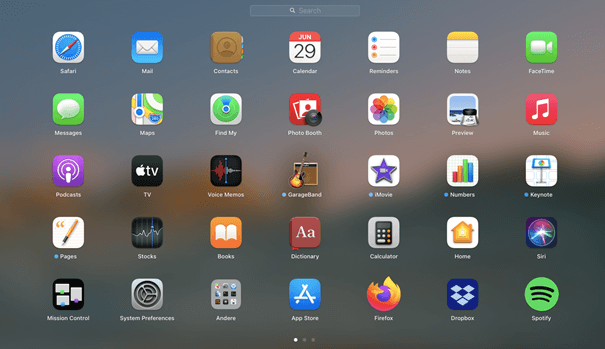
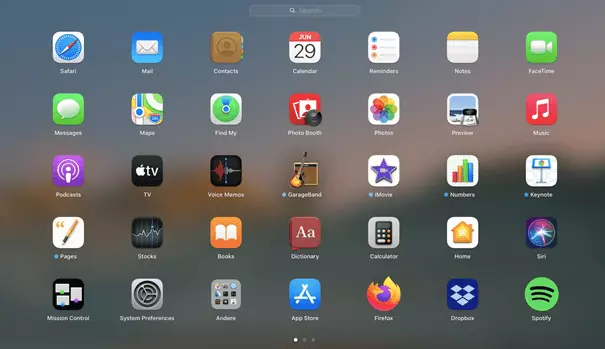
- Premete il tasto Alt o quello opzione ⌥. Le icone delle diverse applicazioni cominceranno a muoversi e appariranno delle piccole croci nell’angolo in alto a sinistra di ogni applicazione. Potete anche fare clic sull’icona di una qualsiasi app e tenere premuto il pulsante del mouse fino a quando l’icona non inizia a muoversi e compare la “x”.
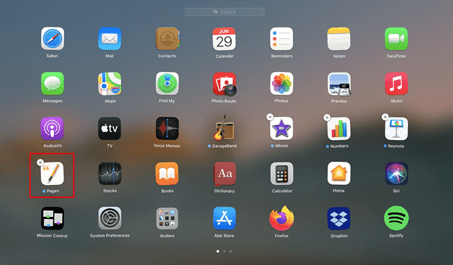
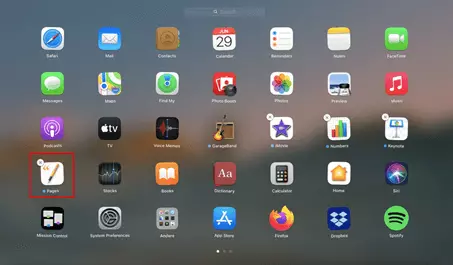
La piccola “x” non apparirà per tutte le applicazioni. Questo indica che queste applicazioni sono fondamentali per il sistema e non possono essere eliminate o che non provengono dall’App Store ufficiale. Per disinstallare comunque queste applicazioni Mac, potete provare la soluzione descritta di seguito tramite il Finder.
- Fate clic sul segno “x” dell’applicazione Mac che intendete eliminare. A questo punto verrà aperta una finestra di dialogo.
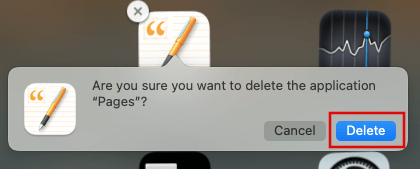
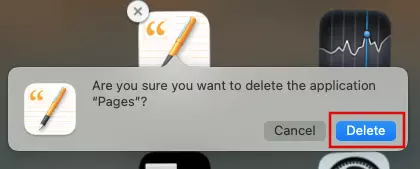
- Confermate l’eliminazione facendo clic sul pulsante “Elimina” sulla destra.
Disinstallare le applicazioni Mac tramite il Finder
- Aprite il Finder facendo clic sul simbolo della faccia nel Dock.
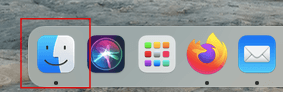
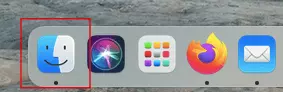
- Nella finestra che si apre, andate alla voce “Applicazioni” nella colonna di sinistra e cercate l’app che intendete eliminare.
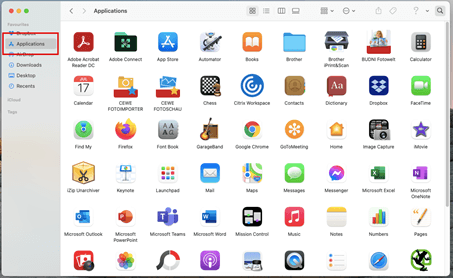
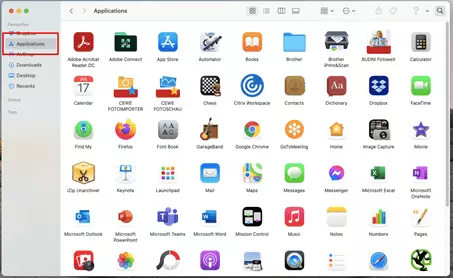
Se non riuscite a trovare subito un’applicazione, potete cercarla usando la ricerca Spotlight. Questa ricerca si avvia facendo clic sull’icona della lente di ingrandimento nella parte superiore dello schermo a destra. Inserite il nome dell’applicazione, premete il tasto Comando e fate doppio clic sull’applicazione tenendo premuto il tasto. Sarete automaticamente portati alla cartella nel Finder.
- Fate clic e tenete premuto sull’applicazione Mac che desiderate disinstallare trascinandola nel Cestino.
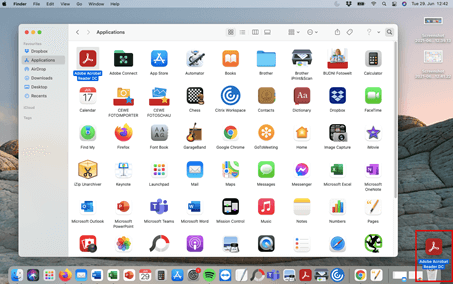
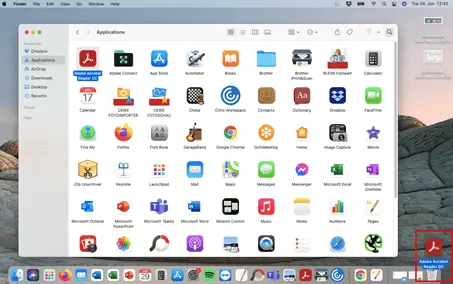
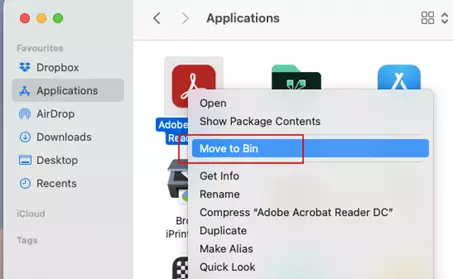
Alternativamente, potete fare clic sull’app con il tasto destro del mouse e poi selezionare “Sposta nel cestino” nel menu che si apre.
- Per disinstallare completamente le applicazioni, svuotate il Cestino del vostro Mac. Per farlo, fate clic sull’icona del Cestino e tenete premuto il tasto del mouse fino a quando si apre il menu. Poi fate clic su “Svuota cestino” e confermate questo passaggio tramite la finestra di dialogo che segue.
State cercando ancora più consigli e informazioni sul Mac? Potete trovarne molti altri nella nostra Digital Guide. Ad esempio, troverete articoli su come ripristinare i file cancellati su un Mac o come visualizzare file e cartelle nascoste su un Mac.