

0x80070bc2: come correggere l’errore di Windows Update

Al fine di dotare i sistemi operativi Windows delle caratteristiche più recenti e per poter eliminare nel modo più rapido possibile eventuali lacune di sicurezza ed errori, ogni secondo martedì del mese Microsoft mette a disposizione nuovi aggiornamenti per tutti gli utenti con versioni registrate. Tuttavia, proprio questo processo di aggiornamento tramite l’Update Center implementato genera puntualmente sconforto; non è raro, infatti, che non venga completato perché, ironia della sorte, si verifica un errore. L’Update Center mostra in questo caso codici di errore come “0x80070bc2”, che creano lato utente un forte disappunto.
In questo articolo vi spieghiamo in cosa consiste questo messaggio e come si risolve l’errore 0x80070bc2.
Cosa c’è dietro il messaggio di errore di Windows “0x80070bc2”?
Il codice di errore “0x80070bc2” in Windows 10 indica che si è verificato un errore durante il processo d’installazione di nuovi aggiornamenti cumulativi, tra i quali:
- KB4056892
- KB4074588
- KB4088776
- KB4093112
Tutti questi aggiornamenti sono stati rilasciati nel 2018. Le cause di questo problema, che spesso non viene risolto nemmeno dopo aver cliccato sul pulsante “riprova”, sono di varia natura: ad esempio, l’errore 0x80070bc2 può essere ricondotto ad un funzionamento non adeguato del servizio di Update o di Windows in generale, oppure potrebbe verificarsi nel caso in cui l’aggiornamento sia già stato installato. In altri casi ancora, sono i software di sicurezza di terze parti a causare il fallimento di tale processo.
Risolvere l’errore di Windows Update “0x80070bc2”: le soluzioni più efficaci
Poiché il messaggio 0x80070bc2 non rivela alcun dettaglio specifico in merito all’errore, l’utente spesso non sa come affrontarlo. In linea di principio, potete contattare in qualsiasi momento l’assistenza Microsoft per risolvere il vostro problema, ma mettete in conto lunghi tempi di attesa e altre problematiche tipiche della consulenza telefonica o via e-mail. Se siete alla ricerca di una soluzione rapida, potete provare a correggere da soli l’errore 0x80070bc2. Nei paragrafi seguenti abbiamo raccolto le soluzioni più promettenti.
Soluzione 1: riavvio dei servizi di Update e di Windows
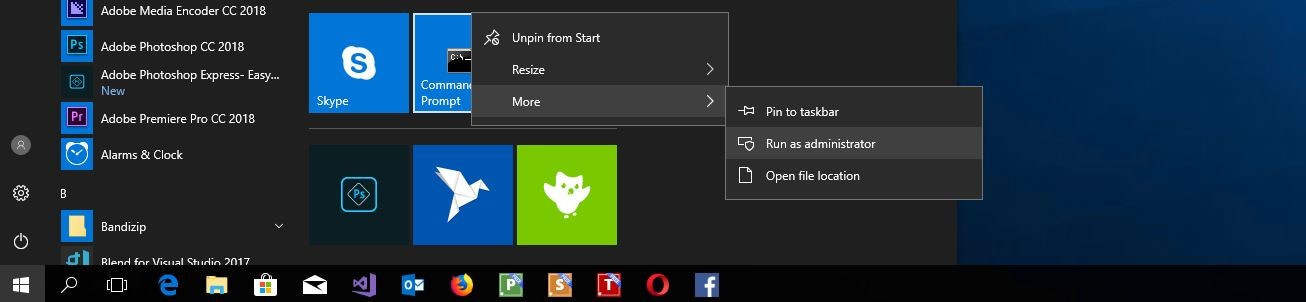
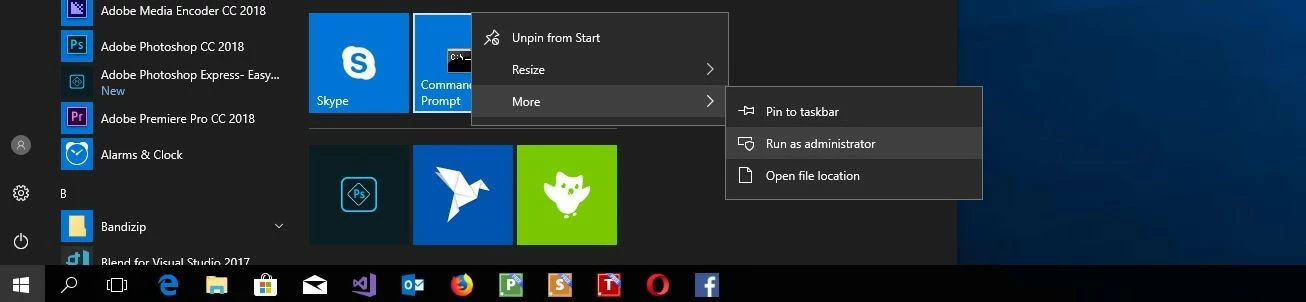
Il messaggio di errore 0x80070bc2 può comparire perché i servizi responsabili del processo di aggiornamento non funzionano correttamente. Per correggere l’errore in questo caso basta interrompere questi servizi e riavviare tutto il sistema. Eseguite la riga di comando di Windows come amministratore richiamando il menu Start di Windows; fate clic con il tasto destro del mouse sulla voce “prompt dei comandi”, quindi cliccate su “esegui come amministratore”:
Ora è possibile interrompere il servizio di aggiornamento di Windows (wuauserv), il servizio di trasferimento dati (bits), il servizio d’installazione (trustedinstaller), il servizio d’”identità dell’applicazione” (appidsvc) e il servizio di crittografia (cryptsvc). Inserite quindi uno dopo l’altro i comandi seguenti nella riga di comando e confermate ogni inserimento con il tasto [Enter]:
net stop wuauserv
net stop bits
net stop trustedinstaller
net stop appidsvc
net stop cryptsvcSuccessivamente modificate la configurazione dei cinque servizi in modo che si avviino sempre automaticamente, inserendoli nuovamente uno dopo l’altro e confermandoli con [Enter]:
SC config wuauserv start=auto
SC config bits start=auto
SC config trustedinstaller start=auto
SC config appidsvc start=auto
SC config cryptsvc start=auto
Infine riavviate il computer per applicare le modifiche e provate a reinstallare l’aggiornamento che ha causato l’errore 0x80070bc2.
Soluzione 2: utilizzare lo strumento di risoluzione di Windows Update (Troubleshooter)
Windows è dotato di uno strumento di risoluzione dei problemi integrato che consente di risolvere molti problemi comuni del sistema operativo con un solo clic.
Per utilizzare tale strumento sono necessari i diritti di amministratore
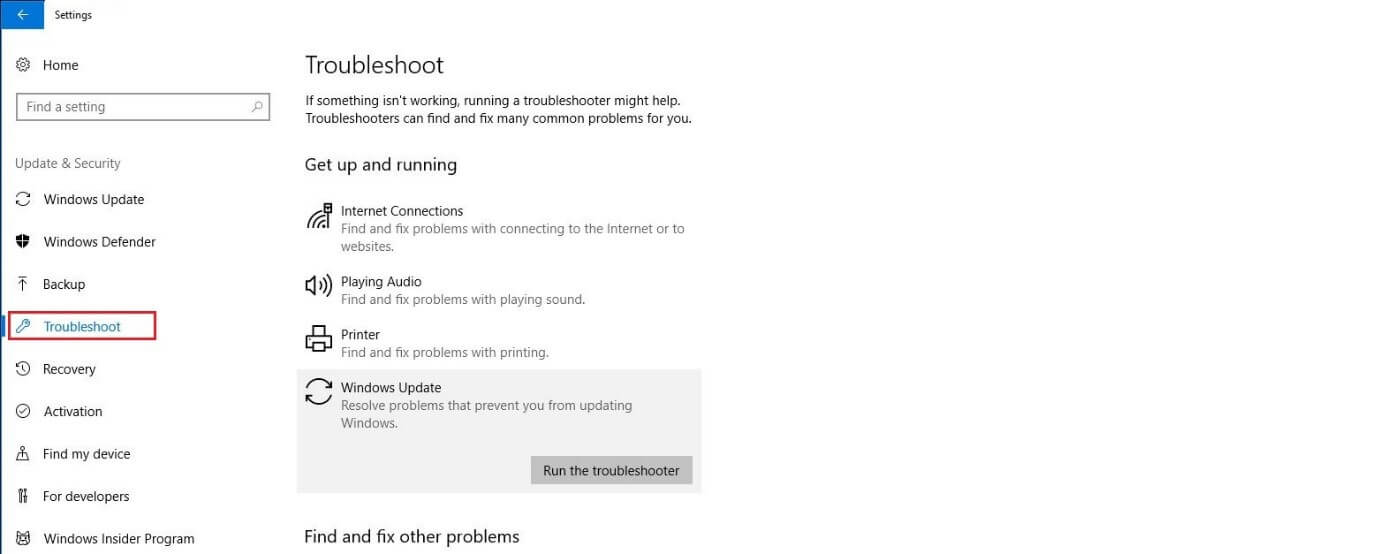
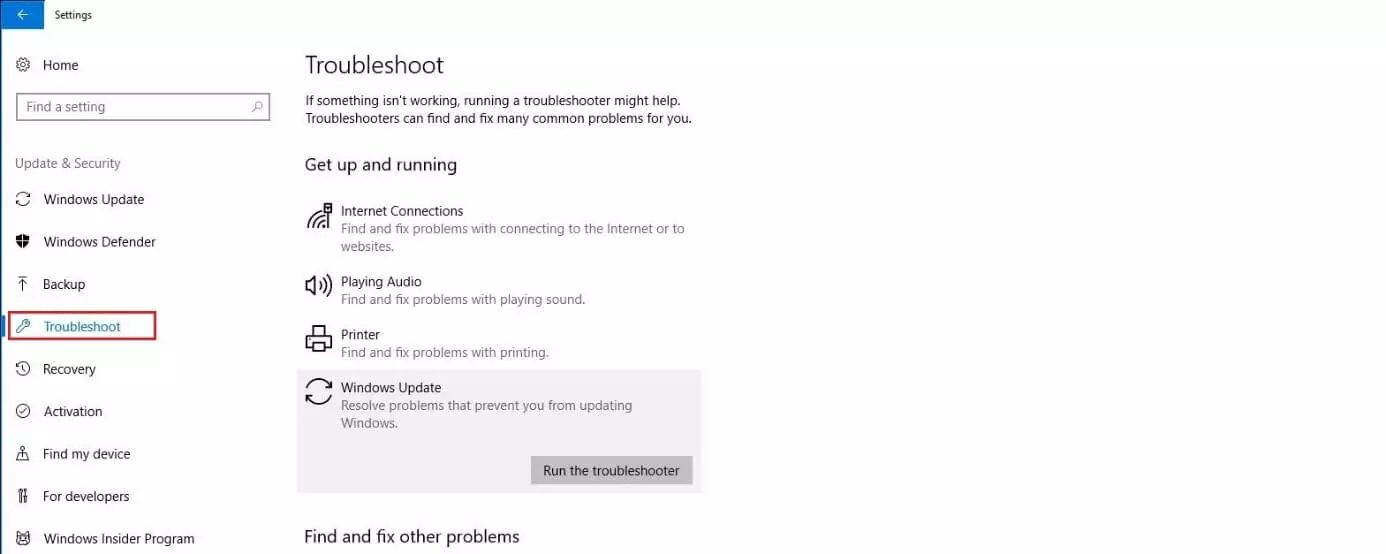
In Windows 10 lo strumento è un’impostazione di default e può essere aperto cliccando sull’icona con il simbolo dell’ingranaggio nel menu di avvio. Selezionate quindi la sezione “Aggiornamento e sicurezza” e scegliete “Risoluzione problemi” nel menu. Tra le categorie elencate troverete la voce “Windows Update”. Facendo clic su quest’ultima, appare il pulsante “Esegui lo strumento di risoluzione dei problemi”. Con tale comando potete avviare lo strumento di risoluzione dei problemi per correggere l’errore 0x80070bc2:
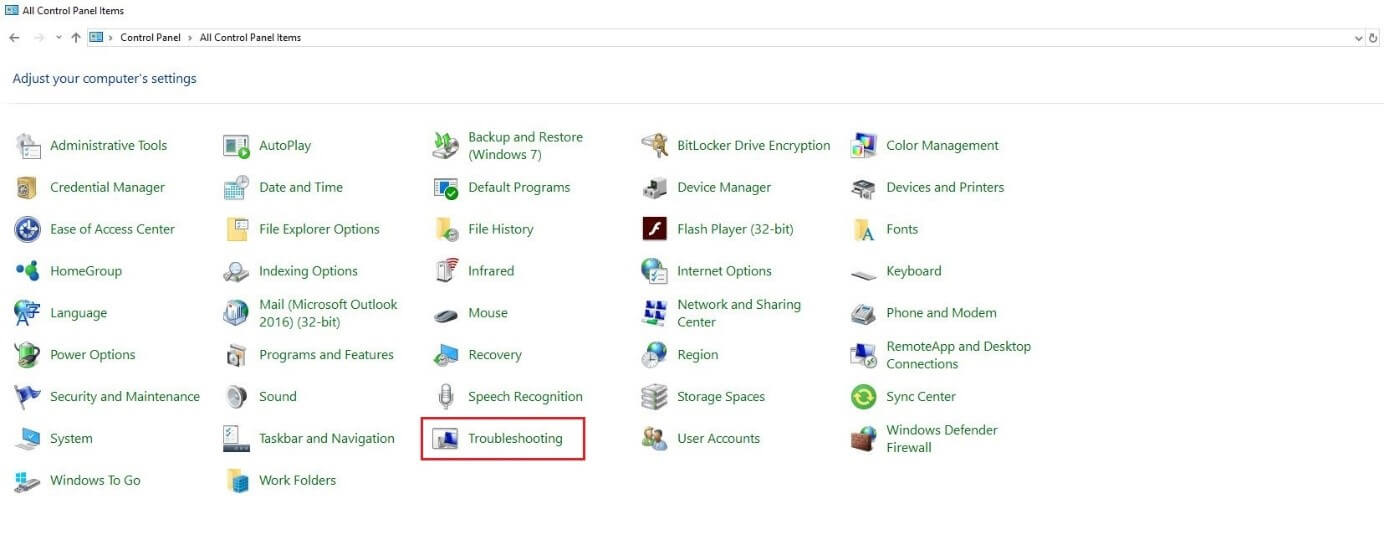
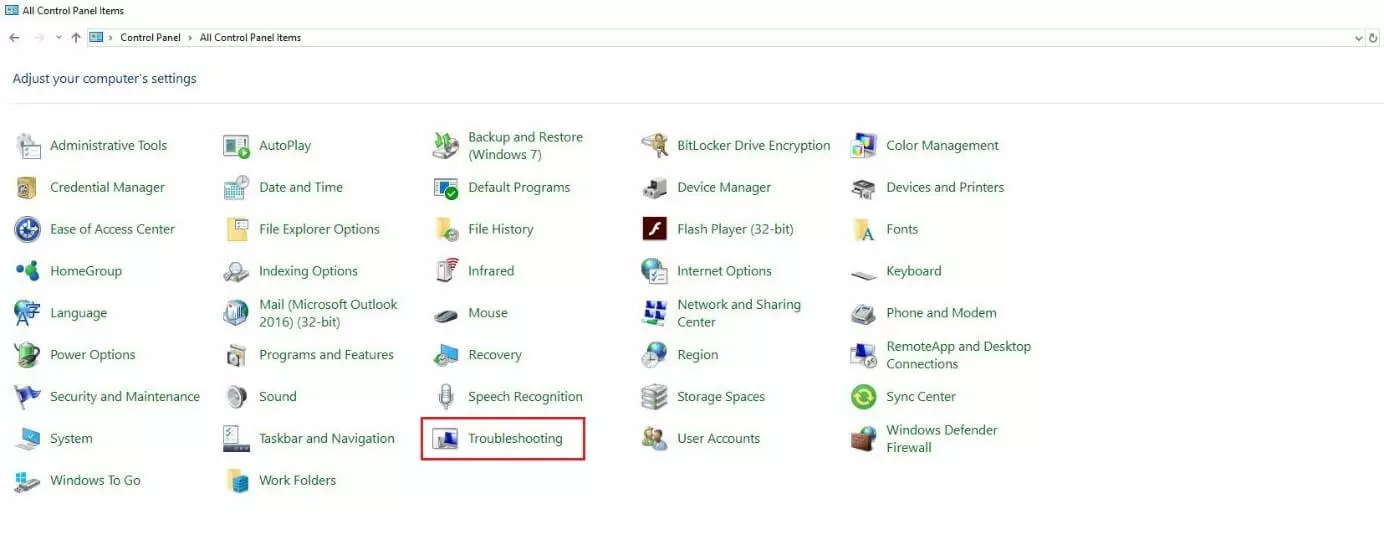
In alternativa avviate lo strumento di risoluzione dei problemi dal pannello di controllo. Questo può essere aperto tramite l’omonimo pulsante nel menu di avvio oppure con la combinazione di tasti [tasto Windows] + [R] e digitando il termine “controllo”. Tra le categorie elencate nel pannello di controllo troverete la voce che state cercando sotto il nome di “Risoluzione dei problemi”:
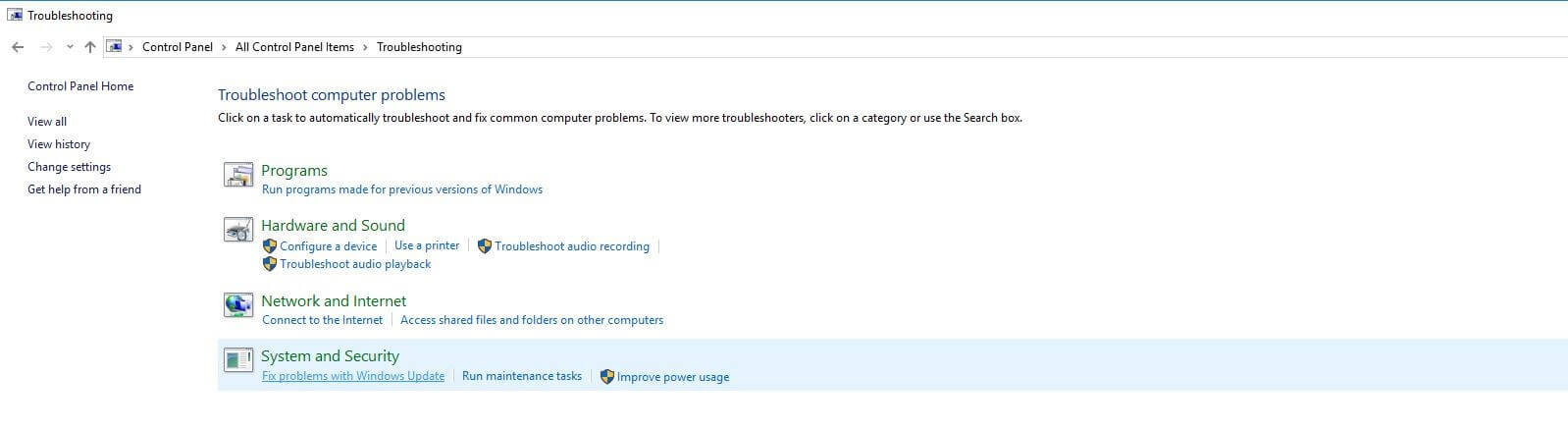
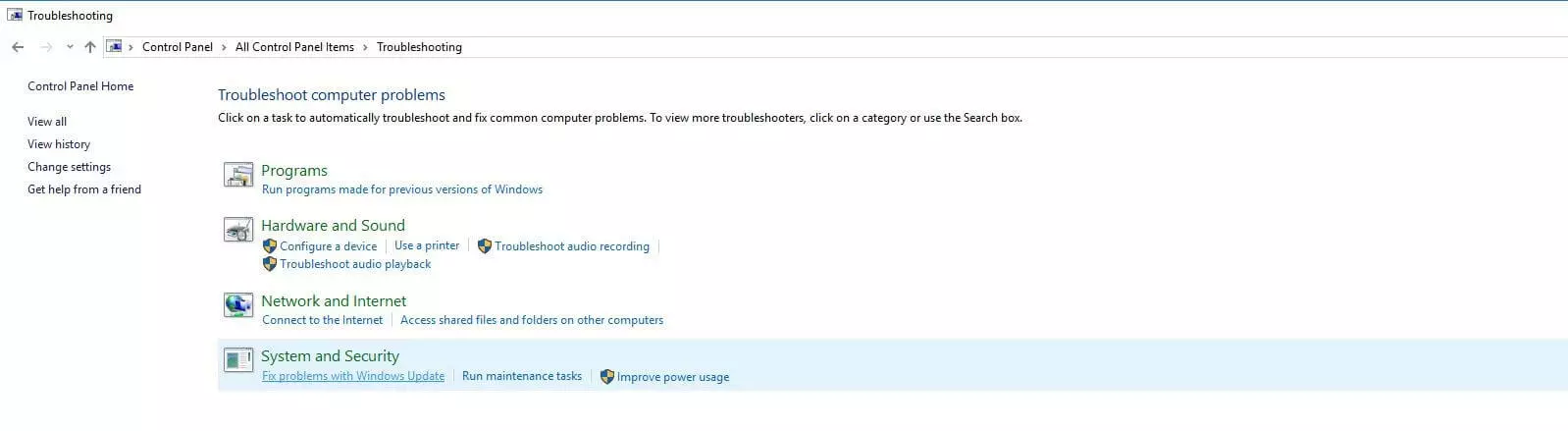
Nella categoria “Sistema e sicurezza” trovate il link “Risolvere i problemi relativi a Windows Update”, che consente di avviare lo strumento di risoluzione dei problemi di Windows Update.
Soluzione 3: disattivare e disinstallare software di sicurezza di terze parti
Applicazioni di sicurezza come software antivirus e firewall sono essenziali per qualsiasi computer connesso a Internet o a una rete privata. Per questo motivo, Windows 10 offre soluzioni proprie, ma molti utenti si affidano in alternativa o in aggiunta a strumenti di terze parti come Symantec Endpoint Protection, Kaspersky Internet Security o Avira Antivirus. La funzione antivirus di tali programmi, in particolare, può essere responsabile di errori di aggiornamento come 0x80070bc2, motivo per cui spesso ha senso, in seguito a tale messaggio d’errore, disattivare temporaneamente il programma di sicurezza utilizzato o nel dubbio disinstallarlo.
Di solito i programmi antivirus, come altri software, possono essere disinstallati tramite il pannello di controllo. Tuttavia, poiché le soluzioni di sicurezza sono profondamente ancorate al sistema, non è sempre possibile rimuoverle in modo rapido e definitivo, motivo per il quale i produttori di soluzioni antivirus forniscono strumenti speciali scaricabili dai loro siti web per rimuovere i propri prodotti.
Soluzione 4: ripristino del sistema
Un’altra soluzione per correggere l’errore 0x80070bc2 consiste nel ripristino del sistema, comprese tutte le sue impostazioni, a uno stato precedente. Windows 10 fornisce una funzione di ripristino a questo scopo, ma è necessario aver precedentemente creato almeno un punto di ripristino (automaticamente o manualmente). In caso contrario Windows non sarà in grado di ripristinare lo stato precedente (sempre che non si effettui una reinstallazione completa).
Come per la risoluzione dei problemi, è possibile accedere al ripristino del sistema dal pannello di controllo: aprite il menu Start e cliccate sull’omonimo pulsante o scegliete il percorso alternativo menzionato prima con la combinazione di tasti [tasto Windows] + [R] e inserendo il termine “controllo”. Dopo aver aperto il pannello di controllo, cliccate su “Sicurezza e manutenzione” e infine su “ripristino”:
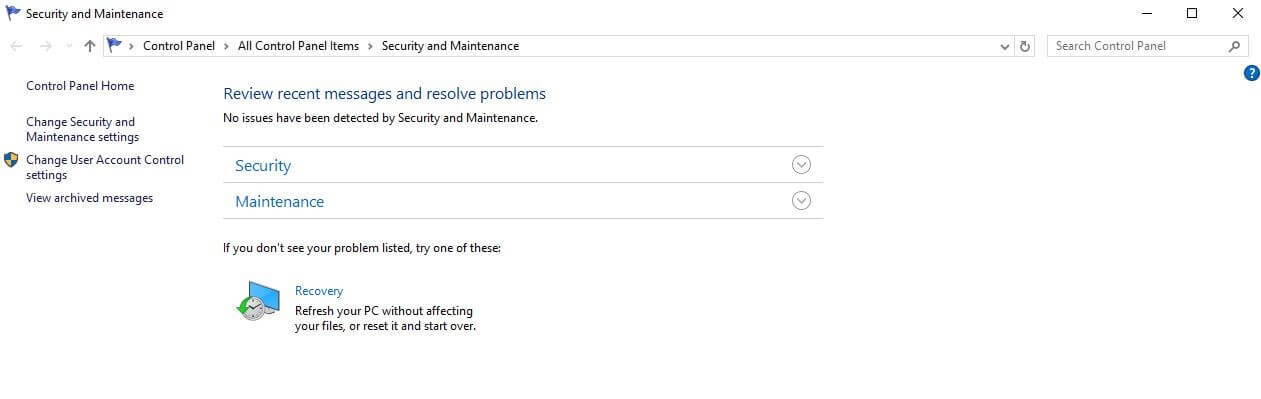
È sufficiente selezionare il punto di ripristino desiderato e fare clic su “Fine” per confermare, in modo che Windows possa iniziare a resettare le impostazioni di sistema.
Soluzione 5: installare manualmente l’aggiornamento problematico
Se il Windows Update Manager visualizza ancora il codice di errore 0x80070bc2 dopo le soluzioni presentate finora, è possibile provare a scaricare manualmente l’aggiornamento ed installarlo. Per fare questo, è necessario disporre del numero di Knowledge Base dell’aggiornamento, che potete trovare come segue:
- Andate nelle impostazioni tramite l’omonimo pulsante nel menu Start.
- Fate clic su “Aggiornamento e sicurezza”.
- Visualizzate la cronologia degli aggiornamenti selezionando “Visualizza cronologia degli aggiornamenti installati”.
- Cercate l’aggiornamento con la nota “Installazione non riuscita … - 0x80070bc2” e annotatevi il numero di KB scritto tra parentesi.
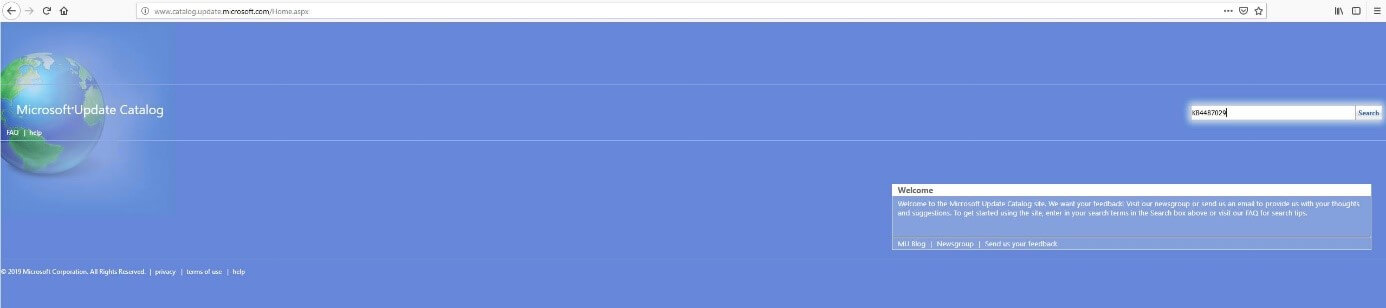
Andate nella pagina online del Microsoft Update Catalog e digitate il numero precedentemente annotato nella barra di ricerca. Cliccate su “Cerca” per cercare l’aggiornamento corrispondente nel database:
Otterrete una lista delle versioni dell’aggiornamento disponibili per le diverse architetture come x64 o x86. Cliccate su “Download” per scaricare la versione appropriata al vostro sistema e poi sul link di download fornito nella finestra di pop-up per scaricare l’aggiornamento sul vostro PC:


Eseguite il file msu scaricato dopo aver completato il download e quindi seguite le istruzioni che vi vengono presentate. Infine riavviate Windows 10 in modo che l’aggiornamento possa essere completato.
Soluzione 6: bloccare l’aggiornamento e attendere l’aggiornamento cumulativo successivo
In alcuni casi l’Update Center di Windows potrebbe sollecitare un’installazione anche se l’aggiornamento corrispondente è già stato installato. Anche in questo caso si verifica l’errore 0x80070bc2 e ciò genera frustrazione nel momento in cui i servizi di aggiornamento non si riescono a risolvere o resettare. Una soluzione possibile è bloccare l’aggiornamento problematico fino a quando Microsoft non rilascia l’aggiornamento cumulativo successivo. Tuttavia è necessario verificare prima di tutto che l’aggiornamento sia effettivamente installato sul computer seguendo questi passaggi:
- Usate la combinazione di tasti [tasto Windows] + [R].
- Inserite “appwiz.cpl” (senza le virgolette) nel campo di ricerca e premete “OK”.
- Cliccate su “Mostra gli aggiornamenti installati” e controllate in “Microsoft Windows” se l’aggiornamento che causa l’errore 0x80070bc2 è presente nell’elenco.

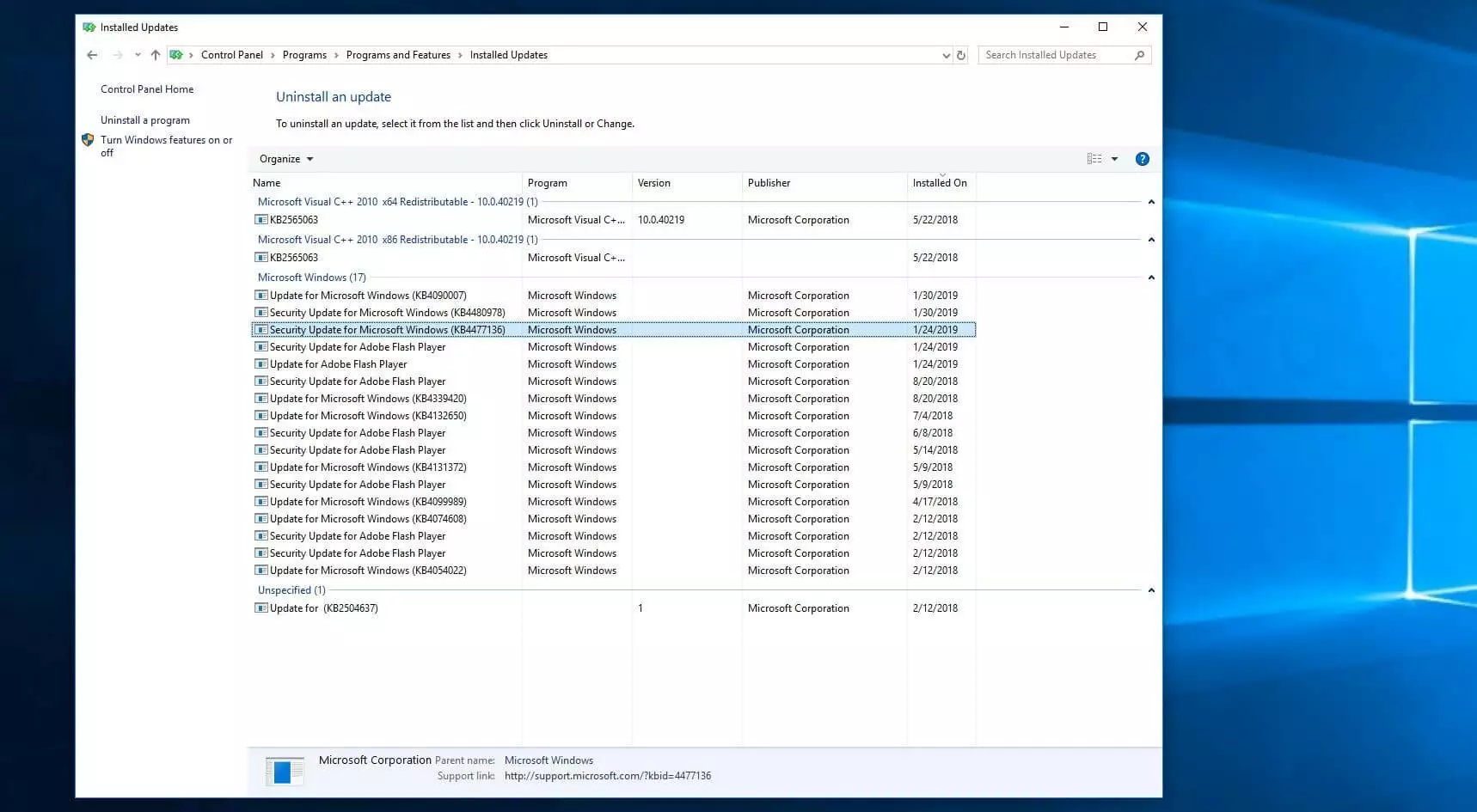
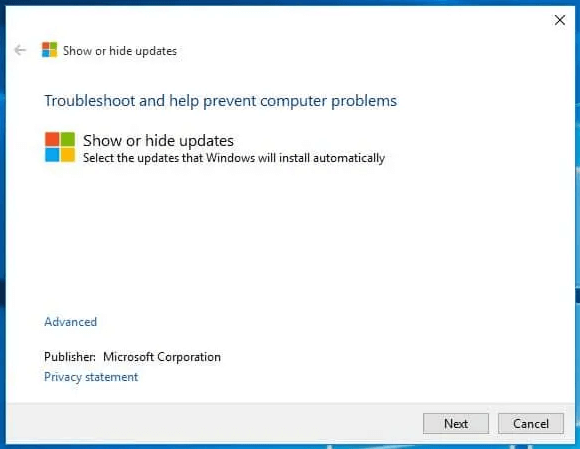
Se l’aggiornamento è effettivamente presente nell’elenco, è possibile bloccare i tentativi d’installazione dell’aggiornamento dell’Update Center in modo che non si attivi fino a quando non saranno disponibili versioni future. A questo scopo Microsoft ha sviluppato un piccolo e semplice strumento chiamato “wushowhide.diagcab”, che potete scaricare dal Supporto tecnico di Microsoft.
È possibile eseguire lo strumento facendo doppio clic dopo il download. Fate clic su “Avanti” per eseguire automaticamente la scansione degli aggiornamenti. Dopo il processo di ricerca è possibile utilizzare “Nascondi aggiornamenti” per nascondere l’aggiornamento problematico dopo averlo trovato.
Vi preghiamo di osservare la nota legale relativa a questo articolo.