

Come risolvere l’errore 0x800f0954 Windows

Se in Windows si verifica un errore, in genere è segnato con un messaggio di testo sintetico privo di grandi spiegazioni nel quale è indicato un codice errore composto da un numero esadecimale a otto caratteri. Il codice serve a sviluppatori e amministratori per trovare una descrizione tecnica univoca in Microsoft. Tuttavia, per i normali utenti si tratta di un’indicazione poco utile ai fini dell’eliminazione dell’errore. In questo articolo vi spieghiamo cosa occorre fare in caso di messaggi di errore con il codice 0x800f0954.
Problema durante l’installazione di .NET Framework
Il codice errore 0x800f0954 è strettamente correlato all’installazione di .NET Framework o di componenti del framework. Nella maggior parte dei casi Windows fornisce, oltre al codice, il seguente messaggio di testo:
La seguente funzione non può essere installata: .NET Framework 3.5 (include .NET 2.0 e 3.0)..NET Framework, spesso chiamato anche NetFx, contiene strumenti di sviluppo, interfacce e librerie di classi che trovano impiego in numerose applicazioni Windows, ma che possono essere utilizzati dagli sviluppatori di software anche in programmi propri. Tra questi ausili figurano funzioni per il lavoro con il file system, funzioni per gli accessi a Internet e alle reti locali, nonché elementi importanti dell’interfaccia utente grafica.
La maggior parte dei programmi Windows che utilizzano il .NET Framework sono strutturati in modo tale che i componenti necessari siano già integrati oppure vengono scaricati e installati automaticamente in un secondo momento. Se, durante queste operazioni, si verifica un problema, gli utenti visualizzano il messaggio 0x800f0954. Cosa può fare l’utente in questo caso?
Mediante una nuova installazione di .NET Framework
In alcuni casi è sufficiente disattivare .NET Framework e successivamente riattivarlo. In questo modo, l’installazione corrente del framework viene eliminata dal sistema e in seguito sostituita da una nuova installazione.
La disattivazione e/o l’attivazione di componenti elementari di Windows come .NET Framework richiede i diritti di amministratore.
Procedete nel modo seguente:
- aprite il pannello di controllo attraverso il menu Start o utilizzando la funzione di ricerca.
- Fate clic sulla sezione “Programmi e funzionalità”.
- Dal menu a sinistra selezionate la voce “Attivazione o disattivazione delle funzionalità di Windows”.
- Rimuovete il segno di spunta dalla casella della voce “NET Framework 3.5 (include .NET 2.0 e 3.0)” e fate clic su “OK“.
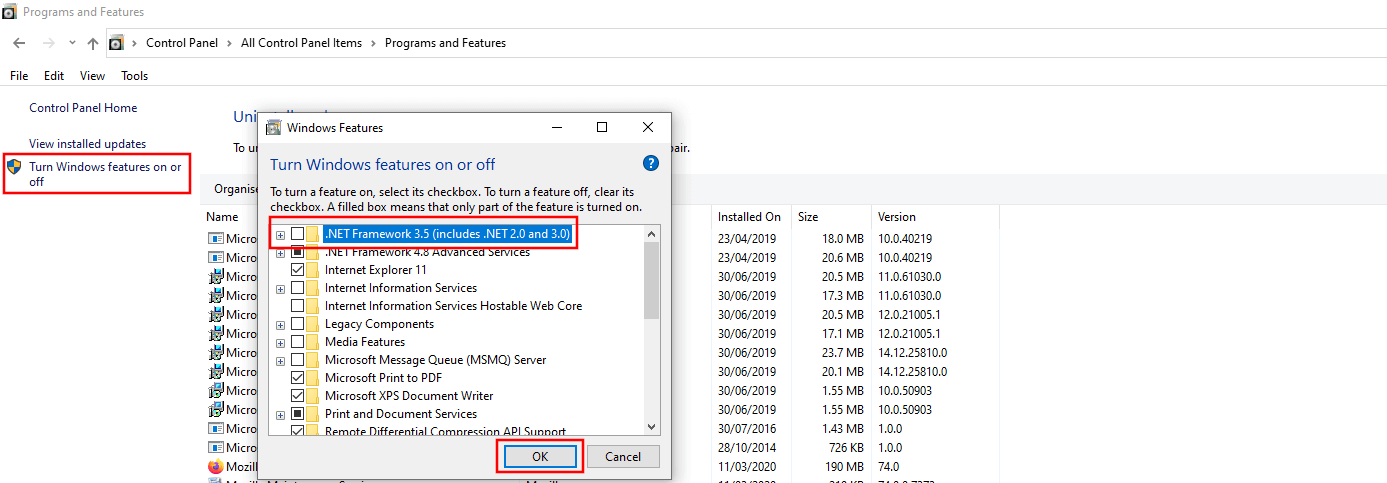
Successivamente, i relativi file vengono cercati nel sistema, quindi disinstallati o disattivati. Come ultimo passaggio riavviate il PC. Dopo il riavvio, installate il framework procedendo allo stesso modo e mettendo questa volta il segno di spunta nel campo di opzione visualizzato prima di premere “OK”.
Con il programma della riga di comando DISM
Se questa procedura semplificata non è d’aiuto e il problema 0x800f0954 persiste (o se l’errore si ripresenta anche dopo avere eseguito la disattivazione), è possibile in alternativa tentare di riparare .NET Framework con lo strumento della riga di comando DISM. A questo scopo dovete disporre dei file di installazione originali di .NET Framework su un supporto di installazione di Windows o di un file ISO idoneo. DISM è uno strumento di risoluzione errori preinstallato di Windows che può essere eseguito tramite la riga di comando e richiede i diritti di amministratore.
Per correggere l’errore 0x800f0954 tramite la riga di comando, procedete nel modo seguente (se disponete di un supporto di installazione pronto all’uso, potete saltare direttamente al passaggio 3):
Passaggio 1: se non avete il DVD originale Microsoft a portata di mano, potete creare un file ISO utilizzando il Media Creation Tool per Windows. A questo scopo, scaricate il tool utilizzando il link.
Passaggio 2: una volta creato il file ISO, fate doppio clic sul file per collegarlo come nuova unità, alla quale potrete accedere normalmente tramite Esplora risorse. Questa unità è riconoscibile dal nome ESD-ISO.
Passaggio 3: con il tasto destro del mouse, fate clic sul logo Windows nella barra delle applicazioni e aprite il menu di sistema. Da qui selezionate “Prompt dei comandi (amministratore)” o “Windows PowerShell (amministratore)”. A seconda della configurazione e della versione di Windows, viene visualizzata solo una di queste due voci di menu.
Passaggio 4: nel programma della riga di comando, digitate il comando seguente:
DISM /Online /Enable-Feature /FeatureName:NetFx3 /All /LimitAccess /Source:X:\sources\sxsIn questo comando, sostituite la lettera dell’unità X: con la lettera dell’unità del DVD o dell’unità contenente il file ISO. Confermate con il tasto [Invio].
Passaggio 6: a questo punto, .NET Framework viene ripristinato dai file originali. La procedura può richiedere alcuni minuti. Dopo che il ripristino è stato eseguito correttamente, .NET Framework è subito disponibile (senza necessità di riavvio).
Scaricate il Media Creation Tool per Windows solo direttamente dal sito Microsoft. Alcuni fornitori poco affidabili mettono a disposizione versioni manipolate del programma che possono contenere malware.