

Windows 11: come usare l’accesso automatico

Attivando l’accesso automatico in Windows 11, il sistema si avvia senza password. L’attivazione è possibile tramite il registro di Windows e le impostazioni di Windows usando le “Opzioni di accesso”. È opportuno considerare, tuttavia, che una richiesta di password aumenta la vostra sicurezza e serve a proteggere i vostri dati.
Fai domande, crea contenuti, fai ricerche – in modo sicuro e senza limiti di chat con IONOS GPT. L'alternativa sovrana e conveniente a ChatGPT e simili.
Guida rapida: avvio di Windows 11 senza password
- Accedete al registro di Windows usando i tasti [Windows] + [R] e digitate “regedit”.
- Richiamate il percorso seguente: HKEY_LOCAL_MACHINE\SOFTWARE\Microsoft\WindowsNT\CurrentVersion\PasswordLess\Device.
- Eseguite un doppio clic su “DevicePasswordLessBuildVersion”.
- Cambiate il valore preimpostato da “2” a “0”.
- Aprite la sezione degli account utente tramite i tasti [Windows] + [R] e quindi digitate il comando CMD “netplwiz”.
- Togliete il segno di spunta a sinistra, davanti all’opzione “Per utilizzare questo computer è necessario che l’utente immetta il nome e la password”.
Accesso automatico a Windows 11: come funziona
Attenetevi ai seguenti passaggi se volete accedere a Windows 11 automaticamente e disabilitare la funzione di richiesta della password. I passaggi usati sono identici a quelli per l’avvio di Windows 10 senza password.
Attivazione dell’accesso automatico su Windows 11
È necessario attivare dapprima la funzione che permette l’accesso automatico.
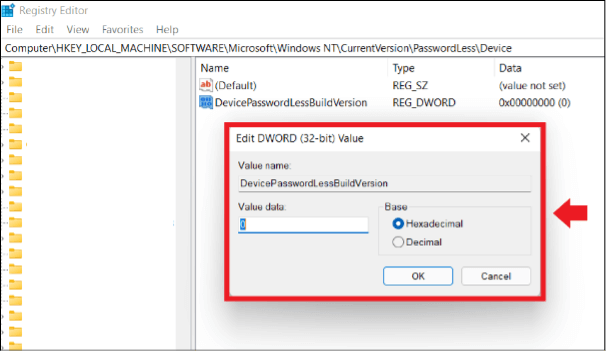
Primo passaggio: aprite la finestra di dialogo “Esegui” con la scorciatoia da tastiera [Windows] + [R] e digitate “regedit”. Si aprirà a questo punto l’editor del registro di Windows.
È necessario procedere con cautela quando si effettuano delle modifiche nel database del registro, poiché se esse non sono corrette, ciò può provocare dei cambiamenti nel sistema e, nel peggiore dei casi, persino danneggiarlo!
Secondo passaggio: richiamate il percorso del file HKEY_LOCAL_MACHINE\SOFTWARE\Microsoft\WindowsNT\CurrentVersion\PasswordLess\Device.
Terzo passaggio: aprite il menu specifico con un doppio clic su “DevicePasswordLessBuildVersion”. Cambiate il valore preimpostato da “2” a “0”.

Disattivazione della richiesta di password in Windows 11
Dopo avere attivato la funzione per l’accesso automatico, potete disabilitare la richiesta della password. Seguite questi passaggi:
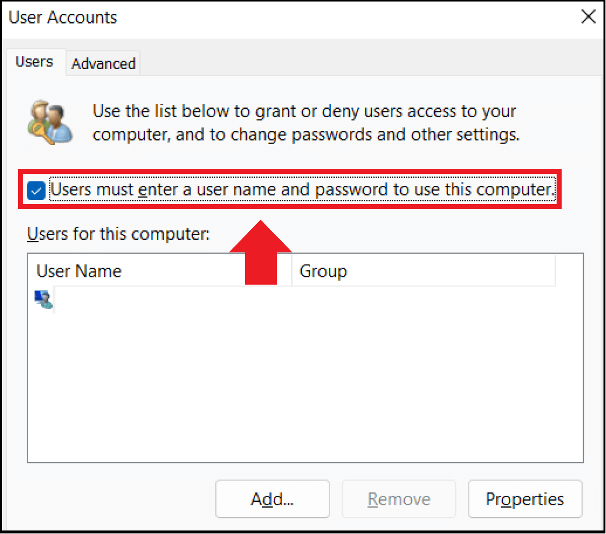
Primo passaggio: aprite la finestra di dialogo “Esegui” con la scorciatoia da tastiera [Windows] + [R] e digitate “netplwiz”.
Secondo passaggio: viene visualizzato l’account utente. Eliminate il segno di spunta a sinistra, davanti all’opzione “Per utilizzare questo computer è necessario che l’utente immetta il nome e la password”.

Terzo passaggio: immettete la vostra password e fate clic su “OK” per confermare.
Accesso automatico dopo la disattivazione di uno stato di sospensione o della modalità di risparmio energetico
Una soluzione ancora più semplice e comoda è non dover digitare una password neanche dopo uno stato di sospensione o d’ibernazione. È possibile attivare questa opzione senza intervenire sul registro di Windows.
Primo passaggio: aprite il menu “Impostazioni” tramite la scorciatoia da tastiera [Windows] + [i].
Secondo passaggio: aprite il menu “Account” e cercate le “Opzioni di accesso”. Alla voce “Dopo un periodo di assenza, quando vuoi che Windows ti richieda di eseguire nuovamente l’accesso?”, selezionate “Mai”. In seguito a un’assenza, non sarà più richiesto un nuovo accesso.
Come disattivare Windows Hello
Usate Windows Hello per accedere con il PIN? Anche in questo caso è possibile disattivare l’accesso.
Primo passaggio: aprite le impostazioni di Windows con [Windows] + [i], quindi selezionate “Account” e infine “Opzioni di accesso”.
Secondo passaggio: alla voce “PIN (Windows Hello)” rimuovete il PIN. Impostate quindi “Password” per attivare l’accesso tramite una password dell’account locale.
Terzo passaggio: per attivare l’accesso automatico in Windows 11, eseguite i passaggi descritti sopra.
Quali sono i vantaggi dell’avvio di Windows 11 senza password?
Esistono ovviamente delle valide ragioni per la richiesta della password di Windows. L’avvio, tuttavia, è in tal caso un po’ più lento e impone alcuni passaggi non necessari. Inoltre, se usate un account utente locale e non quello di Microsoft, potrebbe essere particolarmente spiacevole se dimenticate o perdete la vostra password. Un account Microsoft collegato al sito web ufficiale e al vostro indirizzo e-mail permette di ripristinare velocemente la password. Un account locale senza i permessi da amministratore e le domande di sicurezza crea invece maggiori difficoltà, qualora desideraste cambiare la password di Windows oppure fosse necessario ripristinarla. Poiché in tal caso una nuova installazione del sistema non è da escludere, molti utenti preferiscono un avvio di Windows 11 senza l’uso della password.