

Configurazione di un server Minecraft: requisiti e istruzioni

Creare e ospitare un tuo server per Minecraft ti permette di avere piena libertà sul mondo di gioco e sulle azioni in generale compiute durante il gioco. Per completare l’installazione, che ha bisogno di Java, bastano pochi passaggi.
Prova il nostro VPS. I primi 30 giorni sono in omaggio e se allo scadere del periodo di prova non sarai convinto, ti rimborseremo tutte le spese sostenute.
Quali sono i requisiti di sistema per un server Minecraft?
Come ogni gioco, Minecraft richiede una serie di requisiti per funzionare sul tuo sistema, che non sono tuttavia troppo elevati, grazie alla popolare grafica a pixel. Ciononostante, è importante ricordare che i requisiti delle risorse del gioco crescono all’aumentare del numero dei giocatori e delle giocatrici sul server. In particolare, avrai bisogno di più RAM e di uno spazio maggiore sul disco rigido per i gruppi più numerosi. I requisiti di sistema di base per il tuo server Minecraft dovrebbero essere i seguenti:
- CPU (processore): Intel o AMD (due o più core), preferibilmente a partire da 2 GHz, ma è auspicabile una forte prestazione single core
- RAM: almeno 2 GB di RAM per 1-2 giocatori o giocatrici, 5 GB di RAM per 3-6 e 8 GB di RAM per più di 6 giocatori o giocatrici
- Sistema operativo: Minecraft è disponibile per tutti i principali sistemi operativi, ma sono comunque richieste risorse aggiuntive
- Larghezza di banda: 45 Mbit/s sono sufficienti per più di sei persone
- Spazio su disco: almeno 2 GB per 1-2 giocatori o giocatrici, 18 GB per 3-5, 35 GB per più di 6
Su Linux è possibile utilizzare Minecraft anche come programma per console, risparmiando così un bel po’ di risorse. Tuttavia, in questo caso dovresti saper usare la riga di comando di Linux.
Noleggiare un server Minecraft su IONOS: qual è il server più adatto?
Sono disponibili diverse varianti di server. Su IONOS, per esempio, puoi scegliere tra
- un VPS (Virtual Private Server): una soluzione server basata su cloud con abbonamento mensile
- e un server dedicato: server con hardware adatto alle esigenze aziendali, utilizzato esclusivamente per i tuoi scopi.
Con quest’ultimo modello puoi anche scegliere se amministrare autonomamente l’hardware dedicato con l’accesso root o se optare per la soluzione gestita, dove è IONOS a occuparsi per te dell’installazione e dell’amministrazione del software (sistema operativo, ecc.).
Quattro possibili scenari per server Minecraft e opzioni server adeguate con IONOS
Indipendentemente dal tipo di server scelto, su IONOS troverai diverse tariffe che si differenziano in base alle prestazioni. Quale di queste tariffe è adatta ai tuoi scopi dipende dalle dimensioni del tuo mondo Minecraft e da quanti giocatori sono attivi contemporaneamente sul tuo server Minecraft. Nella seguente tabella, per aiutarti nella scelta, ti presentiamo alcuni possibili scenari per il tuo server di gioco, incluse le tariffe appropriate per i due tipi di server.
Considerando i diversi tipi di server, è facile confondersi. Per aiutarti a mantenere la visione d’insieme e a trovare il server giusto per il tuo scopo, abbiamo messo insieme una pratica tabella riassuntiva:
| Scenario di applicazione | Server IONOS consigliato |
|---|---|
| 1–2 giocatori o giocatrici in un mondo Minecraft piccolo | VPS M |
| 3–5 giocatori o giocatrici in un mondo Minecraft medio | VPS L |
| Più di 6 giocatori o giocatrici in un mondo Minecraft grande | VPS XL |
| Più di 10 giocatori o giocatrici in un mondo Minecraft grande con diverse mod | Server dedicato AR6-32 HDD o SSD |


Configurare un server Minecraft: una guida per server Windows
Dopo aver scelto il server adatto, puoi ora creare e configurare il tuo server Minecraft. La scelta tra un server Minecraft su Linux o uno con sistema operativo Windows spetta a te.
Il wiki ufficiale di Minecraft, Minecraft wiki, ti fornisce istruzioni dettagliate su come configurare un server Minecraft per tutti i sistemi operativi.
Nel seguente tutorial ti mostriamo a titolo esemplificativo come far funzionare un server Minecraft su Windows Server 2022 con un VPS su IONOS.
Primo passaggio: stabilire una connessione al server
Il primo passo è quello di stabilire una connessione remota al tuo server. Se non hai ancora impostato l’accesso, puoi farlo direttamente dal Cloud Panel di IONOS. A tale scopo, prima di tutto accedi alla pagina di login con le tue credenziali.
Seleziona “Server & Cloud” dal menu e fai clic dall’elenco sul server su cui desideri installare e ospitare Minecraft. Fai clic su “Azioni” e quindi su “Apri la console remota”:
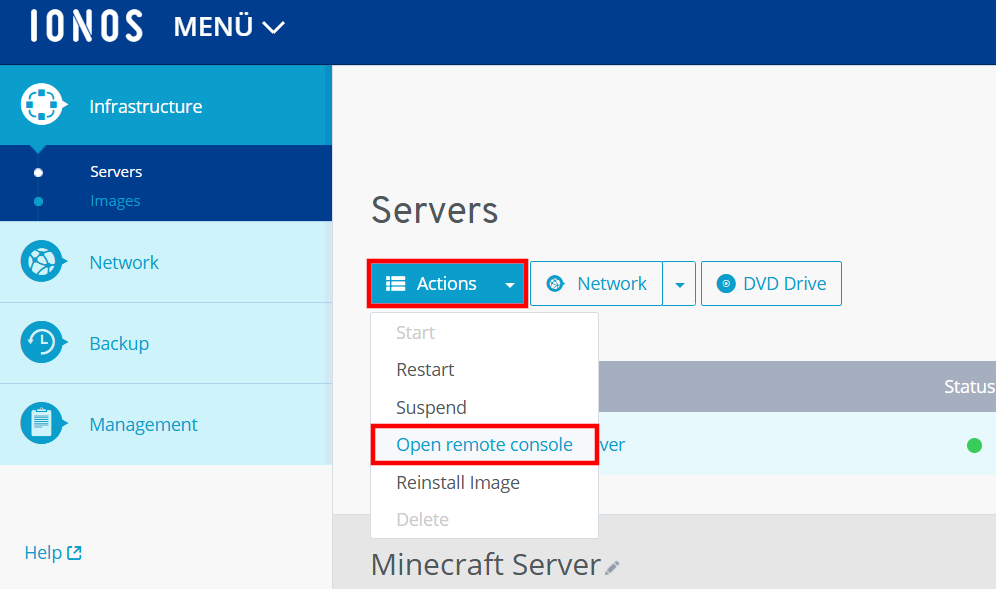
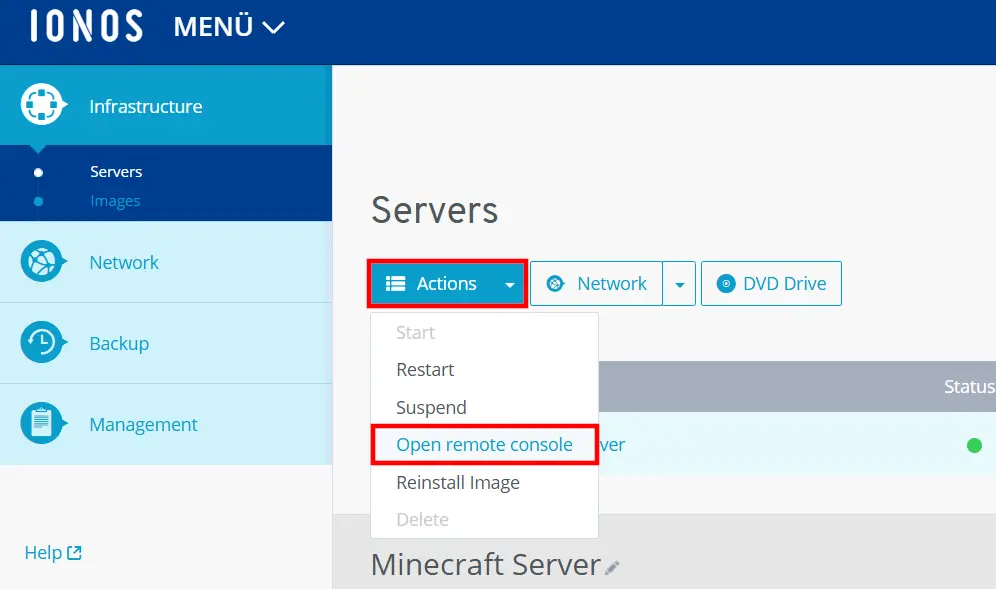
Ora connettiti al server inserendo i dati di accesso, che trovi anche nel Cloud Panel nelle schede “Nome utente” e “Password iniziale”.
Secondo passaggio: installare Java
Il software ufficiale del server Minecraft è Java, motivo per il quale devi prima di tutto controllare la presenza sul tuo sistema di una versione aggiornata dell’ambiente di esecuzione. Scarica prima di tutto lo strumento di disinstallazione di Java, che permette di identificare le versioni Java installate sul sistema. Se non viene trovata alcuna versione del software, ti viene comunicato e offerto direttamente di scaricare Java. Fai clic quindi sul pulsante corrispondente per arrivare alla pagina di download del programma.
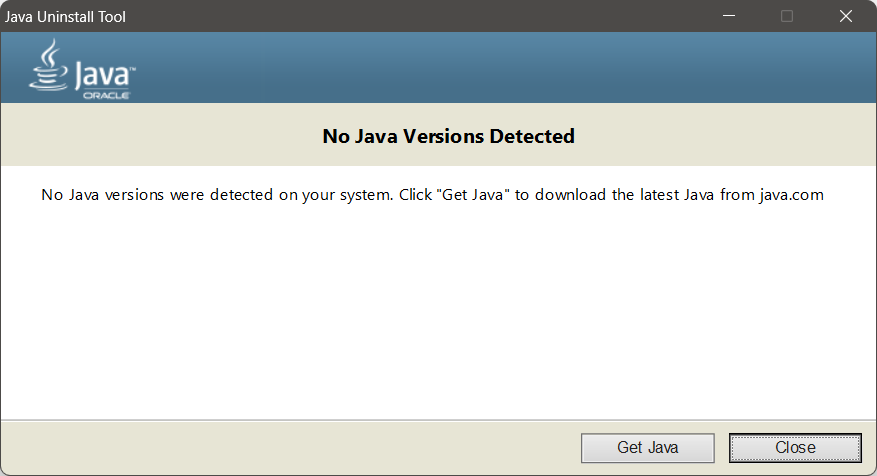
Fai clic sul pulsante “Scarica Java” sul sito web di Java per scaricare il programma. Apri quindi il file .exe scaricato e conferma l’installazione facendo clic su “Installa”.
Terzo passaggio: installare un server Minecraft
Scarica il software per il server Minecraft: Java Edition nella versione consigliata. Quindi crea una nuova cartella in un punto qualsiasi del sistema installato sul server ed esegui il file JAR scaricato tramite doppio clic del mouse per avviare l’installazione. Vengono create automaticamente alcune nuove cartelle. L’installazione può richiedere alcuni minuti.
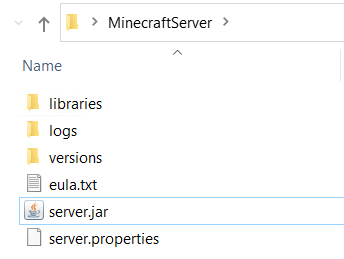
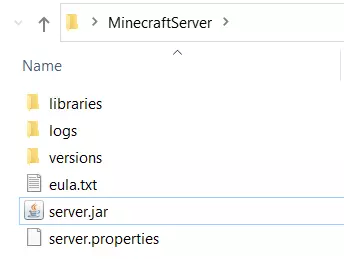
Accetta il contratto di licenza con l’utente finale aprendo il file di testo eula.txt e sostituendo la voce eula=false con eula=true e salvando le modifiche.
Fai nuovamente clic sul file JAR per creare il server Minecraft. Questo processo potrebbe durare qualche minuto.
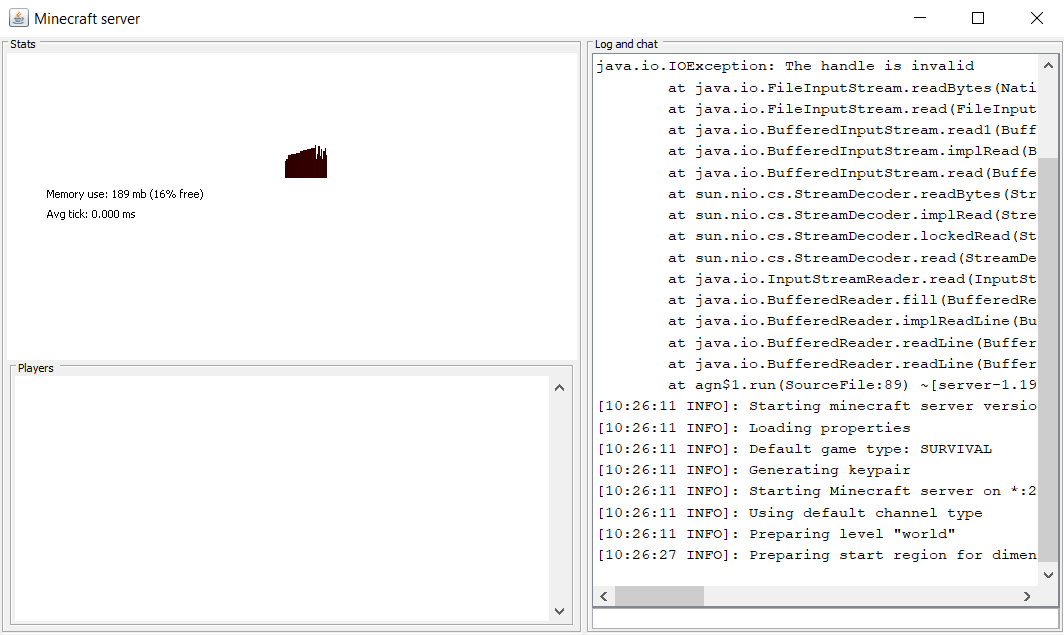
Quarto passaggio: aprire la porta
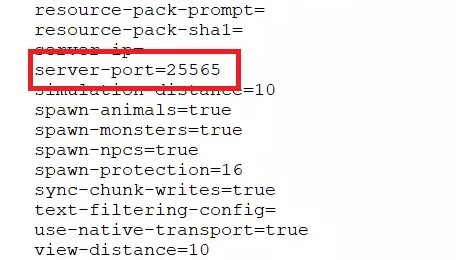
Il tuo server Minecraft deve essere accessibile tramite una porta aperta a tutti i potenziali giocatori nella rete locale o su internet. Per impostazione predefinita, Minecraft prevede la porta TCP 25565. Per controllare che sia così o per assegnare una porta diversa, puoi aprire il file server.properties con un qualsiasi editor di testo (ad esempio WordPad) e controllare o regolare il numero inserito alla voce server-port=....
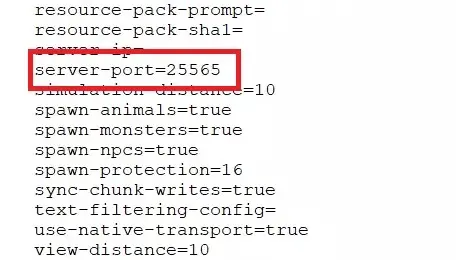
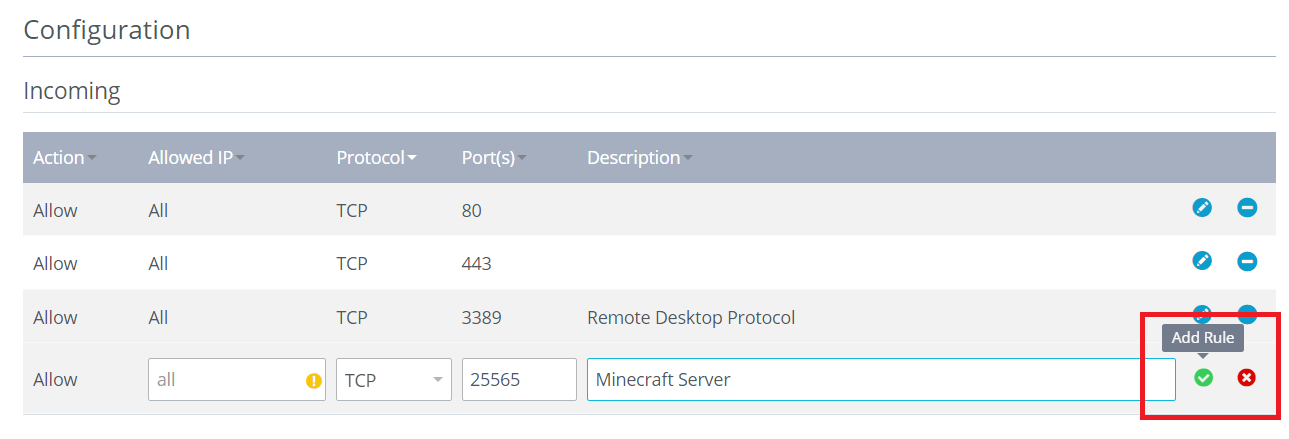
Successivamente, devi aprire la rispettiva porta sul tuo server. Per fare questo, richiama di nuovo il Cloud Panel di IONOS, passa all’area “Server & Cloud” e seleziona “Rete” e poi “Regole firewall” nel menu di sinistra.
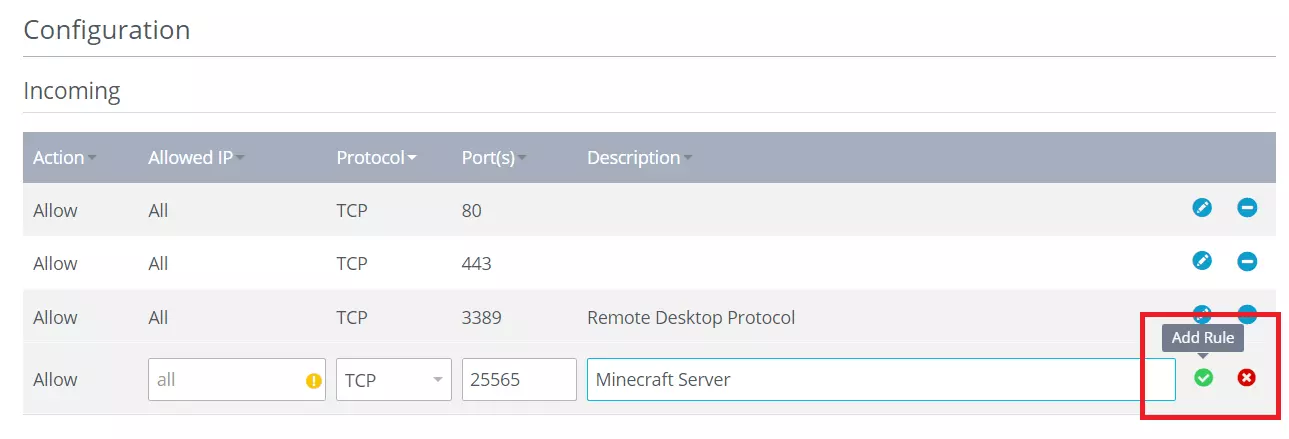
Fai clic sul sistema operativo installato e scorri nel seguente menu fino all’area relativa alle regole in entrata. Qui puoi già vedere alcune voci delle porte che sono aperte per impostazione predefinita sui server IONOS per la comunicazione esterna, per esempio la porta 80 per il traffico in entrata e in uscita dai server web. Nella riga apposita, inserisci la porta 25565 o quella che desideri utilizzare per il tuo server Minecraft. Lascia vuoto il campo “IP autorizzato”; opzionalmente è possibile inserire una descrizione per la porta rilasciata. Infine, fai clic su “Aggiungi regola”.
Quinto passaggio: accedere al server
Ora il tuo server Minecraft è pronto per l’utilizzo e hai la possibilità di invitare tutti quelli che dispongono di Minecraft Java Edition a esplorare il tuo mondo di gioco multiplayer in qualsiasi momento. Per farlo, basta condividere l’indirizzo IP del server (che è lo stesso indirizzo a cui ci si connette quando si stabilisce una connessione remota). Se non hai più a portata di mano l’indirizzo IP del tuo server Minecraft, puoi trovarlo in qualsiasi momento nel Cloud Panel (sotto “Infrastruttura” > “Server”).
Per connettersi al server, i giocatori e le giocatrici avviano ora l’applicazione Minecraft e selezionano l’area multiplayer. Dopo aver fatto clic su “Aggiungi server”, occorre inserire il nome del server e l’indirizzo. Successivamente, conferma questa operazione e il tuo server Minecraft sarà disponibile tra i server selezionabili.
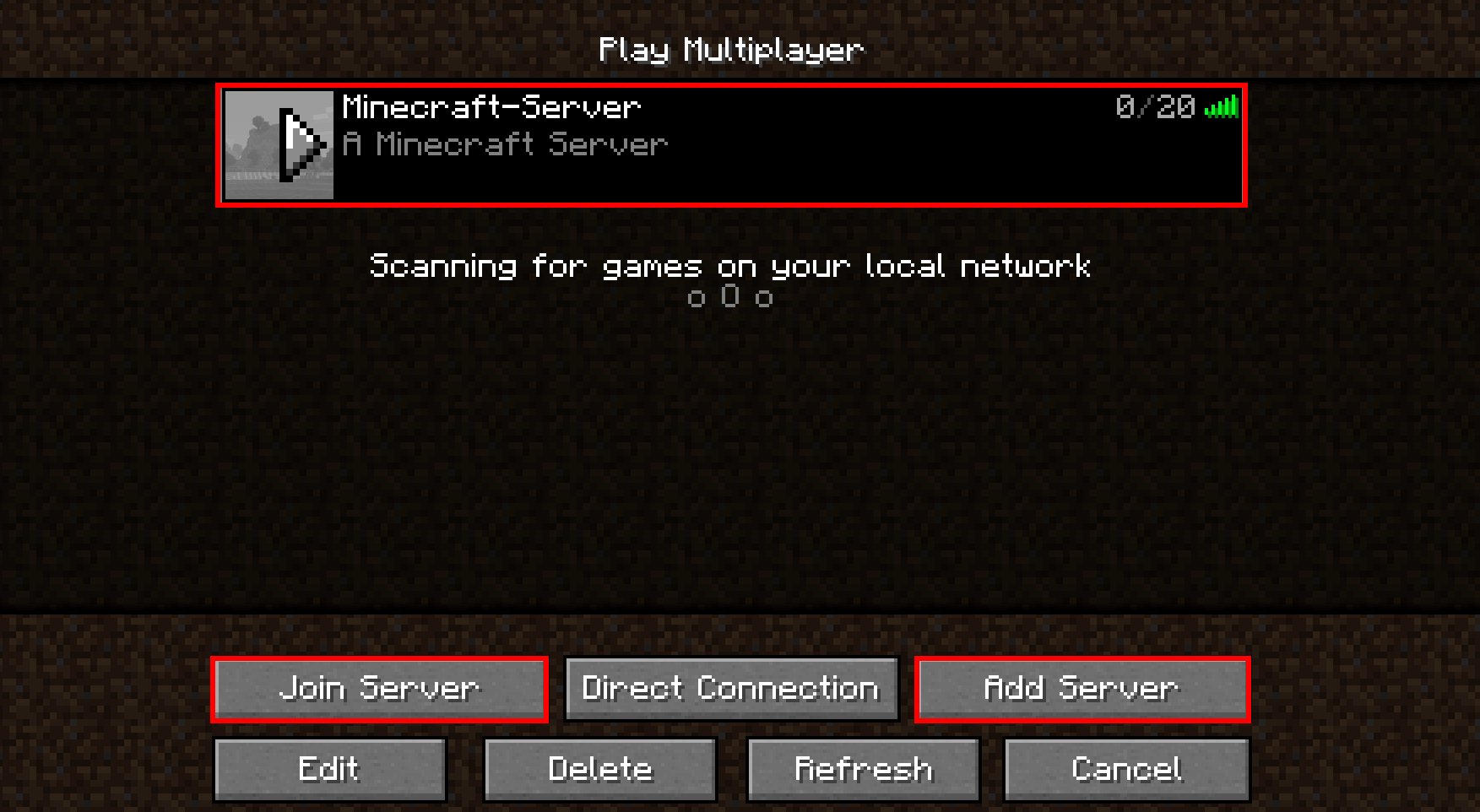
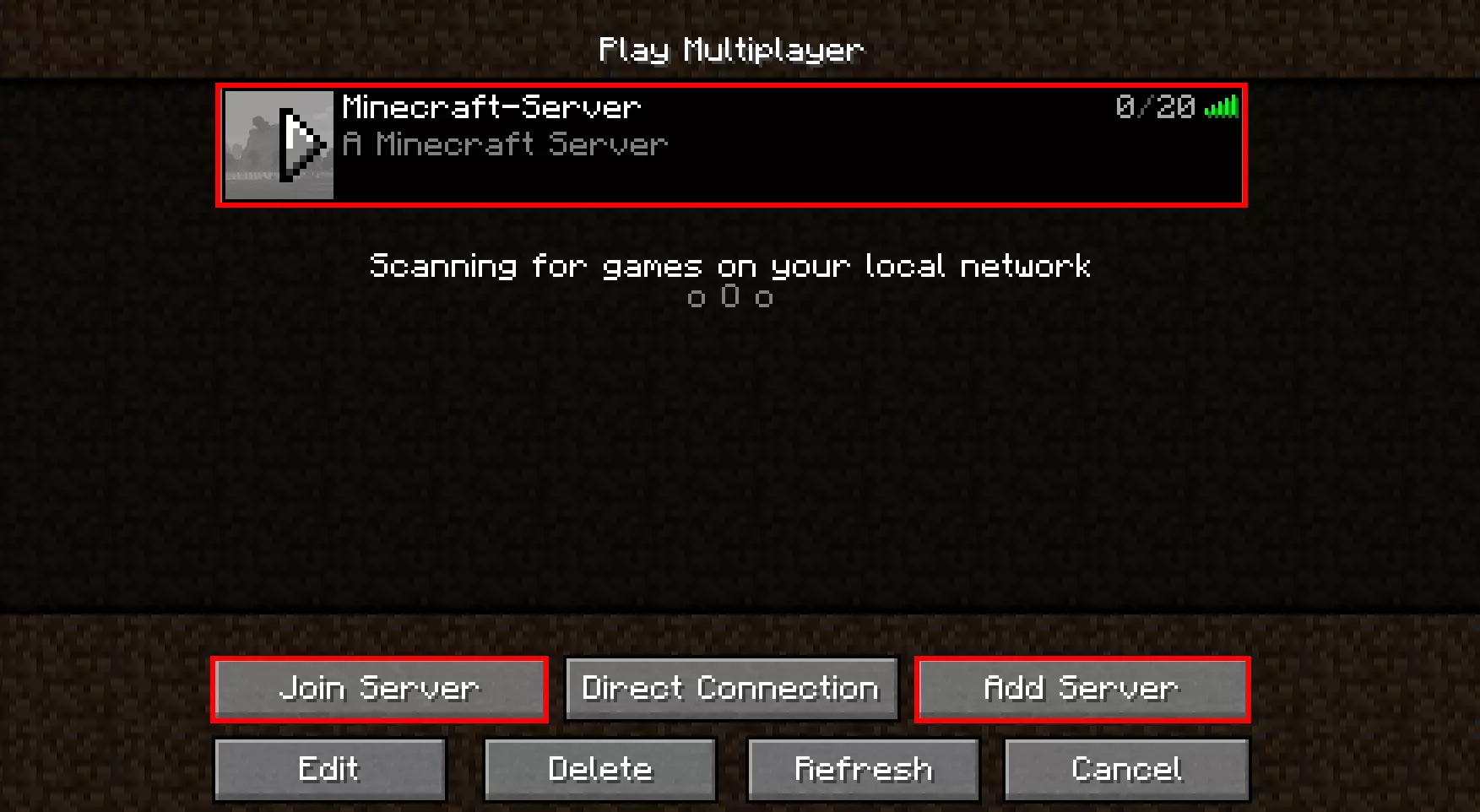
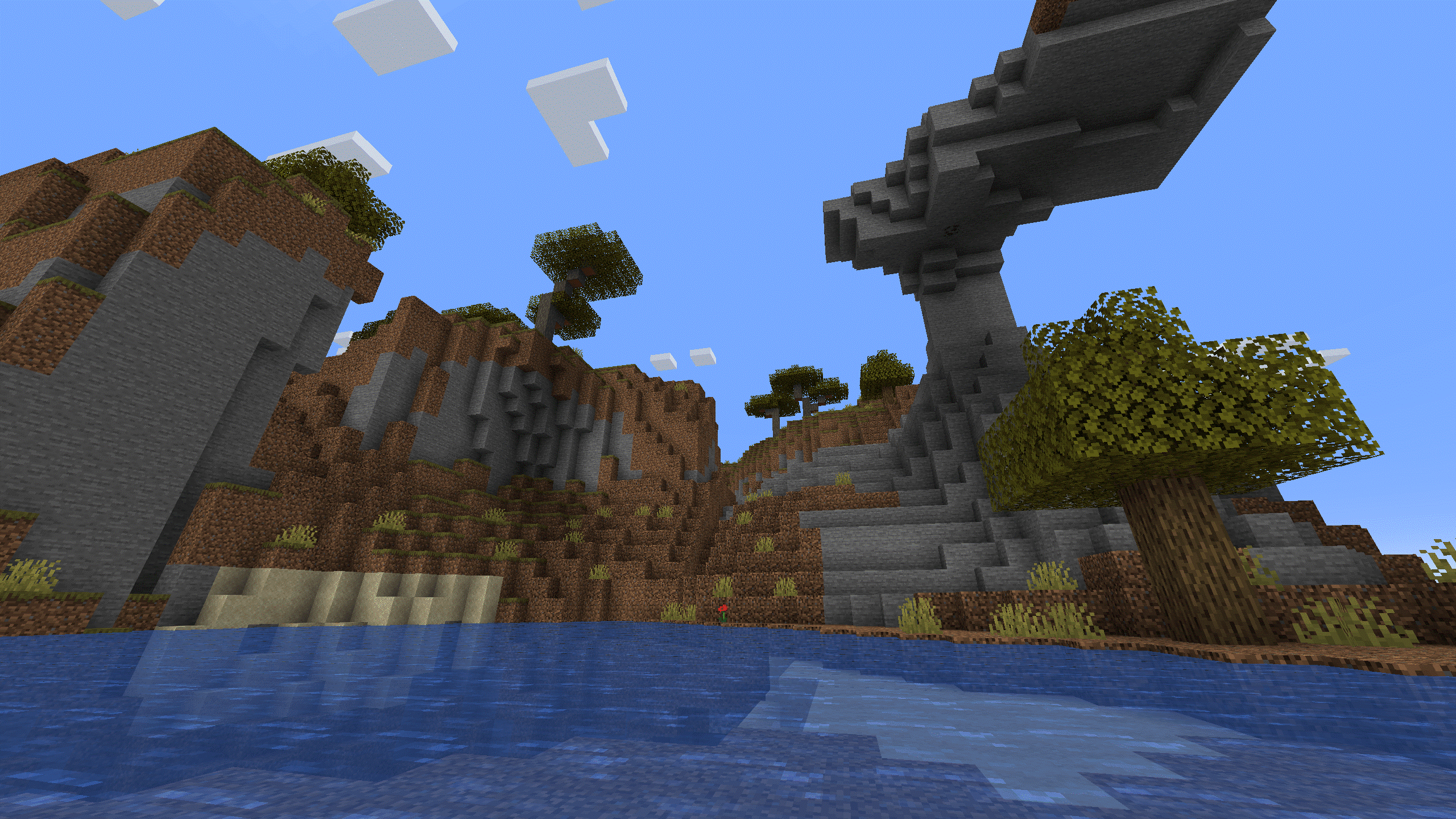
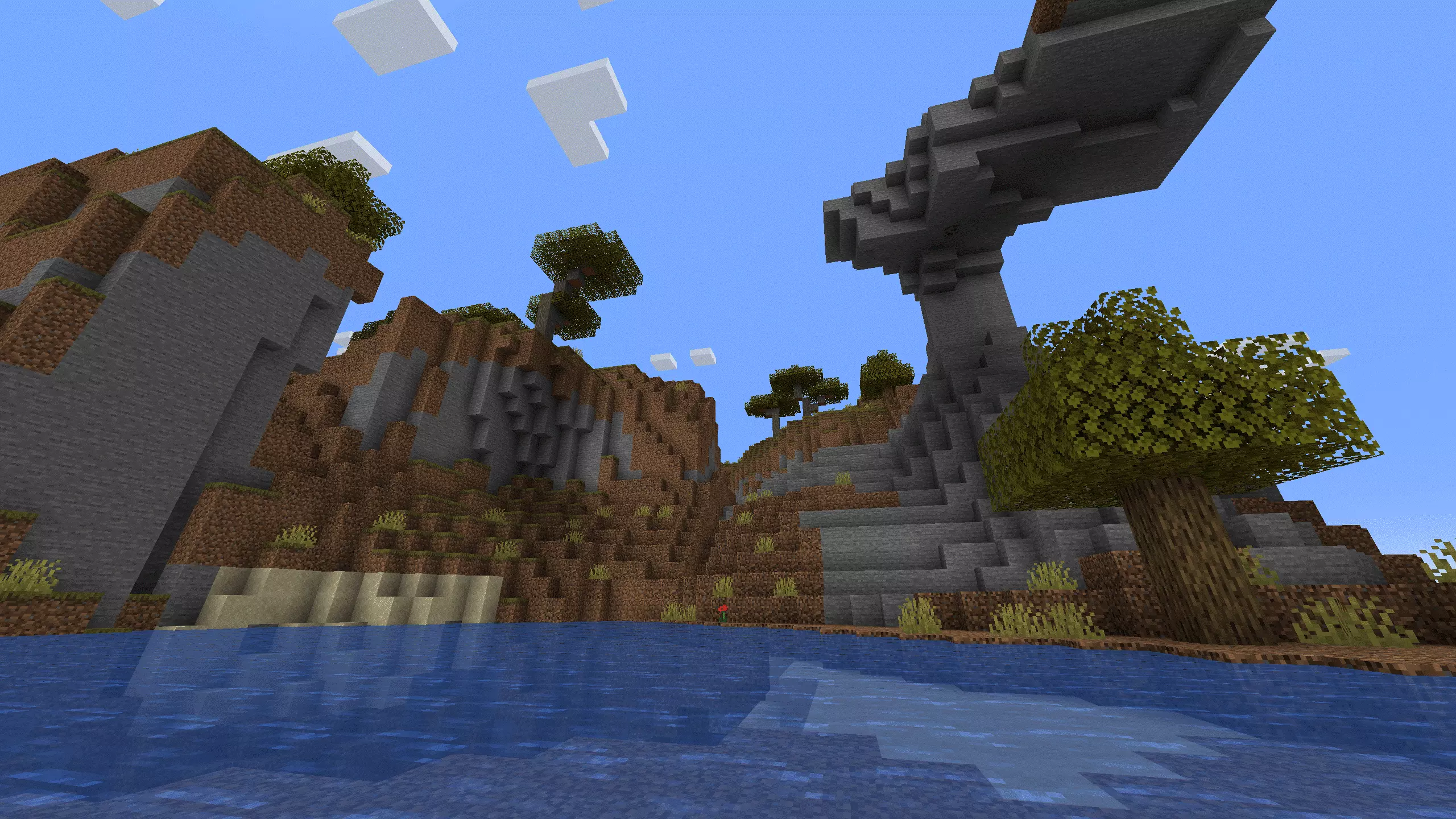
Dopo aver effettuato l’accesso al server, si può iniziare a giocare. Ora esplora il mondo di Minecraft insieme ai tuoi amici e alle tue amiche.
Sesto passaggio: personalizzare le impostazioni del server Minecraft
Se sei l’amministratore o l’amministratrice del server, puoi gestire il tuo server Minecraft come più preferisci e creare numerose impostazioni per il tuo mondo di gioco. Per farlo ti basterà modificare il già noto file server.properties. Qui hai la possibilità di impostare il numero di giocatori e di giocatrici (max-players=), cambiare il livello di difficoltà (difficulty=), attivare o disattivare il PvP (pvp=) e apportare molte altre modifiche. A tal fine, inserisci il numero desiderato nella riga corrispondente o modifica il comando da true o false.
Per un riepilogo delle diverse opzioni di impostazione, consulta l’articolo sul file server.properties sul wiki ufficiale di Minecraft.
Lascia che i giochi abbiano inizio con il tuo dominio .gg. Registra subito il tuo dominio .gg con IONOS.