

Errore CRC: spiegazione, cause e possibili soluzioni

Nel 1961, il matematico americano William Wesley Peterson sviluppò il cosiddetto controllo di ridondanza ciclico (in inglese cyclic redundancy check abbreviato in CRC) per ridurre il tasso di errore nella trasmissione e nella memorizzazione dei dati. In questa procedura le ridondanze sono aggiunte a ogni blocco di dati sotto forma di un valore di controllo supplementare. Questo valore, noto anche come valore CRC, permette di rilevare gli errori che si sono verificati durante la trasmissione e la memorizzazione e, nel migliore dei casi, di correggerli automaticamente.
Se il controllo ciclico di ridondanza s’imbatte in uno o più file problematici, può provocare un errore CRC che impedisce la memorizzazione o il trasferimento dei dati. Un caso del genere può verificarsi soprattutto quando si scaricano e si decomprimono file e archivi compressi, ma anche quando si leggono e si scrivono dati su dischi rigidi. Di seguito vi spieghiamo cos’è un errore CRC e come risolverlo.
Cos’è un errore CRC?
Un errore CRC comunica che durante il controllo ciclico di ridondanza sono stati rilevati file danneggiati o incompleti. In tal caso, il valore corrispondente dei dati e il valore CRC allegato non corrispondono, con conseguente interruzione dell’azione (salvataggio, copia, accesso in lettura, ecc.) e un corrispondente messaggio di errore CRC. In genere, il messaggio che appare è il seguente:
Errore dati in CRCL’errore CRC si verifica particolarmente di frequente quando si estraggono file e archivi compressi. Un controllo ciclico di ridondanza non riuscito è possibile anche in caso di lettura e scrittura di dischi rigidi locali ed esterni o chiavette USB, nonché di supporti dati esterni come CD, DVD o Blu-ray.
 Per visualizzare questo video, sono necessari i cookie di terze parti. Puoi accedere e modificare le impostazioni dei cookie qui.
Cosa fare quando si presenta l’errore CRC?
Se ci si trova di fronte a un messaggio di errore CRC, può essere molto frustrante: le classiche soluzioni come il riavvio del sistema non aiutano in caso di problemi con il controllo ciclico della ridondanza. Non è possibile disattivare temporaneamente la procedura di controllo, per questo motivo a prima vista i file interessati sembrano andare persi. Tuttavia, a seconda dello scenario in cui si verifica l’errore CRC, esistono ancora diverse strategie per risolvere il problema con le appropriate procedure di controllo e salvare i file.
Correggere l’errore CRC durante l’estrazione di uno o più file
Se si desidera estrarre file o archivi, è possibile utilizzare gli strumenti standard installati sui sistemi operativi correnti. Tuttavia, per la compressione o la decompressione di file molti utenti si affidano a strumenti di terze parti come WinZip o WinRAR, i quali dispongono di una gamma molto più ampia di funzioni. Se si utilizza un software di questo tipo, si dovrebbe prima verificare se sia aggiornato quando si verifica l’errore CRC. Se avete aggiornato il programma e l’errore persiste, potete provare un’installazione completamente nuova nella fase successiva. Un cambiamento del programma di compressione può anche essere la risposta appropriata al problema CRC.
Anche un download incompleto o eseguito in modo errato può portare rapidamente a problemi come l’errore CRC. Se avete scaricato il file o l’archivio danneggiato da Internet, si consiglia quindi di eseguire nuovamente il download da capo!
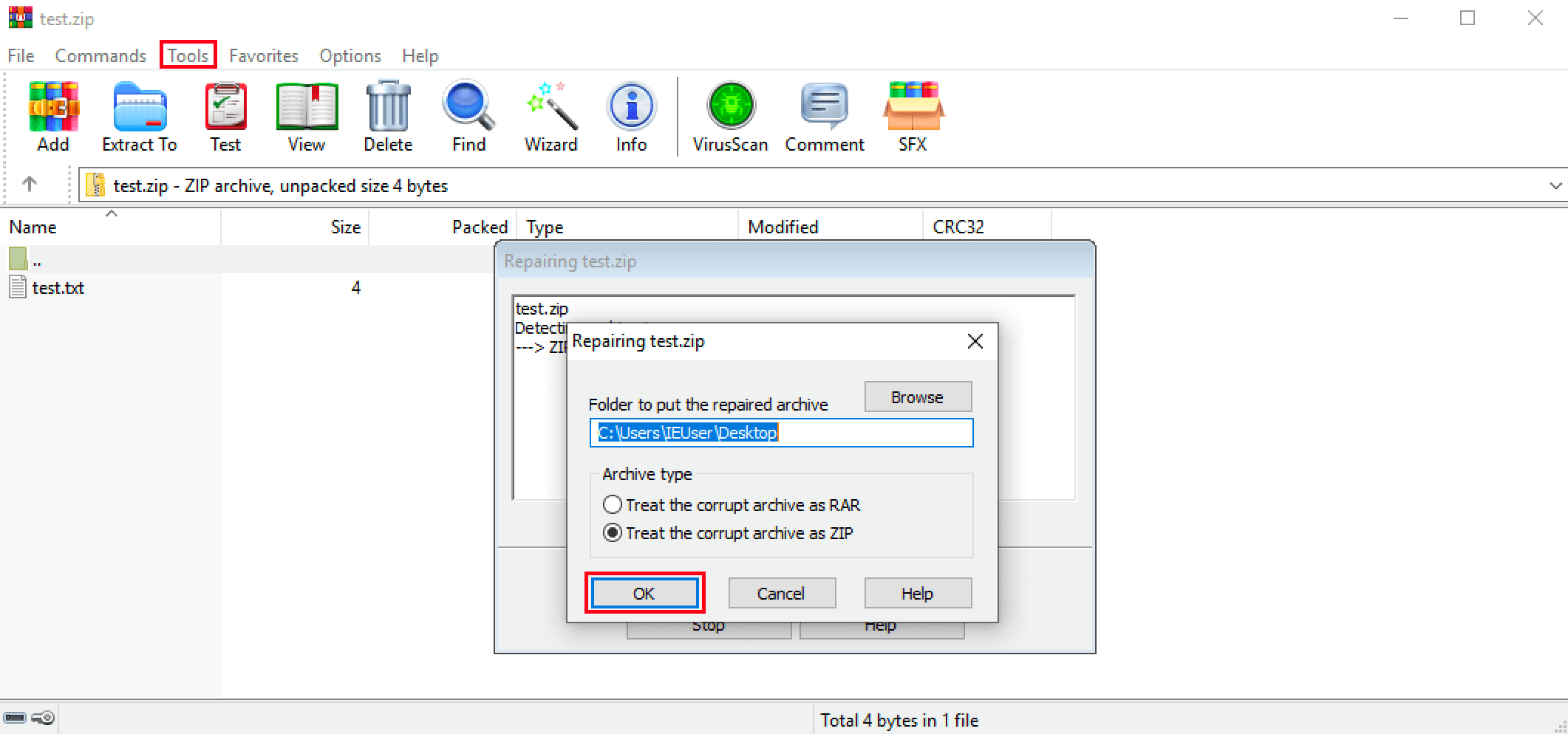
Molti strumenti di terze parti hanno anche una funzione per riparare archivi danneggiati o file compressi. Se il vostro programma offre questa opzione, potete provare a correggere l’errore CRC in questo modo. Ad esempio, nella già citata e molto popolare applicazione WinRAR, avviate la riparazione come segue:
- Aprite il file o l’archivio zippato in WinRAR.
- Cliccate sulla voce “Utilità” nella barra del menu superiore.
- Selezionate “Ripara archivio”.
- Selezionate dove salvare l’archivio da riparare e specificate il tipo di compressione (ZIP o RAR).
- Fate clic su “OK” per avviare la riparazione.
- Quando il processo è completo, c’è una variante “rebuilt” (ricostruita) dell’archivio nella directory di destinazione definita, che nel migliore dei casi non causa un errore CRC durante la decompressione.
Estrarre gli archivi nonostante l’errore CRC (utilizzando WinRAR come esempio)
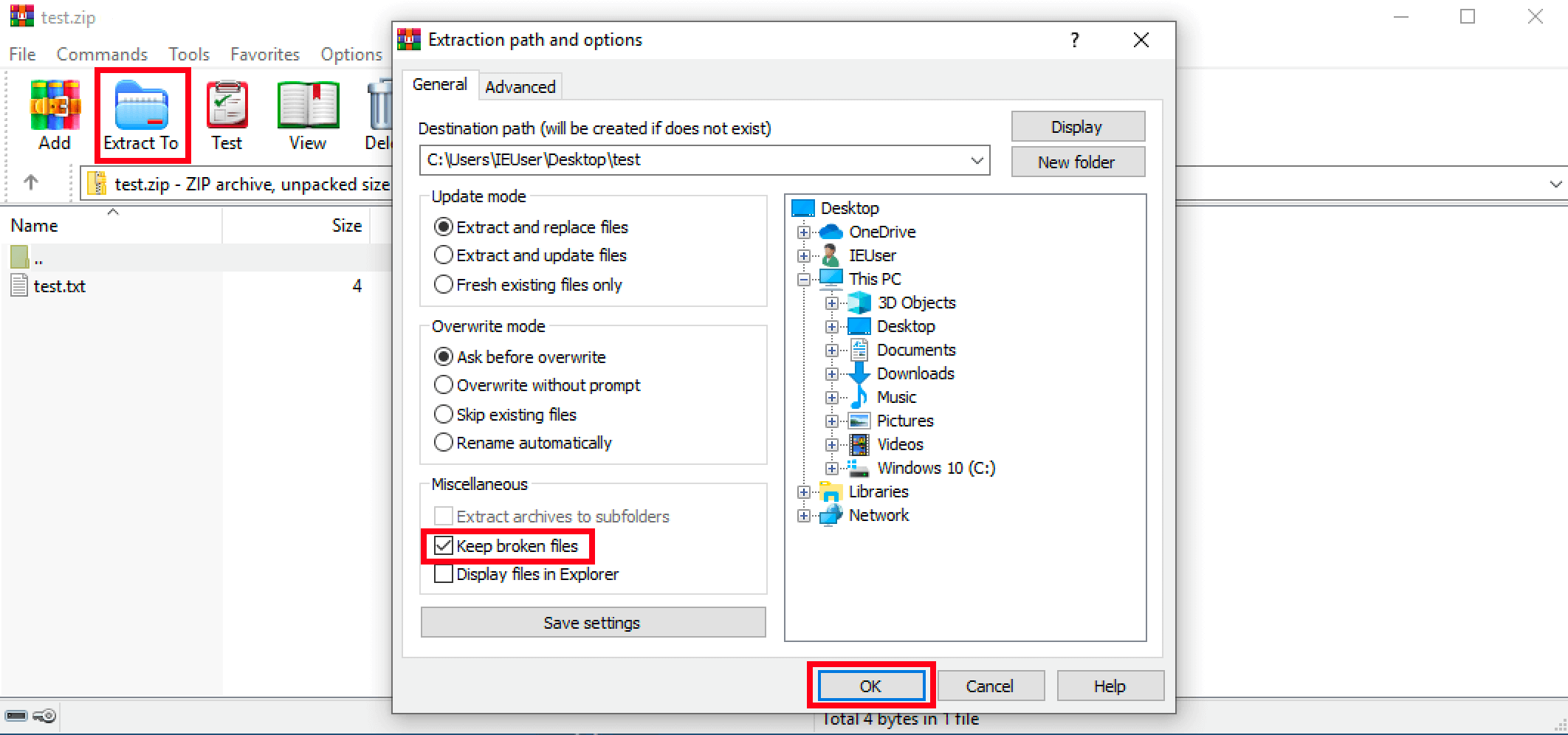
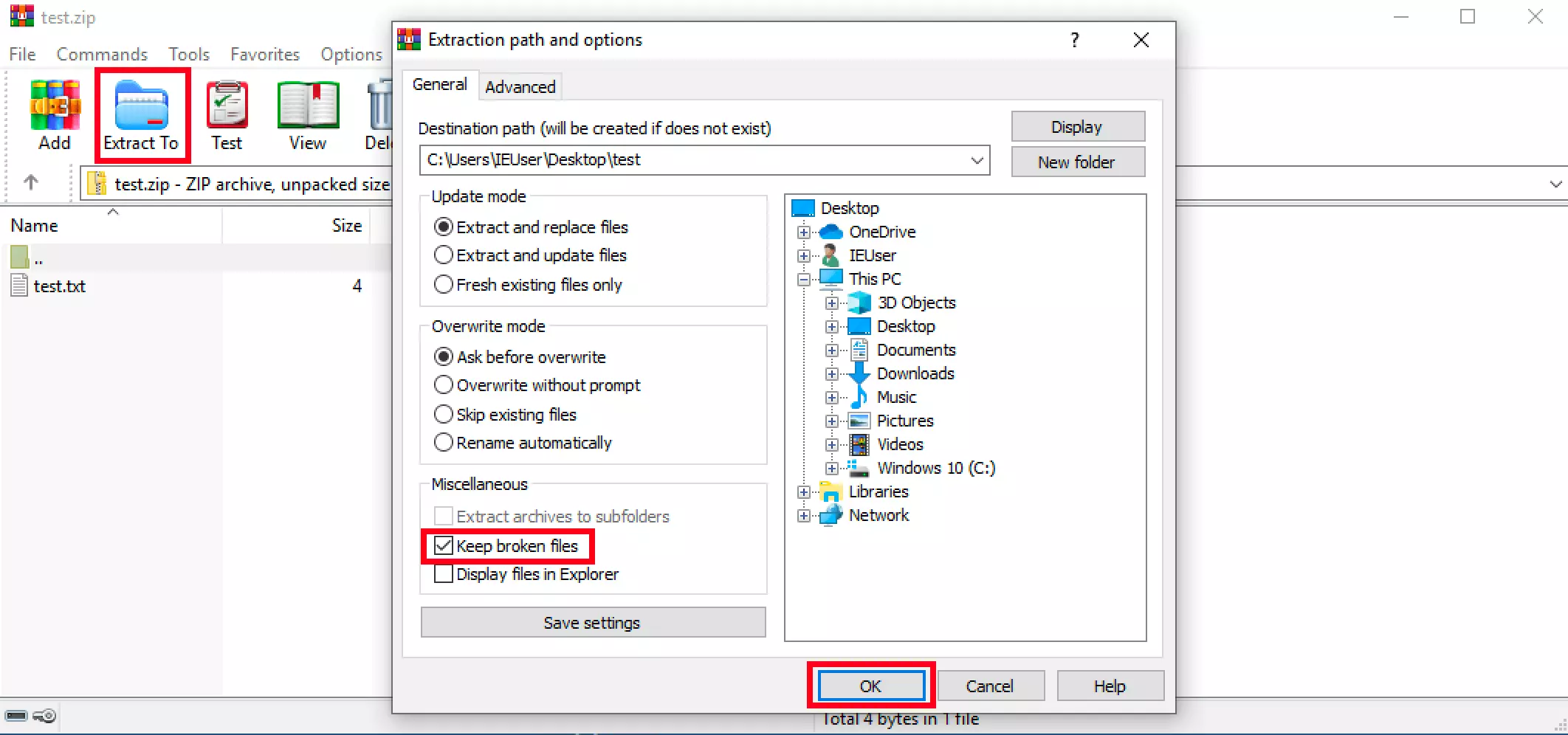
Se un archivio compresso non può essere decompresso a causa di un errore CRC, sono solo i singoli file a essere danneggiati mentre la maggior parte dei dati è intatta. Se si desidera salvare almeno questi componenti di archivio non problematici, è possibile farlo anche con la maggior parte degli strumenti di terze parti, se l’errore non può essere risolto. A titolo di esempio, le seguenti istruzioni mostrano come funziona questa procedura in WinRAR:
- Aprite l’archivio interessato con WinRAR.
- Selezionate la voce di menu “Estrai in”.
- Alla sezione “Varie” selezionate l’opzione “Estrai i file danneggiati”.
- Infine cliccate su “OK”.
- L’archivio viene quindi estratto nella directory di destinazione definita, compresi i file danneggiati. Tuttavia, non sarà comunque possibile aprire o modificare questi file.
Errore CRC durante la lettura o la scrittura su supporti dati: possibili soluzioni
Il verificarsi di errori CRC può anche causare frustrazione nell’accesso ai supporti dati. Al più tardi quando si deve accedere a un file importante o quando la memorizzazione di nuovi file viene completamente rifiutata a causa del controllo ciclico di ridondanza, è urgentemente necessaria una soluzione del problema.
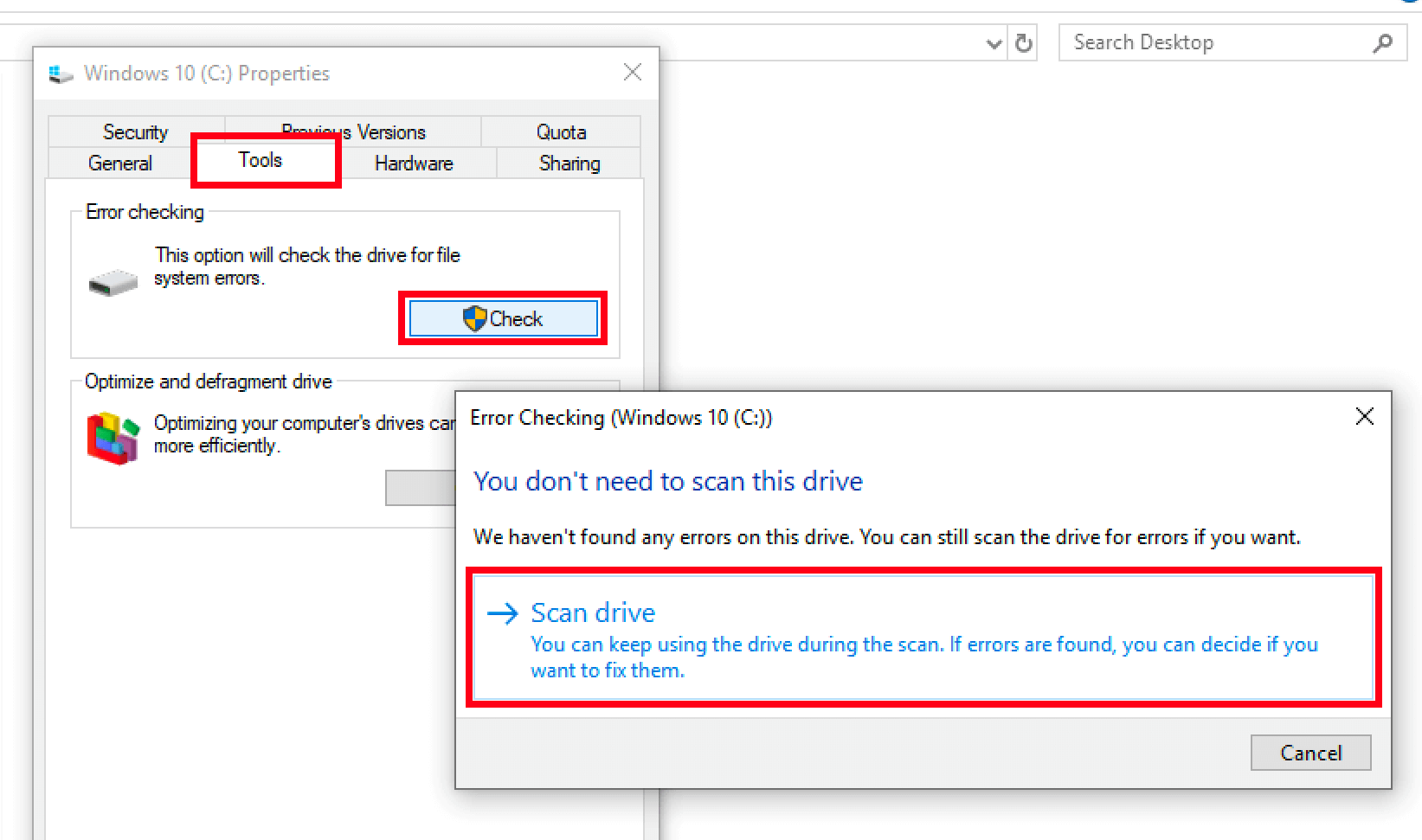
Poiché non esiste una risoluzione specifica dei problemi per questo tipo di errore sui supporti di archiviazione, gli strumenti per il controllo generale degli errori dei supporti interessati promettono le migliori possibilità di successo. Come per i programmi di decompressione, è possibile scegliere tra software di terze parti (di solito a pagamento) e strumenti già integrati nel sistema. Nei sistemi operativi Windows, il relativo tool, installato di default, si trova ad esempio con il nome di “Controllo errori”. Per problemi del supporto dati, come ad esempio l’errore CRC, può essere utilizzato come segue:
- Aprite Esplora Risorse e fate clic con il tasto destro del mouse sul supporto dati problematico.
- Selezionate la voce di menu “Proprietà”.
- Passate alla scheda “Strumenti”.
- Cliccate il pulsante “Controlla” alla voce “Controllo errori”.
- Infine, premete il pulsante “Esegui scandisk” per avviare il controllo degli errori.
È possibile evitare gli errori CRC?
I problemi durante la decompressione o la lettura e la scrittura dei file sono particolarmente importanti quando i file sono necessari con grande urgenza o devono essere sottoposti a backup o archiviati. La questione fondamentale è quindi se sia possibile prevenire errori dovuti a controlli ciclici di ridondanza. Tuttavia, non esiste una risposta soddisfacente in questo caso: i file o gli archivi possono essere danneggiati in qualsiasi momento. Comunque, è possibile fare in modo di mantenere aggiornato il software usato per la gestione dei file, controllando regolarmente gli aggiornamenti disponibili e installandoli.
È inoltre possibile ridurre al minimo il rischio di problemi hardware in generale spegnendo sempre correttamente il dispositivo e scollegando i dischi rigidi esterni e le unità flash USB utilizzando la funzione di rimozione sicura dell’hardware.