Server per Sons of the Forest: una guida

Per sfruttare in piena libertà la modalità cooperativa di Sons of the Forest (SotF), gestire un server personale per il gioco è la soluzione ottimale. Per ottenere buone prestazioni, noleggia l’hardware da un provider di hosting. Successivamente, installa l’applicazione server del gioco di sopravvivenza horror tramite il client a riga di comando SteamCMD. Ti mostriamo come farlo utilizzando un server IONOS.
Quali sono i requisiti per un server “Sons of the Forest”?
In linea di principio, è possibile ospitare avventure condivise nel mondo di Sons of the Forest anche sul proprio computer. Tuttavia, ci sono alcuni punti cruciali che depongono a favore dell’hosting presso un provider professionale: ad esempio, noleggiando delle risorse esterne il server funzionerà anche se si spegne il dispositivo. Inoltre, non dovrai preoccuparti che il tuo PC disponga di prestazioni sufficienti per eseguire il gioco contemporaneamente. Infatti, i data center dei provider dispongono di una connessione a banda larga eccellente, nettamente superiore alle connessioni domestiche.
La potenza delle risorse affittate per un server SotF dipende soprattutto dal numero dei giocatori e delle giocatrici. In ogni caso, si dovrebbe disporre dei seguenti requisiti minimi:
- Potenza di calcolo (CPU): min. 2,4 GHz (2 core) per 2 giocatori o giocatrici; min. 3 GHz (4 core) per più di 3 giocatori o giocatrici
- RAM: min. 3 gigabyte per 2 giocatori o giocatrici; min. 4 gigabyte per più di 3 giocatori o giocatrici
- Spazio su disco rigido: min. 10 gigabyte
Oltre ai requisiti del software server “Sons of the Forest”, ci sono i requisiti del sistema operativo selezionato. L’applicazione funziona su Windows Server o sulle note distribuzioni Linux, come Ubuntu e Debian. Se scegli Windows Server 2022, è necessario ad esempio prevedere le seguenti risorse hardware aggiuntive:
- Processore da 1,4 GHz (a 64 bit)
- 512 MB o 2 GB di RAM (senza o con interfaccia grafica)
- 32 o 36 GB di spazio su disco rigido (senza o con interfaccia grafica)
Noleggia subito un Server Cloud di IONOS per ospitare il tuo server “Sons of the Forest” su un hardware potente e sicuro. È sempre garantita un’eccellente connessione esterna a banda larga dell’hardware. Se necessario, installa contemporaneamente sul server scelto anche uno strumento per la comunicazione condivisa creando un server per TeamSpeak o un server Mumble.
Hosting del server “Sons of the Forest”: le opzioni offerte da IONOS
IONOS offre diverse soluzioni per ospitare il tuo server di gioco. Per i seguenti tre modelli di server sono disponibili diverse tariffe tra cui scegliere (con variazioni nel prezzo e nelle prestazioni):
- VPS: i VPS di IONOS sono caratterizzati da un hardware completamente virtualizzato (basato su un sistema host comune). Il pacchetto di servizi selezionato è disponibile a un prezzo fisso mensile.
- Server Cloud: i server cloud di IONOS consentono di accedere a risorse server completamente virtualizzate (sistemi host diversi). Questo modello prevede l’addebito del servizio effettivamente utilizzato (al minuto), scalabile in modo molto flessibile.
- Server dedicato: con un server dedicato di IONOS fai affidamento a un hardware all’avanguardia riservato esclusivamente per te. In questo caso, la fatturazione è calcolata al minuto.
Il consiglio di risparmio IONOS per chi è agli inizi
Con il server per “Sons of the Forest” stai muovendo i tuoi primi passi nella scena dei server di gioco? Non sai ancora con certezza quando e quanto spesso avrai bisogno del server e di quanti giocatori e giocatrici puoi pianificare? In questo caso, un server cloud di IONOS è il modello giusto per iniziare. Scegli una tariffa più vantaggiosa con una configurazione hardware ridotta e paga solo quando utilizzi effettivamente le risorse noleggiate. Se hai bisogno di maggiori prestazioni, aumenta semplicemente la CPU, la RAM e lo spazio sul disco rigido durante le operazioni in tempo reale.
La tariffa più conveniente con una potenza di calcolo adeguata: Server Cloud L.
3 possibili scenari di server SotF e le tariffe di server IONOS più adatte
Nella tabella seguente troverai 3 scenari tipici per il tuo server “Sons of the Forest”. Per aiutarti a scegliere una soluzione hardware adeguata per l’hosting, abbiamo assegnato a ogni scenario la tariffa server IONOS appropriata (VPS, Server Cloud e Server Dedicato).
| Scenario per il server “Sons of the Forest” | Tariffa server IONOS più adatta |
|---|---|
| 2 persone; server sempre online | VPS M |
| 3-4 persone; server sempre online | VPS L |
| Fino a 8 persone; server sempre online | Server Dedicato AR6-32 SSD |
Vorresti che il tuo server sia sempre online e desideri sapere esattamente quali saranno i costi mensili? Allora i VPS di IONOS sono la scelta perfetta per te!
Creare un server per “Sons of the Forest”: guida
Con l’hardware giusto a disposizione, puoi provare a creare il tuo server SotF. Ti mostriamo i singoli passaggi necessari nelle seguenti istruzioni. Nel tutorial prendiamo ad esempio le tariffe di IONOS (VPS, Server Cloud o Server Dedicato). Come sistema operativo utilizziamo Windows Server 2022.
Primo passaggio: stabilire la connessione al server
Prima di tutto è necessario stabilire una connessione remota al server dedicato per poter installare il software di Sons of the Forest sull’hardware noleggiato. I clienti IONOS troveranno gli strumenti necessari per impostare la connessione desktop remota richiesta nell’area clienti basata sul web. Esegui le seguenti operazioni:
- Accedi all’area clienti di IONOS con i tuoi dati personali.
- Apri la voce di menu “Server & Cloud”.
- Seleziona l’hardware del server che hai noleggiato per ospitare il tuo server “Sons of the Forest”.
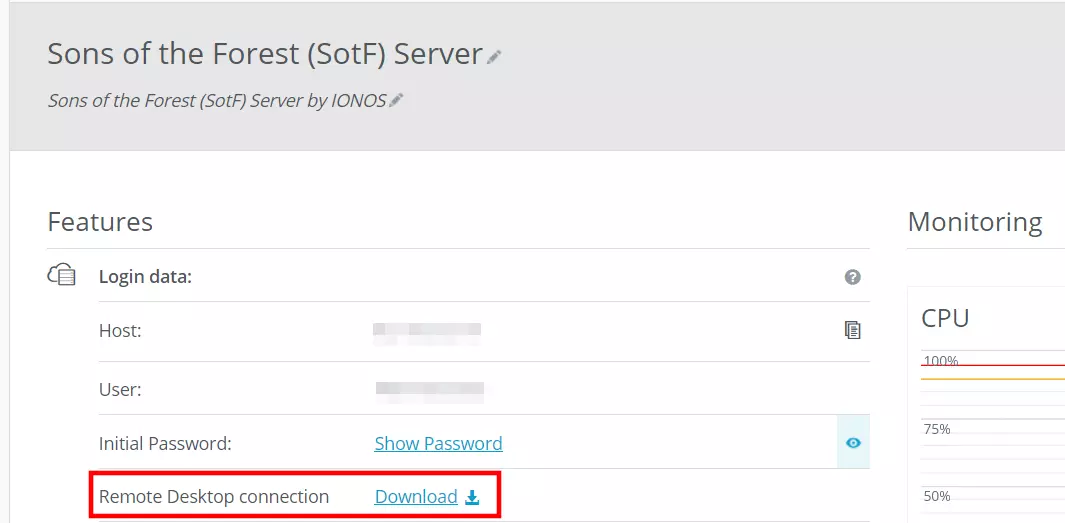
- Scorri fino alla voce “Dati di accesso”. Qui troverai non solo l’indirizzo IP e i dati di accesso del tuo server, ma anche un link per il download per l’impostazione della connessione al desktop remoto, sui cui dovrai cliccare.
- Esegui il file .rdp scaricato facendo doppio clic su di esso.
- Premi “Connetti”.
- Conferma il certificato di sicurezza del server per stabilire la connessione remota.
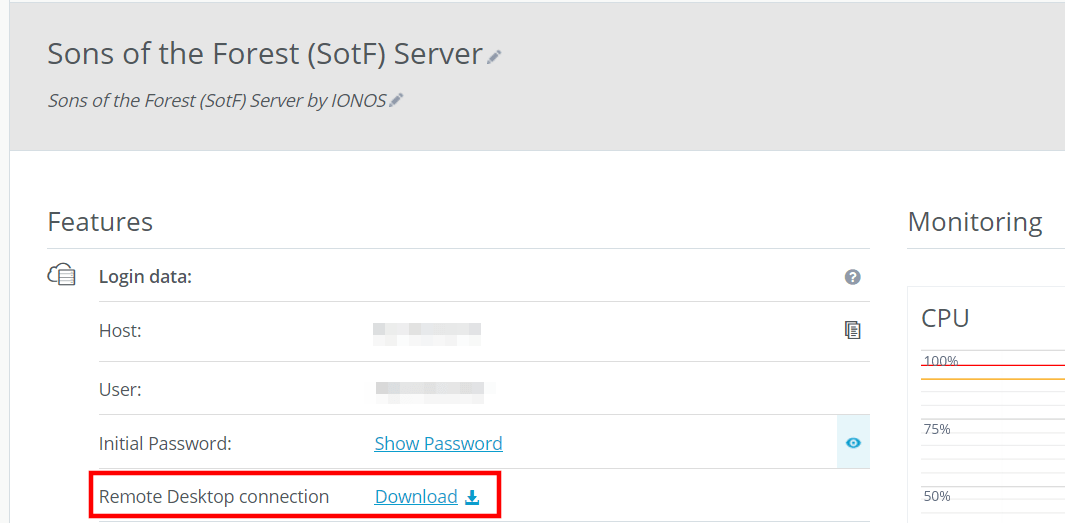
Quando stabilisci la connessione per la prima volta, devi inserire i dati di accesso del server (utente e password iniziale) mostrati nell’area clienti!
Secondo passaggio: installare SteamCMD
La soluzione più semplice per ottenere e configurare l’applicazione server dedicata di Sons of the Forest è installarla tramite SteamCMD. Lo strumento è un client a riga di comando che consente di connettersi al server Steam e di ottenere dati da esso. Scarica il pacchetto di installazione del client tramite il seguente link di installazione di SteamCMD e decomprimi i file in una qualsiasi directory. Esegui quindi il file SteamCMD.exe per installare il programma.
Per informazioni dettagliate sull’installazione in Windows e Linux, consulta il nostro articolo “Come installare SteamCMD”.
Terzo passaggio: scaricare e installare il server dedicato per SotF tramite SteamCMD
Dopo aver configurato il client a riga di comando, è possibile completare l’installazione del software del server. Avvia SteamCMD a questo scopo e connettiti come utente anonimo ai server pubblici di Steam per iniziare:
login anonymousSuccessivamente, stabilisci una directory di installazione individuale per il server “Sons of the Forest”. Il comando seguente, ad esempio, assicura che i file del server siano memorizzati nel percorso C:\sons-of-the-forest-server:
force_install_dir C:\sons-of-the-forest-serverCon il comando app_update e l’ID dell’app di Steam del software del server dedicato (2465200) installi finalmente il server SotF:
app_update 2465200 validate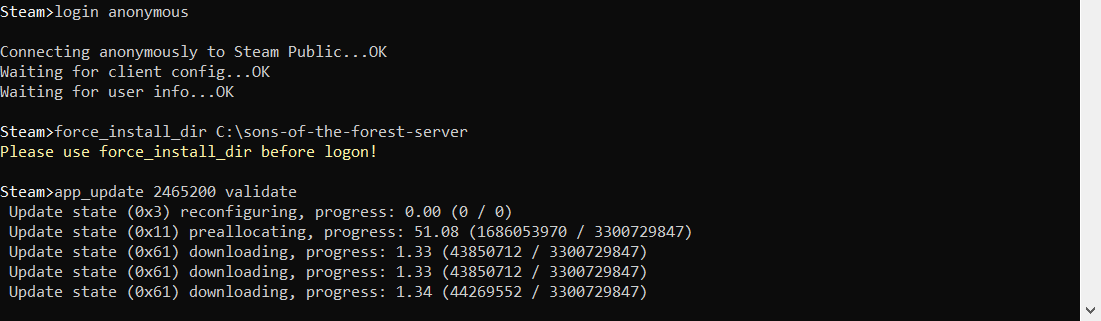
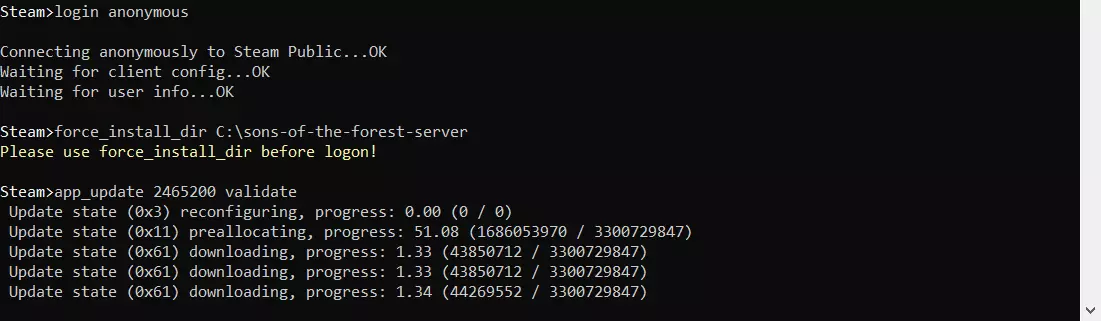
Dopo aver installato il software, esci dai server di Steam con il comando “quit”.
Puoi ottenere e installare anche l’applicazione del server dedicato per il gioco precedente “The Forest” sempre tramite SteamCMD. Ti forniamo istruzioni dettagliate nel nostro articolo “Ospitare e configurare un server dedicato per The Forest”.
Quarto passaggio: configurare il server per “Sons of the Forest”
Nella fase successiva, definisci le impostazioni del server SotF. Hai la possibilità di creare automaticamente il file di configurazione al primo avvio del server dedicato. A tale scopo, è sufficiente fare doppio clic sul file SonsOfTheForestDS.exe nella directory del server precedentemente creata. Puoi quindi chiudere la finestra del prompt dei comandi.
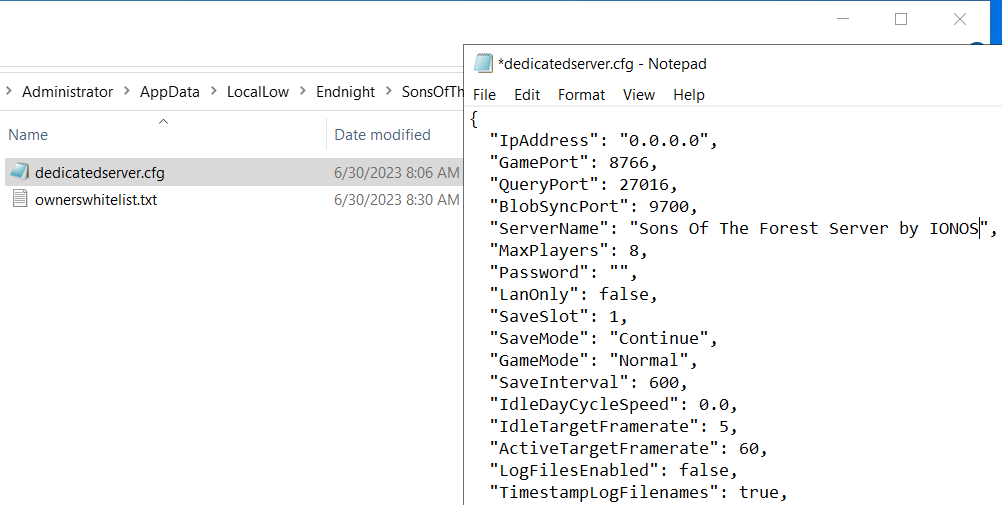
Nella directory C:\Users\Administrator\AppData\LocalLow\Endnight\SonsOfTheForestDS trovi ora i due file centrali per la configurazione del server “Sons of the Forest”, riportati nei paragrafi successivi.
ownerswhitelist.txt
Nel file ownerswhitelist.txt definisci tutte le persone a cui devono essere conferiti i massimi poteri amministrativi. Per inserire una persona è necessario il rispettivo ID di Steam, che trovi nei dettagli dell’account. L’esempio seguente mostra l’aspetto del file con l’inserimento di un solo proprietario del server:
# Per poter amministrare il server direttamente dal gioco, è necessario impostare la proprietà del server.
# Aggiungi di seguito gli ID Steam di ogni proprietario del server, un ID Steam per riga.
# Per trovare il tuo ID Steam, apri Steam e clicca sul tuo nome in alto a destra, quindi vai su Dettagli account.
# È possibile utilizzare # per commentare una riga, il che può essere utile per tenere traccia degli ID di Steam, in quanto è possibile includere il loro nome nella riga sopra o sotto, iniziando con un #.
# Proprietario del server Sons of the Forest IONOS
1234567891011dedicatedserver.cfg
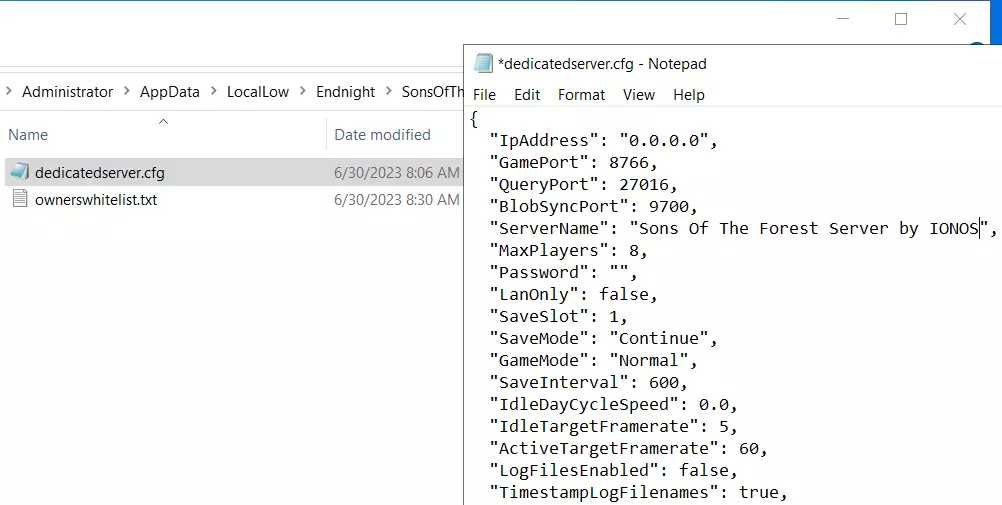
Nel file dedicatedserver.cfg è possibile definire le impostazioni generali del server, ad esempio il numero massimo di giocatori e giocatrici, il livello di difficoltà o il nome del server. Trovi un buon riepilogo di tutti i parametri disponibili alla voce “SotF Server Settings” nella wiki Survival Servers.
Quinto passaggio: rilasciare le porte del server
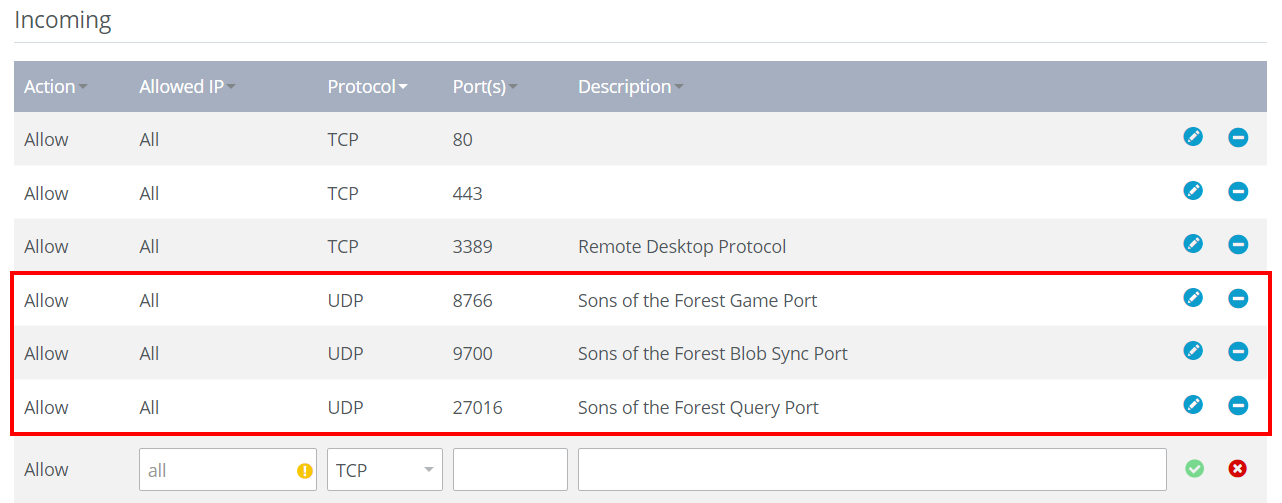
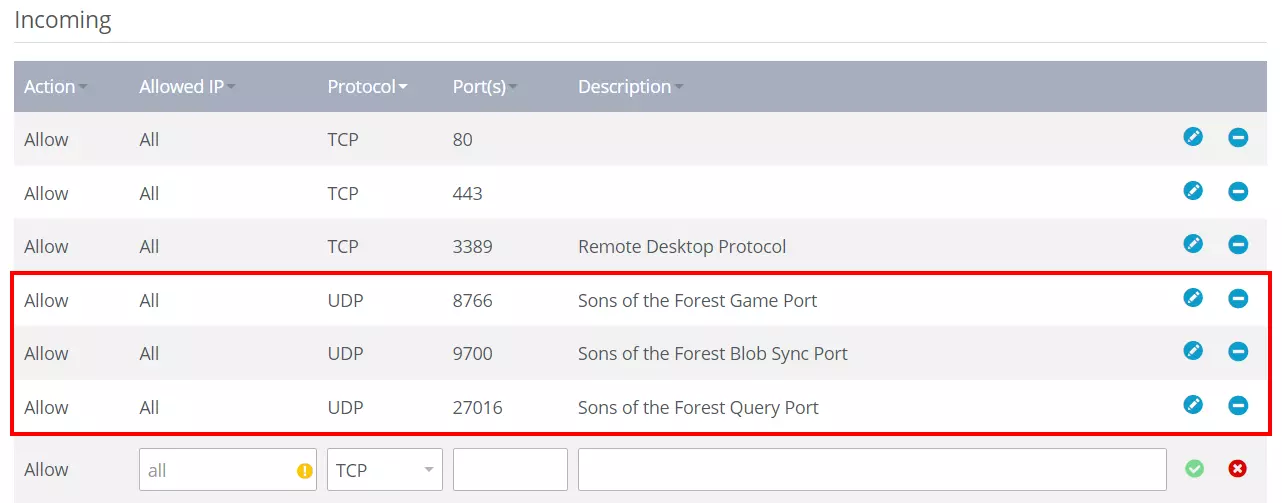
Dopo l’installazione e la configurazione, devi assicurarti che il server per “Sons of the Forest” sia disponibile online. A tal fine, è necessario garantire la comunicazione con i server di Steam e con i client in arrivo in cerca di connessione, rilasciando le porte corrispondenti. Nel caso di SotF, si tratta delle seguenti tre porte UDP:
- 8766 (porta di gioco)
- 9700 (porta di sincronizzazione Blob)
- 27016 (porta di interrogazione)
Solo dopo aver aperto queste porte nelle impostazioni del firewall del server, il mondo di gioco ospitato è disponibile online per le avventure condivise. I clienti IONOS possono effettuare la configurazione delle porte nell’area clienti già citata:
- Accedi con i tuoi dati nell’account di IONOS.
- Richiama il menu “Server & Cloud”.
- Seleziona il server IONOS su cui è stato installato il server SotF.
- Nel menu a sinistra, fai clic su “Rete” e quindi su “Regole firewall”.
- Alla voce “In entrata” hai ora la possibilità di creare criteri individuali per le porte UDP 8766, 9700 e 27016. Assicurati che “UDP” sia selezionato come protocollo.
Sesto passaggio: avviare il server SotF
Ora è possibile avviare il server “Sons of the Forest” in qualsiasi momento: richiama la directory C:\sons-of-the-forest-server (o la directory definita al punto 3) ed esegui il file di avvio SonsOfTheForestDS.exe. Grazie ai file di configurazione ora presenti, il server si avvierà completamente durante questa seconda esecuzione del file, che potrebbe richiedere alcuni minuti.
Settimo passaggio: connettersi al server creato per “Sons of the Forest”
Per unirti al server, avvia il gioco nel modo consueto e poi esegui quanto segue:
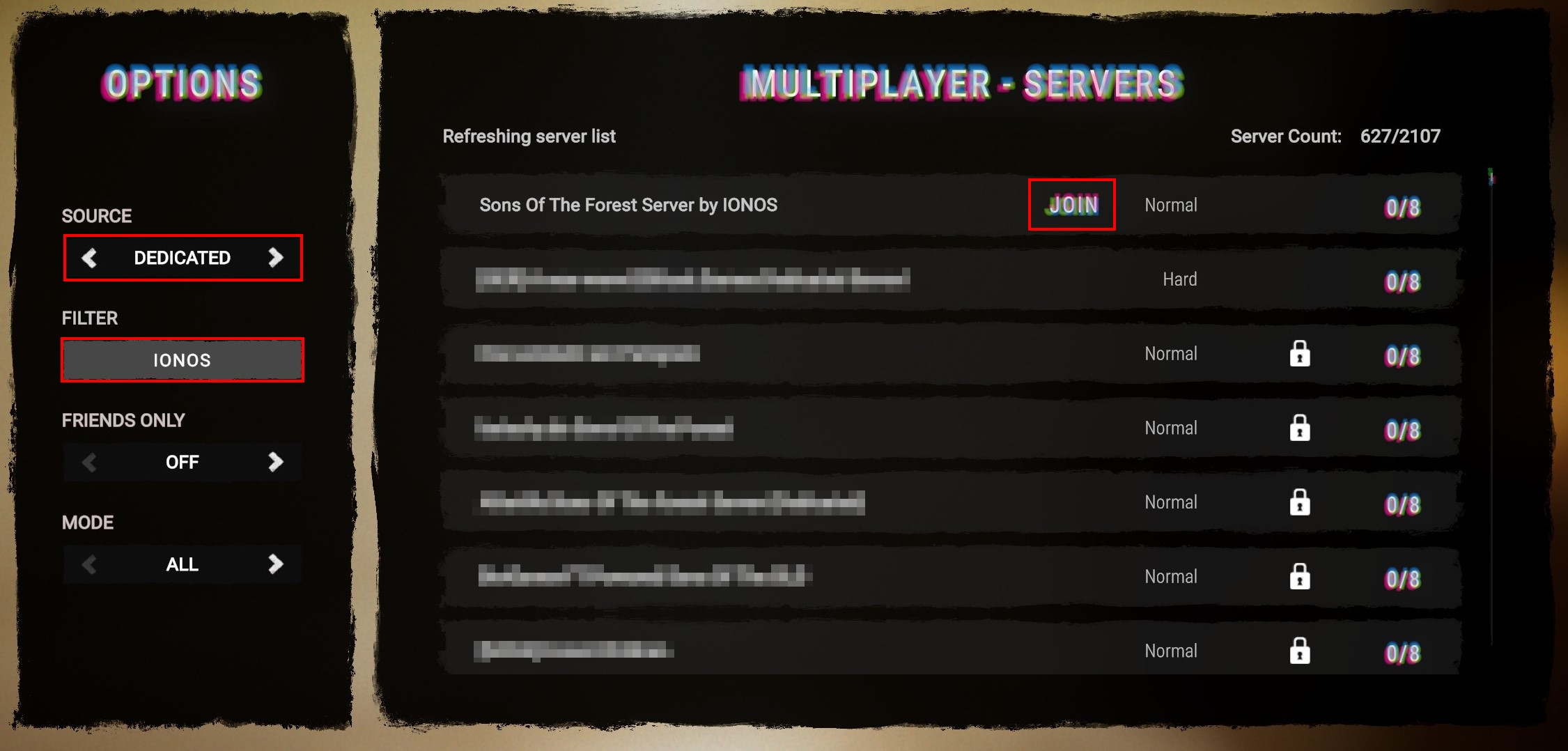
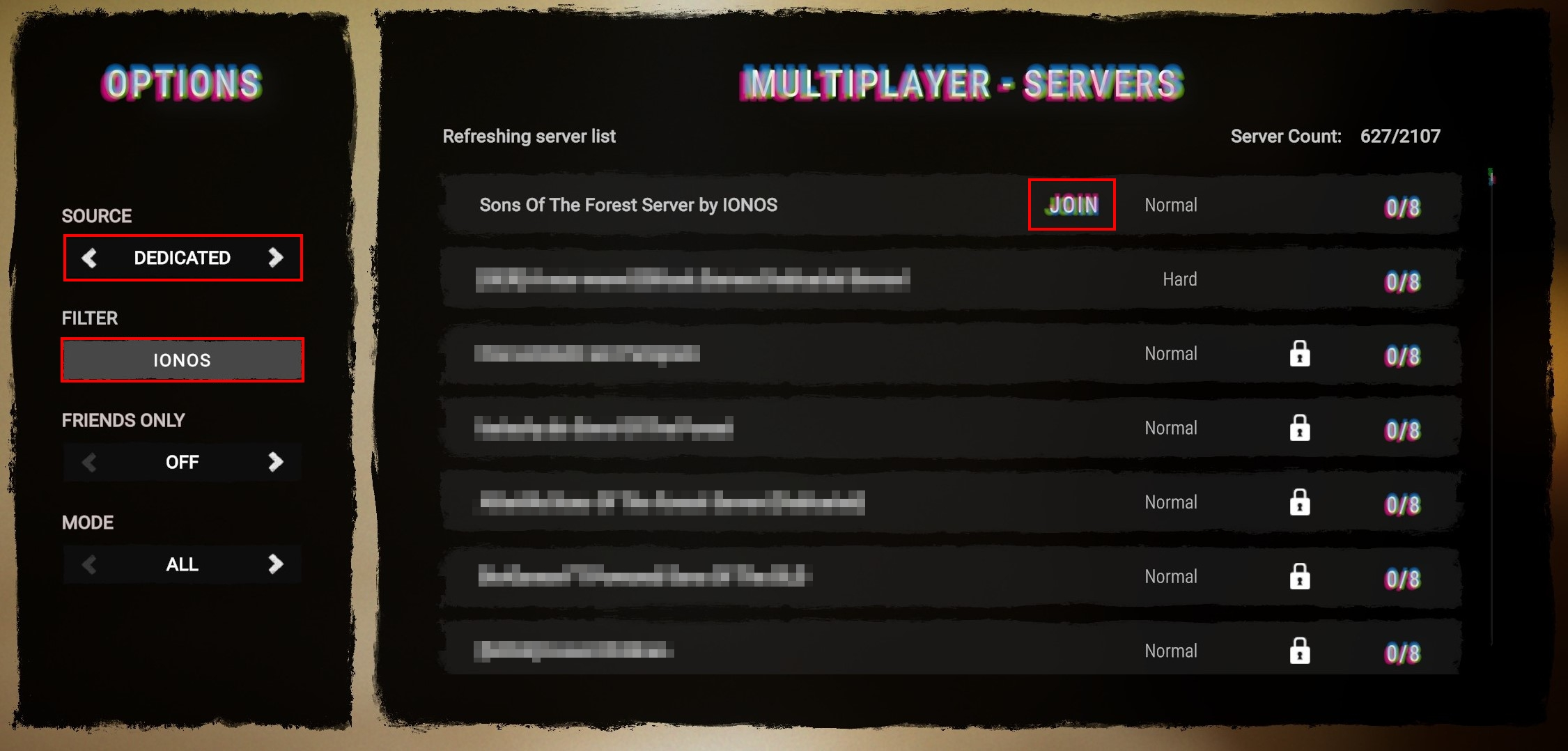
- Nel menu principale, seleziona prima “Multiplayer” e poi “Join” (Entra).
- Alla voce “Source” (Fonte), passa a “Dedicated” (Dedicato).
- Utilizza il filtro per cercare specificamente il tuo server.
- Non appena viene presentato il risultato di ricerca appropriato, fai clic sul pulsante “Join” (Entra) per iniziare a giocare.
Dopo aver stabilito con successo la connessione, il gioco inizia con le note sequenze che precedono lo schianto dell’elicottero. Ha ora inizio l’avventura di “Sons of the Forest” sul luogo dell’incidente insieme agli altri giocatori e alle altre giocatrici.