

Visualizzare la temperatura della CPU: quanto può essere alta?

È risaputo che un computer si surriscalda rapidamente a causa dei numerosi calcoli della CPU. Potete scoprire facilmente la temperatura del processore, visualizzando la temperatura della CPU. La temperatura della CPU più attendibile è quella misurata sui singoli core del processore.
Come visualizzare la temperatura della CPU
Le informazioni sul modello e sulla gamma di prestazioni costituiscono la base per la valutazione della temperatura della CPU. Sono disponibili diversi strumenti per determinarla. Windows non fornisce però queste informazioni. È possibile controllare l’attuale utilizzo della CPU e il suo andamento negli ultimi 60 secondi nella Gestione attività di Windows o con il comando “top” su Linux e verificare quale percentuale coprono i programmi e i processi in esecuzione in questo utilizzo.
Se non sapete quale modello di processore sia installato sul vostro computer, potete trovare tutte le informazioni necessarie sul sito web di Freeware CPU-Z. Lo strumento non solo indica il produttore e il tipo di processore, ma fornisce anche informazioni su altre caratteristiche, ad esempio il numero di core, la frequenza di clock, la tensione, ecc.
Se desiderate accedere ai sensori di temperatura della CPU per visualizzarla, dovrete necessariamente installare dei programmi aggiuntivi. I programmi più noti sono Core Temp e HWMonitor.
Se non desiderate installare strumenti aggiuntivi, potete visualizzare la temperatura della CPU nel BIOS. Tuttavia, bisogna tenere presente che i valori sono più alti rispetto a quando è regolarmente in funzione Windows o Linux. Questo perché il consumo energetico non è regolato al ribasso nel BIOS.
Visualizzare la temperatura della CPU con Core Temp
Un’applicazione molto diffusa per visualizzare la temperatura della CPU è Core Temp. Vi mostriamo passo dopo passo come scoprire la temperatura del vostro processore con Core Temp.
Primo passaggio: installare Core Temp
Per prima cosa dovrete scaricare Core Temp. Per farlo, vi basterà aprire il sito ufficiale di Core Temp, cliccando su questo link. Dopo aver scaricato correttamente l’applicazione, si aprirà il programma di installazione. Seguite le istruzioni di installazione. Infine, potrete avviare il programma.
Secondo passaggio: leggere la temperatura della CPU
Core Temp mostra la temperatura della CPU alla voce “Temperature Readings” per ogni singolo core del processore.
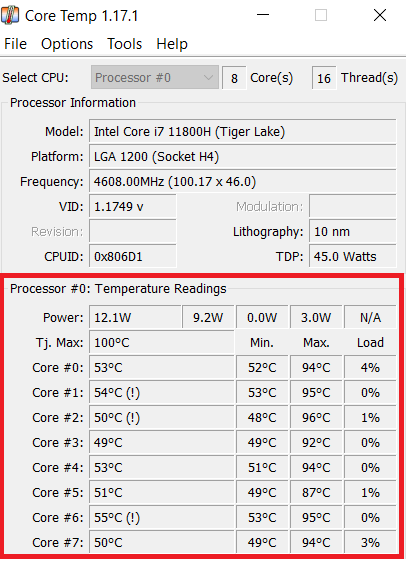
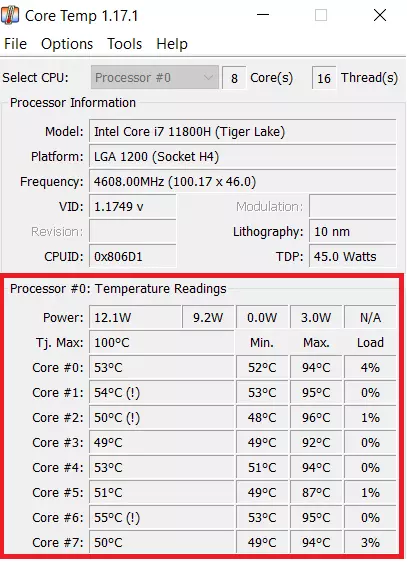
Nella colonna “Min.” è possibile leggere i valori minimi e nella colonna “Max.” i valori massimi misurati nell’intervallo di tempo corrente. Un punto esclamativo accanto a un valore significa che la temperatura della CPU è stata nella fascia critica almeno una volta durante l’intervallo valutato.
Visualizzare la temperatura della CPU con HWMonitor
Il programma HWMonitor è un popolare strumento per la visualizzazione di varie statistiche hardware del computer, tra cui la temperatura della CPU.
Primo passaggio: installare HWMonitor
Per prima cosa è necessario scaricare HWMonitor. Per farlo, è sufficiente aprire il link presente nella pagina ufficiale di CPUID. A questo punto, seguite le istruzioni dell’installazione guidata per completare il processo di installazione.
Secondo passaggio: visualizzare la temperatura della CPU
La temperatura della CPU per ciascuno dei core del processore si trova in HWMonitor alle voci “Temperatures” > “Cores”. Oltre al valore corrente, vengono visualizzati i valori minimo e massimo dell’intervallo corrente, in modo simile a Core Temp.
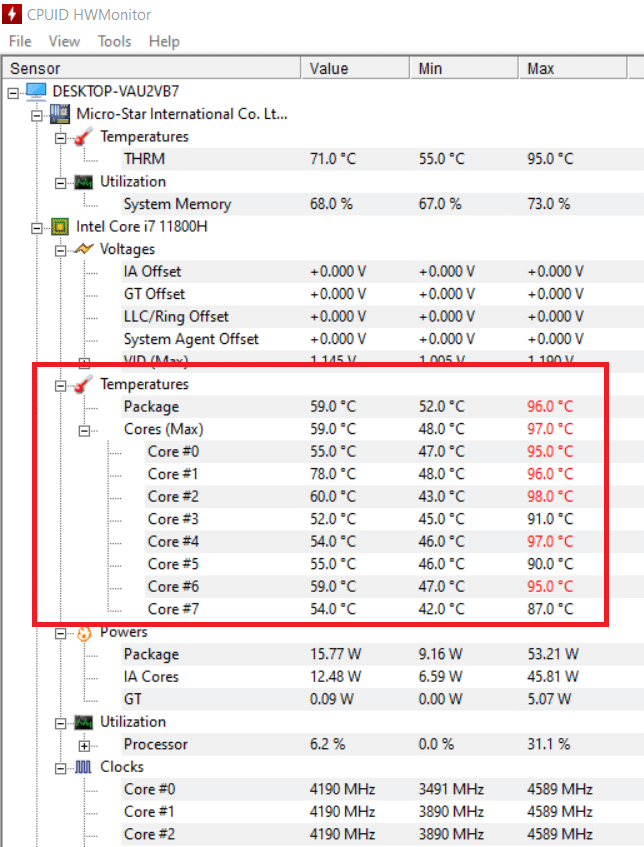
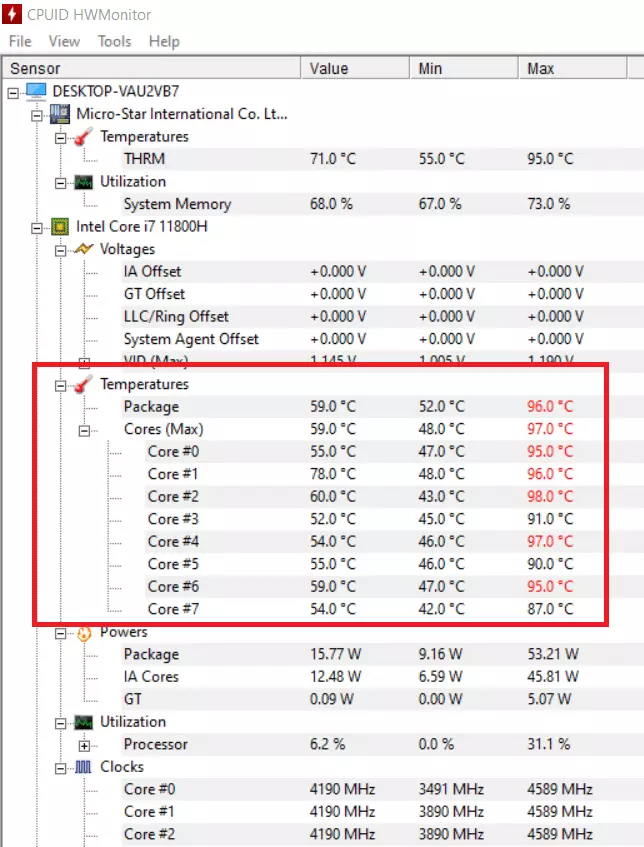
Non appena un valore di temperatura raggiunge o supera il limite critico, il valore corrispondente si colora di rosso. In questo modo potrete vedere subito se la temperatura della CPU è troppo elevata.
Qual è la temperatura normale della CPU?
Per poter valutare se la temperatura della CPU è normale, è necessario conoscere il “valore normale” o la fascia di tolleranza. Non è semplicissimo, perché oltre alle condizioni esterne, come la posizione del PC o la temperatura della stanza, dipende anche dal tipo di processore specifico. Per questo motivo, i valori seguenti sono solo indicativi:
- Sfruttamento basso della CPU (con funzionamento normale): circa 30-50 °C
- Forte sfruttamento dovuto a programmi che richiedono un’elevata potenza di calcolo: fino a 95 °C
- La temperatura massima non dovrebbe mai superare i 100 °C
I processori possono quindi resistere a temperature molto elevate. La soglia dei 100 gradi può anche essere leggermente superata per un breve periodo (con i nuovi processori è possibile raggiungere i 103 °C) senza danneggiare la CPU.
I valori intorno al limite massimo, tuttavia, riducono la durata della CPU, perché i singoli componenti sono estremamente sensibili al calore. Può sembrare drammatico, ma la verità è che è poco rilevante per gli utenti medi, in quanto il computer (o la CPU) viene solitamente sostituito con un nuovo modello più potente per soddisfare i requisiti hardware per l’utilizzo senza problemi del nuovo software.
È possibile ridurre la temperatura della CPU?
Se utilizzate un PC standard in condizioni normali, non dovreste preoccuparvi di questo problema, perché il sistema operativo regola automaticamente la temperatura della CPU. Non appena viene raggiunta la temperatura precedentemente definita dal produttore, la CPU viene bloccata. Ciò significa che la velocità di clock viene ridotta e quindi viene prodotto meno calore finché la temperatura non rientra nella fascia di tolleranza.
Tuttavia, ventole mal pulite possono causare una temperatura della CPU superiore al necessario. Pertanto, assicuratevi di pulire regolarmente i ventilatori.
La situazione è leggermente diversa se si esegue l’overclocking della CPU per ottenere migliori prestazioni di calcolo e accelerare i processi in esecuzione. Questo viene spesso praticato da chi utilizza i videogiochi per il buon funzionamento dei giochi online.
In questo caso, la temperatura può essere abbassata per un breve periodo aprendo il case del PC o utilizzando ausili esterni come ventole. Così facendo, si aiuta la ventola nel suo lavoro, in quanto il calore accumulato può essere rimosso più rapidamente e la corrente di raffreddamento può raggiungere meglio i componenti surriscaldati. Questi metodi forniscono un supporto a breve termine, ma non sono una soluzione permanente. Quando si utilizzano videogiochi, spesso è utile abbassare le impostazioni grafiche per ridurre la temperatura della CPU.
Se utilizzate regolarmente programmi ad alta intensità di calcolo che aumentano la temperatura della CPU, potete utilizzare alcuni programmi per controllare la velocità della ventola del PC e così regolarla personalmente.
Un’opzione ancora più efficiente è l’installazione di un raffreddamento attivo (ad esempio ad acqua). Ma prima di farlo, dovreste valutare se queste misure sono sufficienti per le vostre esigenze o per le prestazioni della vostra CPU, o se ha più senso passare a un processore più potente.
Vi preghiamo di osservare la nota legale relativa a questo articolo.