

Disinstallare Kaspersky: come rimuovere il software antivirus
Le autorità europee suggeriscono di avere cautela con programmi e prodotti tecnologici creati in Russia, come ad esempio il software antivirus Kaspersky. Se non è possibile disinstallare Kaspersky nel modo consueto, è possibile utilizzare uno strumento di rimozione.
Bisogna disinstallare Kaspersky?
Il software antivirus dell’azienda russa Kaspersky è stato a lungo considerato uno dei programmi di sicurezza per computer e sistemi più popolari al mondo. Tuttavia, in seguito all’invasione russa dell’Ucraina iniziata a febbraio del 2022, le autorità europee sospettano che l’azienda russa possa iniziare a utilizzare il software antivirus per eventuali attacchi cibernetici. In Germania, l’Istituto di Sicurezza Informatica ha intimato di rimuovere Kaspersky. In Italia non è stato emesso un giudizio altrettanto netto, ma l’ACN (Agenzia per la Cybersicurezza Nazionale) suggerisce di fare attenzione.
Il motivo addotto dalle autorità è il dubbio sull’affidabilità del produttore. Da un lato, il software dispone di autorizzazioni di sistema di ampia portata e, dall’altro, deve stabilire in modo parziale o permanente una connessione crittografata e non verificabile ai server della società russa. Sebbene ciò si applichi in linea di principio a qualsiasi fornitore di servizi analoghi, nel caso di Kaspersky si teme che l’azienda possa essere utilizzata, volontariamente o meno, per attacchi informatici da parte del governo russo.
Anche se l’azienda ha chiaramente negato le accuse, le autorità europee intimano comunque di fare attenzione ed eventualmente di passare ad altri metodi di backup dei dati e del sistema. In questo articolo potete scoprire come disinstallare Kaspersky.
Disinstallare Kaspersky su un computer Windows
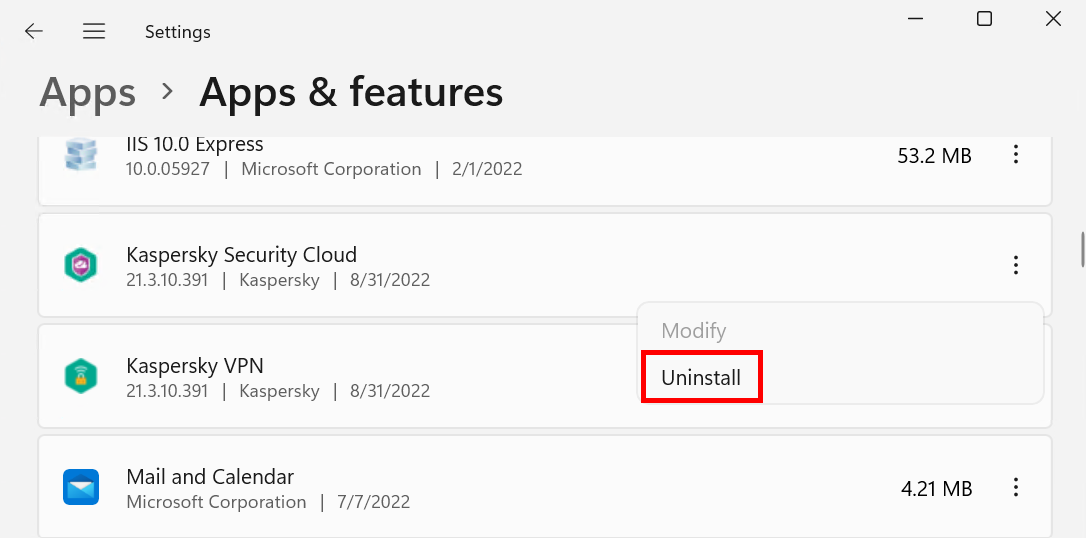
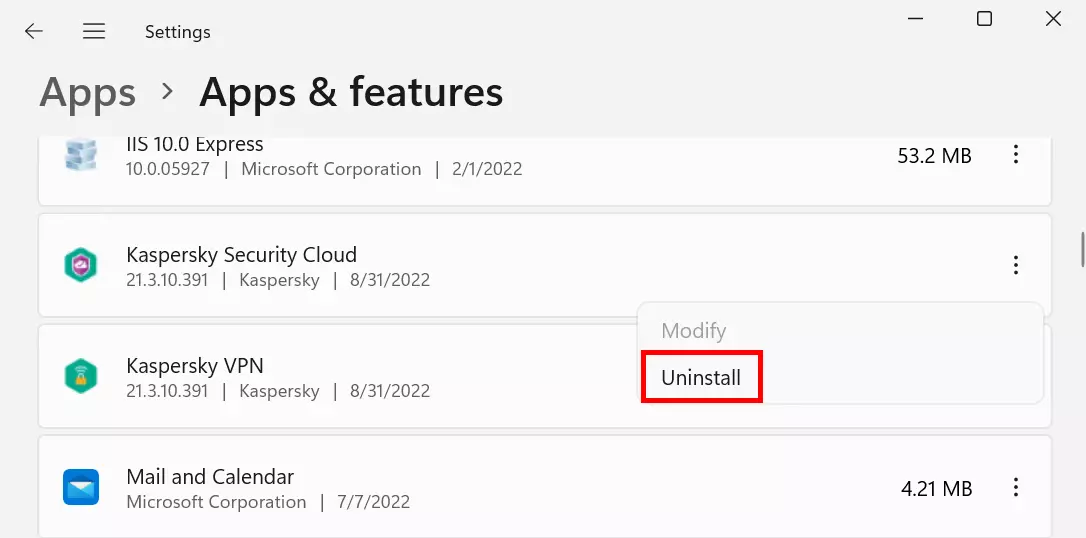
Per disinstallare completamente Kaspersky su un computer Windows, procedete come segue:
- Cliccate su “Start” e aprite le Impostazioni.
- Ora scegliete “App e funzionalità”.
- Cercate “Kaspersky” e cliccate su “Disinstalla”.
- Verrà eseguita la disinstallazione di Kaspersky. Tuttavia, poiché sul vostro computer potrebbero essere presenti anche altri moduli dell’azienda, dovrete cercarli con attenzione. Ad esempio, è possibile che ci siano un gestore di password o un software VPN.
- È possibile rimuovere tutti questi componenti come descritto sopra.
Disinstallare Kaspersky su un Mac
Potete eliminare Kaspersky anche se avete installato l’applicazione su un Mac. A tal fine, procedete come segue:
- Chiudete prima il programma tramite la barra dei menu.
- A questo punto, aprite il file di installazione del software.
- Fare doppio clic su “Disinstalla Kaspersky” per avviare il processo e confermatelo con un altro clic su “Disinstalla”.
- Inserite il nome e la password dell’amministratore e fate clic su “Ok”.
- Ora fate clic su “Fine” per avviare la disinstallazione di Kaspersky.
Disinstallare Kaspersky con uno strumento di rimozione
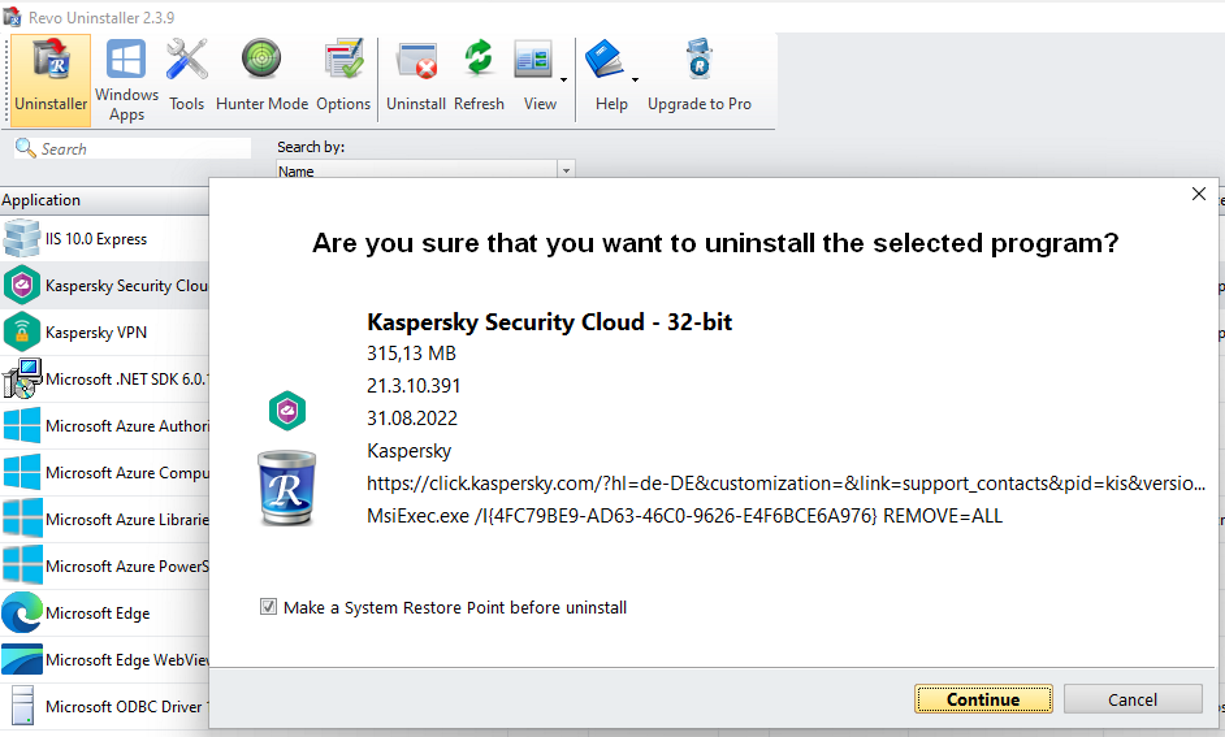
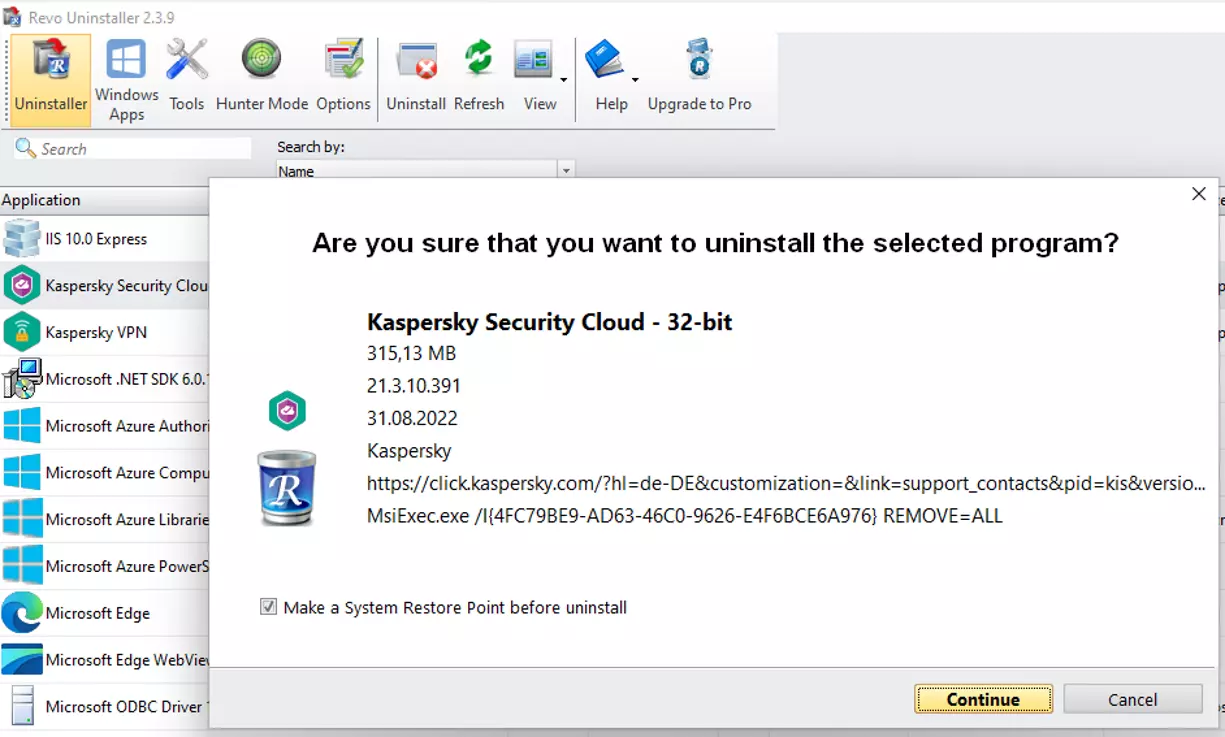
Per eliminare tutto il programma, senza tralasciare alcuni moduli, potete anche utilizzare uno strumento di rimozione per disinstallare Kaspersky. Esistono numerose opzioni gratuite e a pagamento per questo scopo. Vi spieghiamo come rimuovere Kaspersky con uno strumento di rimozione utilizzando come esempio Revo Uninstaller.
- Scaricate gratuitamente Revo Uninstaller e installate il programma.
- Avviate il software e fate clic su “Disinstalla applicazioni”.
- Ora cercate Kaspersky nell’elenco e fate doppio clic.
- A questo punto vi verrà chiesto se volete davvero rimuovere completamente Kaspersky. Confermate con “Avanti”.
- Nel passaggio successivo, impostate l’intensità della scansione. È possibile scegliere tra “Senza pericolo”, “Moderato” e “Intensivo”. Se selezionate l’opzione “Intensivo”, la scansione del sistema sarà particolarmente approfondita, ma il processo richiederà un po’ più di tempo.
- Ora fate clic su “Cerca”.
- Al termine della ricerca, il programma mostrerà tutte le voci Kaspersky presenti sul disco rigido. Cliccare su “Seleziona tutto” e poi su “Avanti”.
- Nella finestra successiva verranno visualizzate tutte le cartelle e i file del software. Fate di nuovo clic su “Seleziona tutto” e poi su “Fine” per disinstallare Kaspersky.
Cosa fare se non riuscite a disinstallare Kaspersky?
Può succedere che Kaspersky non possa essere disinstallato. Questo può accadere, ad esempio, se nel sistema sono ancora presenti alcuni residui del programma. Il fornitore stesso fornisce lo strumento speciale kavremover per questi casi. Questa procedura non è rara tra i produttori di software antivirus. Tuttavia, se state cercando un modo alternativo e non volete usare il programma di disinstallazione di Kaspersky, uno strumento di rimozione adatto come Revo Uninstaller presentato qui è la scelta migliore.
Siete alla ricerca di un’alternativa per proteggere i vostri dati? Con MyDefender di IONOS beneficiate di backup automatici, scansioni regolari dei virus e protezione contro gli attacchi ransomware. Scegliete la tariffa giusta per i vostri scopi!