

Panoramica dei comandi netstat su Windows, Linux e Mac

Se volete informarvi sullo stato della rete con i comandi netstat, dovete solo aprire lo strumento della riga di comando del vostro sistema operativo. La procedura necessaria per fare ciò differisce su Windows, Linux e MacOS, così come si differenzia anche l’utilizzo di alcuni comandi netstat nel rispettivo sistema operativo.
Fai domande, crea contenuti, fai ricerche – in modo sicuro e senza limiti di chat con IONOS GPT. L'alternativa sovrana e conveniente a ChatGPT e simili.
Come aprire lo strumento di rete netstat ?
Per impostazione predefinita, in tutti i comuni sistemi operativi sono disponibili sia netstat che lo strumento corrispondente della riga di comando per eseguire il servizio di rete. Nei sistemi Windows potete utilizzare il collaudato prompt dei comandi, mentre sulle distribuzioni Linux e Mac utilizzate il terminale.
Aprire netstat su Windows
Per prima cosa, utilizzate la combinazione del tasto Windows + [R]. Con questa scorciatoia da tastiera si aprirà la finestra “Esegui”. Ora inserite “cmd” e confermate la voce con “OK” per avviare il prompt dei comandi.
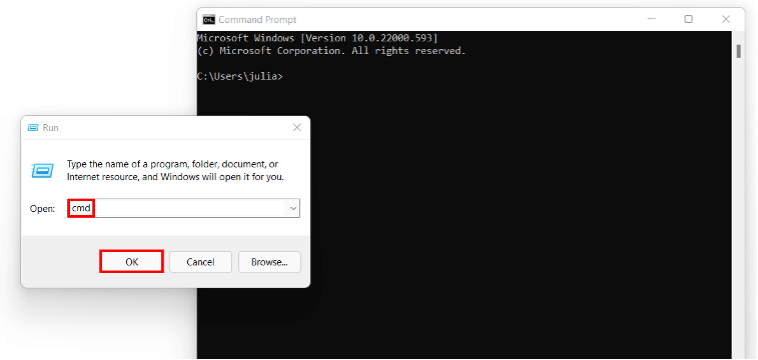
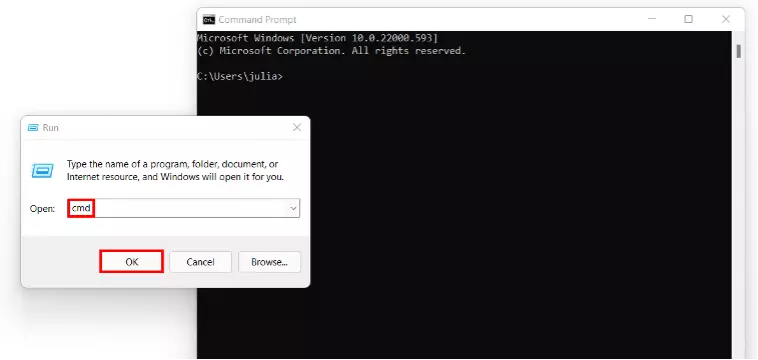
Conseguentemente potrete inserire qualsiasi comando netstat direttamente nel prompt dei comandi e confermare con il tasto Invio.
Aprire netstat su Linux
Gli utenti di Linux devono inserire i comandi netstat nel terminale. Nella popolare distribuzione Ubuntu, c’è una combinazione di tasti predefinita per aprirlo:
[Ctrl] + [Alt] +[T]netstat è preinstallato su Ubuntu fino alla versione 16.04 come parte del pacchetto di strumenti di rete. Nelle versioni più recenti della distribuzione Linux, dovete prima installare il pacchetto. Per farlo, eseguite il seguente comando: “sudo apt-get install net-tools”.
Altre distribuzioni come Debian non hanno una scorciatoia da tastiera predefinita. In questi casi, è comunque possibile cercare e avviare lo strumento della riga di comando utilizzando la funzione di ricerca nel menu “Applicazioni” (il procedimento funziona anche su Ubuntu). Per farlo, basta digitare “Terminale”.
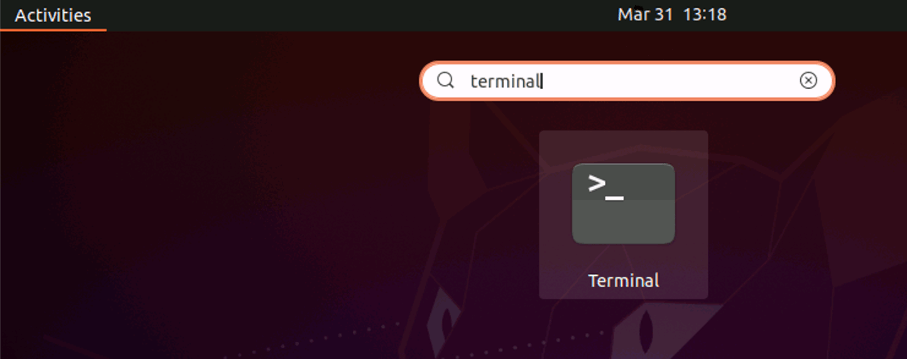
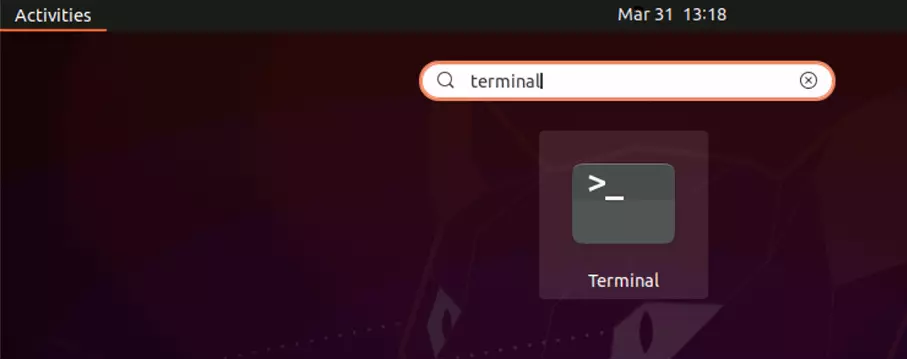
Una volta che il terminale è aperto, potete eseguire i comandi netstat desiderati.
Aprire netstat su MacOS
Il terminale è anche lo strumento della riga di comando preferito sui dispositivi Mac quando si tratta di eseguire comandi netstat. Esistono due semplici opzioni per aprirlo: la ricerca tramite Spotlight e la cartella “Utility”.
L’avvio tramite la ricerca Spotlight funziona come segue:
- Aprite la ricerca Spotlight cliccando sull’icona della lente di ingrandimento nella barra dei menu o usando la combinazione di tasti [cmd] + [spazio].
- Digitate “terminale” nel campo di ricerca.
- Avviate lo strumento facendo doppio clic sul risultato della ricerca.
L’avvio tramite la cartella Utility funziona come segue:
- Andate sul vostro desktop.
- Cliccate sulla voce “Vai” nella barra dei menu.
- Selezionate “Utility”.
- Aprite il terminale facendo doppio clic sulla voce corrispondente.
Questi pratici comandi netstat sono disponibili su Windows, Linux e Mac
Molti comandi netstat possono essere utilizzati su sistemi diversi, poiché la sintassi e i parametri richiesti non differiscono. Tuttavia, talvolta ci sono differenze tra i comandi su Windows, Linux e MacOS. Nelle seguenti tabelle abbiamo elencato tutti i comandi netstat rilevanti per i singoli sistemi operativi.
Comandi netstat su Windows
| [OPZIONE] | Comando | Descrizione dell’opzione | |
|---|---|---|---|
| netstat | Elenco standard di tutte le connessioni attive | ||
| info | netstat info | Apre il menu di riepilogo di netstat | |
| -a | netstat -a | Elenca i socket aperti oltre alle connessioni attive | |
| -b | netstat -b | Visualizza il file eseguibile coinvolto nella creazione di una connessione o di una porta di ascolto (Listener). Sono necessari permessi da amministratore. | |
| -e | netstat -e | Statistiche Ethernet (byte ricevuti e inviati, pacchetti di dati, ecc.) | |
| -f | netstat -f | Restituisce il ((Fully Qualified Domain Name (FQDN) | domains/domainverwaltung/fqdn-fully-qualified-domain-name/)) degli indirizzi remoti |
| -i | netstat -i | Mostra quanto tempo ha trascorso una ((connessione TCP | server/knowhow/tcp-vorgestellt/)) nel suo stato attuale |
| -n | netstat -n | Mostra gli indirizzi e i numeri di porta numericamente | |
| -o | netstat -o | Presenta le connessioni con il rispettivo ID del processo collegato | |
| -p Protocollo | netstat -p TCP | Mostra le connessioni per il protocollo specificato, in questo caso TCP; altrimenti: ((UDP | server/knowhow/udp-user-datagram-protocol/)), TCPv6 o UDPv6 |
| -q | netstat -q | Elenca tutte le connessioni: tutti i socket/porte TCP in ascolto e tutte le porte TCP aperte che non sono in ascolto | |
| -r | netstat -r | Mostra il contenuto della tabella di routing | |
| -s | netstat -s | Richiama le statistiche sui più importanti protocolli di rete; standard: IP, IPv6, ((ICMP | server/knowhow/was-ist-das-icmp-protokoll-und-wie-funktioniert-es/)), ICMPv6, TCP, TCPv6, UDP, UDPv6 |
| -t | netstat -t | Mostra lo stato di offload delle connessioni attive (offload TCP per alleggerire il processore principale) | |
| -x | netstat -x | Informa su tutte le connessioni, i listener e gli endpoint condivisi per NetworkDirect | |
| -y | netstat -y | Mostra i modelli di connessione TCP di tutte le connessioni attive | |
| Intervallo | netstat -p 10 | Mostra nuovamente le statistiche dopo un numero stabilito di secondi (qui 10); può essere combinato come si desidera (qui con -p), [CTRL] + [C] termina la visualizzazione dell’intervallo |
Comandi netstat su Linux
| [OPZIONE] | Comando | Descrizione dell’opzione | |
|---|---|---|---|
| netstat | Elenco standard di tutte le connessioni attive | ||
| -h, --help | netstat -h | Apre il menu di riepilogo di netstat | |
| -r, --route | netstat -r | Mostra la tabella di routing | |
| -i, --interfaces | netstat -i | Presenta informazioni sulle interfacce di rete | |
| -g, --groups | netstat -g | Presenta informazioni sull’appartenenza delle interfacce a gruppi ((multicast | server/knowhow/multicast/)) |
| -s, --statistics | netstat -s | Statistiche di rete dettagliate, divise per protocolli (IP, TCP, UDP, ICMP, MPTCP) | |
| -M, --masaquerade | netstat -M | Elenco di tutte le connessioni IP attualmente mascherate; disponibile solo se il mascheramento IP è supportato dal sistema | |
| -v, --verbose | netstat -v | Output più dettagliato; tra le altre cose, il comando netstat mostra quali famiglie di indirizzi non sono configurate nel kernel del sistema | |
| -W, --wide | netstat -W | Impedisce che gli indirizzi IP siano troncati (“IP Trunkating”; rimozione dell’ultimo blocco di caratteri) | |
| -n, numeric | netstat -n | Emette indirizzi numerici invece di risolvere il nome del computer | |
| --numeric-hosts | netstat --numeric-hosts | I nomi degli host non vengono risolti | |
| --numeric-ports | netstat --numeric-ports | I nomi delle porte non vengono risolti | |
| --numeric-users | netstat --numeric-users | I nomi utente non vengono risolti | |
| -N, --symbolic | netstat -N | Risolve i nomi dell’hardware | |
| -e, --extend | netstat -e | Visualizza informazioni estese, per esempio l’utente che possiede un socket | |
| -p, --programs | netstat -p | Presenta l’ID del processo e il nome del programma del rispettivo socket (richiede permessi di amministratore) | |
| -o, --timers | netstat -o | Mostra informazioni sui timer per i time-out nella spedizione dei pacchetti | |
| -c, --continuous | netstat -c | Assicura che la visualizzazione di netstat desiderata sia continuamente aggiornata | |
| -l, --listening | netstat -l | Visualizza i socket/porte di rete aperte | |
| -a, --all | netstat -a | comando netstat per visualizzare tutti i socket (connessi e non connessi) | |
| -F, --fib | netstat -F | Visualizza la tabella di inoltro (conosciuta anche come Forwarding Information Base, abbreviato in FIB) | |
| -C, --cache | netstat -C | Presenta la cache di routing | |
| -Z, --context | netstat -Z | Mostra il contesto di sicurezza ((SELinux | server/sicherheit/was-ist-selinux/)) per i socket |
| -t, --tcp | netstat -t | Mostra solo i socket TCP | |
| -u, --udp | netstat -u | Mostra solo i socket UDP | |
| -U, --udplite | netstat -U | Mostra solo i socket UDP Lite | |
| -s, --sctp | netstat -s | Mostra solo i socket ((SCTP | server/knowhow/sctp-stream-control-transmission-protocol/)) |
| -w, --raw | netstat -w | Mostra solo i socket RAW | |
| -x, --unix | Nnetstat -x | Mostra solo i socket UNIX |
Comandi netstat su Mac
| [OPZIONE] | Comando | Descrizione dell’opzione |
|---|---|---|
| -A | netstat -A | In combinazione con la visualizzazione standard; mostra gli indirizzi di tutti i blocchi di controllo del protocollo collegati ai socket |
| -a | netstat -a | In combinazione con la visualizzazione standard; mostra lo stato di tutti socket |
| -b | netstat -b | In combinazione con la visualizzazione dell’interfaccia; presenta il numero di byte in entrata e in uscita |
| -c coda | netstat -c coda | In combinazione con la visualizzazione della coda -q; visualizza informazioni solo per la coda specificata nel comando netstat |
| -d | netstat -d | In combinazione con la visualizzazione dell’interfaccia; informa sul numero di pacchetti scartati |
| -f famiglie di indirizzi | netstat -f inet | Limita le statistiche o i rapporti sui blocchi di controllo degli indirizzi alle risposte con la famiglia di indirizzi specificata (qui: inet o IPv4); altre opzioni: inet6, unix |
| -g | netstat -g | Presenta informazioni sull’appartenenza delle interfacce ai gruppi multicast |
| -I interfaccia | netstat -I interfaccia | (i maiuscola) Visualizza le informazioni solo per l’interfaccia specificata |
| -i | netstat -i | Visualizzazione di tutte le interfacce disponibili e configurate automaticamente |
| -L | netstat -L | Visualizza la dimensione delle diverse code; numero 1: connessioni rifiutate, numero 2: connessioni incomplete rifiutate, numero 3: numero massimo di connessioni in coda |
| -l | netstat -l | (L minuscola) Presentazione dell’indirizzo IPV6 completo |
| -m | netstat -m | Statistiche registrate dalle routine di gestione della memoria |
| -n | netstat -n | Visualizzazione numerica degli indirizzi di rete |
| -p protocollo | netstat -p TCP | Visualizza le statistiche solo per il protocollo specificato (qui: TCP); una lista dei protocolli disponibili può essere trovata nella directory /etc/protocols |
| -q | netstat -q | Visualizza le statistiche delle code dell’interfaccia di rete |
| -r | netstat -r | Presenta le tabelle di routing della rete |
| -R | netstat -R | Fornisce informazioni sull’accessibilità |
| -s | netstat -s | Riassume le informazioni per ogni registro separatamente; se questa opzione è ripetuta, i contatori con una lettura di “0” non vengono considerati di nuovo |
| -v | netstat -v | Rapporto più dettagliato; tra le altre cose, ora viene visualizzato anche l’ID del processo per ogni porta aperta |
| -W | netstat -W | Impedisce che gli indirizzi IP vengano troncati (“IP Trunkating”; rimozione dell’ultimo blocco di caratteri) |
| -w tempo di attesa | netstat -w 30 | Restituisce le statistiche dell’interfaccia di rete o del protocollo a intervalli di “X” secondi (qui: 30) |
| -x | netstat -x | Presenta informazioni estese sull’accessibilità del livello di collegamento in aggiunta a quelle visualizzate tramite -R |
Comandi netstat: esempio
Con l’aiuto dei singoli parametri delle tabelle presentate, potete controllare nel dettaglio lo stato delle connessioni attive, delle porte e delle interfacce aperte o chiuse. Naturalmente potete anche combinare diversi comandi netstat direttamente tra loro, come nel seguente esempio inter sistema:
netstat -anCombinando i parametri -a e -n, ottenete automaticamente lo stato di tutti i socket attivi e inattivi, con tutti gli indirizzi resi in forma numerica.
Trovate una panoramica più dettagliata delle basi e della sintassi di netstat nel nostro articolo esaustivo “Cos’è netstat?”.