

Condividere i file con Plesk: guida e nozioni di base

Plesk è una delle soluzioni più versatili per l’amministrazione dei server. Molti hosting provider, specialisti IT, sviluppatori e content manager si servono del suo pannello di controllo facile e gratuito per gestire servizi web, DNS, posta elettronica e altri servizi.. La ragione è che Plesk permette di controllare ogni singolo servizio mediante un’unica interfaccia, riducendo significativamente l’impegno richiesto. Quando ad esempio create un nuovo progetto WordPress con il pannello di controllo, tutte le richieste vengono inoltrate automaticamente a un server web, che a sua volta aggiunge un host virtuale.
Plesk dispone inoltre di una funzione di condivisione dei file, grazie alla quale è possibile gestire uno spazio di archiviazione online sul proprio server. In questo articolo vi spieghiamo le caratteristiche di questa funzione e come condividere i file con Plesk.
- vServer basato su KVM per gli sviluppatori
- Integrato con IONOS Compute Engine
- Scalabile fino al cloud aziendale Incl. € 200 di credito iniziale nel 1° mese
Che cos’è Plesk?
Plesk Onyx, in precedenza Parallels Plesk, è un software gestionale multipiattaforma per l’esecuzione, l’automatizzazione e lo sviluppo di applicazioni, siti web e strutture di hosting. Dai primi anni 2000 il programma semplifica il lavoro quotidiano degli amministratori dei sistemi, delle PMI e dei fornitori di infrastrutture. Plesk è lo strumento di base perfetto per controllare tutte le funzioni di un server o per creare nuovi profili utenti e domini. Attraverso un’interfaccia accessibile da qualunque browser, è possibile gestire, controllare e rendere disponibile un grande numero di servizi web a gruppi di utenti.
Il tema della sicurezza è di estrema importanza per gli sviluppatori di Plesk. Oltre alla crittografia SSL/TLS integrata, strumenti come il KernelCare (protezione e aggiornamento del sistema), lo scanner Datagrid-VCTR (controllo delle debolezze e degli aggiornamenti software) o Google Authenticator (protezione della connessione mediante autenticazione a due fattori) garantiscono la protezione di tutti i servizi gestiti. Non è un caso che il software gestisca più di 377.000 server in tutto il mondo, i quali ospitano oltre 11 milioni di siti web e 19 milioni di caselle di posta elettronica. Circa la metà dei migliori 100 provider utilizzano i vantaggiosi servizi del prodotto Onyx, disponibile in oltre 30 lingue e 140 paesi.
 Per visualizzare questo video, sono necessari i cookie di terze parti. Puoi accedere e modificare le impostazioni dei cookie qui.
Plesk e il supporto ad amministratori e utenti
Indipendentemente dal fatto che un fornitore di hosting metta a disposizione un’infrastruttura web su larga scala o che un amministratore di una PMI sia responsabile della funzionalità dei servizi interni di un’impresa, la costruzione e la gestione delle strutture richiedono uno sforzo considerevole. A questo proposito, Plesk funziona da anello di congiunzione tra gli organizzatori responsabili dell’infrastruttura e gli utenti. Il software gestionale automatizza diversi processi aiutando gli amministratori a mantenere aggiornati tutti i programmi in uso e regolando la distribuzione e l’utilizzo delle risorse hardware. La gestione degli utenti consente inoltre di creare profili dettagliati con diritti di utilizzo diversi.
Gli utenti dal canto loro traggono beneficio dal facile accesso alle componenti richieste. L’interfaccia web consente di configurare e gestire i programmi desiderati, come ad esempio Wordpress, Ddrupal o Joomla!, installabili con un solo clic. Gli sviluppatori trovano interfacce per servizi come Docker o Git e possono mettere in ogni momento i propri progetti a disposizione su una directory locale attraverso GitHub, Btbucket, Travis o altri servizi analoghi.
Plesk permette di gestire e pianificare l’accesso all’infrastruttura gestita attraverso pacchetti di servizi e abbonamenti. Un pacchetto è definito da una precisa combinazione di risorse hardware e servizi disponibili. Abbonandosi a un pacchetto, gli utenti ottengono l’accesso a specifiche componenti come spazio di archiviazione, traffico o applicazioni specifiche.
Condivisione dei file con Plesk: come funziona
La funzione di condivisione dei file di Plesk Onyx vi consente di archiviare e di accedere ai file sul vostro server allo stesso modo di servizi cloud come Dropbox, OneDrive o Google Drive. Inoltre potete consentire l’accesso ai file archiviati a specifici gruppi di utenti. Tuttavia soltanto gli amministratori e gli utenti aggiuntivi creati tramite i loro abbonamenti possono caricare i file sui server. Parti terze, come ad esempio i clienti, hanno solo la possibilità di scaricare i file tramite specifici link per il download. Ciò nonostante sono evidenti i vantaggi della condivisione dei file con Plesk:
- Possibilità di trasferire file troppo grandi per essere inviati tramite posta elettronica.
- Condivisione pubblica dei file o con i colleghi.
- Accesso ai file possibile attraverso diversi dispositivi.
- Pieno controllo sui propri file, non essendo richiesto alcun servizio di cloud esterno.
I file pubblici sono sempre accessibili a tutti gli utenti in possesso di un abbonamento abilitato alla condivisione. In questo caso non è richiesta alcuna autenticazione per il download dei file tramite un direct link. È tuttavia previsto un accesso protetto da password qualora alcuni contenuti siano disponibili solo per determinati gruppi di utenti.
Evita che venga visualizzata un'allerta nella barra degli indirizzi e ottieni la fiducia dei clienti con un sito crittografato tramite SSL.
Tutorial: come condividere i file con Plesk
Per condividere i file avete anzitutto bisogno della versione attuale di Plesk e di un server su cui installarlo. Per l’installazione e il set-up sono richiesti i permessi di root per il server e i seguenti requisiti minimi:
| Linux | Windows |
|---|---|
| 512 MB di RAM più 1 GB di Swap (memoria virtuale) | 2 GB di RAM |
| 10 GB di disco fisso | 30 GB di disco fisso |
Impostare la condivisione dei file con Plesk
Dopo aver installato e configurato il software gestionale sul server, impostate la condivisione dei file nel modo seguente:
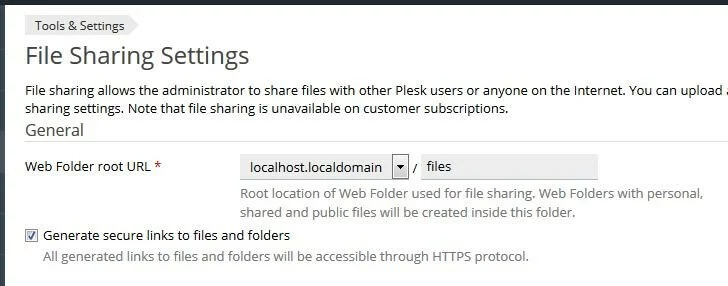
- Effettuate il login nel pannello di controllo di Plesk con il vostro account amministratore, aprite il menu delle impostazioni selezionando la scheda “Tools & Settings” (strumenti e impostazioni) e scegliete la voce “File Sharing” (condivisione dei file).
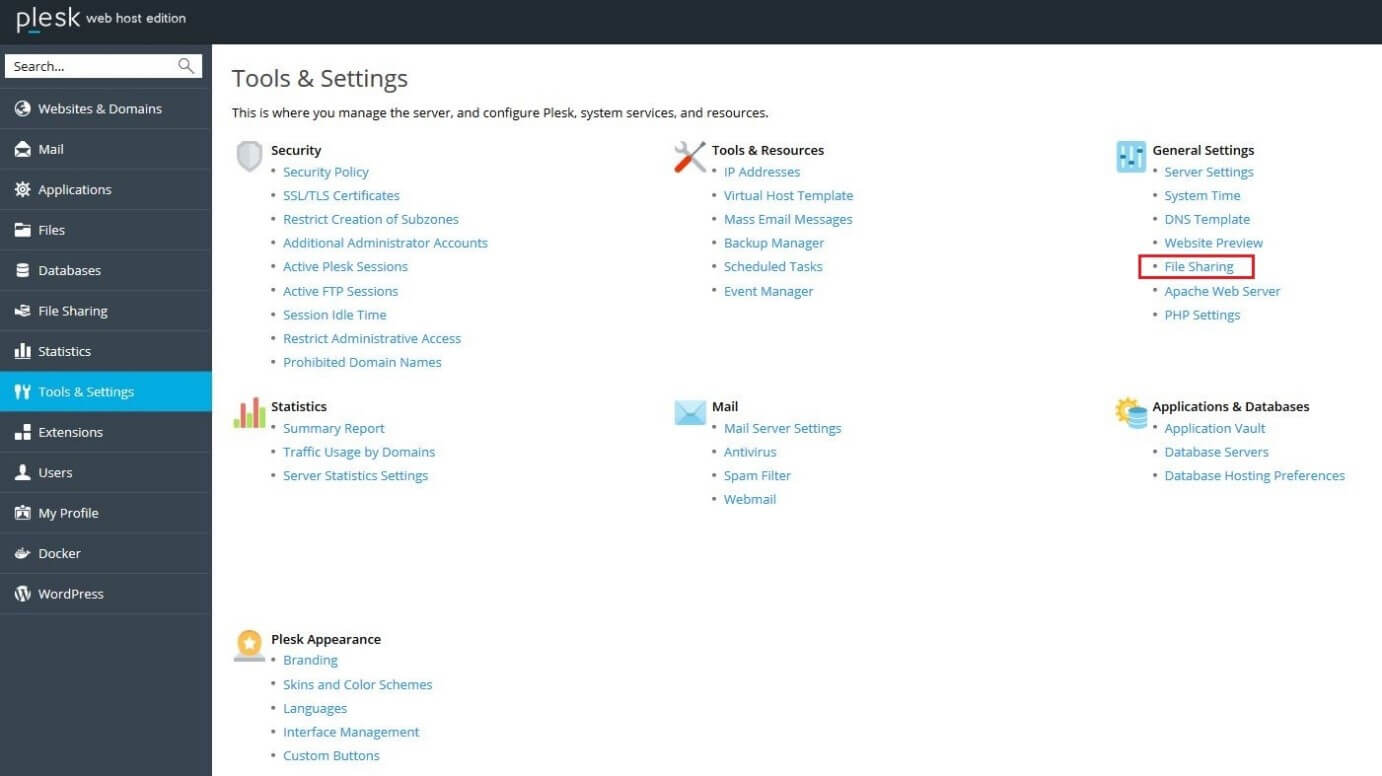
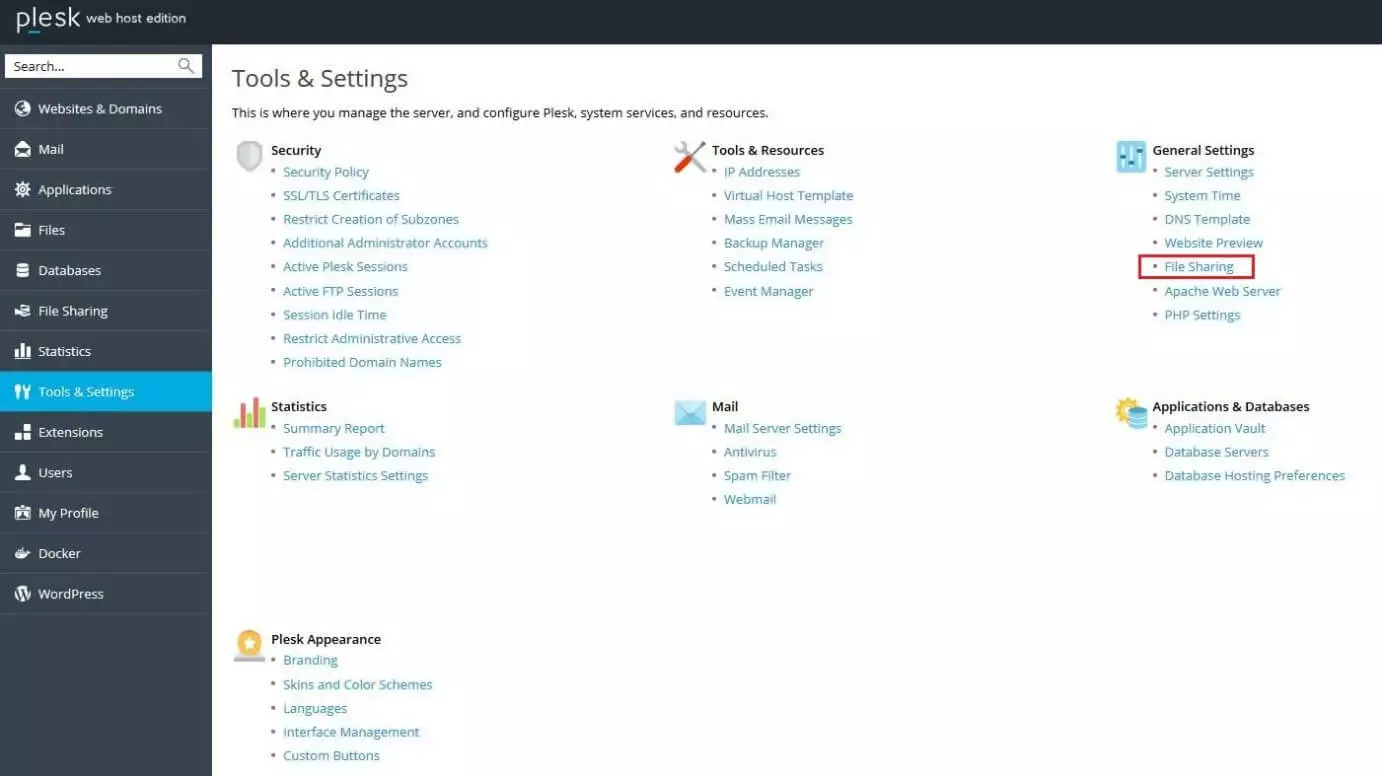
- Per prima cosa, specificate la cartella principale per la condivisione dei file alla voce “Web Folder root URL” (URL root della cartella web). Tutte le sottodirectory per la condivisione dei file saranno create all’interno di questa cartella. Se desiderate che la trasmissione sia ulteriormente protetta, potete attivare la generazione di link sicuri a file e cartelle tramite SSL/TLS.
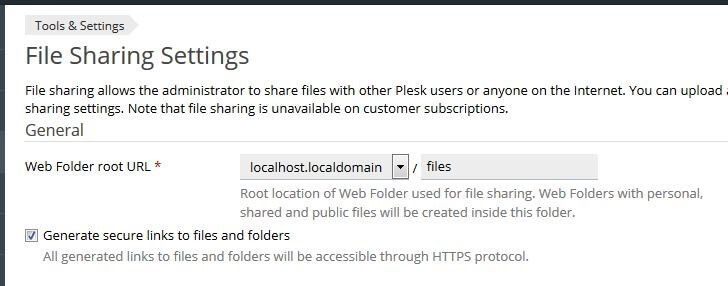
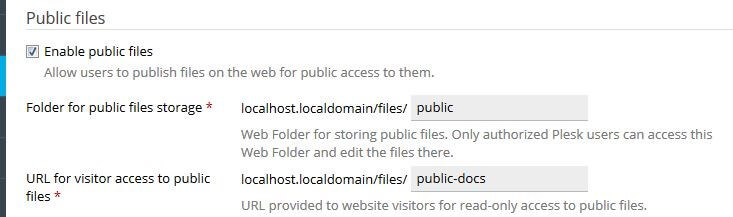
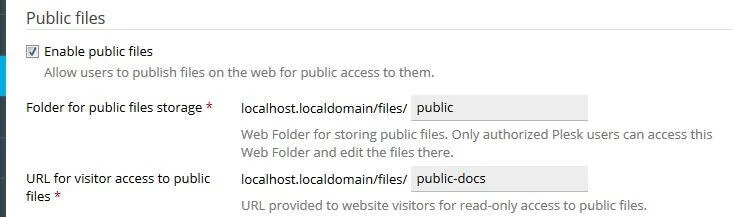
- Se volete che tutti gli utenti di Plesk abbiano la possibilità di rendere pubblici i file caricati, in modo che tutti i visitatori del sito possano accedervi, selezionate l‘opzione “Enable public files” (abilita file pubblici). È inoltre necessario nominare altre due cartelle. La prima è quella in cui gli utenti autorizzati possono salvare e modificare i file. Il secondo URL corrisponde alla directory per l’accesso in sola lettura dei file pubblicati.
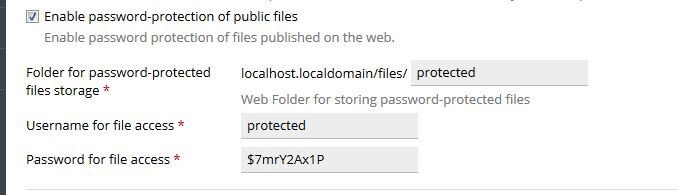
- A questo punto potete creare una cartella per il caricamento dei file protetta da password e accessibile soltanto agli utenti autorizzati. Selezionate l’opzione “Enable password-protection of public files” (abilita la protezione con password dei file pubblici) e date un nome alla directory. Inserite infine nome utente e password.
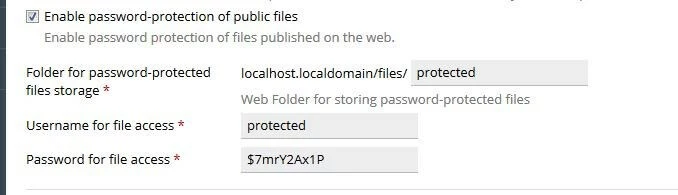
- Cliccando su “OK” o “Apply” (applica) confermate e salvate le impostazioni per la condivisione dei file.


Caricamento dei file: come funziona
Ora che avete definito le cartelle per la condivisione, tutti gli utenti autorizzati sono in grado di caricare file nelle directory assegnate. Per accedere al menu corrispondente, aprite la scheda “File Sharing” che trovate nella barra di navigazione dopo aver effettuato il login come amministratore o tramite un abbonamento (“Subscriptions”) appartenente all’amministratore.
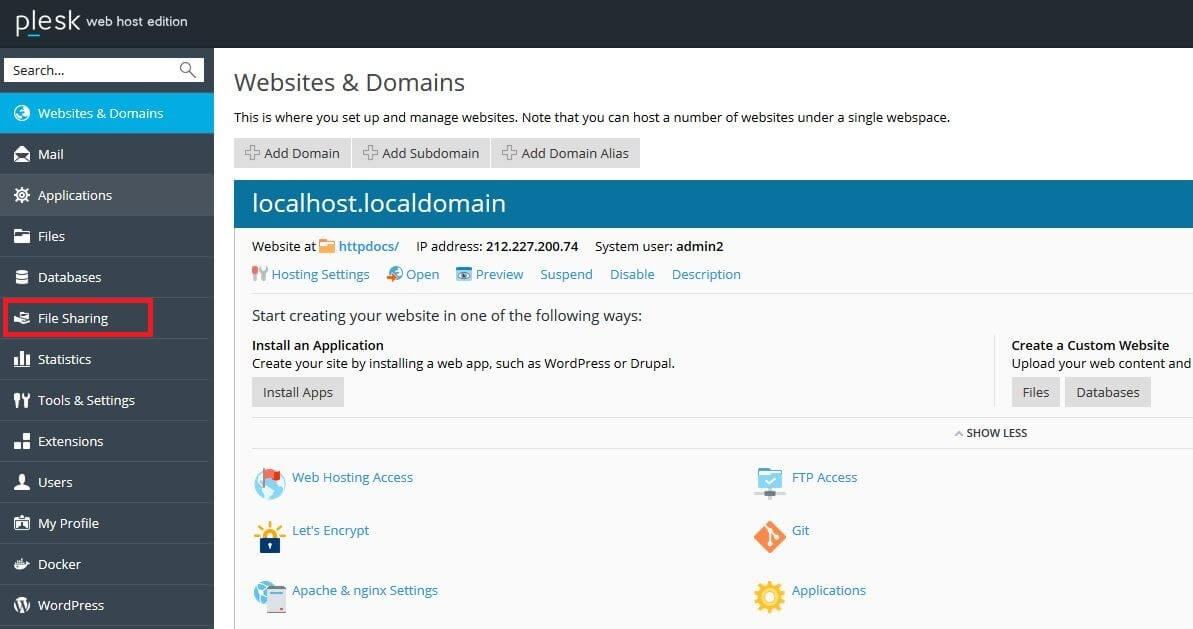
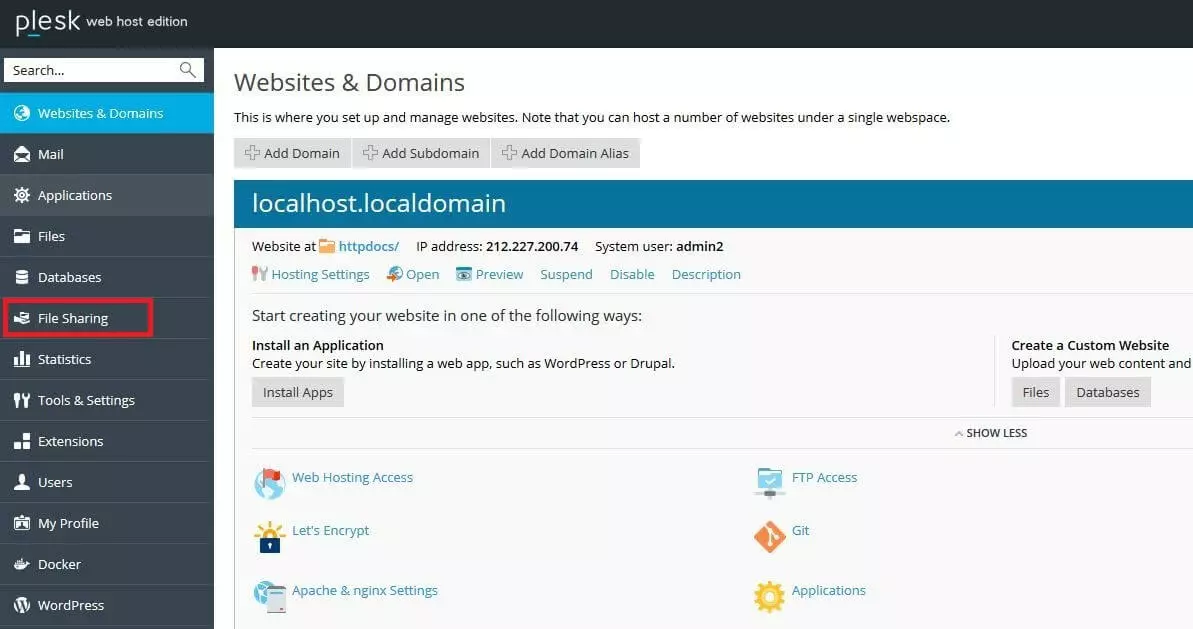
La sezione per la condivisione dei file di Plesk vi permette di caricare uno o più file contemporaneamente nei seguenti percorsi di archiviazione:
- Personal Files (file personali): tutti i file personali sono visibili soltanto all’utente e agli amministratori. Le credenziali dell’amministratore sono richieste per il donwload tramite link diretto.
- Shared Files (file condivisi): i file condivisi sono visibili a tutti gli utenti abilitati alla condivisione dei file con Plesk. Come per i file personali, per il download tramite link diretto sono necessarie le credenziali dell’amministratore.
- Public Files (file pubblici): i file pubblici sono visibili a tutti gli utenti abilitati alla condivisione dei file e possono essere scaricati senza autenticazione.
- Password-protected files (file protetti da password): i file protetti da password differiscono dai normali file pubblici in quanto è necessario inserire i dati di login per scaricarli.
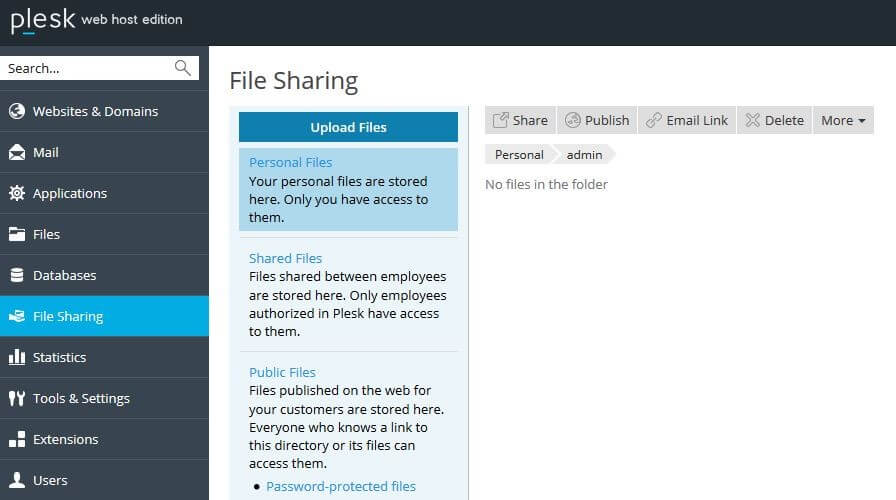
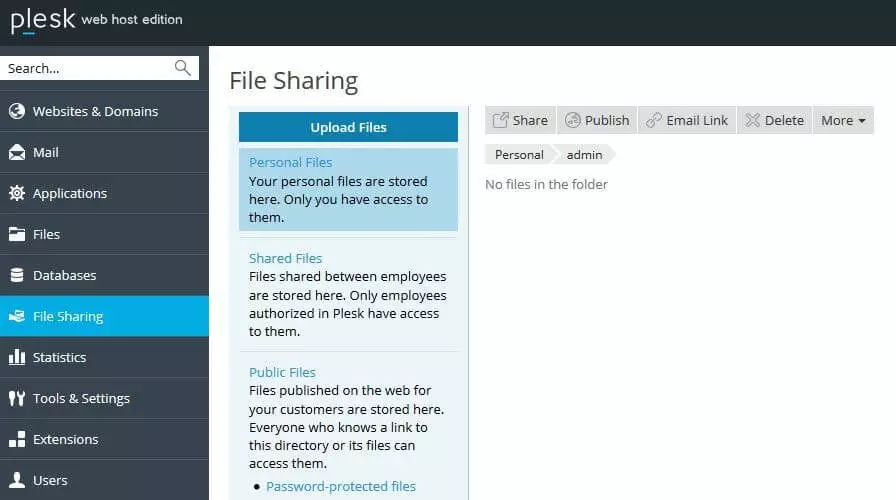
Per la condivisione dei file nelle varie directory avete a disposizione diverse possibilità non molto diverse tra loro. Di seguito vi spieghiamo dettagliatamente come procedere.
Archiviare file personali
Per caricare i file nella vostra cartella personale, cliccate su “Upload Files” (carica file) e selezionate la voce “Personal Files” (file personali). Potete anche utilizzare il comando “Browse” (sfoglia cartelle) per cercare il file nel vostro sistema locale. Se volete caricare più di un file alla volta, utilizzate il comando “Add file” (aggiungi file). Selezionate l’opzione “Email links to the uploaded files” (invia i link ai file caricati tramite e-mail) se volete inoltrare il link per il download dei file. Cliccate su “Upload” per iniziare il caricamento.
Condividere file con altri utenti
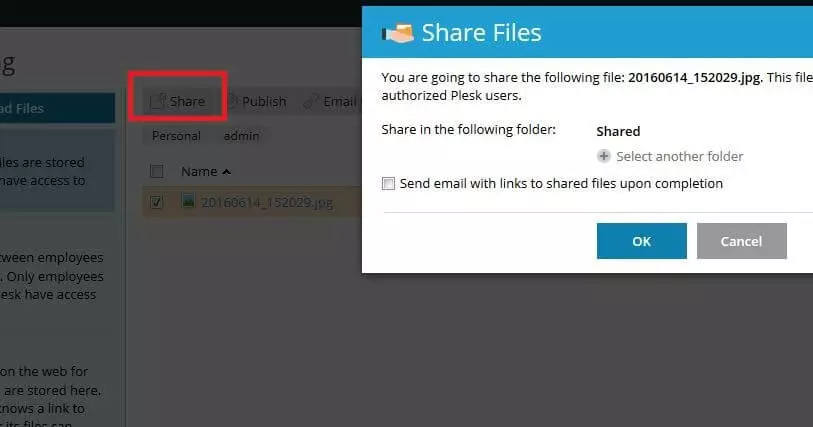
Se volete condividere i file con tutti gli utenti autorizzati, avete due opzioni: procedere come nel caso dei file personali, selezionando però il percorso di archiviazione “Shared Files”, o semplicemente spostare i file dalla vostra directory personale alla cartella condivisa. Per farlo, selezionate i file nella cartella personale e cliccate sul comando “Share” (condividi). Confermate cliccando su “OK” nella finestra di dialogo.
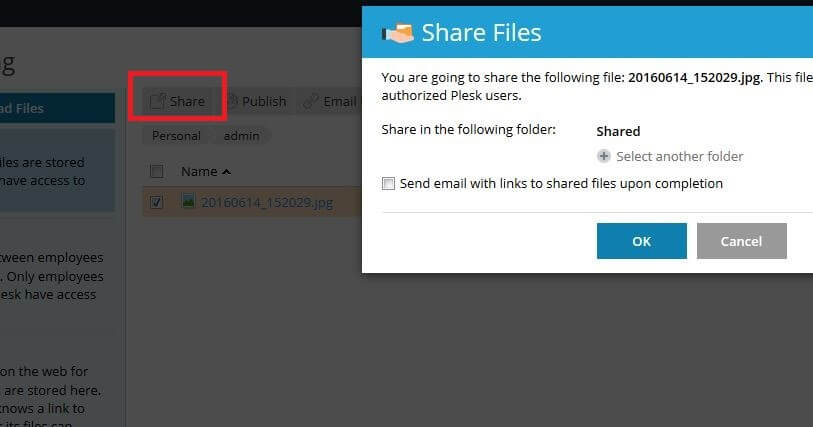
Pubblicare file
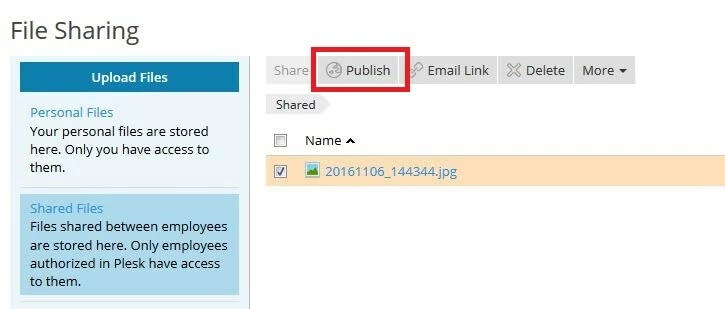
Se volete condividere i file con tutti i visitatori del sito, le opzioni a vostra disposizione sono analoghe a quelle viste con i file condivisi. Potete usare il metodo standard cliccando su “Upload files”, scegliendo questa volta il percorso di archiviazione “Public files”; oppure potete pubblicare i file già presenti nelle cartelle private o condivise semplicemente cliccando sul comando “Publish” (pubblica).
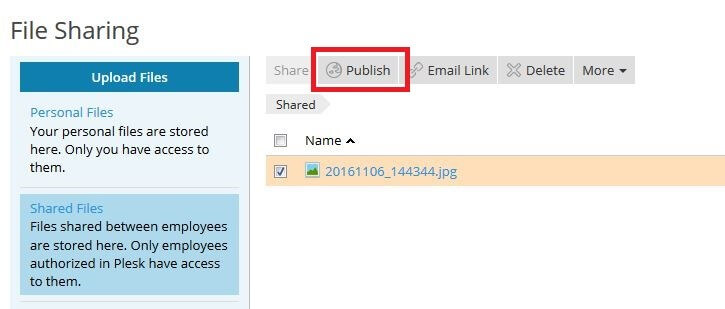
Condividere file protetti da password
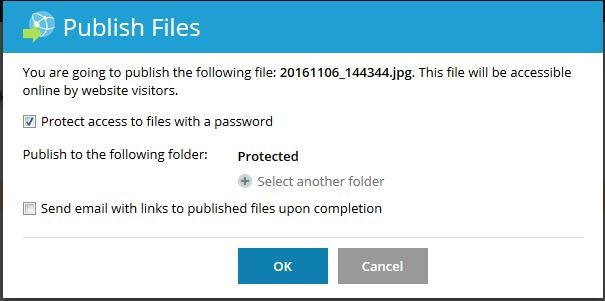
Per condividerei file proteggendoli con una password, caricateli nel percorso “Shared files” e cliccate sul comando “Publish”, allo stesso modo dei file pubblici. Selezionate “Protect access to files with a password” (proteggi i file con una password) nella finestra di dialogo e confermate cliccando su “OK”. Il nome utente e la password per accedere ai file sono gli stessi che avete inserito al momento di impostare la condivisione dei file (passaggio 4).
- Nessun tempo di inattività
- Domain Connect gratuito per una configurazione facile del DNS
- Offerte esclusive e nessun costo di trasferimento