

Come utilizzare il comando ping in Windows

Windows fornisce una serie di comandi di rete per il prompt dei comandi di Windows (Command Prompt, abbreviato in CMD) per recuperare informazioni rilevanti e configurare le impostazioni di rete.
Uno di questi comandi è il ping. Vi mostreremo di cosa si tratta e come utilizzare il comando ping per la diagnostica di rete.
Cos’è ping?
Ping è uno strumento diagnostico per il prompt dei comandi di Windows. Il programma a riga di comando viene utilizzato nella diagnostica di rete per determinare se un altro computer in una rete locale o pubblica collegata può essere raggiunto.
Il ping viene richiamato utilizzando l’omonimo comando a riga di comando, in combinazione con l’indirizzo IP o il nome host del computer di destinazione. Se il computer di destinazione non si trova nella stessa rete locale del computer di origine, è necessario indicare il dominio.
Il nome ping nasce da un’analogia con la tecnologia sonar, utilizzata per localizzare gli oggetti mediante gli impulsi sonori emessi, che veniva sfruttata durante la seconda guerra mondiale per rilevare i sottomarini. All’interno di un sottomarino, il segnale sonoro emesso durante la localizzazione è percepito come un battito squillante, che viene descritto come “ping”.
Come funziona il ping?
Per determinare la raggiungibilità di un computer, ping invia quattro pacchetti ICMP con una richiesta di tipo echo di 32 byte ciascuno all’indirizzo indicato come parametro nell’impostazione predefinita.
L’ICMP (Internet Control Message Protocol) è un protocollo utilizzato per lo scambio di informazioni e messaggi di errore nelle reti IPv4. Per le reti di computer basate su IPv6 viene utilizzato un protocollo successivo, l’ICMPv6.
Teoricamente, i computer che supportano ICMP o ICMPv6 devono rispondere automaticamente alle richieste echo in arrivo con un pacchetto ICMP di tipo echo reply secondo le specifiche del protocollo. Nella pratica questo non sempre funziona, in quanto alcuni amministratori configurano i computer sotto la loro gestione per motivi di sicurezza in modo che i pacchetti ICMP vengano scartati senza risposta. Pertanto, una richiesta ICMP senza risposta non implica necessariamente che il computer di destinazione non sia raggiungibile.
Se il computer di destinazione indirizzato non risponde, l’ICMP fornisce un feedback dal gateway responsabile. Di solito in questo caso la risposta arriva da un router che indica che la rete o l’host corrispondente non è raggiungibile.
Se il router non risponde si può presumere che il computer sia raggiungibile, ma che non risponde automaticamente alla richiesta echo a causa della sua configurazione.
Come output, il comando ping fornisce le seguenti informazioni:
- Tempo di risposta in millisecondi (ms)
- Periodo di validità dei pacchetti ICMP (Time to Live, TTL) (solo IPv4)
Il tempo di risposta indica quanto tempo impiega un pacchetto di dati per raggiungere il computer di destinazione e tornare indietro. Il periodo di validità indicato come TTL corrisponde al tempo di validità di un pacchetto di dati. Il valore iniziale massimo è 255. Di solito si utilizzano implementazioni con un TTL iniziale di 31, 63 o 127. Il TTL viene ridotto di 1 per ogni nodo di rete che il pacchetto di dati attraversa. In questo caso si parla di hop. Se il TTL scende a 0, il pacchetto dati viene scartato.
Il TTL che ottenete nell’output corrisponde solitamente al valore iniziale del computer rispondente meno il numero di hop attraversati.
Ad esempio, con un TTL di 58, si può supporre che il pacchetto di risposta sia stato inviato con un valore iniziale di 63 e abbia attraversato 5 nodi di rete sul percorso di ritorno.
Il valore del TTL è solo indicativo. In pratica, l’utente del comando ping difficilmente può capire qual è stato il valore iniziale del TTL e quale nodo di rete lo ha cambiato.
Verifica della connessione di rete con il ping test
Nel contesto della diagnostica di rete, il programma a riga di comando ping fornisce informazioni sulla qualità della connessione di rete tra due computer.
Per utilizzare un ping test per determinare se il percorso tra il sistema e il computer di destinazione funziona e quale ritardo ci si può aspettare durante il trasferimento dei dati, procedete come segue.
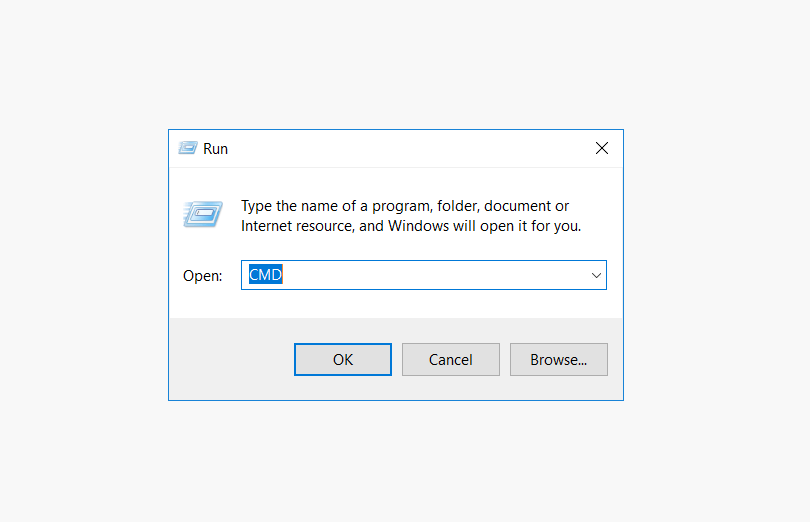
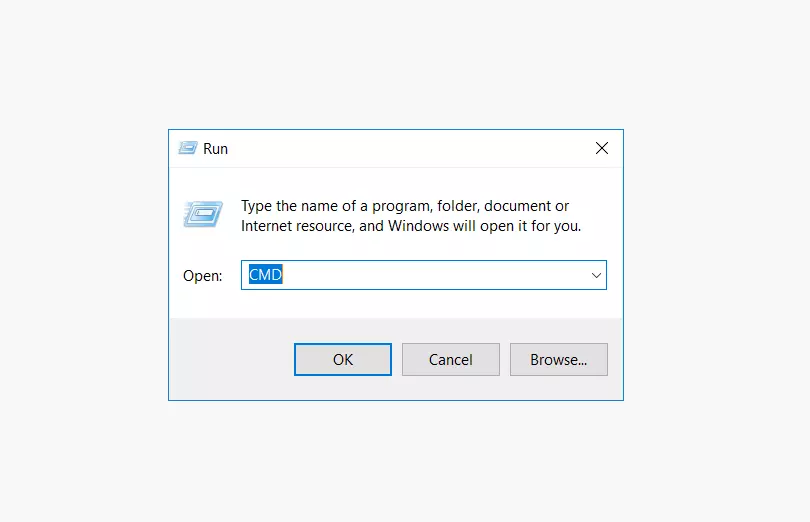
1. Aprite il prompt dei comandi di Windows: aprite la finestra di dialogo “Esegui” mediante la combinazione di tasti Windows + R. Digitate il comando “CMD” nel campo “Apri” e confermate con il tasto Invio.
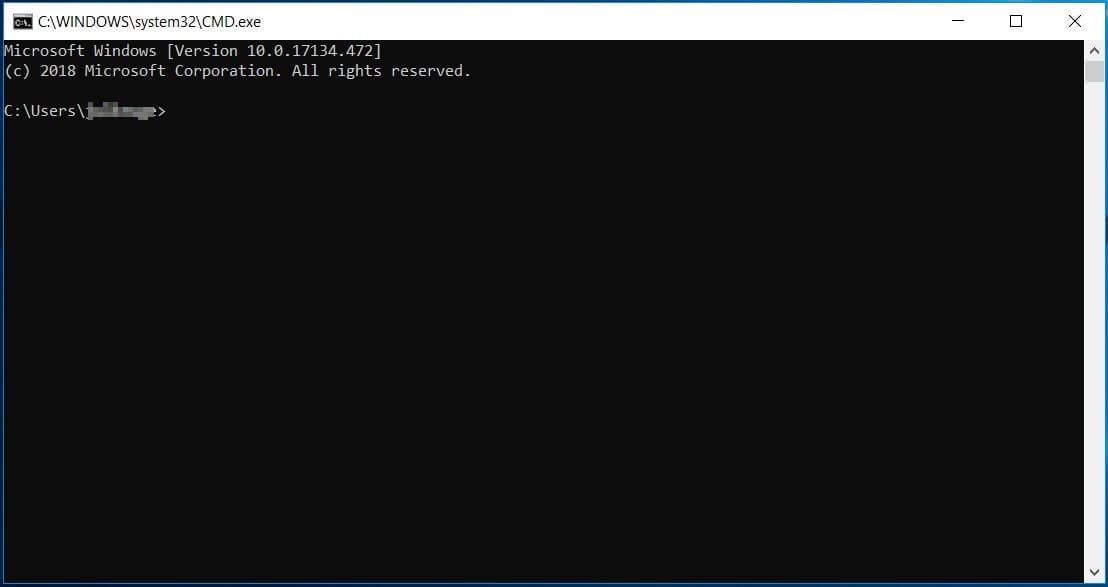
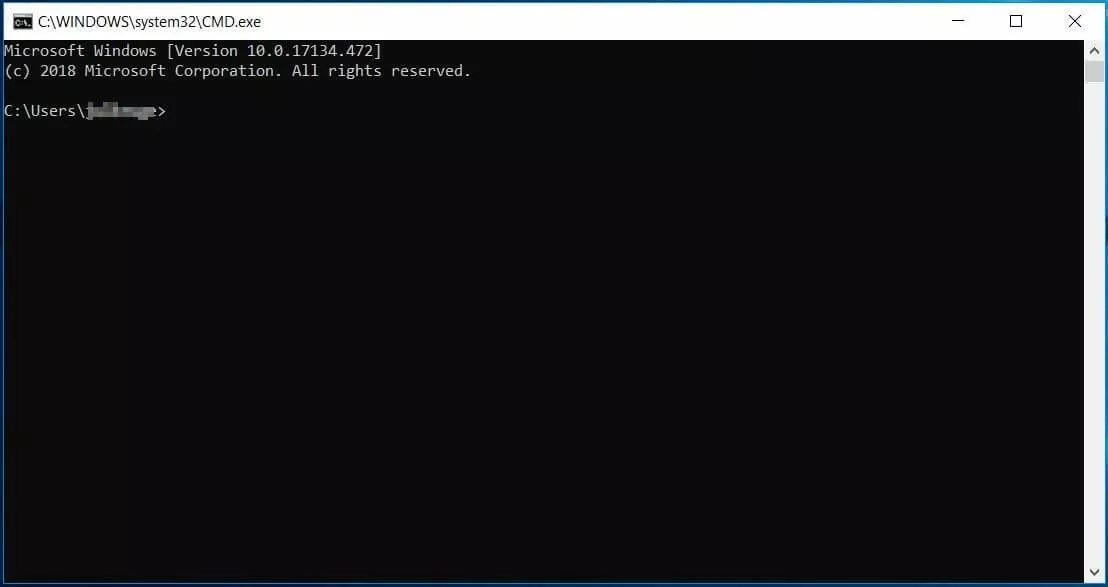
Windows avvia il programma CMD.exe, la riga di comando del sistema operativo.
2. Eseguite il comando ping con il parametro: inserite il comando ping nella riga di comando e indicate l’indirizzo IP o il nome host del computer di destinazione come parametro aggiungendo le informazioni corrispondenti al comando, separate da uno spazio.
Comando ping con l’indirizzo IP del computer di destinazione:
ping 8.8.8.8Comando ping con nome host e dominio del computer di destinazione:
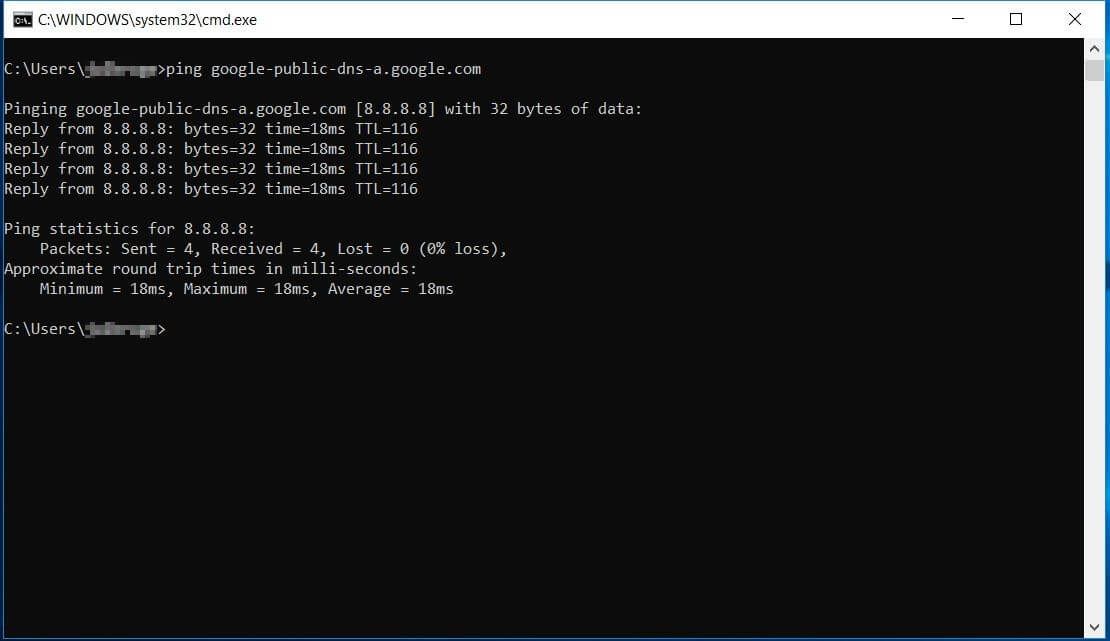
ping google-public-dns-a.google.com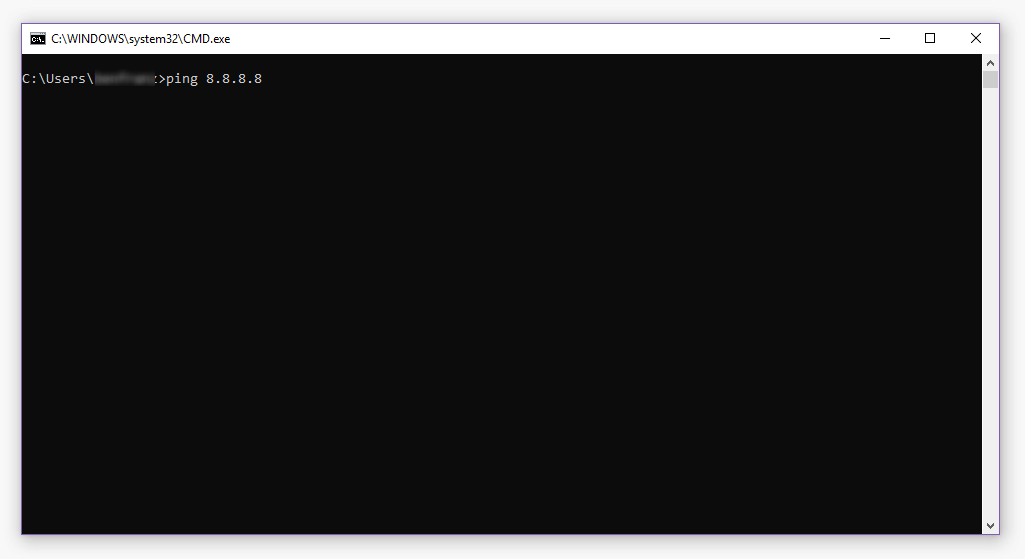
Confermate il comando con Invio per eseguire il programma CMD con il parametro selezionato.
3. Output del comando ping: se il ping viene eseguito senza ulteriori opzioni, il programma invia quattro pacchetti al computer di destinazione specificato e fornisce informazioni statistiche sulle richieste nel terminale.
L’output del terminale contiene una tabella riassuntiva che elenca il rispettivo tempo di risposta, la dimensione del pacchetto e il TTL per pacchetto di risposta. Inoltre, riceverete informazioni statistiche sui pacchetti inviati, ricevuti e persi, compresa la perdita di pacchetti in percentuale e una valutazione del tempo di risposta minimo, massimo e medio.
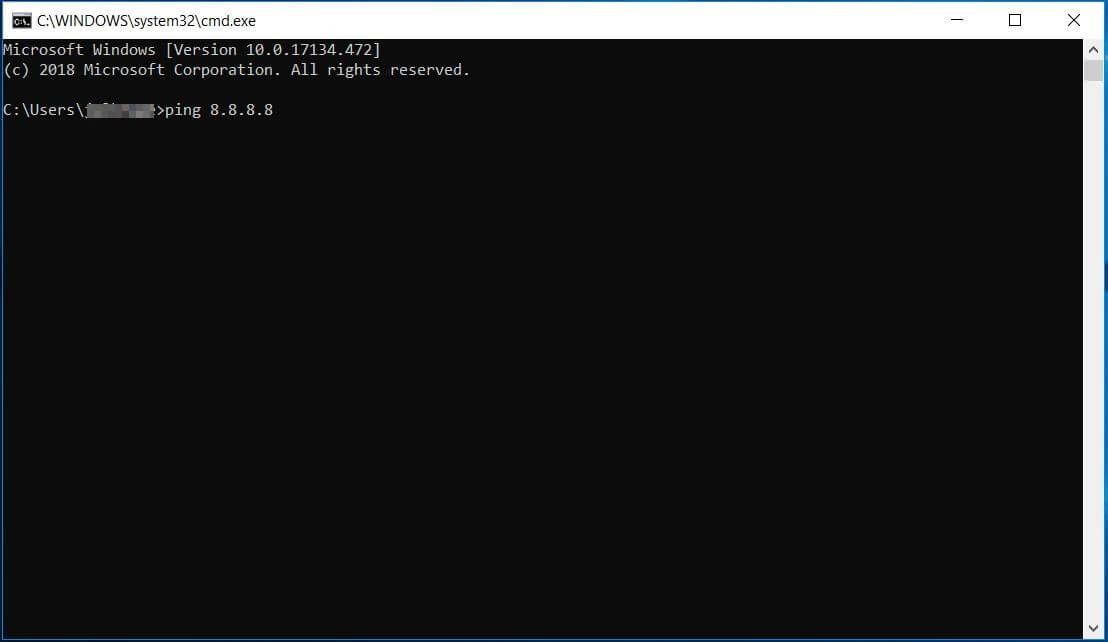
Se eseguite il ping con il nome host del computer di destinazione otterrete un output simile.
In questo caso, il nome del computer viene risolto nell’indirizzo IP corrispondente in base alle impostazioni DNS del sistema operativo. L’indirizzo IP viene visualizzato nell’output del programma insieme alle statistiche ping.
Se invece non è possibile raggiungere il computer di destinazione indirizzato, l’output del terminale differisce a seconda che si indirizzi il target tramite IP o nome host.
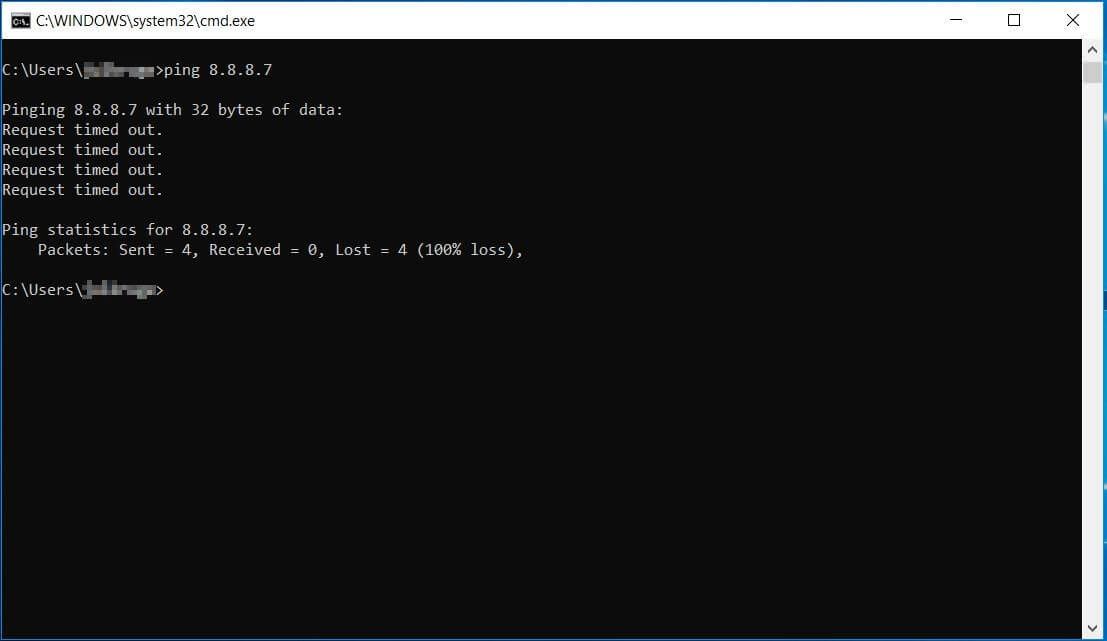
Se l’indirizzo IP specificato non è raggiungibile, i pacchetti di risposta previsti non arriveranno entro il tempo specificato. In questo caso si riceverà l’output del terminale “Timeout della richiesta”.
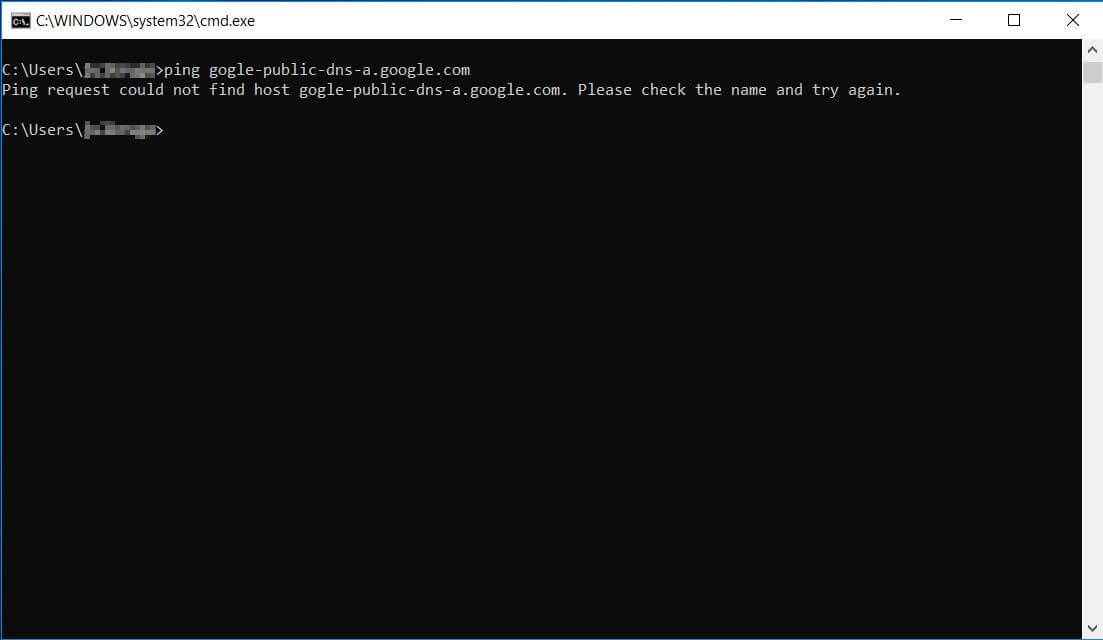
Se il nome host indicato con il comando ping non può essere risolto in un indirizzo IP corrispondente, ad esempio a causa di un errore di inserimento, riceverete il seguente messaggio di errore:
Le opzioni del comando ping
Se necessario, è possibile eseguire il comando ping con una serie di opzioni per regolare i valori predefiniti della richiesta echo ICMP. La seguente tabella fornisce una panoramica delle opzioni più importanti del comando della riga di comando.
| Opzione (selezione) | Descrizione |
|---|---|
| -t | Con l’opzione -t, il computer di destinazione indirizzato viene pingato fino a quando non interrompete il processo con CTRL + C per visualizzare le statistiche ping. In questo caso si parla di ping continuo (vedi consiglio sotto). |
| -a <ip> | Utilizzate il comando ping con l’opzione -a e l’indirizzo IP del computer di destinazione per determinare il nome host di destinazione. Il nome del computer viene visualizzato insieme alle statistiche ping nel terminale. |
| -n <quantità> | Usate l’opzione -n per definire il numero desiderato di richieste echo ICMP. Per impostazione predefinita, ping invia 4 richieste. |
| -l <dimensione> | L’opzione -l definisce la dimensione del pacchetto di richiesta echo ICMP in byte. Il valore predefinito è 32. Ping può essere utilizzato per inviare pacchetti di dati con una dimensione massima di 65.527 byte. |
| -f | Se il comando ping viene eseguito con l’opzione -f, il programma imposta il flag “Do not Fragment” nell’header IP del pacchetto di richiesta echo ICMP su 1. Tale richiesta non può essere frammentata in unità più piccole durante il percorso di andata quando attraversa nodi di rete. Questa opzione è disponibile solo nelle reti IPv4. |
| -i <TTL> | Usate l’opzione -i per definire un TTL personalizzato per la vostra richiesta echo ICMP. Il massimo è 255. |
| -4 | L’opzione -4 forza l’uso dell’IPv4 e viene utilizzata solo se il destinatario viene indirizzato con il nome del computer. |
| -6 | L’opzione -6 forza l’uso dell’IPv6 e viene utilizzata solo se il destinatario viene indirizzato con il nome del computer. |
Nel nostro articolo introduttivo sul prompt dei comandi in Windows trovate una panoramica dei comandi CMD più importanti. Nel nostro articolo di approfondimento relativo al ping continuo vi spieghiamo come usare il comando ping per test continui.