

Nextcloud Deck in breve: funzioni, installazione e tutorial
Deck è un’app di gestione dei progetti che offre strumenti per l’organizzazione delle attività, la definizione delle priorità e il coordinamento del team. L’applicazione sviluppata per l’ambiente Nextcloud facilita la gestione dei progetti e contribuisce a migliorare la collaborazione nei team. Nextcloud Deck può essere installato facilmente dall’App Store del software cloud e usato su diversi dispositivi.
Cos’è Nextcloud Deck?
Deck è un’app di gestione dei progetti in stile bacheca Kanban ed è stata concepita come estensione del software open source Nextcloud. L’intuitiva interfaccia utente dell’app consente di organizzare i progetti sotto forma di bacheche, liste e schede. Ogni scheda rappresenta un’attività specifica.
Questo strumento organizzativo, che si integra perfettamente nell’ambiente Nextcloud, può essere combinato con l’app Circles per gestire progetti lavorativi e privati tra determinati gruppi di persone in modo efficiente. Così, sia i singoli sia i team hanno la possibilità di utilizzare Nextcloud Deck in modo flessibile. Inoltre, Deck è disponibile anche nella versione app mobile per Android (nell’F-Droid Store e Google Play) e iOS (nell’App Store).
Quali funzioni offre Deck per Nextcloud?
Nextcloud è dotato di potenti funzioni per organizzare i progetti e le attività, tra cui:
- Bacheche Kanban: Nextcloud Deck ti consente di suddividere i progetti in bacheche, colonne e schede di attività. I compiti possono essere elaborati in modo flessibile e spostati da una lista a un’altra.
- Gestione delle attività: è possibile aggiungere alle singole schede dettagli come date di scadenza, liste di controllo o file e definire le attività con precisione. Inoltre, le schede possono essere colorate e dotate di etichette per trovarle velocemente.
- Condivisione e collaborazione: è possibile condividere le bacheche e le schede con il team di progetto, gli amici e le amiche o i familiari ed elaborarle insieme.
- Registro attività: gli aggiornamenti e le modifiche alle schede o alle bacheche sono registrati nell’Activity Stream, consentendo di seguire l’avanzamento del progetto in qualsiasi momento.
- Amministrazione dei permessi di accesso: è possibile definire quali membri del team possono creare bacheche e schede, modificarle o solo visualizzarle.
- Funzione di ricerca: svariate opzioni di filtro consentono di trovare più facilmente le schede o i progetti, anche nelle bacheche di grandi dimensioni.
Sei alla ricerca di uno spazio di archiviazione nel cloud? Scegli Managed Nextcloud di IONOS: potrai contare su una soluzione sicura e comoda. IONOS si occuperà per te degli aggiornamenti e della manutenzione della tua istanza Nextcloud. Potrai così usufruire di tutti i vantaggi del software cloud senza doverti preoccupare della sua amministrazione. Non ti serviranno neanche conoscenze tecniche.
Quali sono i vantaggi della gestione dei progetti con Deck?
Usare Nextcloud Deck come strumento per la gestione dei progetti è utile per vari motivi. Tra i principali vantaggi dell’app figurano l’elevata flessibilità e la facile scalabilità. Flussi di lavoro specifici, bacheche personalizzate o etichette speciali: con Deck puoi strutturare i progetti Nextcloud in base alle tue esigenze. Inoltre, l’app Nextcloud può essere utilizzata per un’ampia gamma di attività, dalle semplici liste di cose da fare al lavoro in team interfunzionali per progetti di qualsiasi entità e complessità.
Un ulteriore vantaggio è l’interfaccia utente intuitiva, grazie alla quale per i nuovi utenti è più facile iniziare a usare l’app. Anche chi non dispone di conoscenze tecniche pregresse si ritrova velocemente. Grazie alla perfetta integrazione nella piattaforma Nextcloud hai a tua disposizione anche un ambiente di lavoro uniforme.
C’è anche un’altra caratteristica da menzionare: come il software Nextcloud, anche l’app Deck è progettata per garantire la massima sovranità dei dati. Chi gestisce un server in proprio mantiene il pieno controllo dei suoi dati. Se invece l’hosting è affidato a un servizio di terze parti, il livello di sicurezza dipende dal provider Nextcloud. Scegli il servizio hosting di IONOS per mantenere nelle tue mani il pieno controllo dei dati.
Come si installa Nextcloud Deck?
Installare Nextcloud Deck è facile e non richiede conoscenze specifiche. Al pari delle altre app Nextcloud, anche Deck può essere scaricato e attivato dall’App Store Nextcloud integrato:
- Accedi a Nextcloud: esegui l’accesso come amministratore al tuo account Nextcloud.
- Apri l’App Store di Nextcloud: fai clic sull’icona dell’account in alto a destra, quindi seleziona la voce “App”.
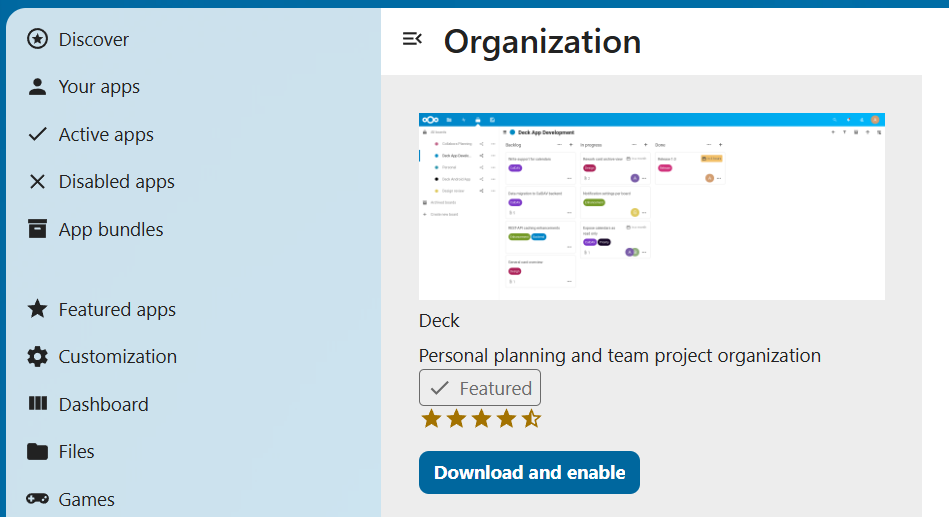
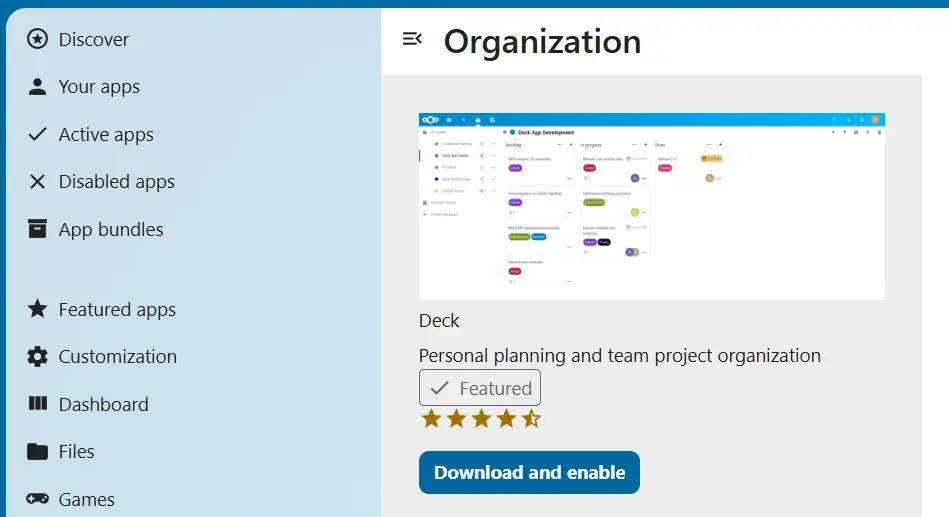
- Cerca l’app Deck: inserisci il nome dell’app (“Deck”) nel campo di ricerca.
- Installa l’app: fai clic su “Download and enable” (Scarica e attiva) per scaricare e installare l’app. Non appena l’app è attivata, nella navigazione principale viene visualizzata l’icona di Deck.
Nextcloud Deck: guida
Nextcloud Deck è uno strumento versatile che si distingue per la semplicità d’uso e la struttura chiara. L’interfaccia utente facile da usare consente di organizzare i progetti senza complicazioni e in modo efficiente. Il tutorial che segue ti mostra i primi passi da compiere per utilizzare Deck al meglio.
Creare bacheche
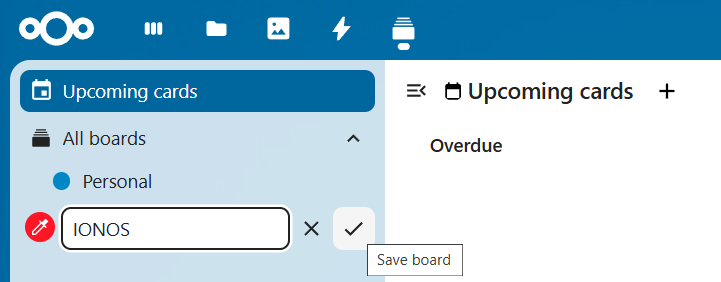
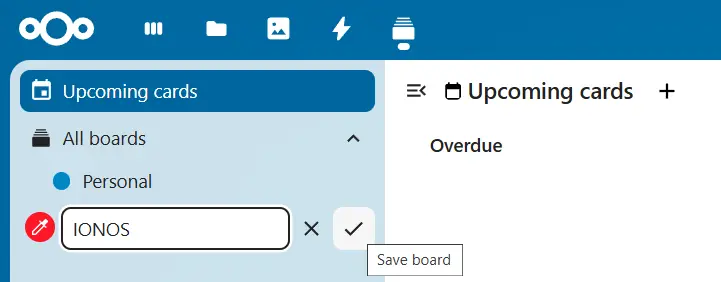
- Nell’app Deck, fai clic su “Add board” (Aggiungi bacheca).
- Inserisci il nome della bacheca nel campo di input.
- Per differenziare visivamente le bacheche è disponibile l’opzione di scegliere uno schema di colori.
- Conferma la creazione con il tasto Invio oppure facendo clic su “Save board” (Salva bacheca).
Aggiungere colonne e schede
Una colonna è una lista di schede o attività. Per creare una colonna, procedi come indicato di seguito:
- Inserisci il nome della lista (ad esempio, “Backlog” oppure “Cose da fare”) nella bacheca nella riga con l’icona Più (in alto a destra).
- Tocca l’icona Più per creare la lista.
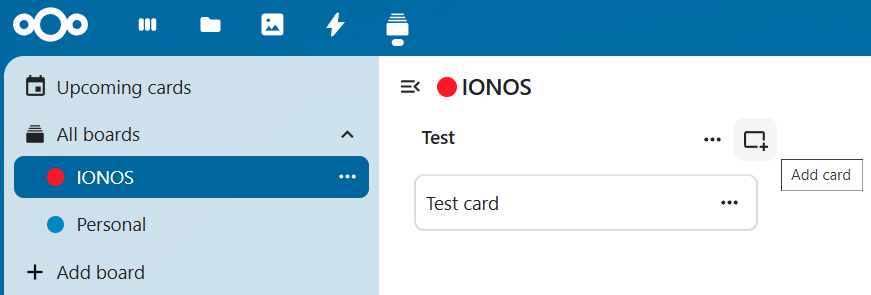
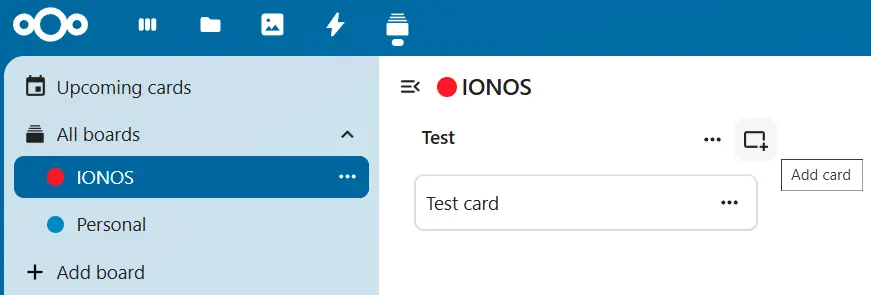
- Per creare schede per una determinata colonna, fai quindi clic sul pulsante “Add card” (Aggiungi scheda) della relativa lista.
- Dopo aver assegnato un nome alla scheda, premi il tasto Invio.
Condividere le bacheche
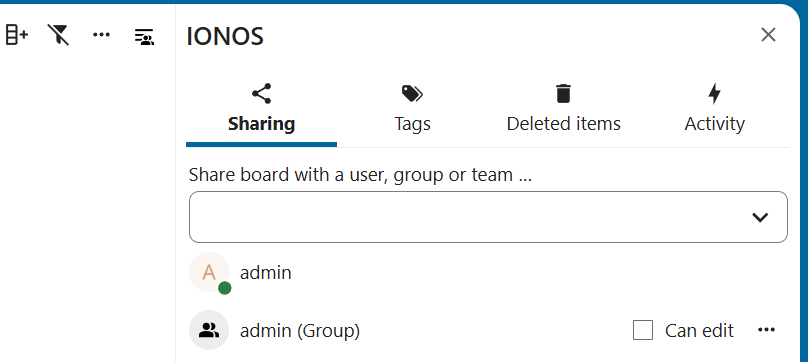
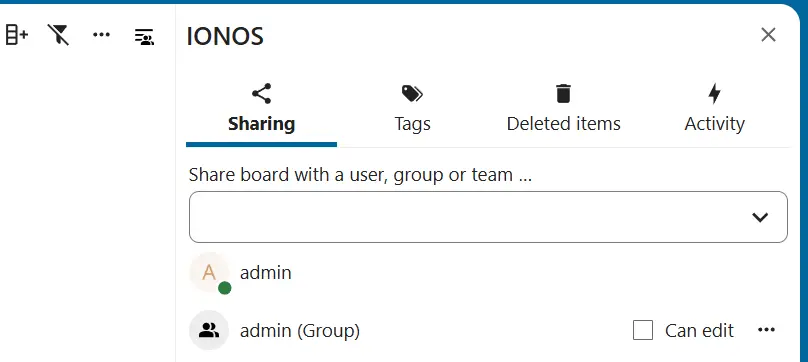
- Nella barra in alto, fai clic su “Sharing” (Condivisione).
- Nella finestra pop-up che si apre, inserisci i nomi account o i gruppi con cui desideri condividere la bacheca.
- Selezionando Invio, Nextcloud aggiunge gli utenti o il team indicati.
- Pieno controllo sui tuoi dati
- Aggiornamenti automatici
- Espandibile con app e strumenti di collaborazione