
Nextcloud Memories: organizzare foto e video in modo efficiente
Nextcloud Memories è un’app per la gestione di foto e video che semplifica notevolmente l’organizzazione dei contenuti multimediali, eliminando la necessità di ricorrere a servizi esterni o soluzioni multiple. Che tu voglia salvare i ricordi di viaggio o archiviare contenuti professionali, Memories ti consente di archiviare tutto in un unico luogo, ordinato e facilmente accessibile. Tra le funzionalità principali troviamo il caricamento automatico, la classificazione cronologica, il riconoscimento tramite intelligenza artificiale e la transcodifica dei video. L’app si installa facilmente e in pochi clic dall’App Store integrato di Nextcloud.
Cos’è Nextcloud Memories?
L’app Memories è pensata per la gestione di foto e video all’interno dell’interfaccia di Nextcloud. Si tratta di un’app autogestita (self-hosted), ovvero una soluzione che ti permette di mantenere il pieno controllo sui tuoi dati, poiché tutti i contenuti vengono archiviati nella tua istanza cloud personale, senza dipendere da fornitori esterni o servizi centralizzati. Nextcloud Memories permette anche la crittografia dei dati, garantendo massima sicurezza e privacy.
L’app offre una piattaforma flessibile e sicura per organizzare e accedere a molti file multimediali. Che si tratti di progetti professionali, di grandi raccolte o di ricordi personali, Memories si adatta sia a contesti aziendali sia all’uso privato.
Quali funzionalità offre Nextcloud Memories?
Nextcloud Memories mette a disposizione un’ampia gamma di funzionalità pensate per facilitare la gestione dei file multimediali. Oltre alla facilità d’uso e alla sicurezza, l’attenzione è soprattutto sulle prestazioni e la flessibilità. Le funzionalità offerte comprendono:
- Caricamento automatico: tramite l’app mobile di Nextcloud puoi caricare automaticamente foto e video sul tuo server cloud. I metadati EXIF come data, ora e posizione GPS vengono estratti in automatico durante il caricamento.
- Visualizzazione cronologica: Memories ordina i contenuti in base alla data di creazione, consentendoti di navigare facilmente nella tua libreria multimediale.
- Creazione e condivisione di album: puoi creare album da usare privatamente o condividere con altri utenti. La modalità collaborativa consente di creare e gestire album assieme ad altre persone, come team di lavoro, amici o familiari.
- Tag automatici tramite IA: l’app può associare tag ai file e riconoscere volti automaticamente grazie all’intelligenza artificiale. È comunque possibile aggiungere tag manualmente.
- Modifica dei metadati: puoi modificare titolo, descrizione e altri metadati EXIF, anche su più file contemporaneamente.
- Transcodifica video: Memories include un sistema di transcodifica video (on-demand) che assicura compatibilità e prestazioni ottimali. Il processo è supportato da accelerazione hardware tramite VA-API o NVENC.
- Vista mappa: le coordinate GPS vengono lette automaticamente e visualizzate su una mappa interattiva con geocodifica precisa, una funzione particolarmente utile per chi ama viaggiare o lavora con contenuti geolocalizzati.
- Struttura dati aperta: i metadati EXIF vengono salvati nei file stessi, permettendo la migrazione su altre piattaforme senza perdita di dati.
- Pieno controllo sui tuoi dati
- Aggiornamenti automatici
- Espandibile con app e strumenti di collaborazione
Come si installa Nextcloud Memories?
L’installazione è semplice e non richiede competenze tecniche avanzate. In pochi passaggi, potrai attivare Memories e iniziare a organizzare i tuoi contenuti multimediali in modo intelligente. Puoi installare Memories dallo store delle app di Nextcloud:
- Accedi a Nextcloud: entra come admin nella tua istanza Nextcloud.
- Apri l’App Store di Nextcloud: fai clic sull’icona del tuo account e seleziona “App” dal menu a tendina.
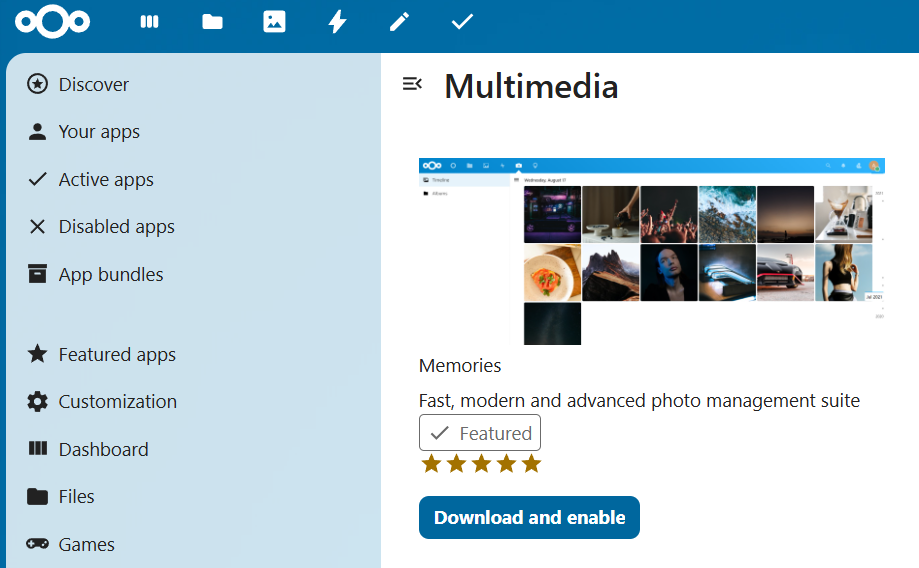
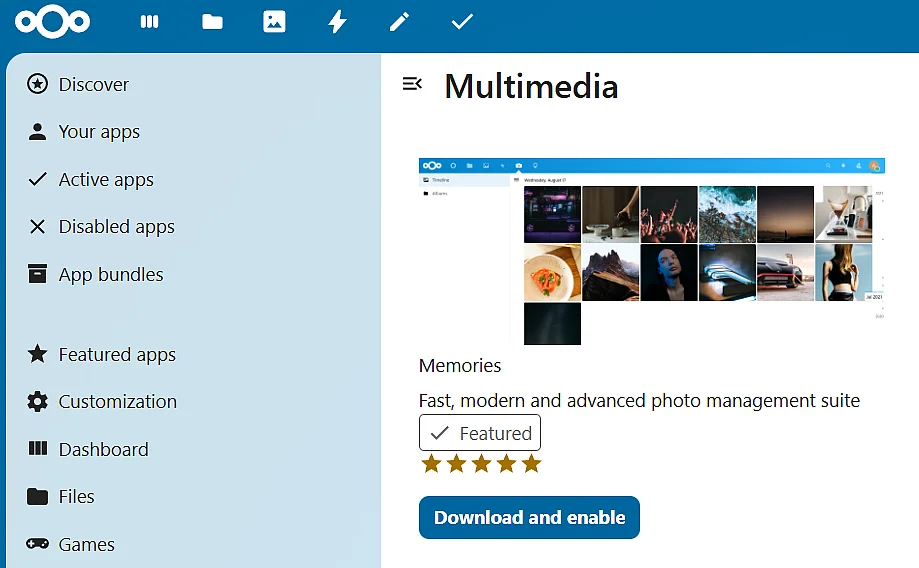
- Cerca l’app Memories: usa la funzione di ricerca per trovare l’app Memories in un attimo.
- Installazione di Nextcloud Memories: per installare l’app, fai clic su “Scarica e attiva”.
A partire dalla versione 5.0.0, Memories può essere completamente configurata dalla sezione “Impostazioni” -> “Ricordi”. Per sfruttare al meglio le funzionalità si consiglia l’installazione di queste app di Nextcloud:
- Preview Generator: per vedere le immagini in anteprima (utile per migliorare le prestazioni)
- Recognize: per taggare immagini e persone con l’aiuto dell’intelligenza artificiale
- Photos: supporto alla creazione di album
Per caricare automaticamente foto e video, ti serve l’app mobile Nextcloud. La versione Android è disponibile su Google Play Store e su F-Droid, mentre puoi scaricare l’app per iOS dall’App Store. Per Android c’è anche un’app Memories, che puoi trovare su Google Play, F-Droid e GitHub.
Tutorial: i primi passi con Nextcloud Memories
Dopo aver installato e attivato l’app, troverai l’icona “Memories” nella barra in alto della tua interfaccia Nextcloud. Da lì puoi accedere al pannello per la gestione delle tue foto e dei tuoi video. Vediamo alcune delle funzioni principali.
Caricare foto e video
- Apri Memories e fai clic su “Carica” (in alto a destra nell’interfaccia).
- Nella finestra che si apre ora, seleziona i file da caricare e fai clic su “Apri”.
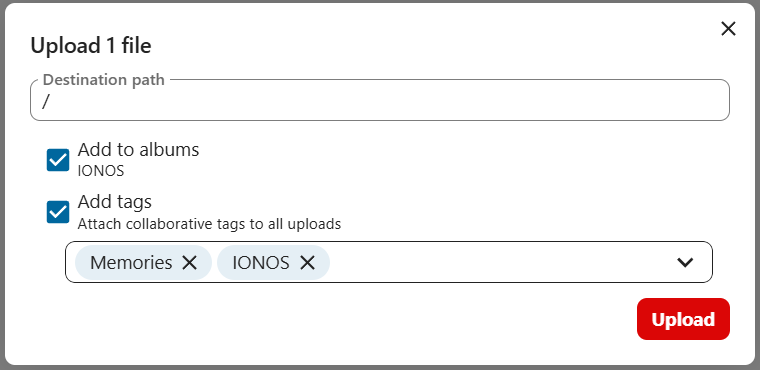
- Scegli in quale cartella salvare i file. Se lo desideri, hai anche la possibilità di aggiungerli a un album o etichettarli.
- Fai clic su “Carica” per avviare l’upload.
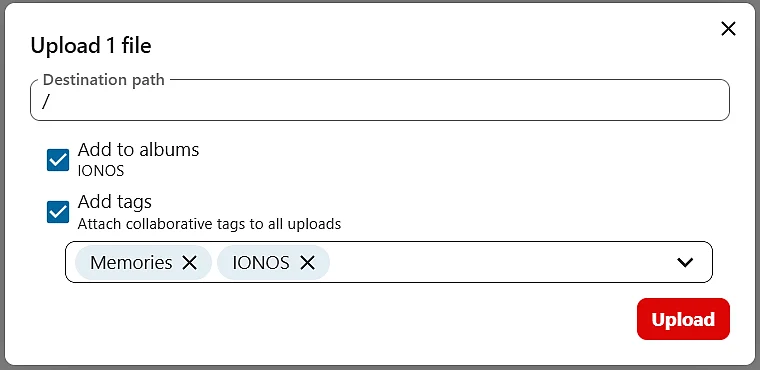
Per caricare automaticamente foto e video dal tuo smartphone o tablet, devi attivare l’opzione “Caricamento automatico” nell’app Nextcloud.
Creare un album
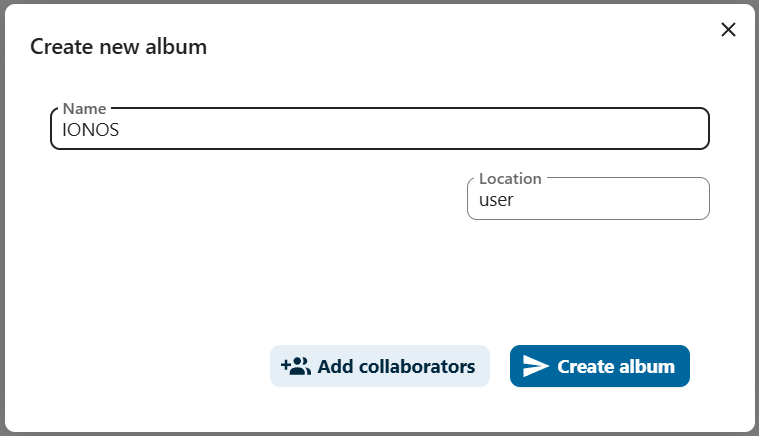
- Vai alla sezione “Album” di Memories.
- Fai clic sull’icona
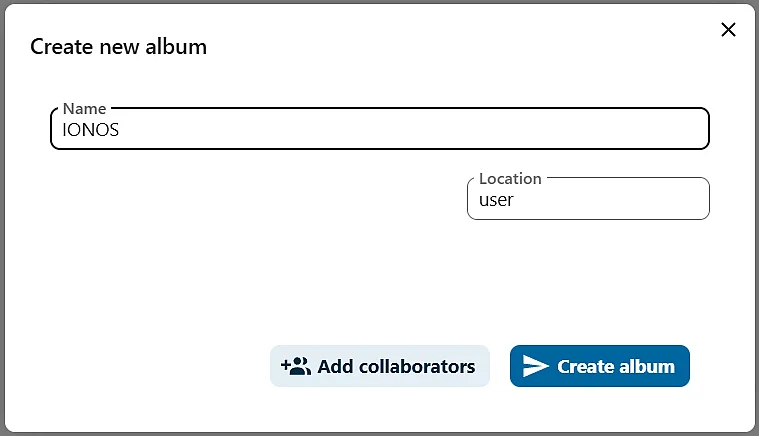
+(Crea nuovo album) in alto a destra per creare un nuovo album. - Dai un nome all’album e specifica il percorso del file (“Posizione”). Se necessario, puoi anche assegnare direttamente le persone o i gruppi di persone che possono accedere all’album.
- Fai clic su “Crea album”.
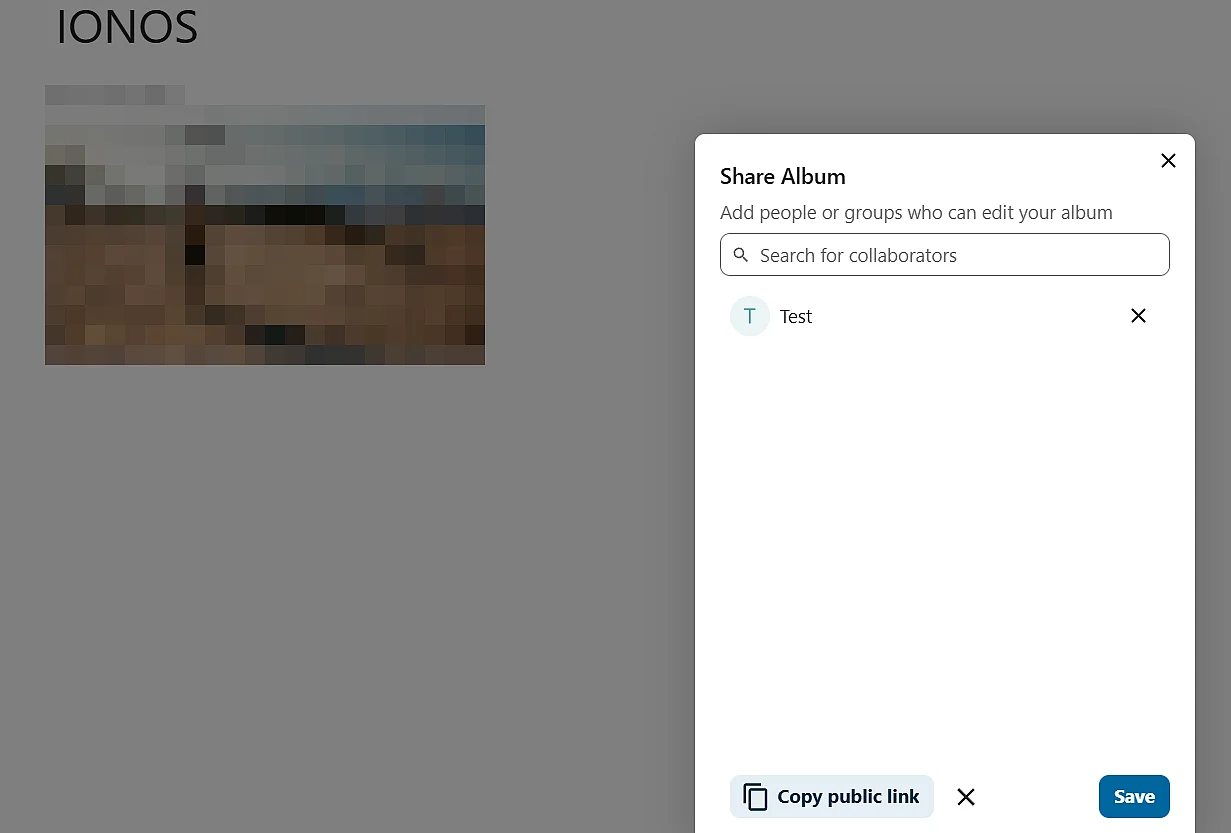
Condividere un album
- Apri l’app Memories e vai alla sezione “Album”.
- Seleziona l’album che desideri condividere.
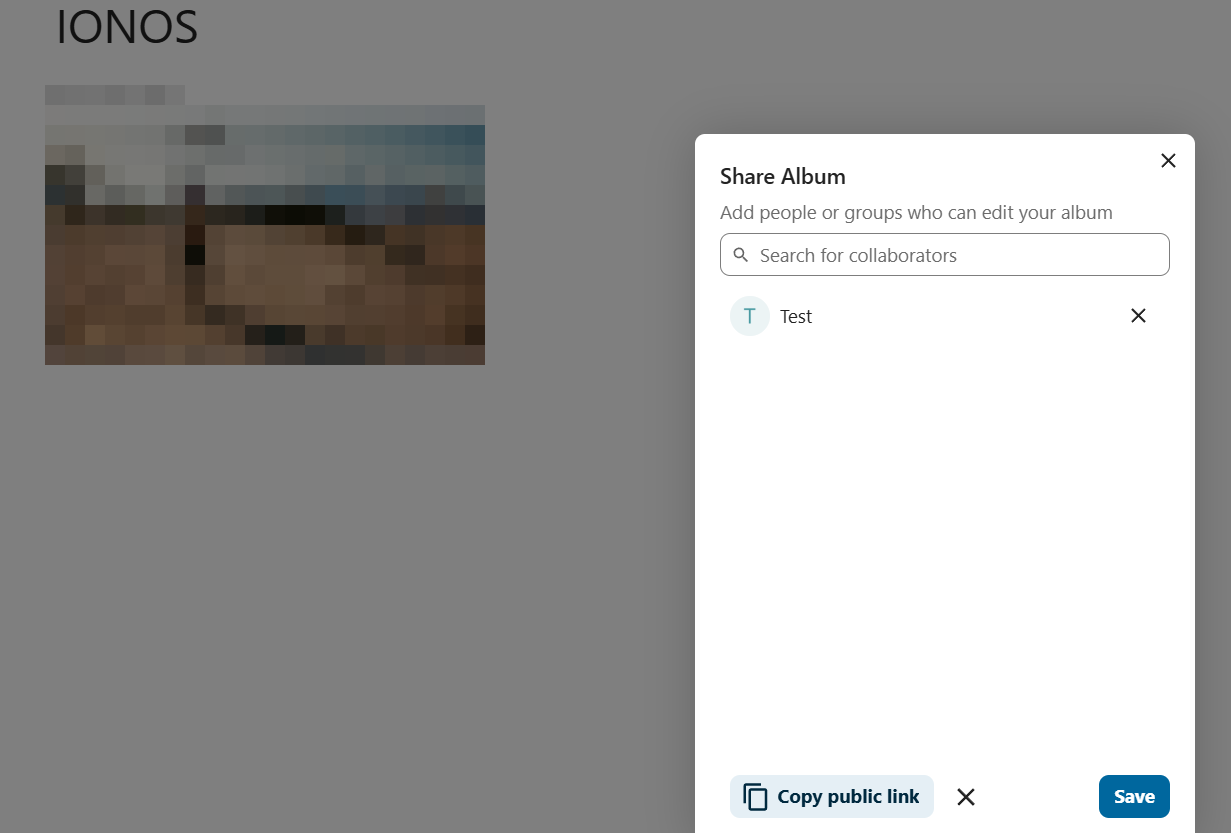
- Fai clic sull’icona di condivisione (in alto a destra).
- Specifica quali utenti devono avere accesso all’album o crea un link pubblico per condividerlo.
- Conferma le impostazioni facendo clic su “Salva”.
In alternativa, puoi anche condividere contenuti multimediali tramite i gruppi di cartelle di Nextcloud.
- Pieno controllo sui tuoi dati
- Aggiornamenti automatici
- Espandibile con app e strumenti di collaborazione