

Trovare vecchi siti web con Wayback Machine e altri archivi online

Spesso sorge la necessità di trovare o ripristinare vecchie pagine web. Con strumenti come Wayback Machine, la cache di Google o WebCite, puoi accedere a siti web antichi, ripristinare vecchi siti internet o trovare una vecchia homepage.
- Editor facile e intuitivo con supporto IA
- Immagini e testi d'effetto in pochi secondi
- Dominio, indirizzo e-mail e certificato SSL inclusi
Perché può essere utile trovare e ripristinare vecchie pagine internet?
- Pagine offline: problemi tecnici o servizi di hosting cancellati rendono i contenuti inaccessibili, ma grazie agli archivi rimangono conservati. In questo modo, è possibile trovare vecchie pagine web anche se il sito originale non esiste più.
- Ricerca e verifica delle fonti: i giornalisti, i blogger e gli scienziati possono controllare le versioni precedenti e citarle in modo chiaro.
- Scopi SEO: i contenuti archiviati aiutano a controllare i link, documentare le modifiche e sfruttare la potenza dei link di vecchi domini.
- Conservazione delle prove legali: gli screenshot e i contenuti archiviati servono come prova in caso di insulti, minacce o processi di lavoro.
Progetto Internet Archive: vecchie pagine internet e altro
Internet Archive è un progetto non-profit di Brewster Kahle che archivia contenuti digitali dal 1996. Il cuore del progetto è Wayback Machine, con cui puoi trovare vecchi siti web e visualizzare screenshot storici, testi, immagini o video. I primi siti web archiviati risalgono al 1996. Wayback Machine contiene oltre 300 miliardi di pagine archiviate. Così, è possibile recuperare vecchie pagine internet e trovare un vecchio sito.
Oltre ai siti web, il progetto Internet Archive raccoglie anche:
- Testi e libri
- Registrazioni audio, inclusi concerti dal vivo
- Video e contributi televisivi
- Immagini
- Programmi software
I contenuti provengono dalla comunità o sono donati dai titolari dei diritti. Molti contenuti provengono da università, organizzazioni governative o progetti di digitalizzazione come Project Gutenberg e LibriVox.
Tutorial su Wayback Machine: trovare vecchie pagine web e archiviarle
Se i contenuti del tuo sito web vengono persi o desideri visualizzare versioni precedenti di una pagina, Wayback Machine può aiutarti. In pochi passaggi puoi trovare vecchi siti web, accedere alle pagine e persino archiviarle.
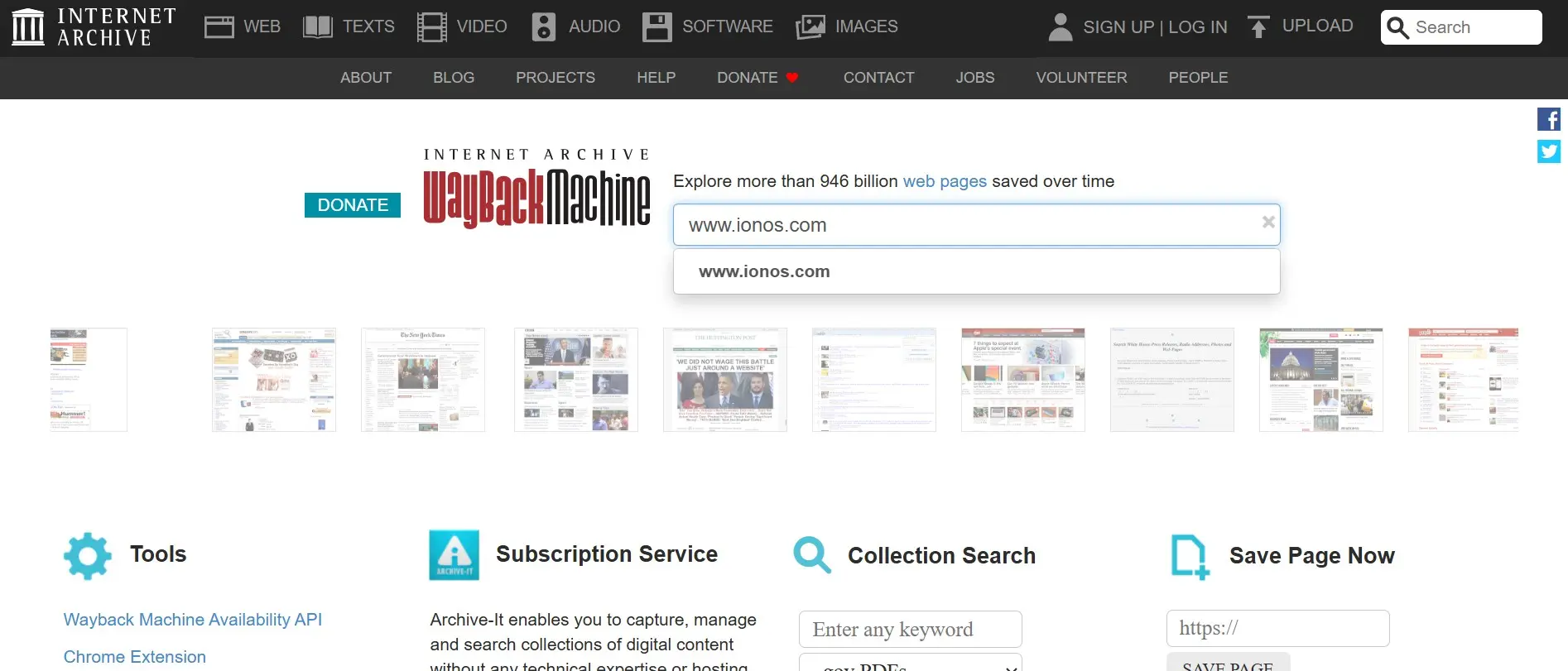
Primo passaggio: inserire l’URL direttamente
Inserisci il dominio desiderato nella barra di ricerca in alto e premi Invio per accedere direttamente alla pagina dei risultati.

Secondo passaggio: accedere alla pagina principale di Wayback
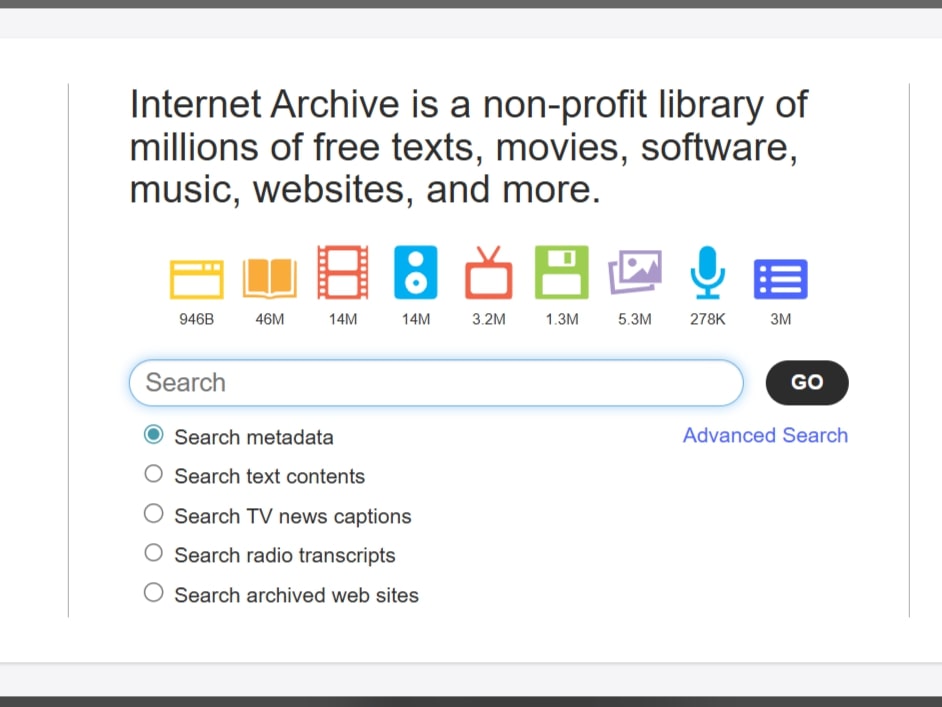
Fai clic sull’icona gialla del web per andare alla pagina principale. Qui puoi inserire un URL di dominio e cliccare su “Browse History” per vedere le versioni archiviate.


Terzo passaggio: cercare per parole chiave
Inserisci il termine di ricerca nella barra di ricerca inferiore e seleziona “search archived web sites”. Clicca su “Go” per ottenere l’elenco dei risultati, che mostra dominio, descrizione, snapshot e registrazioni multimediali.
Uno snapshot è un’istantanea di un sito web. Gli elementi dinamici come i moduli non funzionano, ma i contenuti possono essere letti o copiati.
Quarto passaggio: utilizzare la timeline e gli snapshot
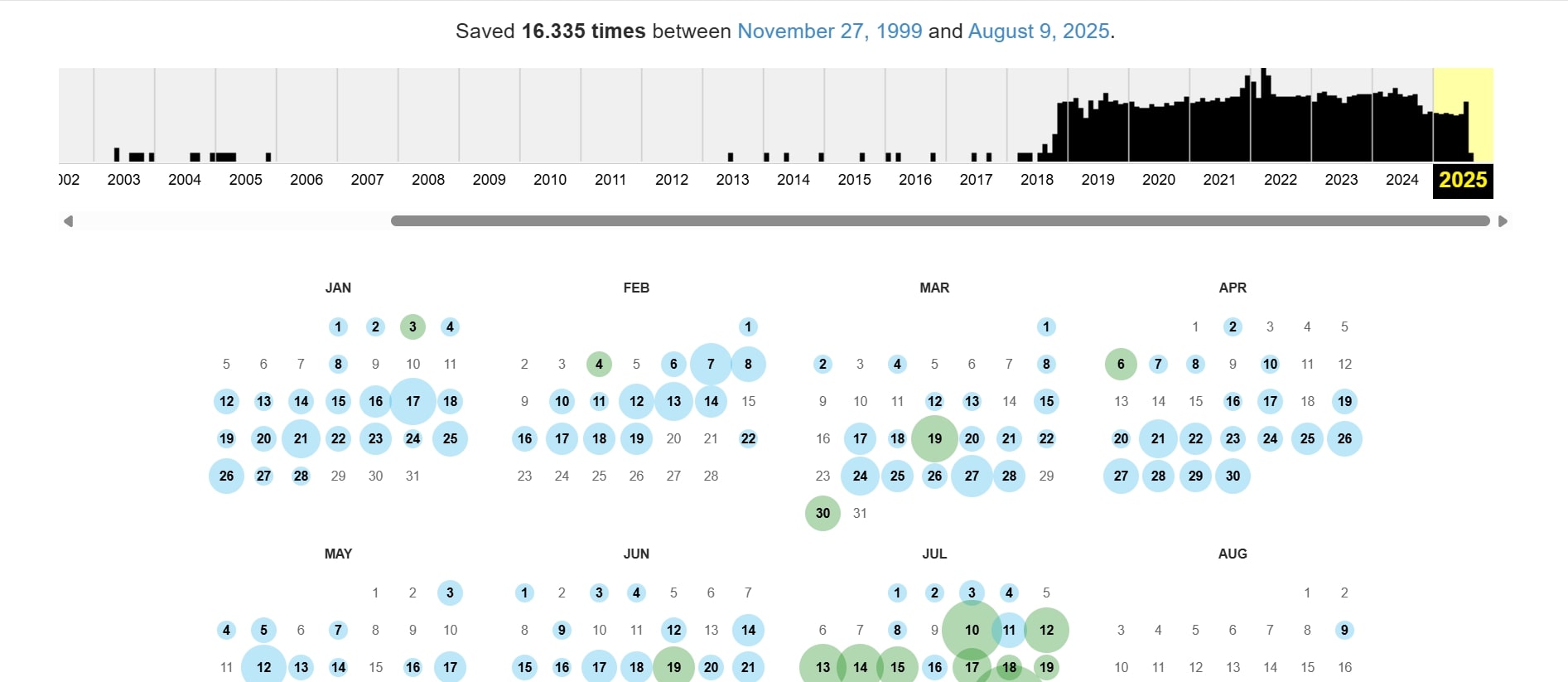
Per ogni URL archiviato, Wayback Machine mostra una timeline con colonne per il numero di snapshot per data. Nella vista del calendario, gli snapshot sono codificati a colori:
- Blu: scansione riuscita
- Verde: reindirizzamenti
- Arancione: URL non trovato (4xx)
- Rosso: errore del server (5xx)
Come utilizzare la timeline:
- Clicca su una data segnata con un colore.
- Seleziona la marca temporale desiderata per vedere lo screenshot del sito archiviato.
- Naviga all’interno della pagina come di consueto e copia i contenuti se necessario.

Quinto passaggio: archiviare il proprio sito web (self-snapshot)
Non tutti i siti web vengono archiviati automaticamente. I motivi possono essere:
- Un tag
noindexo una voce corrispondente nel file robots.txt che ne evita l’indicizzazione - Contenuti protetti da password
- Rimozione manuale dall’archivio
- Contenuti dinamici che non vengono rilevati correttamente
Come proteggere il tuo sito web:
- Vai alla pagina principale di Wayback Machine.
- Utilizza il campo “Save Page Now” e inserisci il tuo dominio.

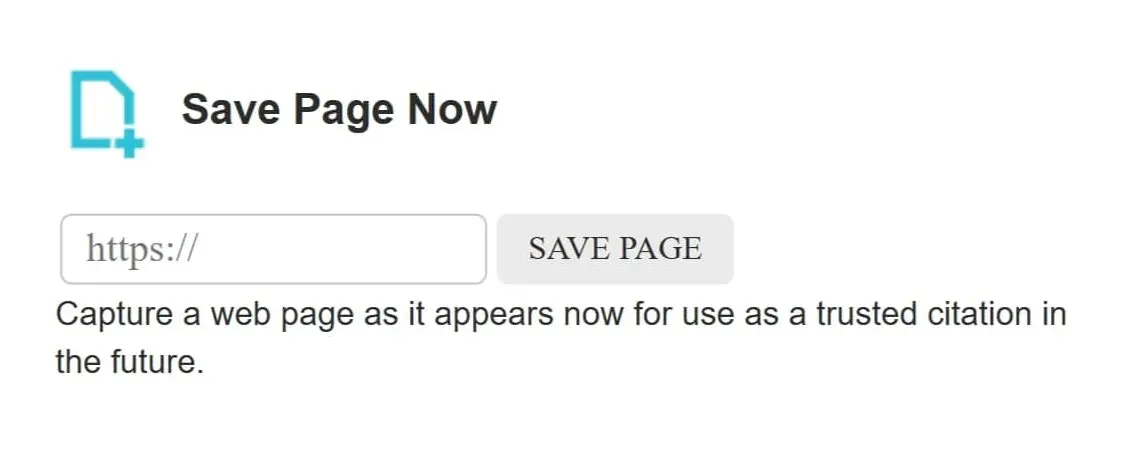
- Dopo poco tempo, Wayback Machine crea uno snapshot che viene salvato in modo permanente. In questo modo puoi trovare vecchi siti web anche se la pagina online non è più disponibile.
Per siti meno noti o regionali, vale la pena creare regolarmente propri snapshot.


Come scaricare vecchie pagine web?
Per un utilizzo più avanzato, ad esempio codice sorgente, link o test SEO, ci sono strumenti come:
- Wayback-Machine-Downloader (GitHub, open source): scarica file HTML, file multimediali e pagine indice.
- Archivarix (basato sul web): gratuito per siti fino a 200 file; download ZIP dopo registrazione.
- HTTrack Website Copier: strumento classico per scaricare interi siti web (anche pagine di archivio, se si specificano gli URL di Wayback).
Archive.org non offre un downloader di siti web, ma permette di scaricare testi, immagini e file audio, se si dispone dei relativi diritti.
Alternativa 1: trovare siti web non così vecchi con la ricerca Google
Se l’informazione cercata è ancora relativamente attuale, una semplice ricerca su Google può bastare. I crawler di Google registrano le pagine web in modo simile a Wayback Machine e memorizzano uno snapshot nella cache. In questo modo viene mostrata l’ultima versione indicizzata della pagina. Se il sito live non è momentaneamente disponibile, è possibile utilizzare la cache. Rispetto ad archive.org, questo snapshot è spesso più aggiornato; tuttavia, vi è solo una marca temporale per versione.
Per richiamare la versione memorizzata nella cache di una pagina, puoi utilizzare direttamente il seguente comando nella barra degli indirizzi del tuo browser:
http://webcache.googleusercontent.com/search?q=cache:https://www.DOMAIN.com
In questo caso, sostituisci DOMAIN.com con l’URL desiderato. Tieni presente che anche gli snapshot di Google non mostrano la maggior parte degli elementi dinamici o dei contenuti multimediali.
Anche se una pagina è impostata su noindex e non appare nei risultati di ricerca, la cache può talvolta fornire una versione precedente.
Alternativa 2: accesso a siti web già archiviati con WebCite
WebCite consente di accedere a siti web già archiviati e di citarli. Tuttavia, attualmente non vengono più accettate nuove richieste di archiviazione. Gli snapshot già archiviati possono ancora essere consultati e utilizzati nelle citazioni. In questo modo è possibile ripristinare e aprire vecchie pagine web.
Per accedere a una versione archiviata di un sito web, visita il sito WebCite e utilizza la funzione di ricerca per inserire il dominio o l’ID dello snapshot. In questo modo puoi visualizzare le versioni precedenti dei siti web già archiviati e indicarle come fonte inalterabile.

