

Come eliminare la cronologia di Firefox

La cronologia del vostro browser dice molto su di voi: un controllo del vostro elenco di siti web visitati consente di trarre conclusioni sui vostri interessi privati e sulle vostre questioni professionali. I cookie possono spesso essere utilizzati per recuperare anche versioni intermedie molto concrete o versioni modificate dall’utente di pagine precedentemente visitate (ad esempio quando si acquistano prodotti nei negozi online) grazie alla cronologia corrispondente, senza richiedere l’inserimento di voci nella barra di ricerca, login o altre azioni dell’utente.
Solitamente questa pratica memorizzazione nella cache è per voi molto vantaggiosa, in quanto consente un accesso più rapido ai siti web preferiti. Tuttavia, risulta essere problematica se uno sconosciuto ha accesso al vostro browser ottenendo così una visione di tutte le vostre attività web e account web privati. Un altro problema è il fatto che la cronologia del browser può favorire l’accesso a versioni obsolete di un progetto web o impedire il raggiungimento di siti web aggiornati. Per evitare simili complicazioni dovreste eliminare la cronologia delle ricerche regolarmente o nella migliore delle ipotesi dopo ogni sessione web. Nei seguenti paragrafi vi mostriamo pertanto come cancellare la cronologia nel popolare browser Firefox.
Eliminare la cronologia di navigazione di Firefox: una guida rapida
Come molte altre applicazioni anche i browser offrono la possibilità di accedere a determinate funzioni tramite shortcut, dunque per mezzo di scorciatoie da tastiera o combinazioni di tasti. Lo sviluppatore di Firefox Mozilla, ha integrato questa utile funzione che consente di eliminare in pochi secondi la cronologia di Firefox e con pochi semplici passaggi (è richiesta la tastiera del PC o del laptop):
- Aprite Firefox.
- Tenete premuti contemporaneamente i tasti [Ctrl], [Shift] e [Canc]. Il tasto shift o tasto di commutazione non è chiaramente indicato su tutte le tastiere, ma si trova sempre sul lato sinistro della tastiera (contraddistinto da una freccia rivolta verso l’alto).
- Firefox presenta un elenco di tutti i dati cancellabili. Mettete il segno di spunta su “Cronologia di navigazione e download” e su tutti gli altri punti desiderati.
- Scegliete nella barra superiore se desiderate cancellare solo la cronologia delle ricerche delle ultime ore, di oggi o la cronologia completa (opzione “tutto”)
- Cliccate infine sul pulsante “Cancella adesso”.
A seguito dei passaggi sopra descritti la cronologia di navigazione di Firefox viene eliminata, cosicché non è possibile ricostruirla in alcun modo né per voi né per gli occhi di terze parti.
Cancellare la cronologia di Firefox: tutorial passo per passo
Il metodo sopra descritto è estremamente utile se si desidera eliminare la cronologia di Firefox molto rapidamente. Naturalmente il browser consente anche di cancellare la cronologia senza l’impiego di shortcut. In questo contesto si ha anche la possibilità di configurare alcune opzioni comuni della cronologia delle ricerche e ad esempio di specificare se deve essere registrata. I passaggi da eseguire nelle versioni desktop e mobile di Firefox sono trattati nelle seguenti sezioni.
Ecco come cancellare la cronologia di navigazione di Firefox senza shortcut su PC e laptop
Come spesso accade esiste anche più di un percorso per cancellare la cronologia di Firefox. Se, come nella descrizione precedente, desiderate eliminare esclusivamente la cronologia recente oppure quella completa, troverete un’opzione corrispondente nel menu rapido “Cronologia, segnalibri e altro”. Questo menu può essere aperto tramite la piccola icona con tre linee verticali affiancate e una linea obliqua, che si trova in alto a destra nella barra dei menu di Firefox:
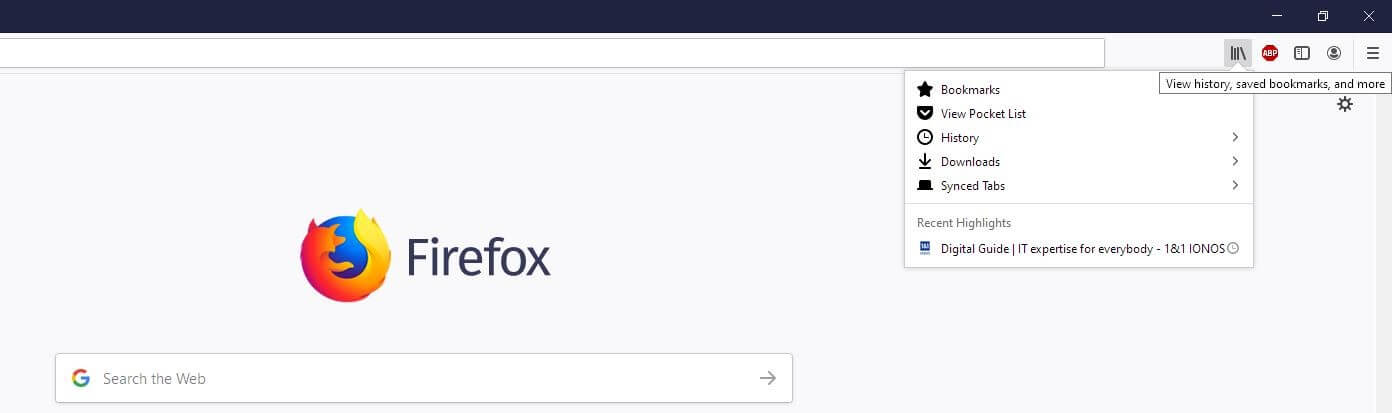
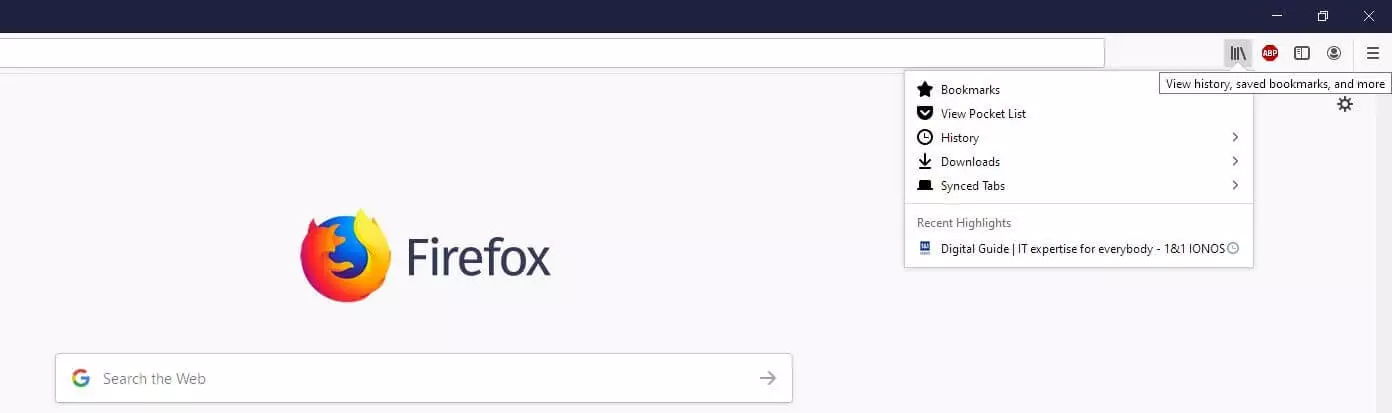
Cliccare sulla voce di menu “Cronologia” e successivamente su “Cancella la cronologia recente”:
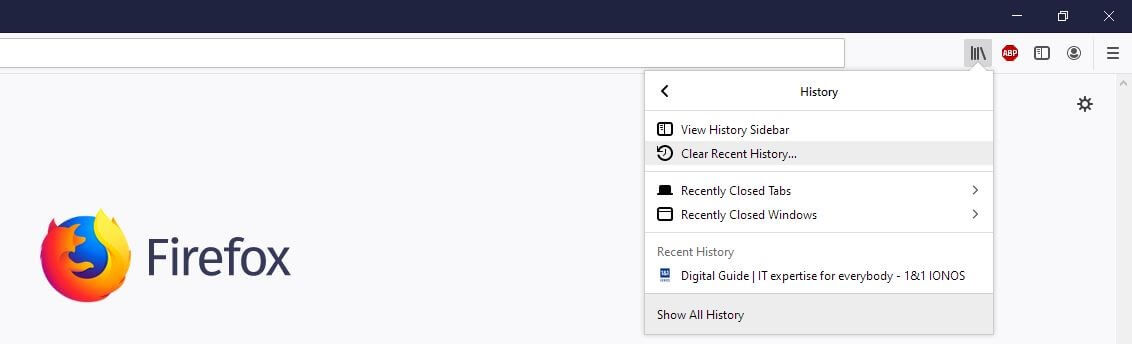
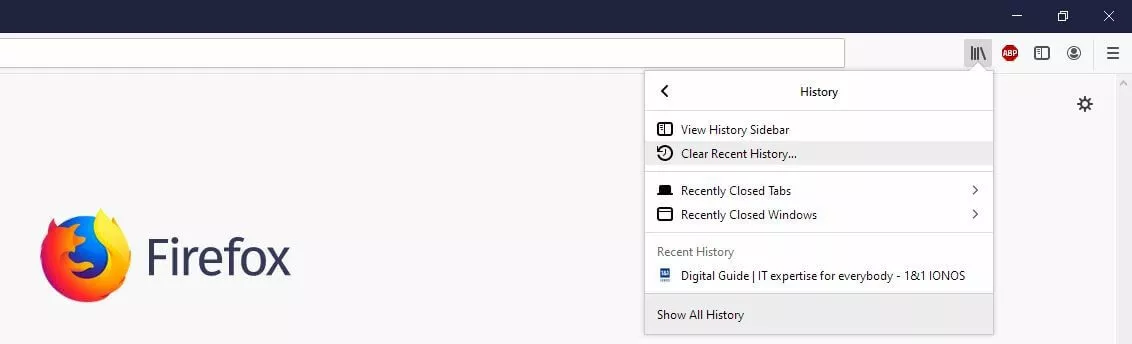
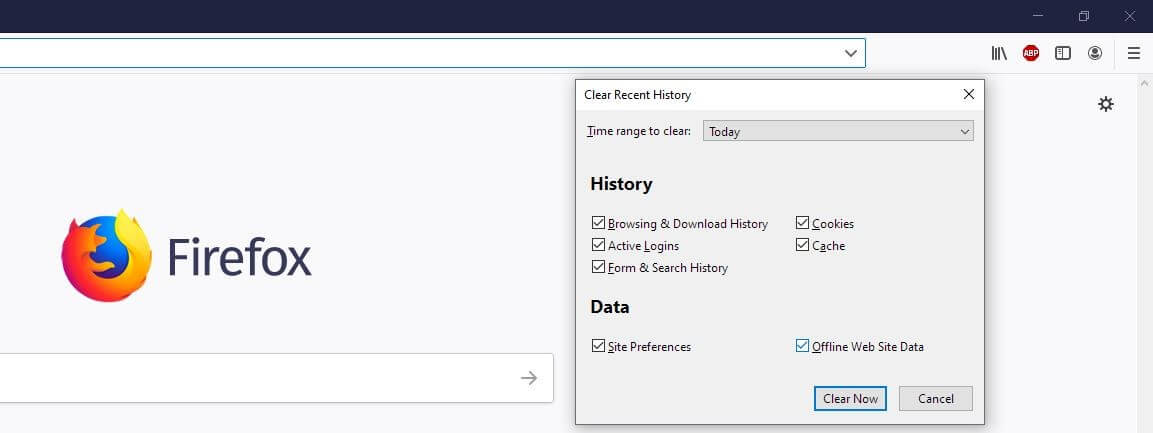
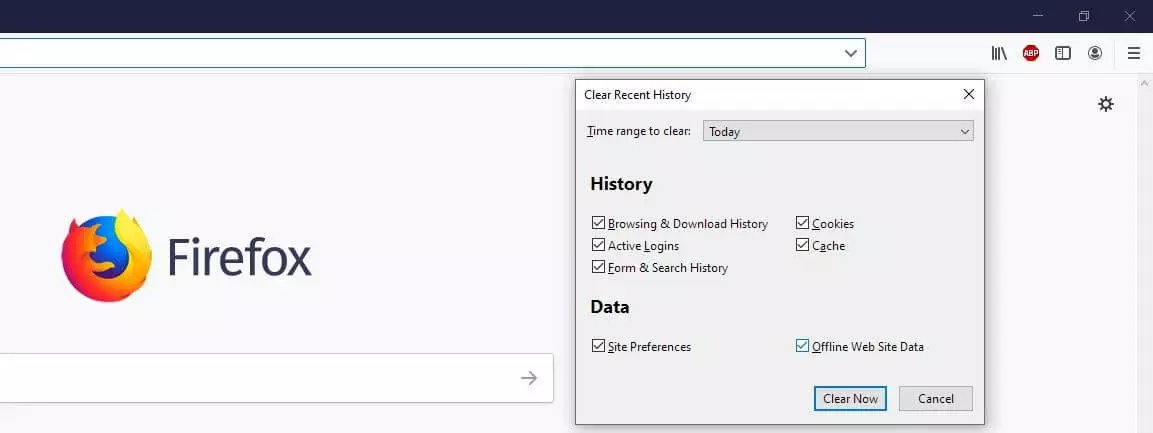
Firefox presenta solo una finestra di dialogo nella quale è possibile selezionare esattamente i dati web da rimuovere durante il processo di cancellazione. Per impostazione predefinita tutti i dati sono già selezionati, per cui si tratta solo di mantenere dati specifici togliendo la spunta dalla relativa casella di controllo. Nella barra superiore decidete quindi se eliminare solo la cronologia delle ricerche dell’ultima, delle ultime due o ultime quattro ore, oppure se Firefox deve eliminare l’intera cronologia della giornata. Con l’opzione “tutto” è possibile rimuovere tutte le voci che il browser ha creato dall’installazione e dall’ultima cancellazione.
Non appena avrete effettuato la vostra scelta confermatela con il pulsante “Cancella adesso”:
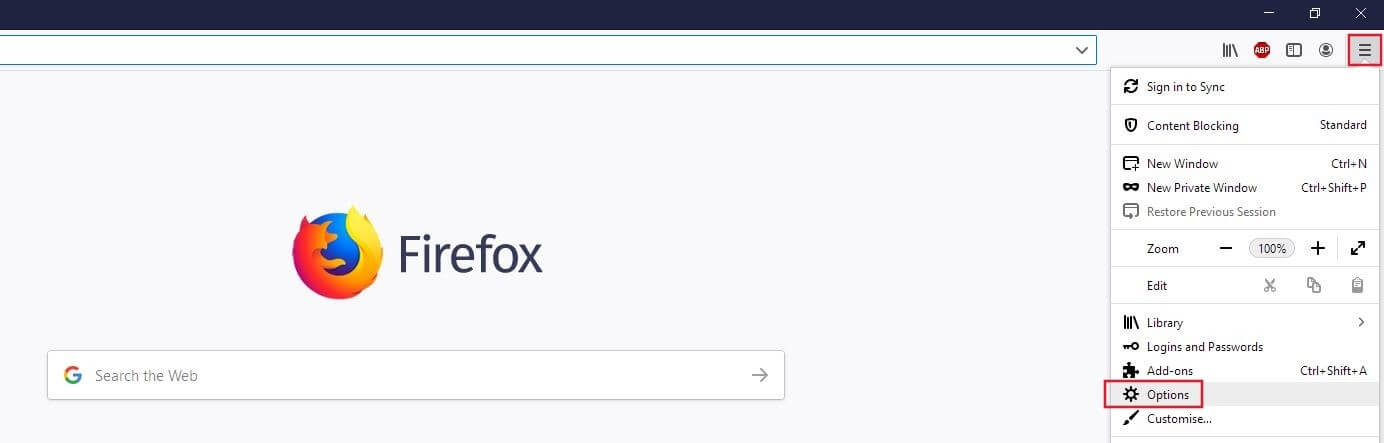
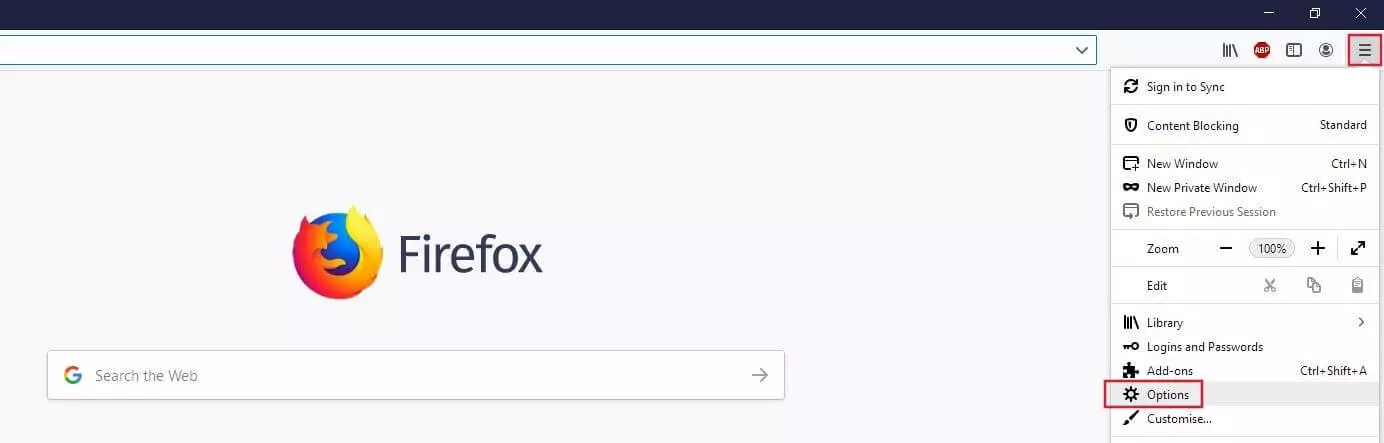
Non è possibile specificare impostazioni personalizzate per la creazione della cronologia utilizzando il percorso sopra descritto. A tal fine occorre spingersi un po’ più a fondo nella configurazione del browser cliccando innanzitutto sull’icona del menu Hamburger (tre linee orizzontali impilate) e selezionando nel menu a comparsa la voce “Opzioni”:
Tramite l’area del menu a sinistra, andate alla rubrica “Privacy e sicurezza” e scorretela fino alla voce “Cronologia”. Lì potete premere il pulsante “Cancella cronologia” che vi porta alla menzionata finestra di dialogo per la cancellazione della cronologia di Firefox. Ma, come già indicato, potete anche modificare le impostazioni generali della cronologia cliccando sulla piccola freccia rivolta verso il basso vicino a “Salva la cronologia”:
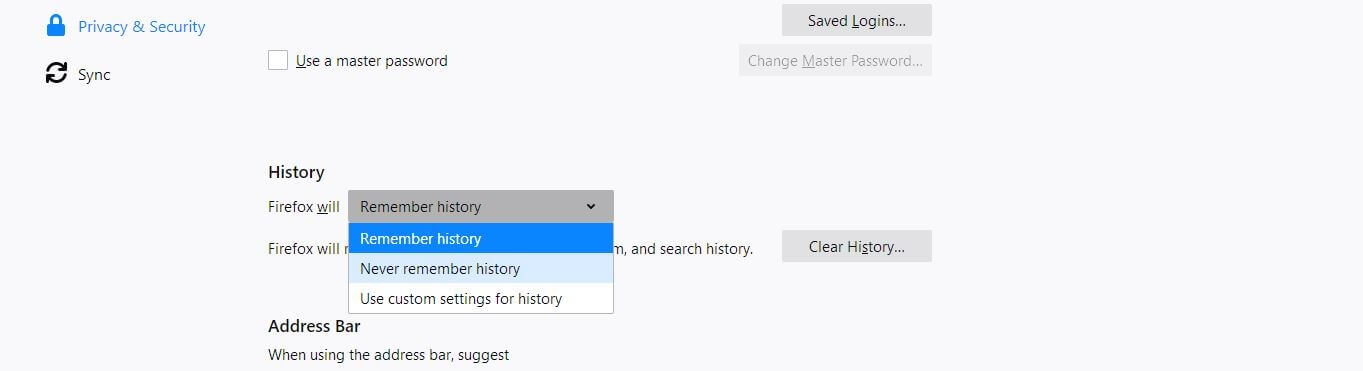
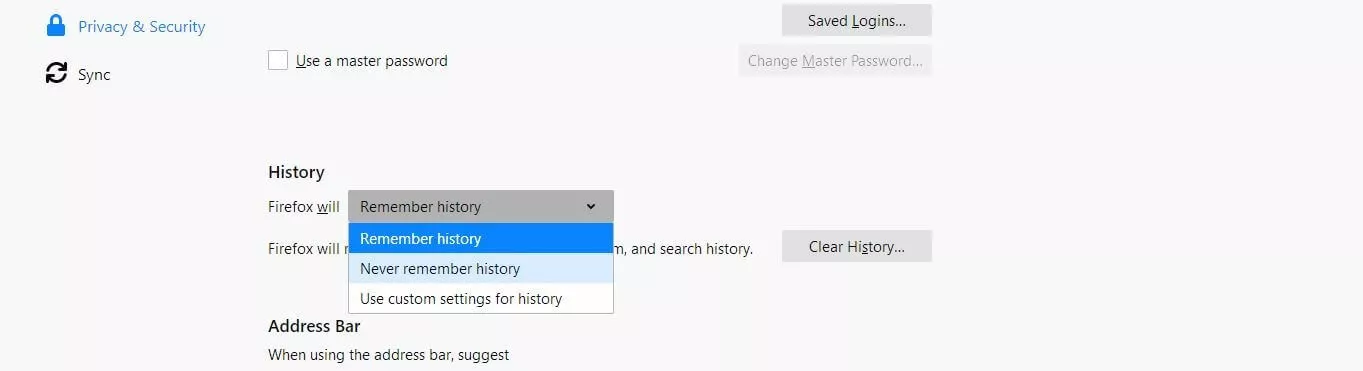
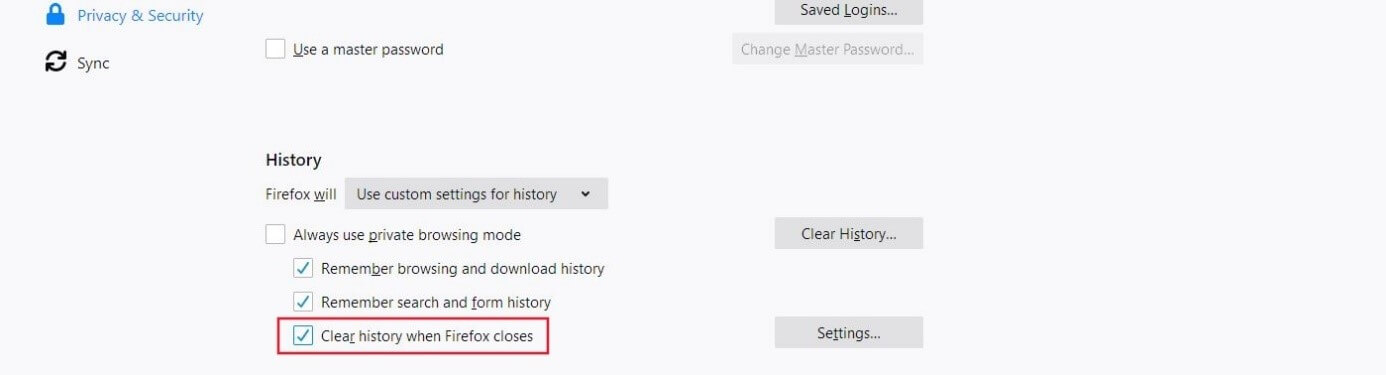
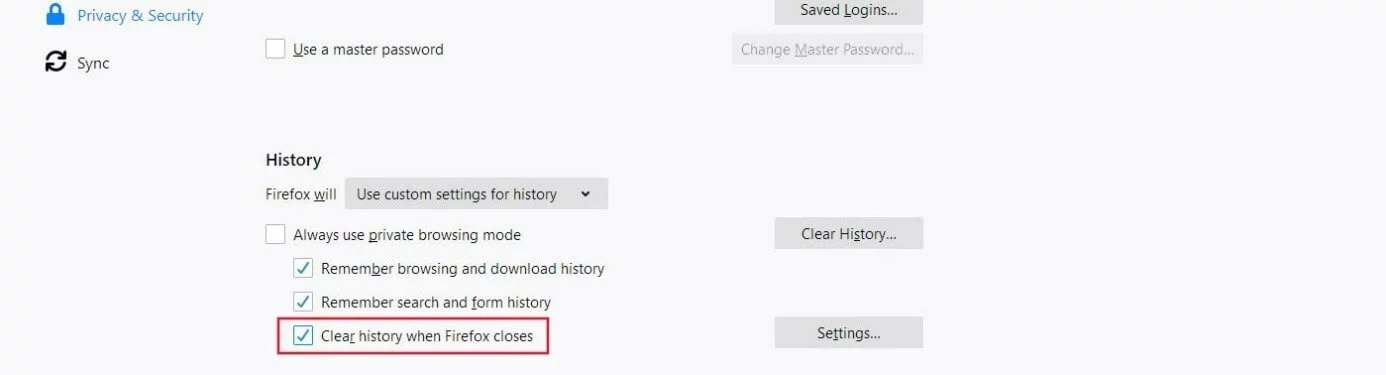
Se selezionate l’opzione “non salvare la cronologia”, Firefox d’ora in poi non memorizzerà assolutamente più le vostre attività sul web. Se scegliete invece “utilizza impostazioni personalizzate” il browser mostrerà più opzioni con cui potete specificare la creazione della cronologia in modo più dettagliato e per esempio stabilire che deve essere utilizzata sempre la navigazione anonima o che Firefox deve memorizzare solo siti visitati e cronologia dei download. È utile anche la funzione attivabile di cancellare sempre la cronologia alla chiusura di Firefox:
Come cancellare la cronologia di Firefox su smartphone o tablet
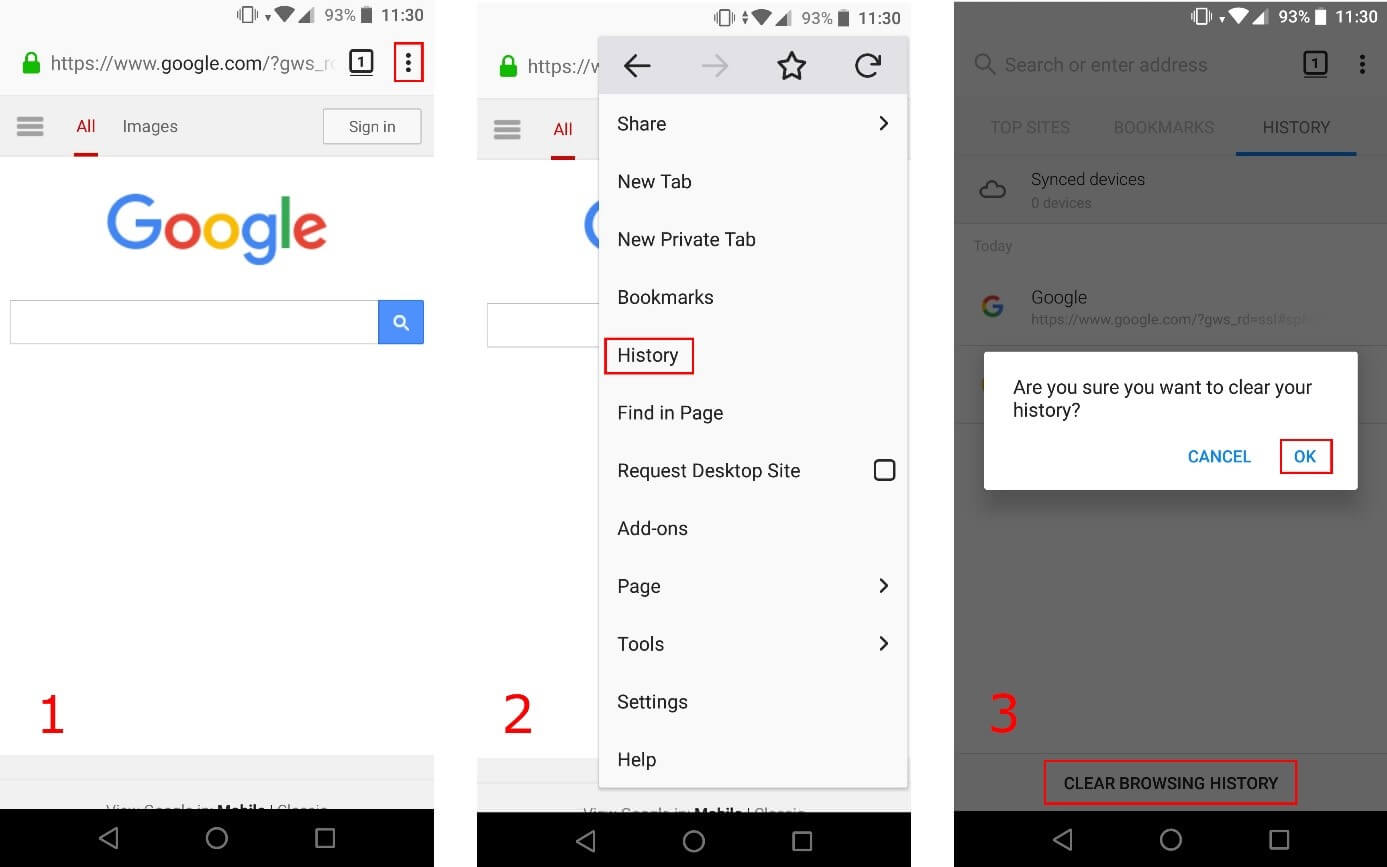
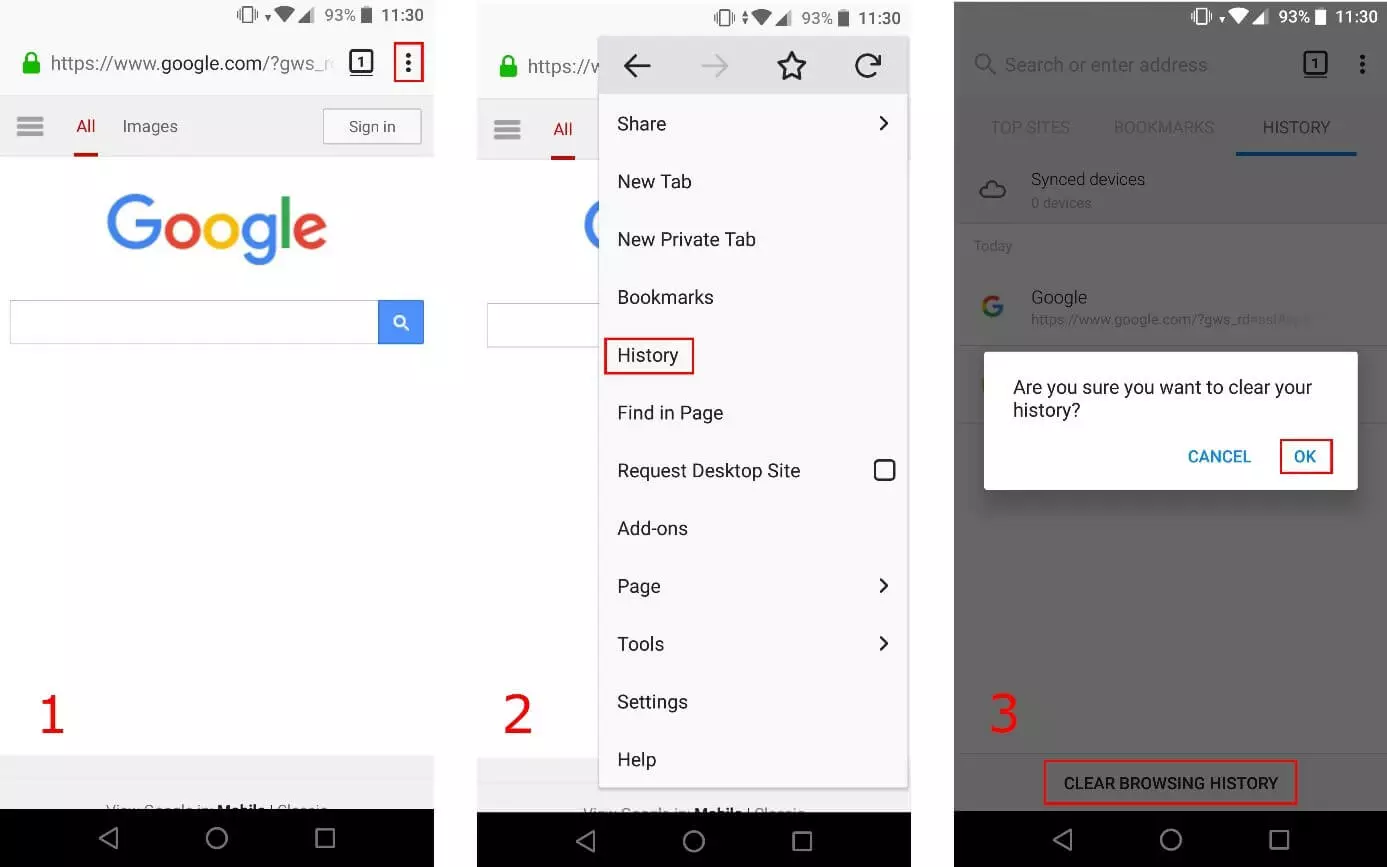
Se utilizzate Firefox sul vostro dispositivo mobile, non è possibile cancellare la cronologia tramite shortcut, a causa della tastiera fisica mancante (a meno che non venga collegata tramite adattatore). Tuttavia è possibile eliminare la cronologia di navigazione anche in Firefox mobile, richiamando il menu corrispondente. A tal fine toccare consecutivamente il simbolo con i tre punti, la voce di menu “Cronologia” e il tasto “Cancella cronologia di navigazione”. Infine selezionare “OK” per confermare l’ordine di cancellazione:
Nelle versioni mobile è possibile anche la scelta personalizzata dei dati da cancellare.