Come impostare la pagina iniziale di Chrome

Se desiderate cambiare la pagina iniziale di Google Chrome per adattarla ai vostri interessi e bisogni, potete farlo tramite il menu “Impostazioni”. Vi spieghiamo il procedimento nel dettaglio.
Guida rapida: impostare la pagina iniziale di Chrome
Con Windows
- Aprite Chrome e andate nel menu “Impostazioni”.
- Scorrete in basso nel menu delle impostazioni fino alla voce “All’avvio”.
- Selezionate una delle tre opzioni per la vostra homepage di Chrome.
Con Android
- Aprite l’app di Chrome e andate nel menu “Impostazioni”.
- Scorrete in basso fino alla voce “Home page”.
- Impostate la pagina iniziale di Chrome che preferite.
Impostare la pagina iniziale di Chrome utilizzando Windows
Per chi utilizza Windows, esistono due modi per cambiare la pagina iniziale di Google Chrome: tramite “Impostazioni” e tramite il “Pulsante Home” nella barra degli strumenti. Procedete come di seguito:
Dalle impostazioni
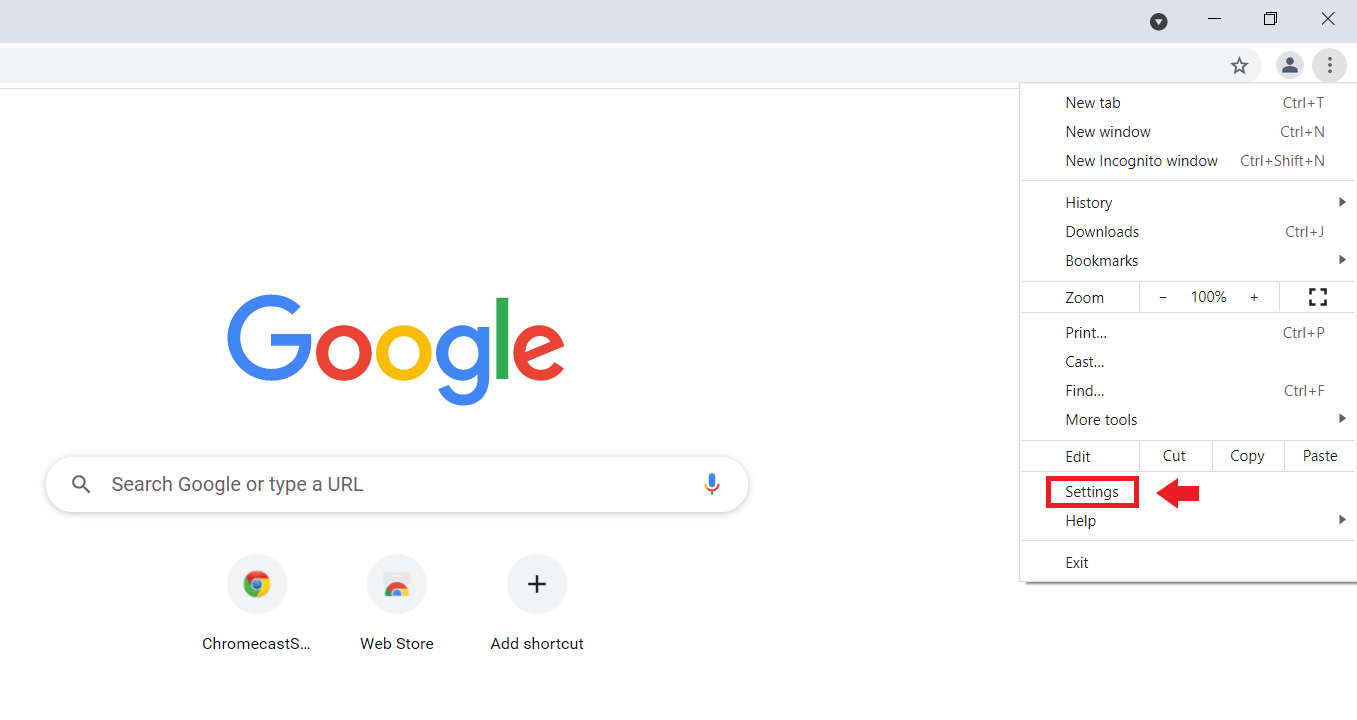
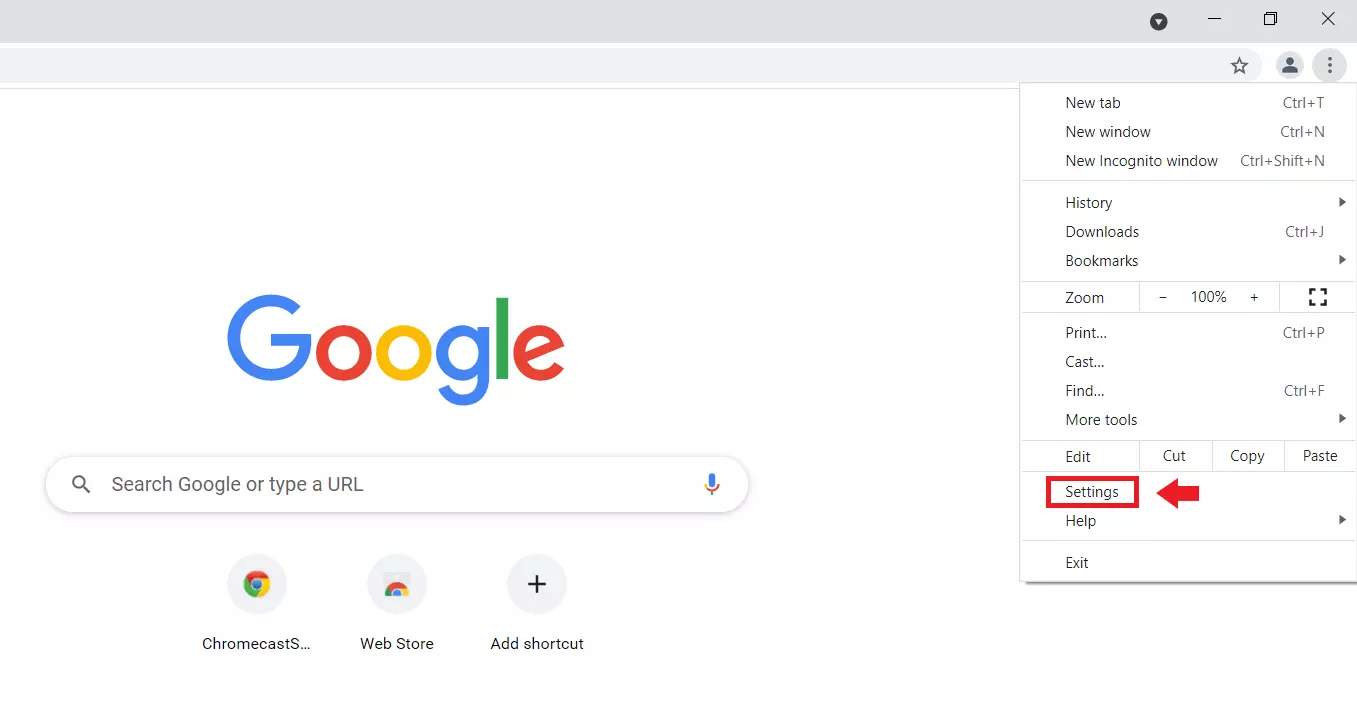
Passaggio 1: avviate il browser Chrome, andate sul simbolo dei tre punti in alto a destra e fate clic su “Impostazioni”.
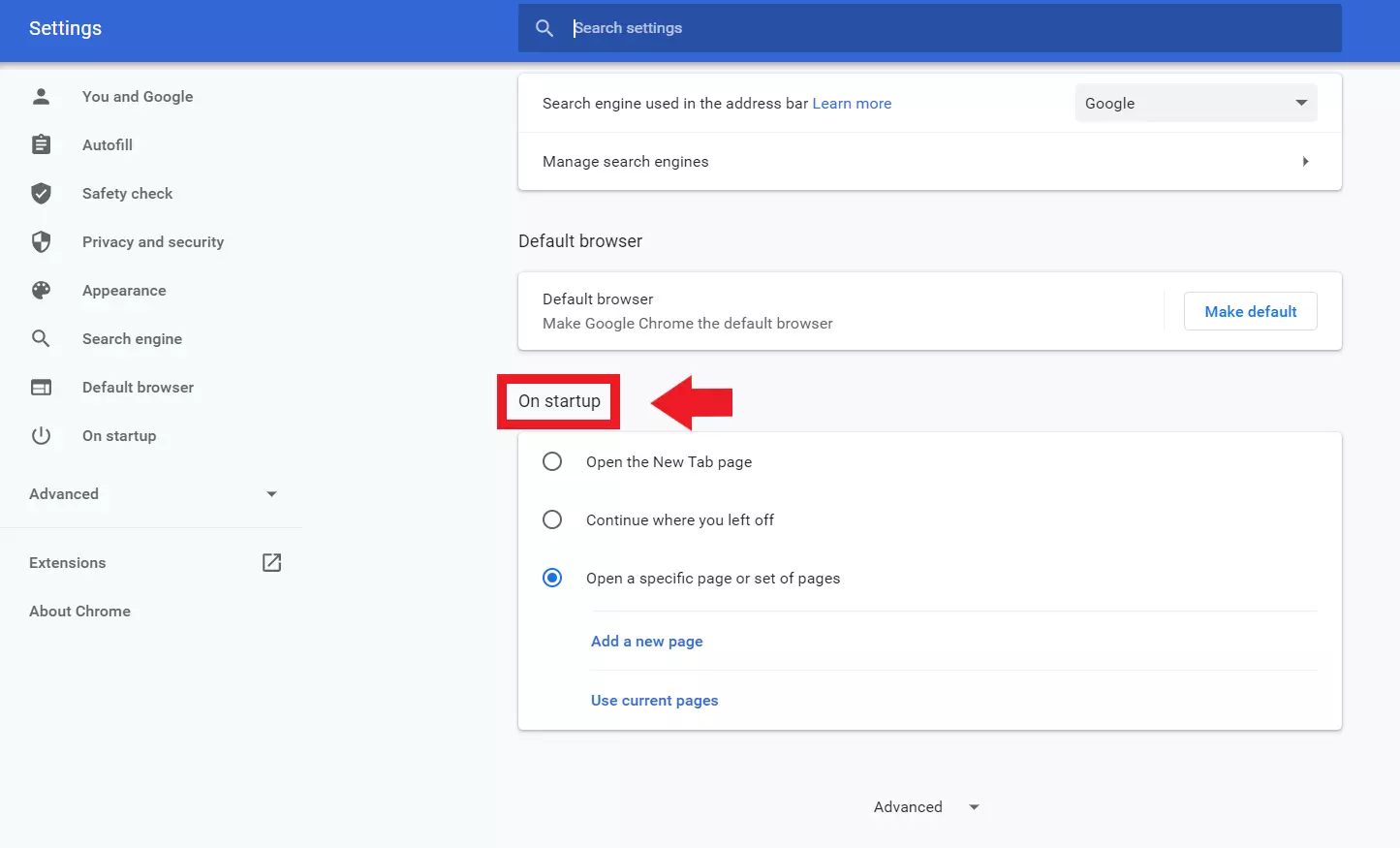
Passaggio 2: scorrete in basso nel menu delle impostazioni fino a raggiungere la sezione “All’avvio”. Qui è possibile impostare la pagina iniziale di Google Chrome che si desidera visualizzare all’avvio del browser.
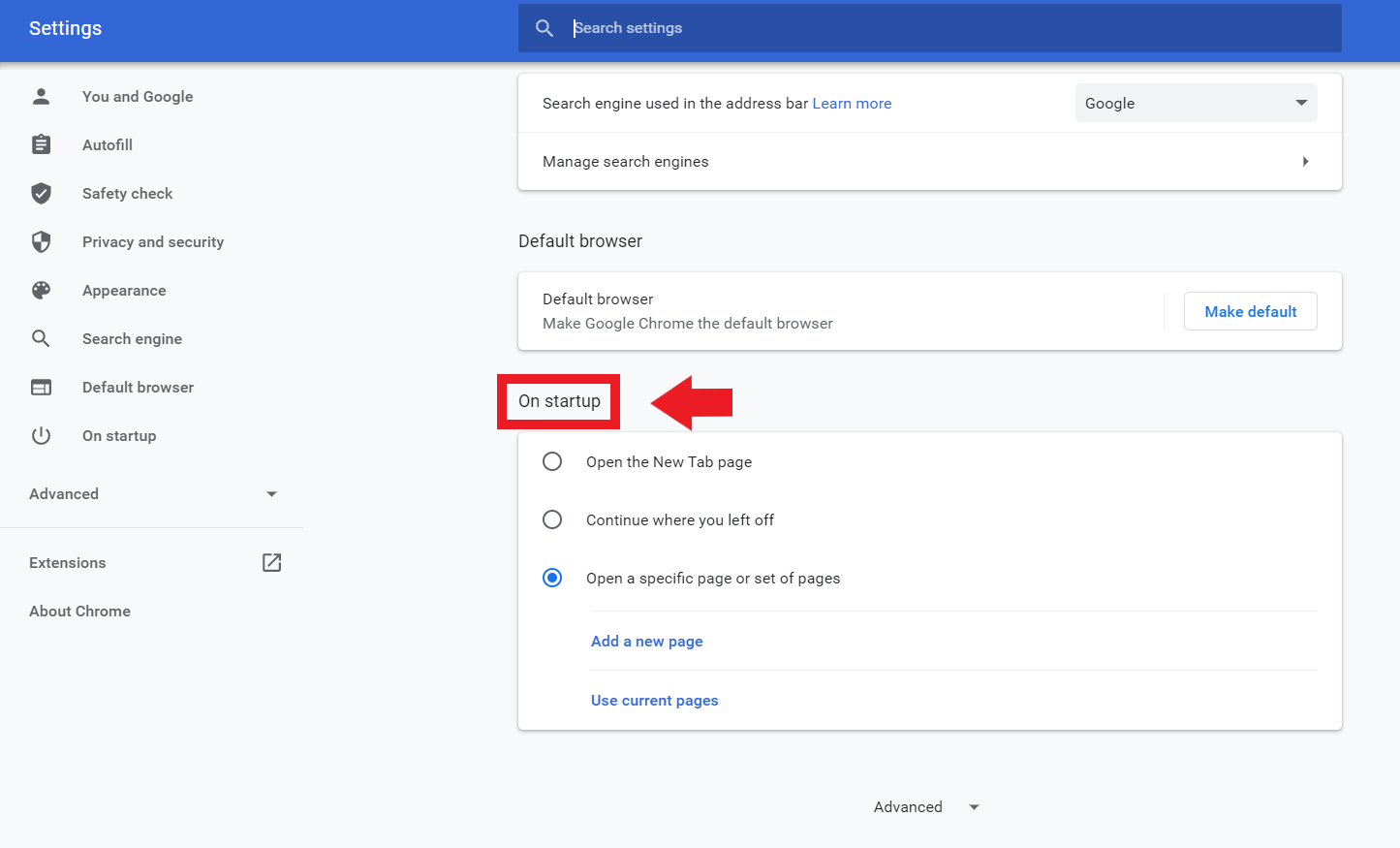
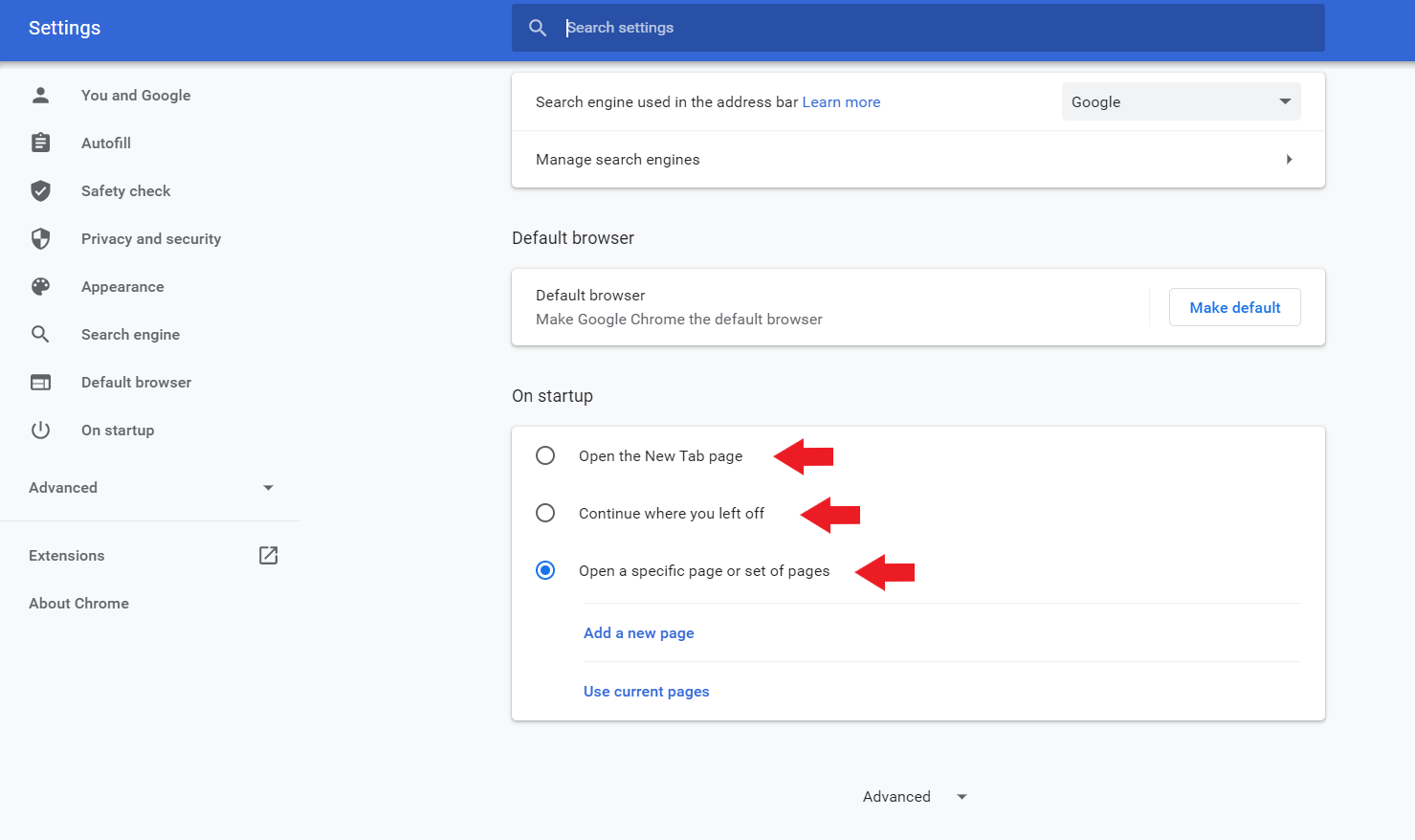
Passaggio 3: a questo punto è possibile modificare la pagina iniziale visualizzata a ogni nuovo avvio di Chrome, scegliendo tra le seguenti opzioni:
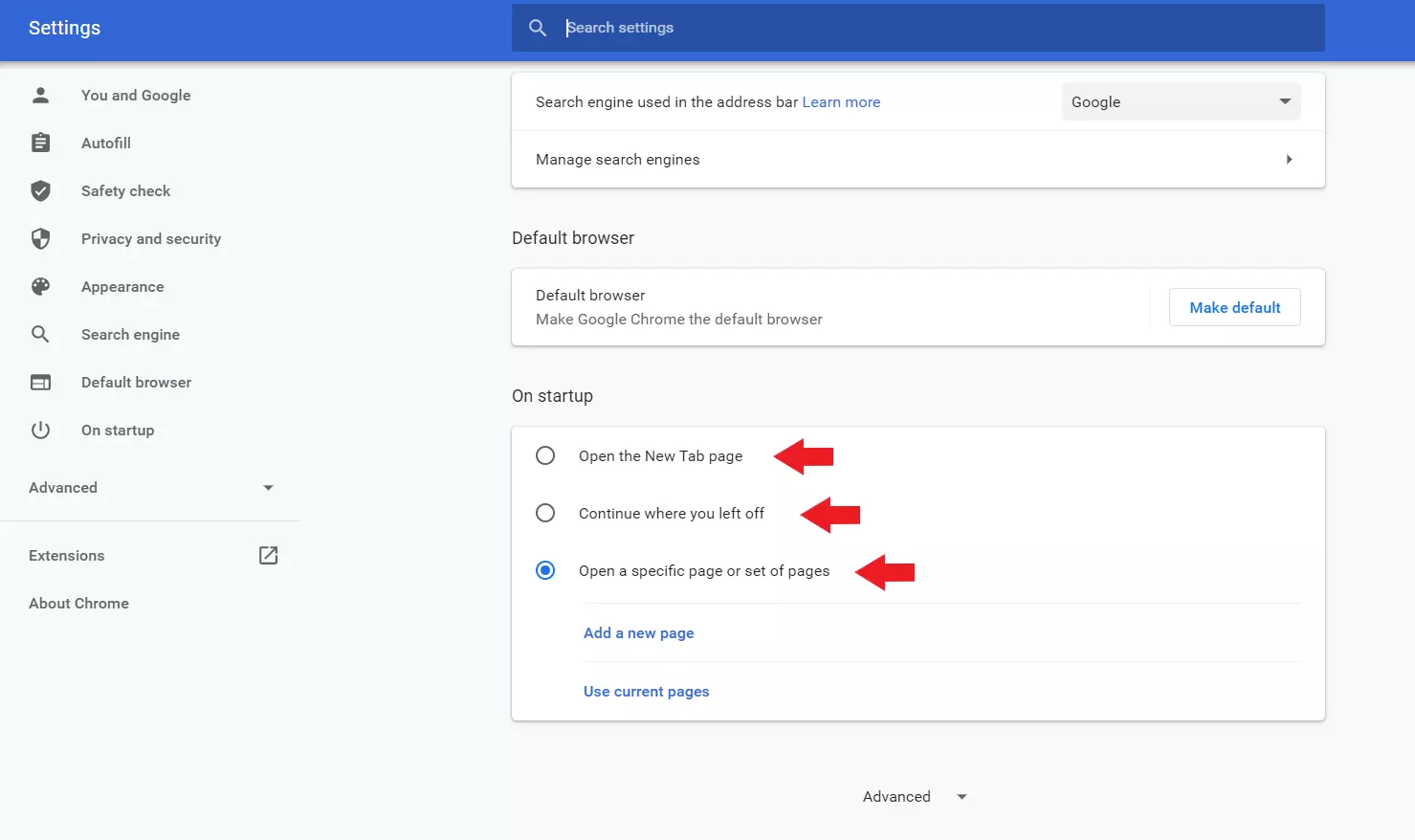
- Apri la pagina Nuova scheda: Chrome visualizzerà una scheda vuota con la ricerca di Google.
- Continua dal punto in cui avevi interrotto: Chrome riproporrà le pagine web rimaste aperte dall’ultimo utilizzo del browser.
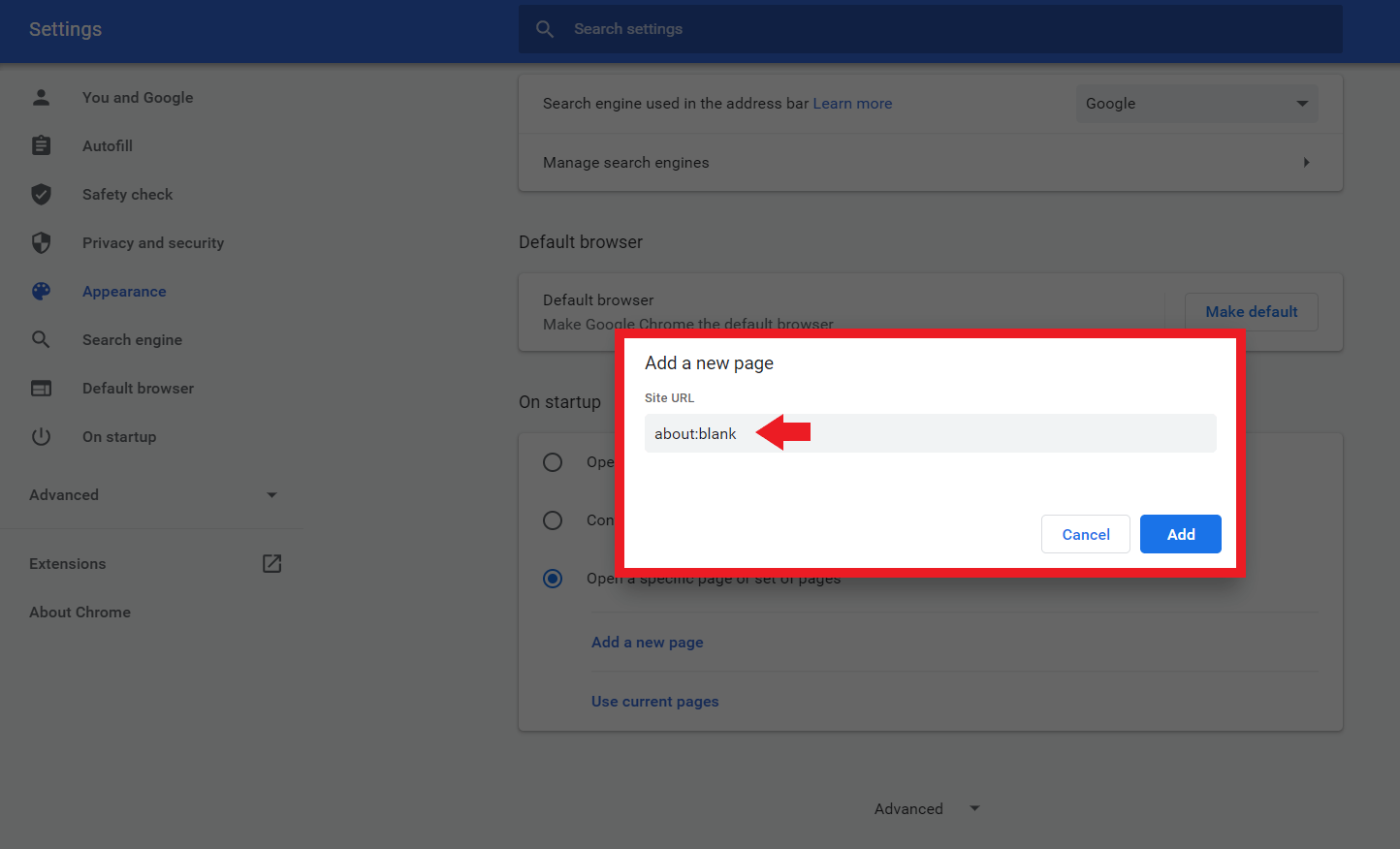
- Apri una pagina o un insieme di pagine specifiche: qui potete indicare uno o più URL che desiderate vengano aperti a ogni avvio di Chrome.
Passaggio 4: se come pagina iniziale di Chrome desiderate avere una pagina vuota, inserite il comando “about:blank” alla voce “Apri una pagina o un insieme di pagine specifiche”. In questo modo all’avvio del browser verrà visualizzata una pagina completamente vuota, priva anche della casella di ricerca di Google.
Dalla barra degli strumenti
Se non solo desiderate che la vostra pagina iniziale venga visualizzata a ogni avvio del browser, ma volete anche poter tornare a essa in qualsiasi momento, avete la possibilità di inserire il pulsante Home nella barra degli strumenti. Per farlo, procedete nel seguente modo:
Passaggio 1: aprite il browser Chrome, andate sull’icona con i tre puntini e fate clic su “Impostazioni”.
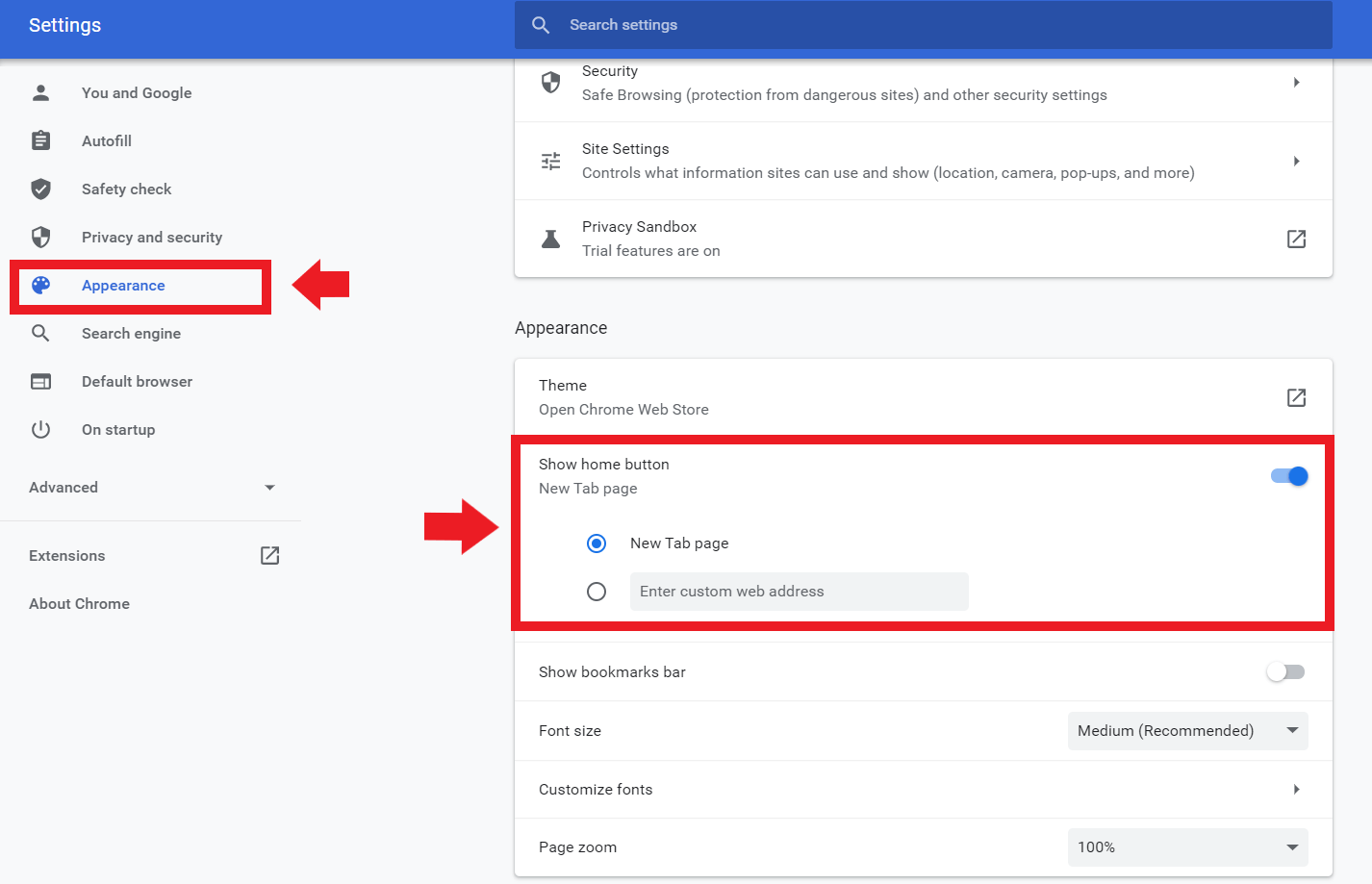
Passaggio 2: nel menu delle impostazioni a sinistra, fate clic su “Aspetto”. Selezionate la casella “Mostra pulsante Home” e indicate se desiderate che il pulsante Home apra una nuova scheda o un URL specifico.
Tra i browser, la battaglia più agguerrita tra la concorrenza è sicuramente quella di Chrome contro Firefox. Ovviamente, anche chi preferisce il browser di Mozilla ha la possibilità di modificare la pagina iniziale di Firefox in pochi semplici passi dalle impostazioni.
Come impostare la pagina iniziale di Chrome su Android
Essendo uno dei browser web più popolari al mondo, Google Chrome è anche regolarmente utilizzato sui dispositivi Android. Per impostare la pagina iniziale di Chrome su Android, procedete come segue:
Passaggio 1: aprite l’app di Chrome, selezionate il simbolo con i tre puntini e aprite il menu “Impostazioni”.
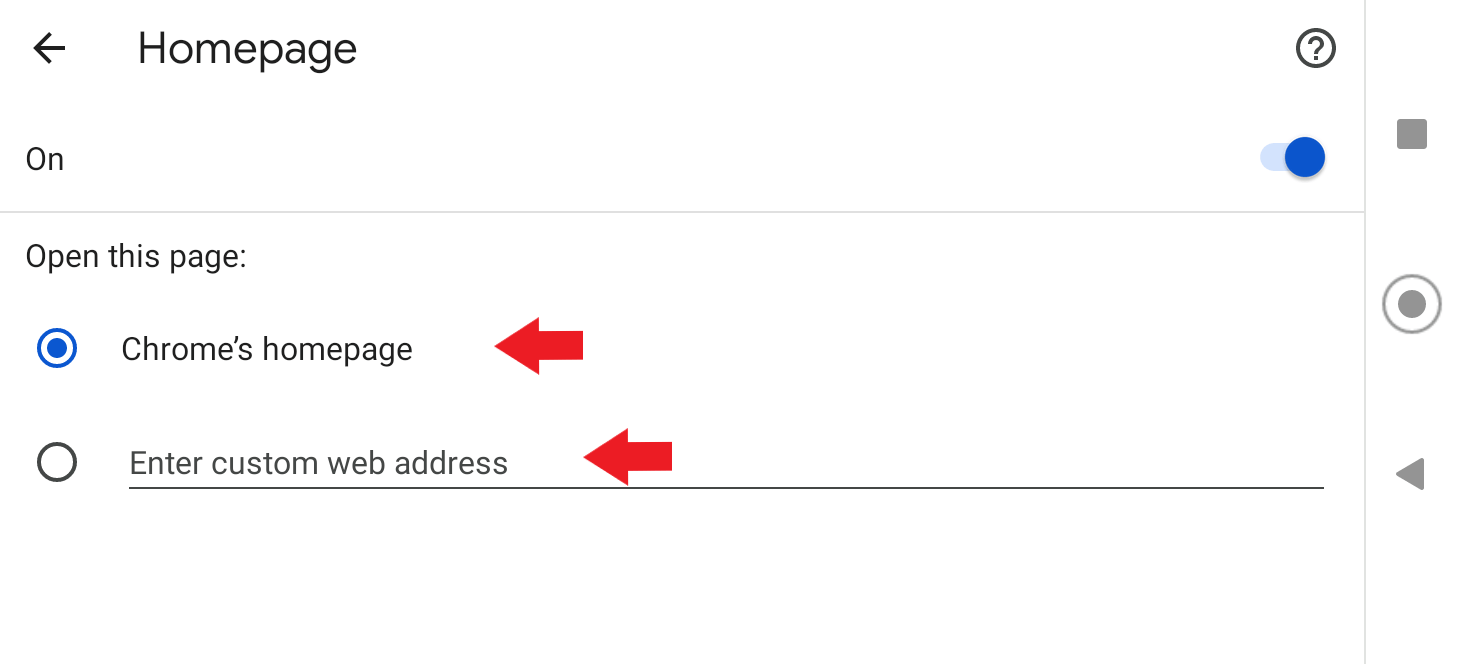
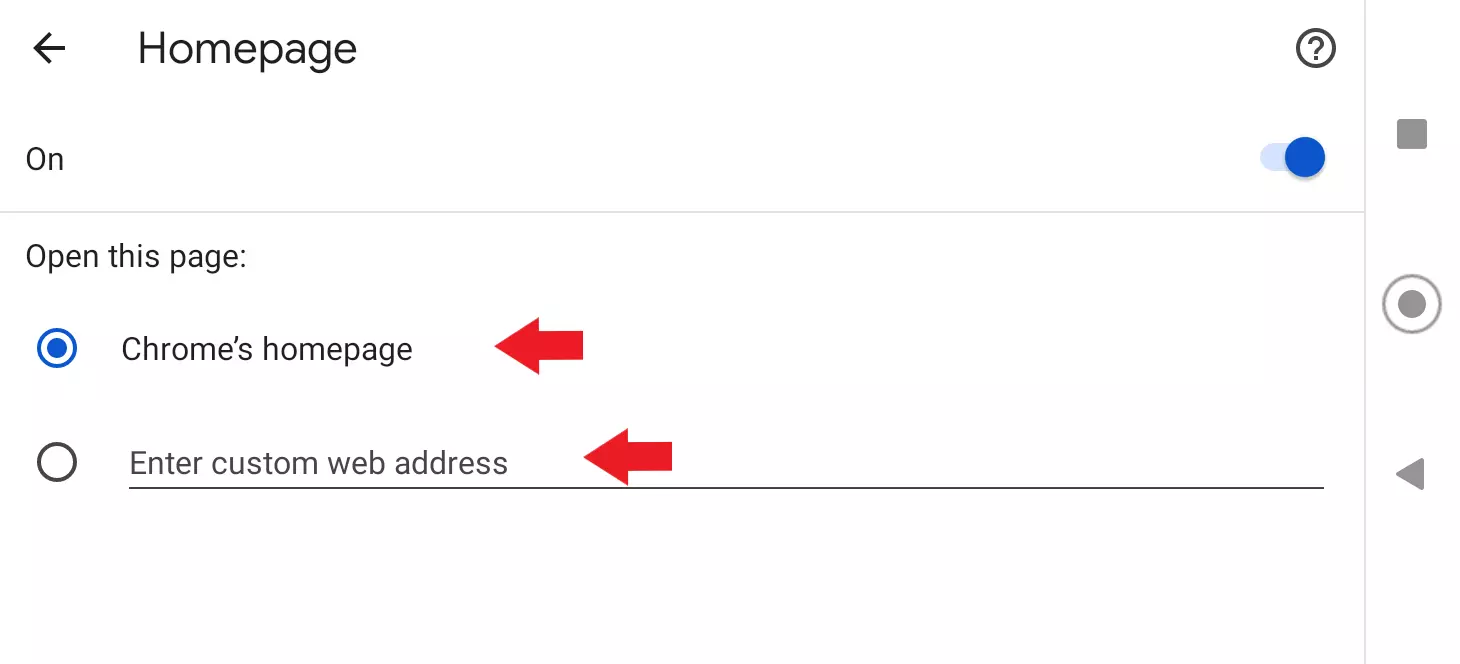
Passaggio 2: selezionate la voce “Home page” nella sezione “Avanzate”.
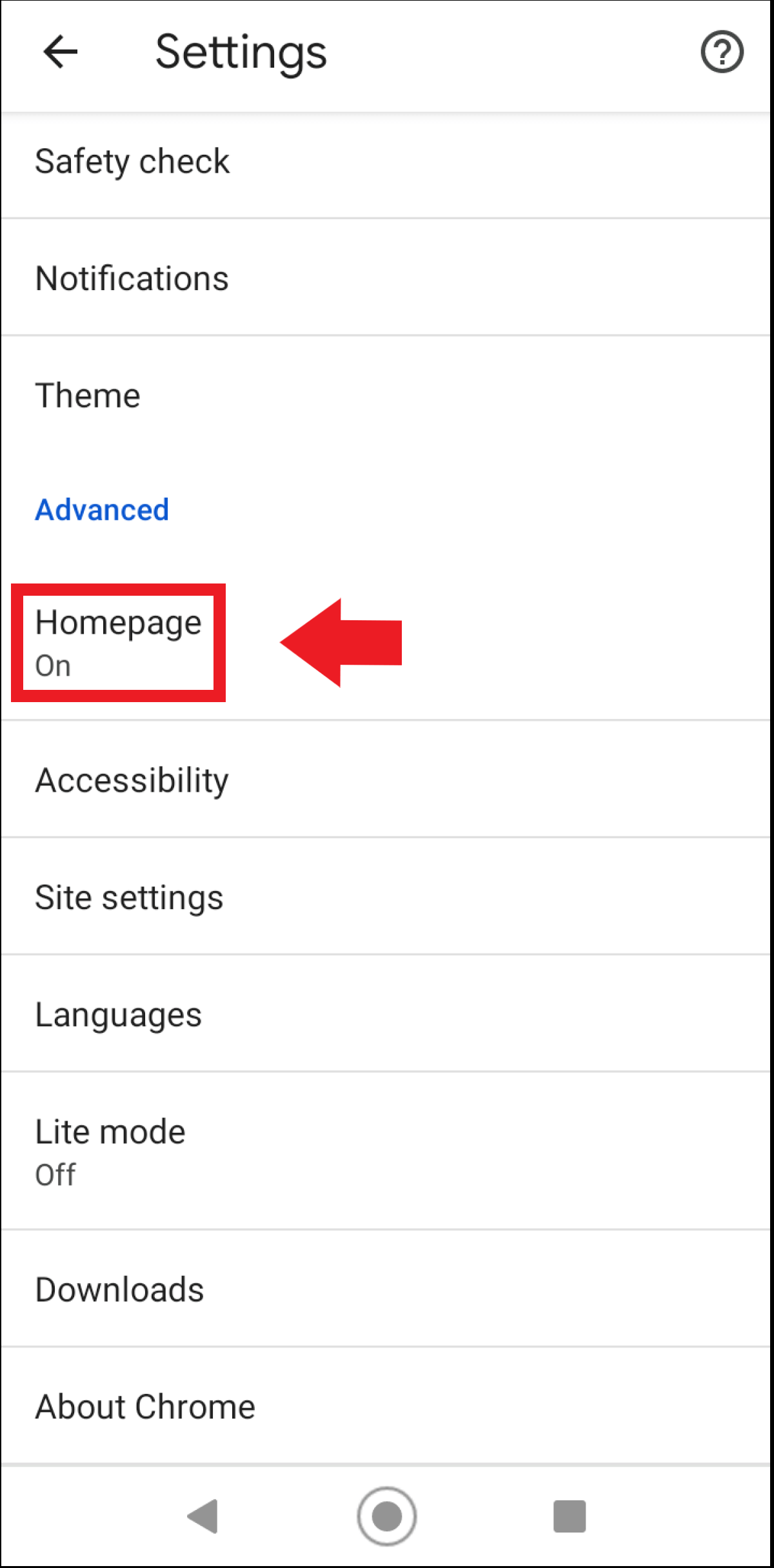
Passaggio 3: qui potete scegliere tra la pagina iniziale di Chrome oppure una pagina personalizzata per l’app di Chrome su dispositivi Android.