

YouTube: creare un link a un video con partenza programmata a un momento preciso

Non è certo un segreto il fatto che gli utenti di Internet abbiano una soglia di attenzione molto bassa. È un fattore da non sottovalutare mai, soprattutto nel caso di video YouTube lunghi dove le informazioni interessanti si trovano in un intervallo preciso.
La soluzione più semplice in questo caso è un link di YouTube con un parametro temporale. Per evitare che lo spettatore perda subito interesse o debba cercare da solo i punti salienti del video, potete inviare un link YouTube che si avvia direttamente da un momento preciso. Se desiderate incorporare un video su un sito o inviare un link a una persona, con questa funzione, il video si avvierà nel secondo preciso che avete stabilito.
In questo articolo vi mostriamo come creare e inoltrare un link YouTube di questo tipo da un punto preciso.
Creare un link YouTube con un parametro temporale
Il metodo più semplice per generare un simile link YouTube è andare su “Inizia da” nelle opzioni di condivisione del video. Questa opzione, però, è disponibile solo nella variante browser e non nell’applicazione di YouTube. Se riuscite ad aprire il video su un browser, vi basta attenervi alla seguente indicazione per creare e inviare il vostro link YouTube a tempo:
- Aprite YouTube e poi il video desiderato.
- Mettete il video in pausa al momento preciso, dove volete impostare il parametro temporale.
- Cliccate sul tasto “Condividi”.
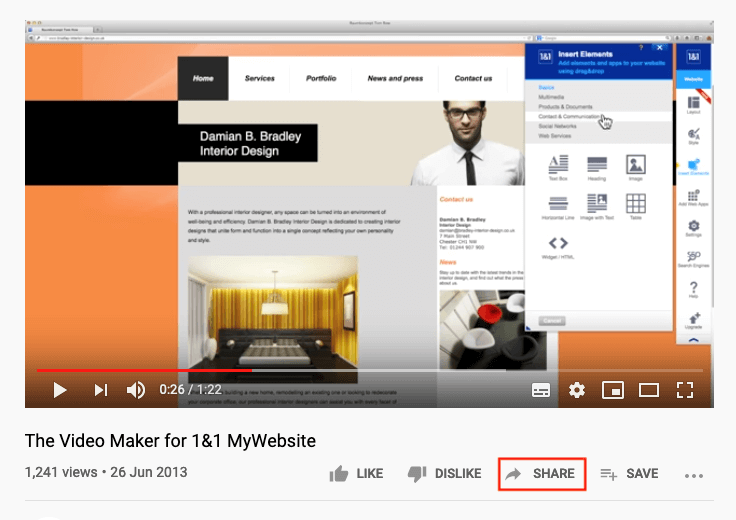
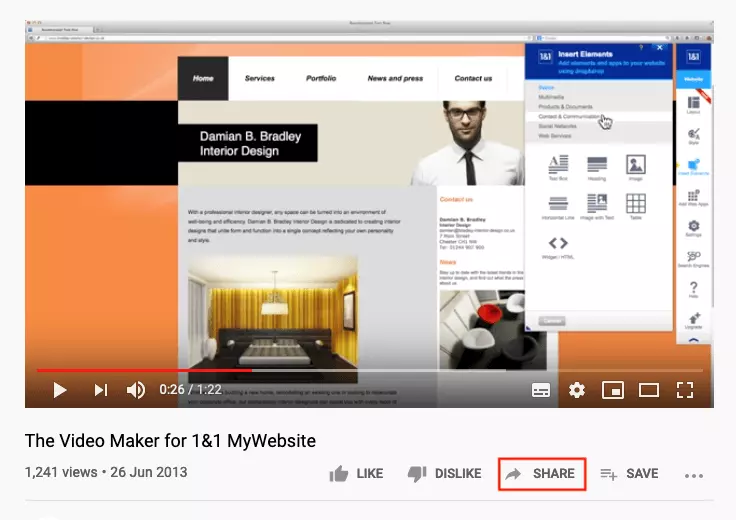
- Nel prossimo passaggio vi apparirà la nota finestra pop-up per condividere il video. Inserite una spunta nella casella in basso accanto a “Inizia da” per guardare l’URL dal parametro temporale selezionato.
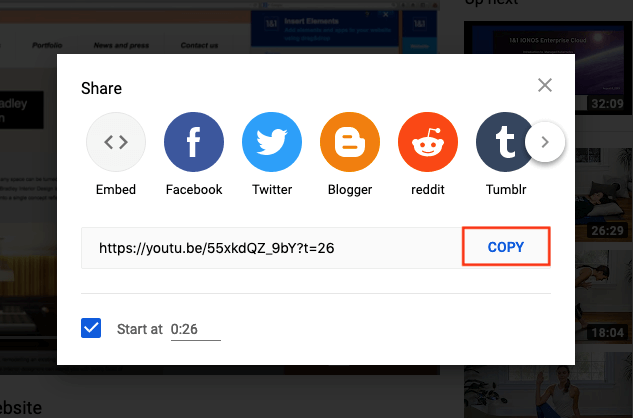
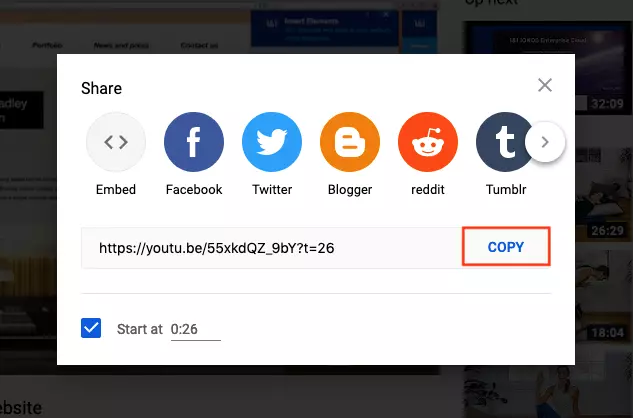
- Nell’ultimo passaggio, cliccate sul tasto “COPIA” per inserire l’URL alla posizione desiderata. In alternativa, cliccate sull’opzione necessaria per ricevere un link con codice di incorporamento (Opzione “Incorpora”) o per condividere il link YouTube sul canale social desiderato.
Metodo manuale
Se aprite un video nell’applicazione di YouTube su un dispositivo mobile, si può condividere solo senza parametro temporale. Avete però la possibilità di crearne uno manualmente. Questa soluzione funziona sia sul browser che sull’applicazione.
Il punto di partenza per questa procedura è l’URL del vostro link YouTube. Lo trovate nel browser, nella barra degli indirizzi. Nell’applicazione, vi basterà cliccare sotto al video su “Condividi” e “Copia il link” per ottenere l’URL. Infine procedete come indicato qui in basso:
Formato “youtu.be/”
Inserite alla fine dell’URL “?t=Xs” senza spazio vuoto. La X è un carattere jolly che indica i secondi. Se il video deve avviarsi al secondo 54, l’URL apparirà così:
https://youtu.be/n5H8MeCl6As?t=54sSe volte indicare i minuti e i secondi, dovete utilizzare il modello “?t=XmYs”.La “X” indica i minuti e la “Y” i secondi. Il link YouTube apparirà allora così:
https://youtu.be/n5H8MeCl6As?t=?t=0m54sFormato “youtube.com/”
Alla fine dell’URL inserite “&t=Xs” o “&t=XmYs” senza spazio vuoto. Nel primo caso la “X” indica sempre i secondi. Nel secondo caso invece indica i minuti e la “Y” i secondi. Nel link seguente il video dovrà avviarsi dopo 26 secondi:
https://www.youtube.com/watch?v=55xkdQZ_9bY&t=26sSe si tratta di un video lungo e avete bisogno di indicare l’ora, funzionano anche le combinazioni “?t=XhYs” oppure “&t=XhYs”.La “X” qui indica il numero di ore.
L’inserimento di un parametro temporale nel link YouTube non implica necessariamente che l’utente debba avviare per forza il video da questo punto. Qualora desiderasse guardare il video intero, può spostare manualmente il cursore sulla barra di avanzamento del video.