Firefox: come ripristinare l’ultima sessione

Un utente che si metta alla ricerca del browser adatto ha spesso l’imbarazzo della scelta. Questo perché le prestazioni dei client web più diffusi come Chrome, Safari o Firefox, sono sostanzialmente così simili che spesso la scelta finale diventa una semplice questione di gusti. Grazie ai suoi punti di forza in fatto di sicurezza e privacy, Firefox è da anni una delle soluzioni più apprezzate.
Inoltre, il browser di Mozilla convince per il comfort di utilizzo e prevede persino l’opzione dedicata al recupero delle schede chiuse inavvertitamente. In questa guida vi spieghiamo come ripristinare l’ultima sessione o riattivare singole schede in Firefox.
Ripristinare la sessione di Firefox: istruzioni brevi e consigli
Firefox permette di ripristinare in un solo passaggio un’intera sessione, incluse tutte le schede aperte. Per poter utilizzare questa opzione, dovete tuttavia avere attivato la creazione di una cronologia poiché, in caso contrario, il browser non dispone delle informazioni necessarie per eseguire questa funzione rapida. Se avete acconsentito al salvataggio della cronologia, potete ripristinare l’ultima sessione di Firefox procedendo come segue:
- Avviate Firefox.
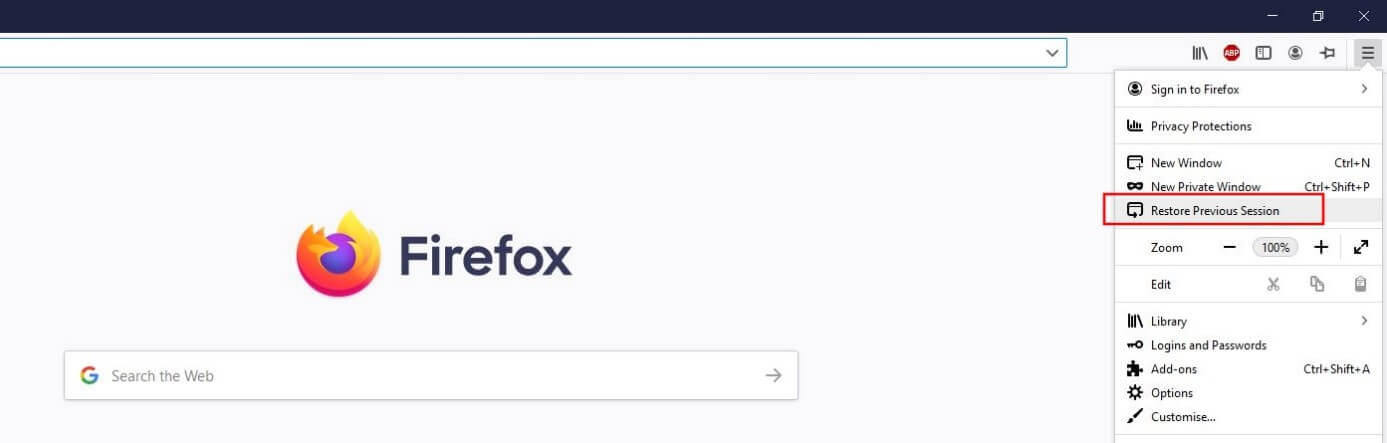
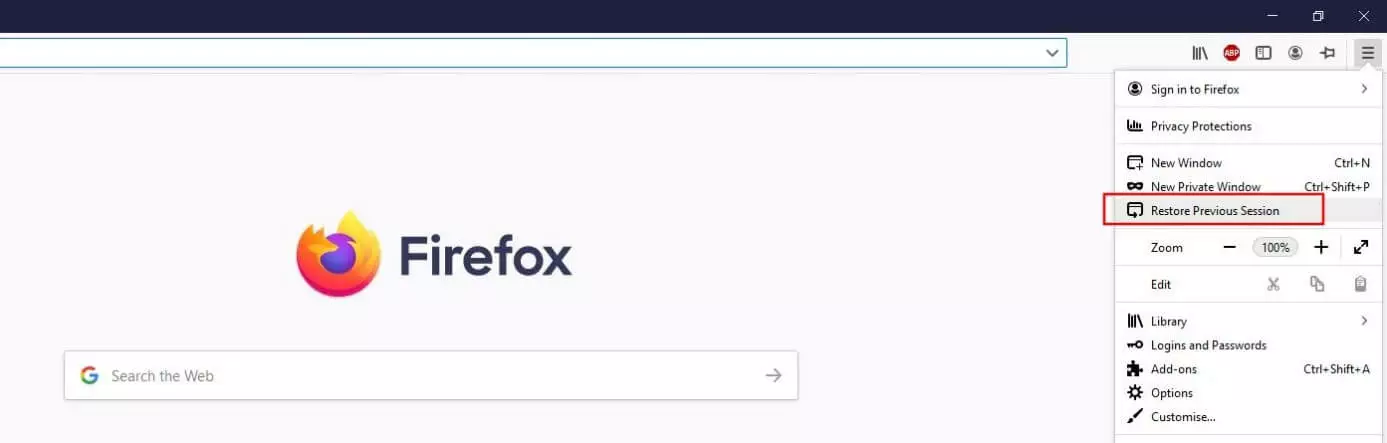
- Fate clic sull’icona del menu a forma di hamburger (le tre linee orizzontali).
- Selezionate la voce di menu “Ripristina la sessione precedente”.
Se avete disattivato l’opzione della cronologia, potete ripristinare le schede chiuse della sessione corrente di Firefox in un altro modo, a condizione che non siate usciti dal browser. A questo scopo aprite la libreria (l’icona con tre linee verticali e una linea obliqua) e selezionate in successione le voci “Cronologia”, “Schede chiuse di recente” e “Ripristina tutte le schede”.
I motivi più frequenti del ripristino dell’ultima sessione di Firefox
I motivi per cui può essere necessario ripristinare le ultime schede chiuse o tutta l’ultima sessione di Firefox possono essere molto diversi. Il motivo più frequente è sicuramente la chiusura accidentale di un sito consultato o del browser stesso. Un’altra situazione frequente è quella che rende necessario un riavvio dopo un aggiornamento di Firefox o un problema del componente aggiuntivo (richiede il riavvio per le estensioni disattivate). In più, anche in Firefox degli errori critici possono causare un crash improvviso del programma e la conseguente chiusura inattesa di tutte le schede aperte. In quest’ultimo caso, l’applicazione di Mozilla ripristina l’ultima sessione addirittura in modo automatico, senza che l’utente debba compiere alcuna azione.
Ripristinare singole schede in Firefox: come fare
Se avete chiuso una sola pagina e desiderate recuperarla, il browser di Mozilla prevede anche questa possibilità. Grazie a una funzione dedicata, avete infatti la possibilità di ripristinare singole schede di Firefox. A questo scopo fate clic con il tasto destro del mouse su un punto qualunque della barra delle schede, quindi sul menu che compare fate clic su “Riapri scheda chiusa”:


Come attivare il ripristino automatico della sessione all’avvio di Firefox
Per avere la sicurezza assoluta di non perdere accidentalmente le schede attualmente aperte, in Firefox potete attivare anche il ripristino automatico della sessione. Questa funzione è associata all’avvio del client web, ossia viene eseguita a ogni nuovo avvio di Firefox. Anche l’utilizzo di questa funzionalità richiede che la cronologia sia attivata, pertanto eseguite questo primo passaggio nel modo seguente:
- Aprite il menu (icona a forma di hamburger).
- Selezionate “Opzioni”.
- Passate alla scheda “Privacy e sicurezza”.
- Attivate l’opzione “Salva la cronologia”.
- Riavviate Firefox.
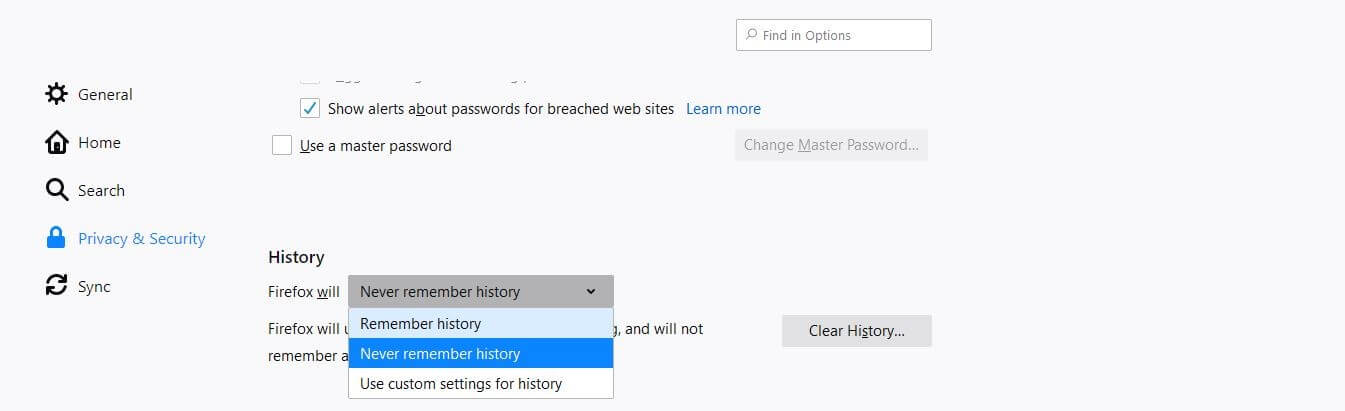
Dopo avere attivato il salvataggio della cronologia, potete attivare il ripristino automatico della sessione:
- Aprite nuovamente il menu di Firefox.
- Cliccate su “Opzioni”.
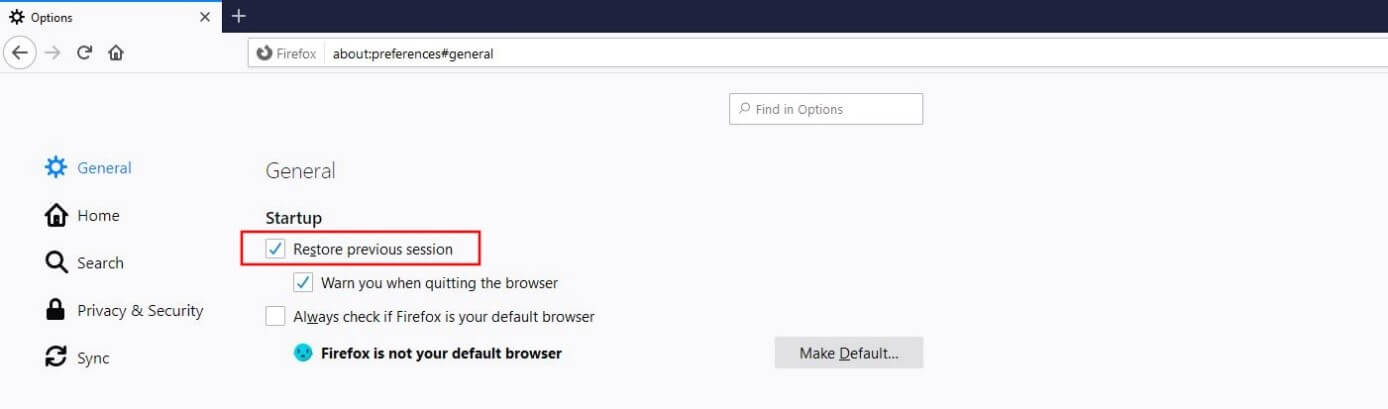
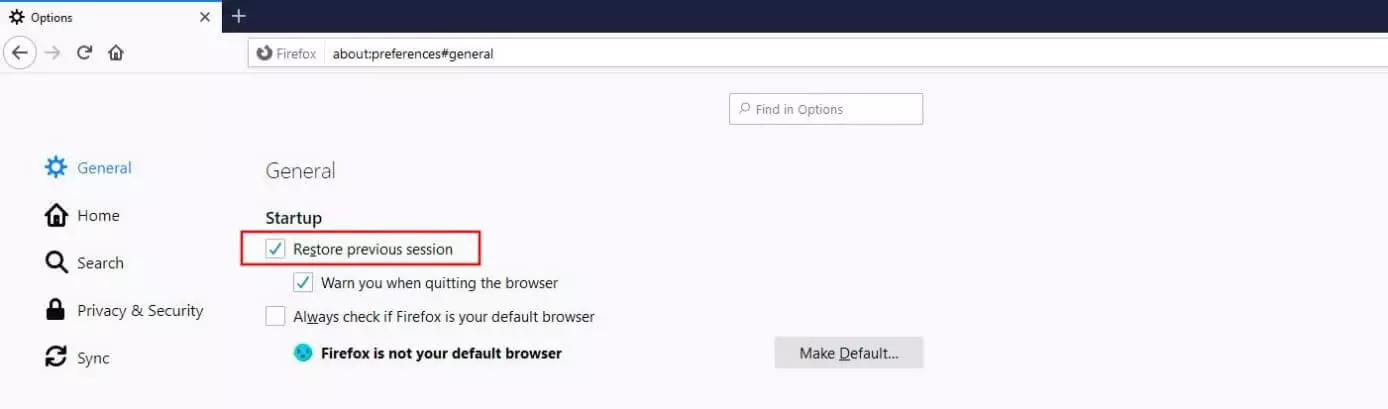
- Mettete un segno di spunta su “Ripristina la sessione precedente”.