Tasto BLOC MAIUSC: attivare e disattivare permanentemente la scrittura in maiuscolo
Il tasto BLOC MAIUSC attiva la scrittura in maiuscolo in modo permanente. Al giorno d’oggi, quasi nessuno utilizza l’opzione per attivare le lettere maiuscole in modo permanente. Anzi, per molti utenti è addirittura fastidioso quando il tasto BLOC MAIUSC e la relativa funzione vengono attivati inavvertitamente.
In questo articolo vi presentiamo più in dettaglio la funzione del tasto BLOC MAIUSC e vi spieghiamo come assegnargliene una nuova o come disattivarlo.
Fai domande, crea contenuti, fai ricerche – in modo sicuro e senza limiti di chat con IONOS GPT. L'alternativa sovrana e conveniente a ChatGPT e simili.
Cos’è il tasto BLOC MAIUSC?
Il tasto BLOC MAIUSC si trova sul lato sinistro della tastiera, proprio sopra il tasto Maiusc e a sinistra della lettera “A”:
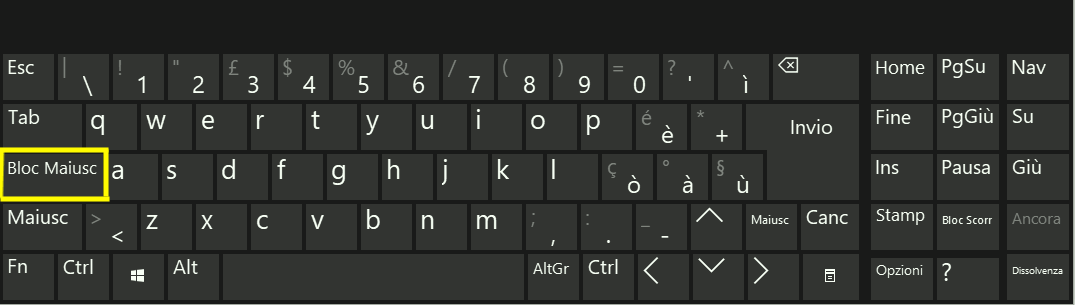
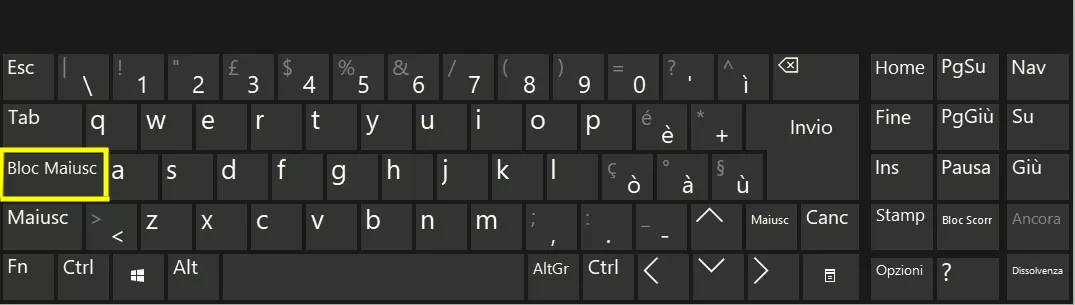
Il tasto BLOC MAIUSC attiva un’assegnazione alternativa della tastiera, vale a dire un secondo set di caratteri che viene visualizzato al posto dell’assegnazione originaria. Questo set di tasti prevede caratteri maiuscoli anziché minuscoli e caratteri speciali al posto dei numeri.
Origine del tasto BLOC MAIUSC
Il tasto BLOC MAIUSC risale all’epoca delle macchine da scrivere meccaniche, nelle quali serviva per sostituire un set di tasti con un altro. Il set di tasti alternativo veniva spinto verso l’alto e si agganciava alla nuova posizione, mentre il tasto BLOC MAIUSC rimaneva premuto. Il blocco delle maiuscole doveva quindi essere disattivato a mano premendo nuovamente il tasto BLOC MAIUSC o il tasto MAIUSC.
Come capire se il tasto BLOC MAIUSC è attivato
Una volta premuto il tasto BLOC MAIUSC, è possibile disattivarlo premendolo nuovamente. Su molte tastiere è integrato un LED di stato che si illumina quando il tasto BLOC MAIUSC è attivato. Il LED si trova direttamente sul tasto o sulla barra di stato della tastiera, se presente.
Se la vostra tastiera non è dotata di questi LED di stato, potete verificare autonomamente se il tasto BLOC MAIUSC è attivato aprendo un programma di elaborazione testi e premendo su un tasto qualsiasi. Verificate quindi se il programma riporta le lettere in minuscolo o le lettere in maiuscolo del set di tasti alternativo.
Differenze tra i tasti BLOC MAIUSC e SHIFT LOCK
I tasti BLOC MAIUSC e SHIFT LOCK vengono spesso confusi, sebbene non siano affatto intercambiabili. Infatti, con il tasto BLOC MAIUSC si attiva solo la funzione di scrittura delle lettere in maiuscolo, mentre gli altri tasti conservano la propria funzione standard. Il tasto SHIFT LOCK, invece, opera come se il tasto MAIUSC fosse premuto in modo continuo, vale a dire che al posto delle lettere minuscole vengono scritte le lettere maiuscole e al posto dei numeri vengono scritti i caratteri speciali.
Le differenze esatte risiedono perlopiù nelle impostazioni individuali della tastiera dei vari sistemi e utenti; questo vale anche per la tastiera italiana.
Come disattivare il tasto BLOC MAIUSC
Esistono diversi metodi per disattivare il tasto BLOC MAIUSC in modo temporaneo o definitivo, o persino per assegnargli una funzione personalizzata. Nei paragrafi seguenti vi illustriamo le procedure più comuni.
Disattivare il tasto BLOC MAIUSC in modo provvisorio
Normalmente, per disattivare il tasto BLOC MAIUSC, è sufficiente premerlo di nuovo. Su Windows 10 potete eseguire questa impostazione in modo molto semplice:
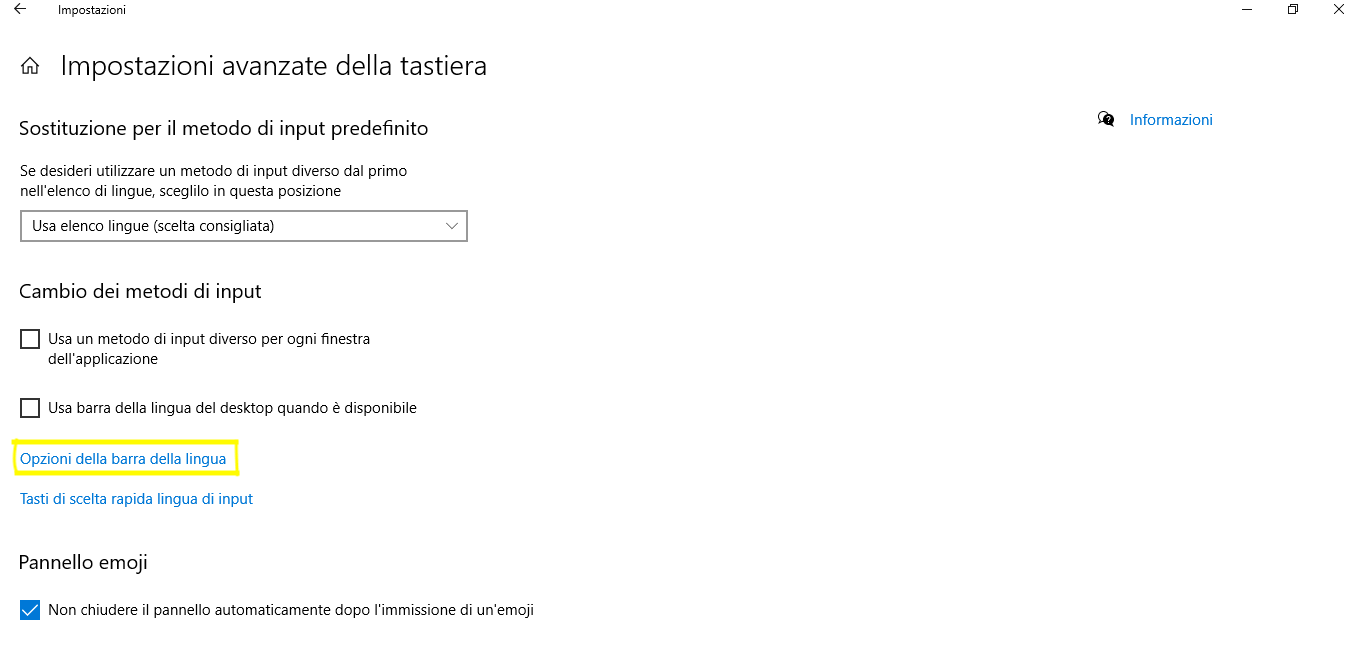
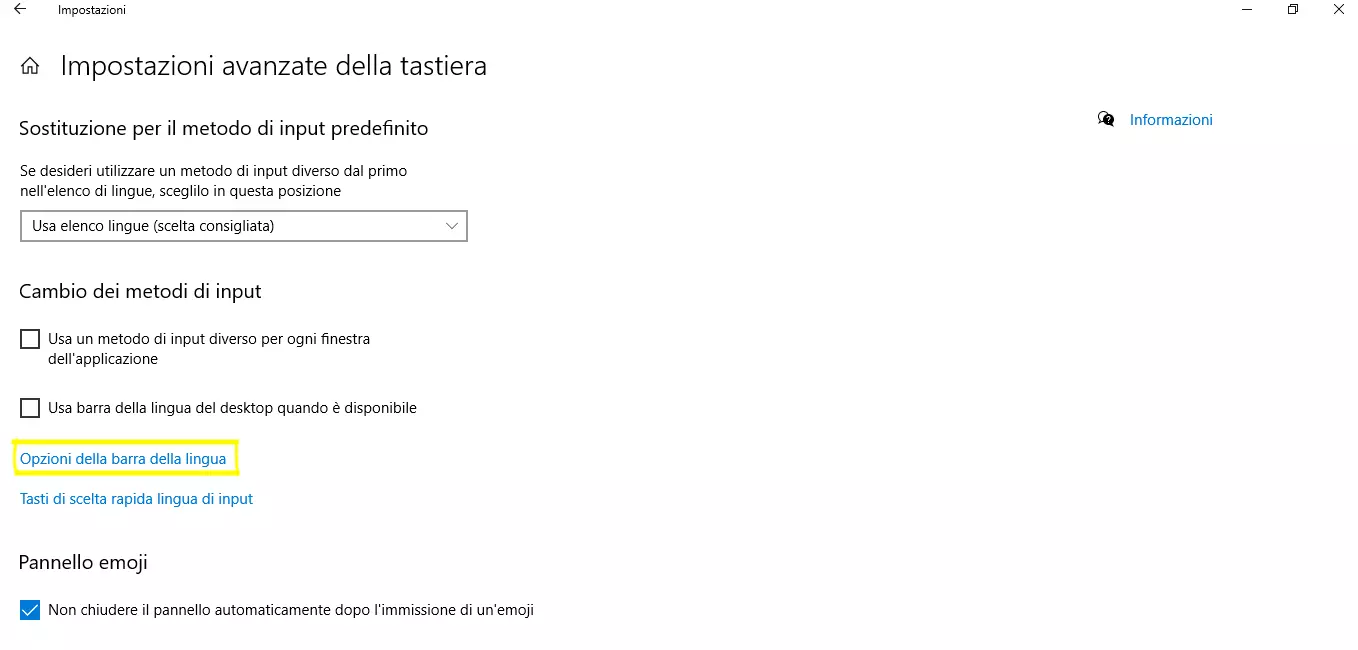
Aprite le Impostazioni e fate clic sulla sezione “Dispositivi”, quindi sul menu laterale premete “Digitazione”. Scorrete verso il basso e fate clic su “Impostazioni avanzate della tastiera”. Nella finestra successiva selezionate il pulsante “Opzioni della barra della lingua”.
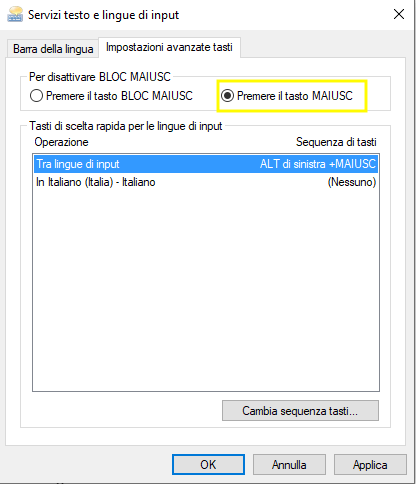
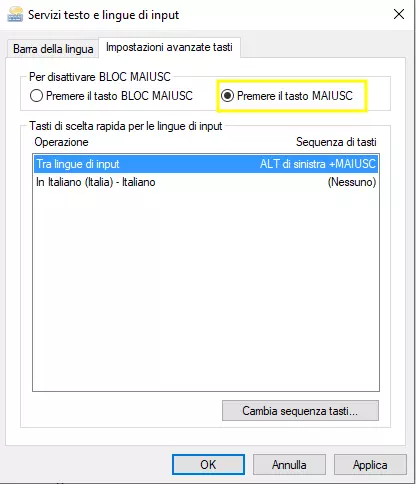
Passate alla scheda “Impostazioni avanzate tasti”. Alla voce “Per disattivare BLOC MAIUSC” selezionate l’opzione “Premere il tasto MAIUSC”. A questo punto fate clic su “Applica” e in seguito su “OK”.
Annullare le modifiche del tasto BLOC MAIUSC
Può accadere che, in un momento di distrazione, vi accorgiate dopo alcune frasi o addirittura alcuni paragrafi di avere scritto con il tasto BLOC MAIUSC attivato. Al giorno d’oggi questo non è più un problema, in quanto i programmi di elaborazione testi come Microsoft Word correggono automaticamente durante la digitazione gli errori dovuti a un’attivazione accidentale del tasto BLOC MAIUSC.
Questi errori possono tuttavia essere corretti anche selezionando l’intero blocco di testo e premendo [MAIUSC] + [F3] per modificare la modalità di digitazione.
Registro di sistema: disattivare il tasto BLOC MAIUSC
Se vi capita molto spesso di premere accidentalmente il tasto BLOC MAIUSC e vi rendete conto che questo rallenta il vostro lavoro, potete disattivare il tasto in modo permanente o, in alternativa, assegnargli un’altra funzione utilizzata più di frequente rispetto alla scrittura in maiuscolo. In entrambi i casi, potete intervenire attraverso il Registro di sistema.
Il Registro di sistema è il database di configurazione gerarchico centrale del sistema operativo Windows. È consigliato apportarvi modifiche solo se si dispone di conoscenze informatiche avanzate e si possiedono le competenze adeguate. Prima di procedere, è fortemente raccomandato creare una copia di backup del Registro di sistema di Windows.
Per disattivare totalmente il tasto BLOC MAIUSC tramite il Registro di sistema, bisogna procedere nel modo seguente:
- Create un nuovo file di testo e apritelo.
- Digitate il testo seguente: Windows Registry Editor Version 5.00 [HKEY_LOCAL_MACHINE\SYSTEM\CurrentControlSet\Control\Keyboard Layout] “Scancode Map”=hex:00,00,00,00,00,00,00,00,02,00,00,00,00,00,3a,00,00,00,00,00
- Salvate il documento come file .bat ed eseguite questo file batch facendo doppio clic.
- A questo punto, eseguite un riavvio del sistema. Il tasto BLOC MAIUSC è ora disattivato in modo permanente.
Disattivare il tasto BLOC MAIUSC con CapsLock Goodbye
La buona notizia per i profani dell’informatica è che esiste un modo ancora più semplice per disattivare il tasto BLOC MAIUSC: il programma gratuito CapsLock Goodbye 2.0 permette infatti di modificare la voce corrispondente nel Registro di sistema del vostro PC e disattivare così la funzione del tasto BLOC MAIUSC. Nonostante la pagina web del prodotto sia solo disponibile in tedesco, è possibile scaricare una versione inglese del programma stesso.
Grazie all’interfaccia utente intuitiva del programma, potete selezionare autonomamente e con precisione quali modifiche dovranno essere apportate dal programma.
Anche lavorando con il programma CapsLock Goodbye è comunque consigliabile creare un backup del Registro di sistema oppure creare un punto di ripristino nel Pannello di controllo prima di procedere alla modifica. A questo scopo, aprite “Pannello di controllo” → “Sistema e sicurezza” → “Sistema” e selezionate “Protezione sistema”. Premete quindi il pulsante “Crea” e, nella finestra pop-up, digitate una descrizione. Successivamente fate clic su “Crea”.
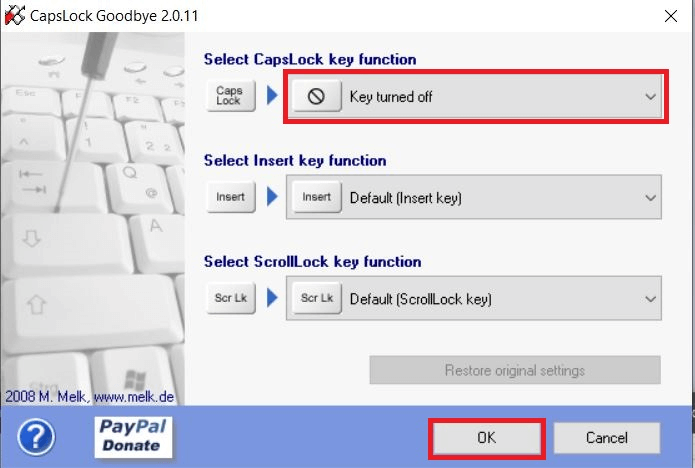
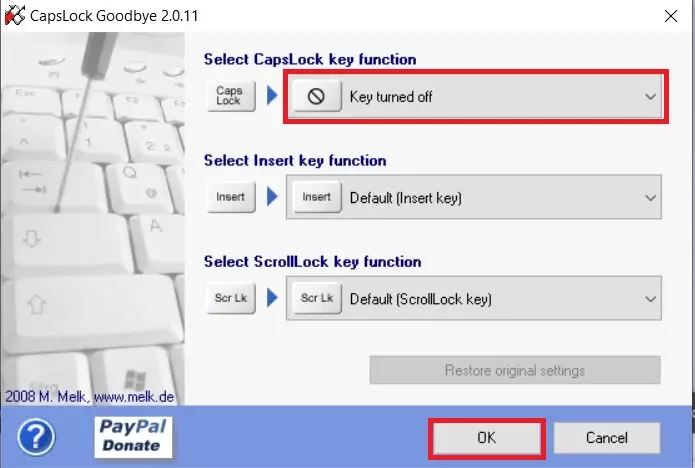
Dopo avere scaricato CapsLock Goodbye, decomprimete la cartella .zip e aprite il programma. All’interno dell’interfaccia potete quindi specificare se desiderate modificare le funzioni per il tasto BLOC MAIUSC, per il tasto Invio o per il tasto BLOC SCORR.
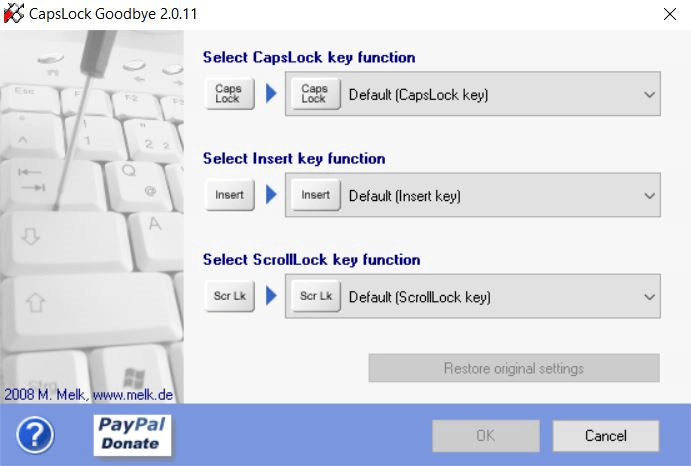
Fate clic sul campo accanto a “CapsLock” e selezionate l’opzione che preferite. Per disattivare il tasto BLOC MAIUSC, selezionate “Key turned off”. Successivamente fate clic su “OK”. Affinché le modifiche vengano applicate, è necessario riavviare il computer.