

File ICS: ricevere, importare e inviare le voci del proprio calendario

Con il formato ICS puoi importare, esportare, condividere o pubblicare appuntamenti ed eventi in calendari digitali. Grazie alla diffusione globale, è supportato da quasi tutte le applicazioni di calendario comuni come Microsoft Outlook, Google Calendar, il calendario di Apple e da dispositivi mobili (iOS e Android).
Che cos’è un file ICS?
Un file ICS contiene i dati strutturati di uno o più appuntamenti di un calendario digitale. Il formato file standard di iCalendar è riconoscibile dall’estensione .ics. Le informazioni tipiche includono:
- Titolo/oggetto dell’appuntamento
- Luogo dell’evento (indirizzo, sala conferenze, link per riunioni online)
- Ora di inizio e fine inclusi data e fuso orario
- Descrizione o agenda con dettagli aggiuntivi
- Elenco dei partecipanti con le persone invitate
- Promemoria o notifiche
- Regole di ripetizione (ad esempio, “ogni lunedì alle 10”)
- Informazioni sullo stato (confermato, provvisorio, annullato)
Esempio: ricevi nel tuo account Gmail un invito a un appuntamento di lavoro. In allegato c’è un file ICS che contiene tutti i dettagli rilevanti. Aprendo il file sul tuo smartphone o PC, puoi importare e sincronizzare direttamente l’appuntamento nel tuo calendario, sia che usi Outlook, Google Calendar o il *calendario di Apple.
Utilizzare i file ICS: con quali programmi è possibile aprirli?
Grazie allo standard internazionale, i file ICS possono essere utilizzati su quasi tutte le piattaforme. Sono particolarmente diffusi:
- Microsoft Outlook (Windows, Mac, versione web tramite Microsoft 365)
- Google Calendar (applicazione web e mobile su Android/iOS)
- Calendario di Apple (macOS e iOS/iPadOS)
- Convertitori speciali per la conversione in altri formati
Ottieni la posta elettronica Exchange e tutte le ultime versioni delle tue applicazioni preferite su tutti i tuoi dispositivi.
Aprire un file ICS con Outlook
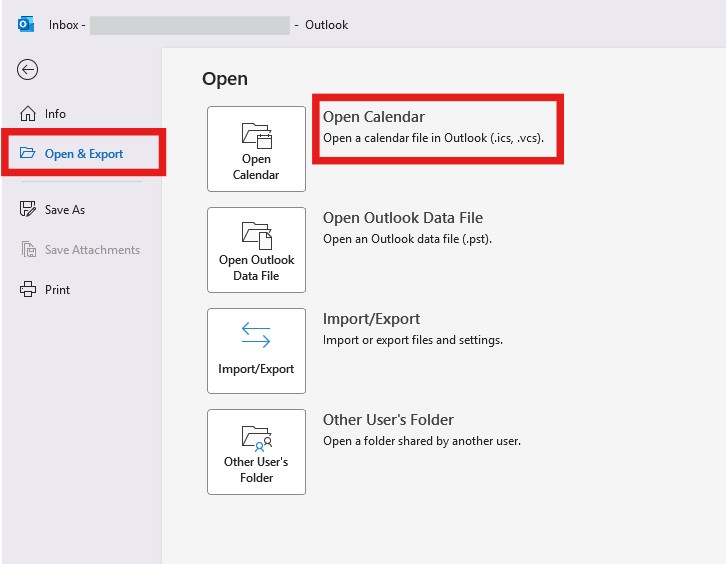
Segui questa procedura per importare un file ICS in Microsoft Outlook:
- Apri Microsoft Outlook.
- Fai clic su “File” nel menu principale.
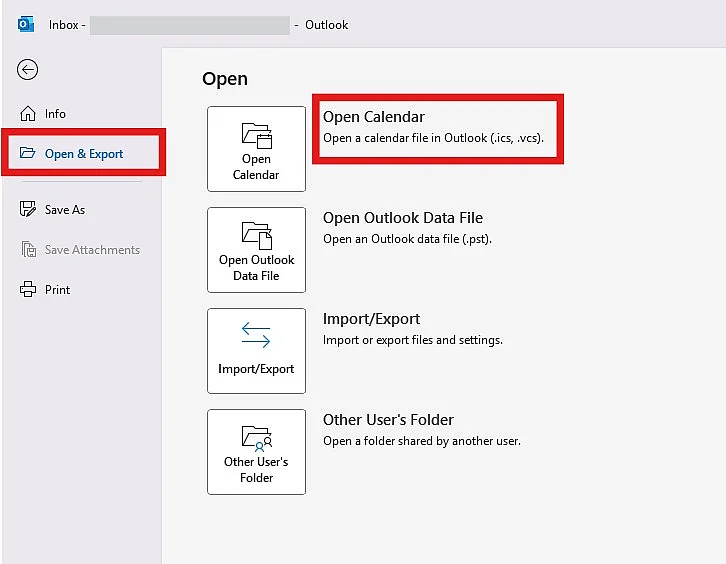
- Seleziona “Apri ed esporta” e poi vai su “Calendario”.
- Cerca il file ICS desiderato sul tuo PC e fai clic su “Apri”.
- Scegli se importare l’appuntamento in un nuovo calendario o nel calendario esistente.
Se Outlook è impostato come programma predefinito per i file ICS, basta un doppio clic sul file per inserire direttamente l’appuntamento nel calendario.
Importare un file ICS con Google Calendar
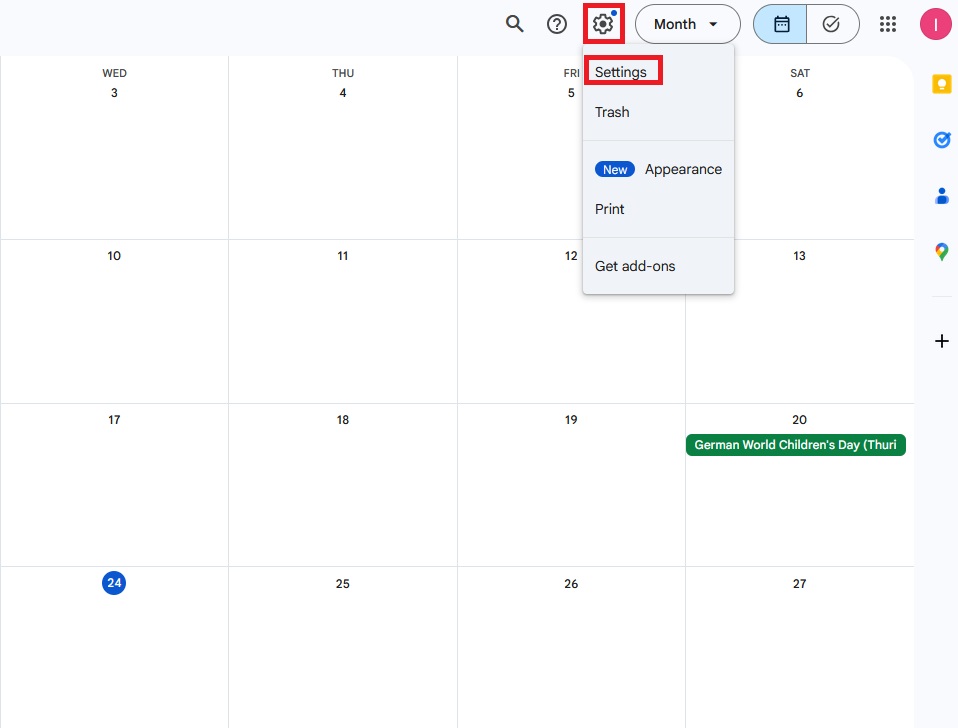
Nel browser web:
- Apri Google Calendar.
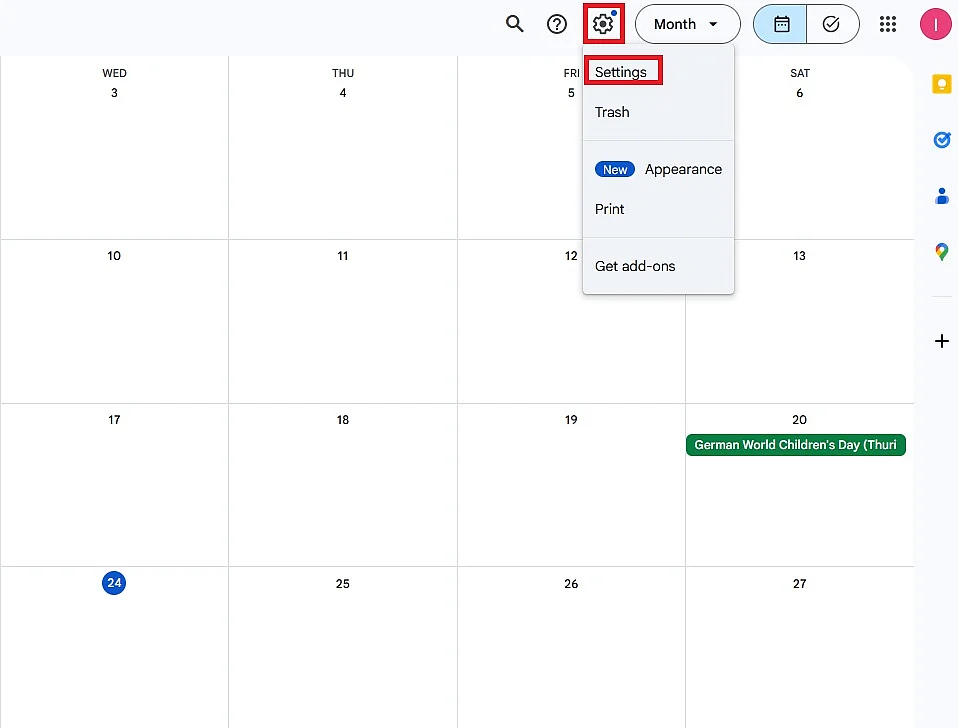
- Clicca sull’icona a forma di ingranaggio e poi su “Impostazioni”.
- Seleziona dal menu a sinistra “Importa ed esporta”.
- Clicca su “Seleziona file dal mio computer”, scegli il file ICS e clicca su “Aggiungi al calendario”.
Nell’app mobile (Android/iOS):
- Apri il file ICS direttamente dall’allegato e-mail o direttamente dalla posizione in cui è salvato.
- Seleziona “Apri con Google Calendar”.
- L’appuntamento verrà automaticamente aggiunto.


Aprire un file ICS con il calendario di Apple
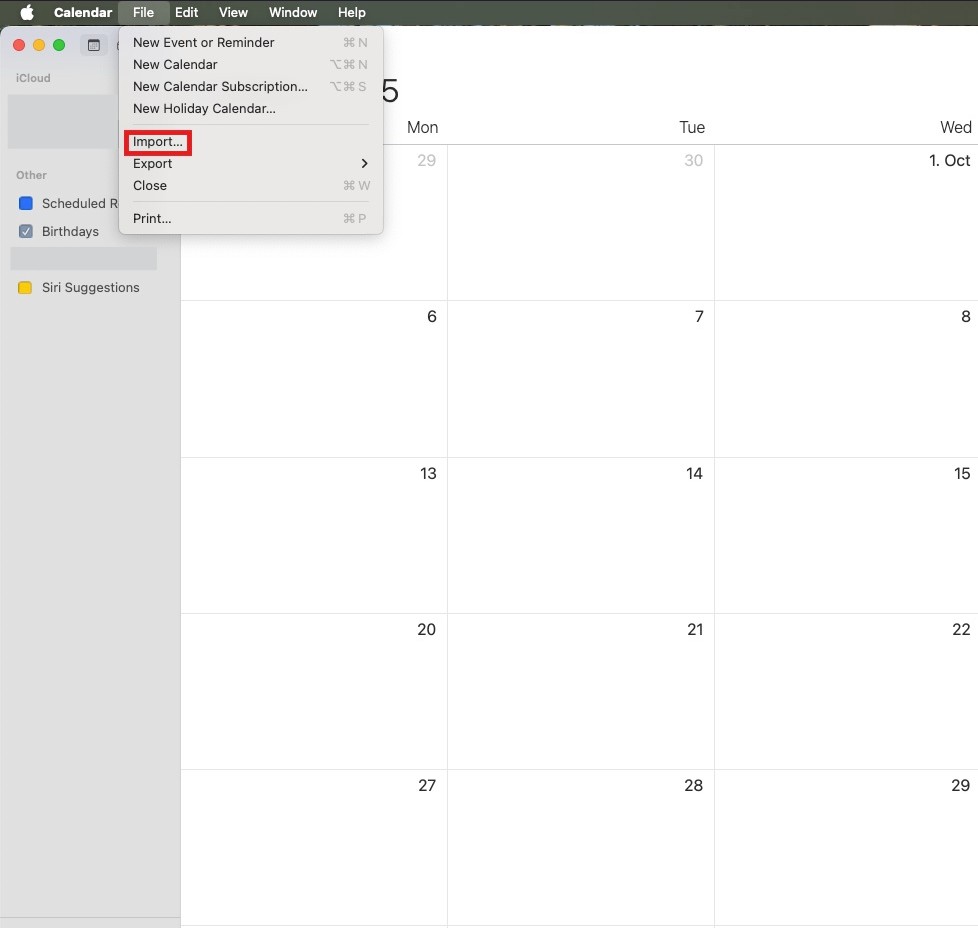
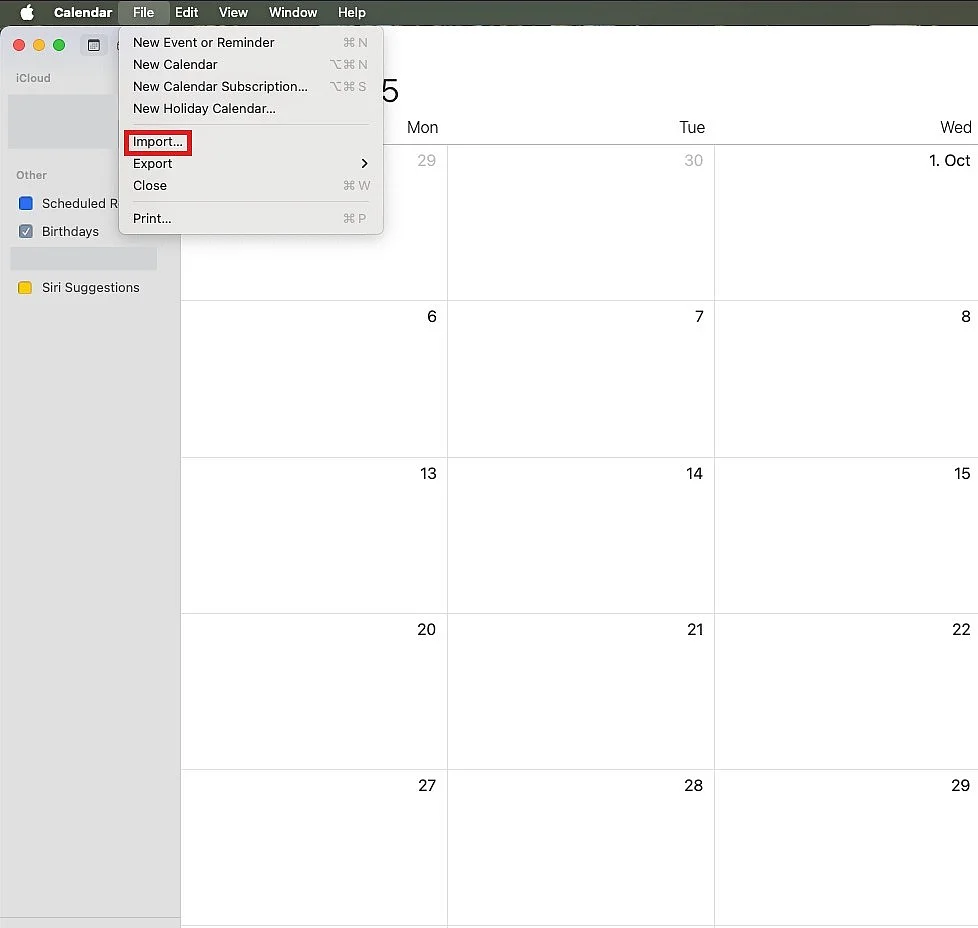
Su macOS:
- Apri l’applicazione Calendario.
- Vai su “Archivio” -> “Importa”.
- Seleziona il file ICS e fai clic su “Importa”.
- Determina in quale calendario importare l’appuntamento.
Su iPhone/iPad (iOS/iPadOS):
- Tocca il file ICS in un’e-mail o nel gestore dei file.
- Seleziona “Aggiungi al calendario”.
- Conferma l’inserimento. L’appuntamento verrà automaticamente aggiunto al calendario di Apple.
Quali errori possono verificarsi durante l’importazione?
Quando si aprono o si importano file ICS, possono verificarsi diversi problemi nella pratica. Qui di seguito trovi gli errori comuni e le loro soluzioni:
- File danneggiato o incompleto: fatti inviare nuovamente il file ICS dal mittente o esporta nuovamente l’appuntamento dal calendario di origine.
- Formato di file errato (ad esempio .vcs anziché .ics): controlla l’estensione del file. Con i comuni convertitori online o le funzioni di esportazione in Outlook, Google Calendar o calendario di Apple, è generalmente possibile adattare il formato senza problemi.
- Eventi duplicati: quando importi nuovamente, fai attenzione all’opzione “Aggiungi solo nuovi eventi”. Alcuni calendari offrono controlli automatici per le duplicazioni.
- Problemi di fuso orario (l’evento viene visualizzato all’ora sbagliata): controlla le impostazioni del fuso orario nel tuo calendario e sul dispositivo. I file ICS contengono spesso indicazioni UTC, che devono essere convertite localmente.
- Importazione non possibile su dispositivi mobili: assicurati che il file ICS venga aperto tramite un’app compatibile (app di Google Calenda, app del calendario di Apple). In alternativa, puoi importare il file prima sul PC e poi trasferirlo sullo smartphone tramite sincronizzazione dell’account.
- Invio di e-mail semplice e perfettamente conforme al GDPR
- Progettazione rapida grazie all'IA e ai numerosi modelli disponibili
- Semplice configurazione dell'e-commerce e sincronizzazione dei contatti