

Impostare la funzione di inoltro automatico su Gmail: come fare

Al giorno d’oggi avere vari account di posta elettronica con operatori diversi risulta una pratica piuttosto diffusa. Ad esempio, molti decidono di gestire con un particolare operatore il loro account privato di posta elettronica e con un altro operatore quello di lavoro. Tuttavia, il continuo passaggio da un account all’altro si rivela davvero poco pratico e richiede molto tempo. Sarebbe infatti molto più semplice ricevere tutte le e-mail su un unico account, indipendentemente dall’indirizzo e-mail a cui esse sono state inviate. Fortunatamente Gmail offre una funzione di inoltro di tutte le e-mail pervenute.
- Tutti gli strumenti di Google che conosci
- Posta Gmail con indirizzo corrispondente al tuo dominio
- Assistente IA Gemini per usare le app in modo efficiente
La funzione di inoltro su Gmail spiegata passo dopo passo
I motivi alla base della scelta di inoltrare le e-mail ricevute su Gmail possono essere molteplici. La funzione di inoltro automatico viene spesso utilizzata negli uffici in concomitanza con l’assenza per le ferie. Infatti, quando per diverse settimane si è impossibilitati a rispondere alle e-mail dei clienti, una valida soluzione si rivela essere in linea di principio quella di inoltrare tutte le e-mail in entrata all’indirizzo e-mail di un collega. Tuttavia, inoltrare le e-mail risulta anche utile qualora vogliate raggruppare all’interno di un’unica casella le e-mail ricevute su account diversi. Per inoltrare a un altro indirizzo le e-mail ricevute su Gmail, procedete come di seguito indicato:
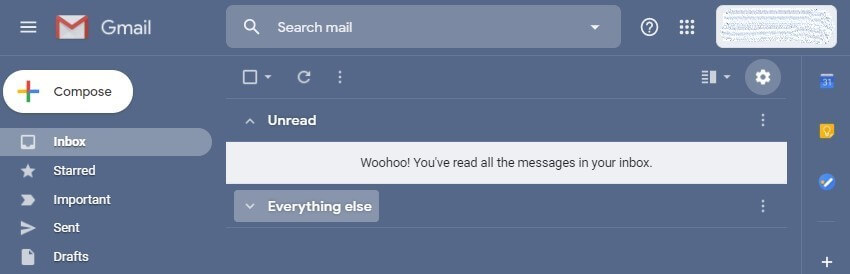
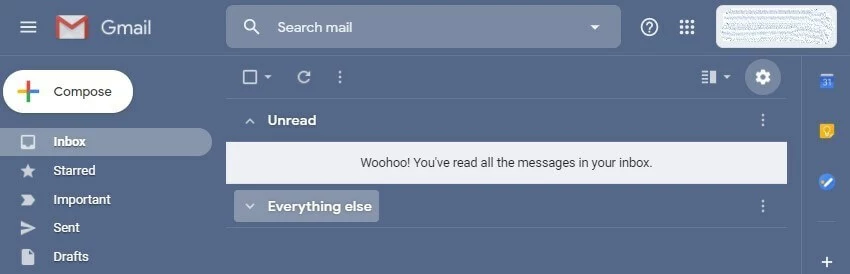
1° passo: una volta effettuato l’accesso al vostro account Gmail, accedete alla voce “Impostazioni”.
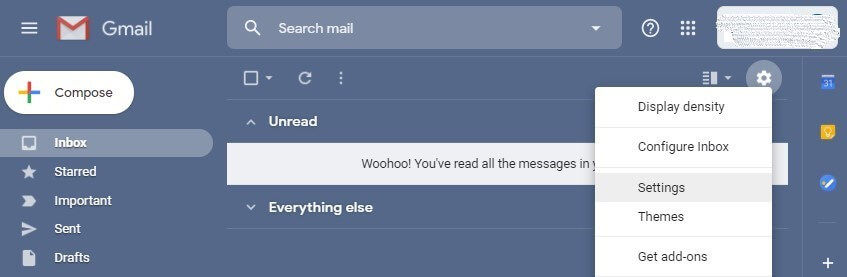
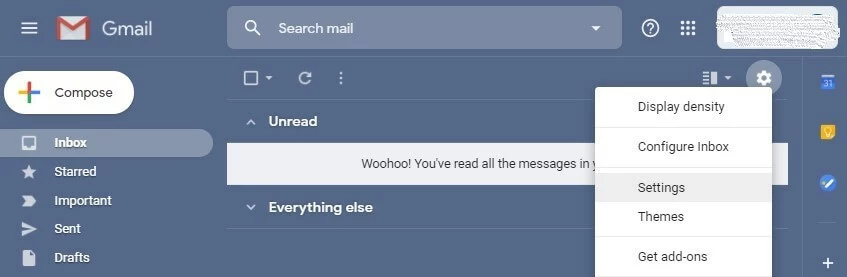
2° passo: tra le opzioni del menu a tendina, selezionate “Impostazioni”.
3° passo: selezionate la tab “Inoltro & POP/IMAP”.
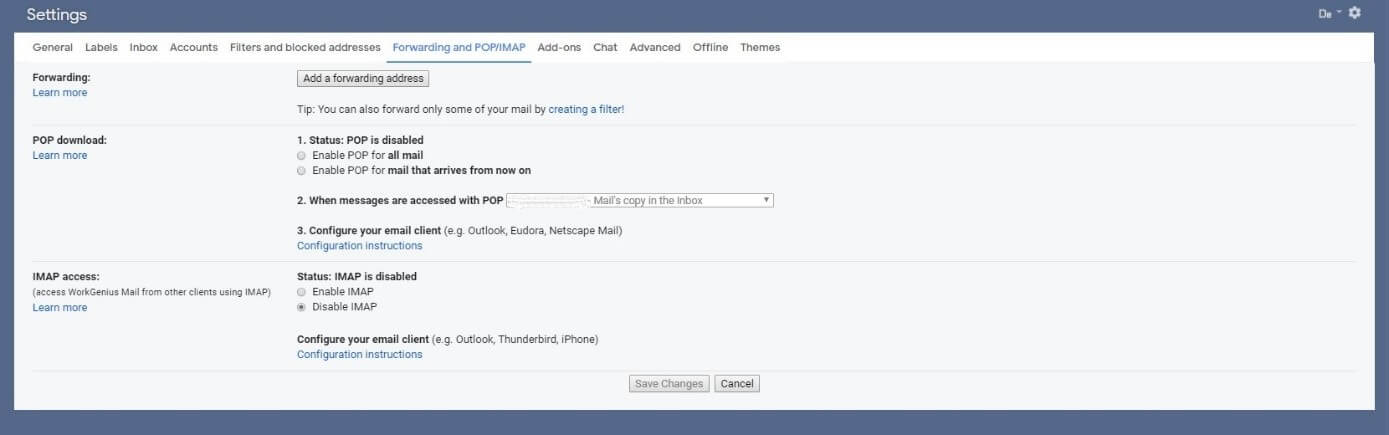
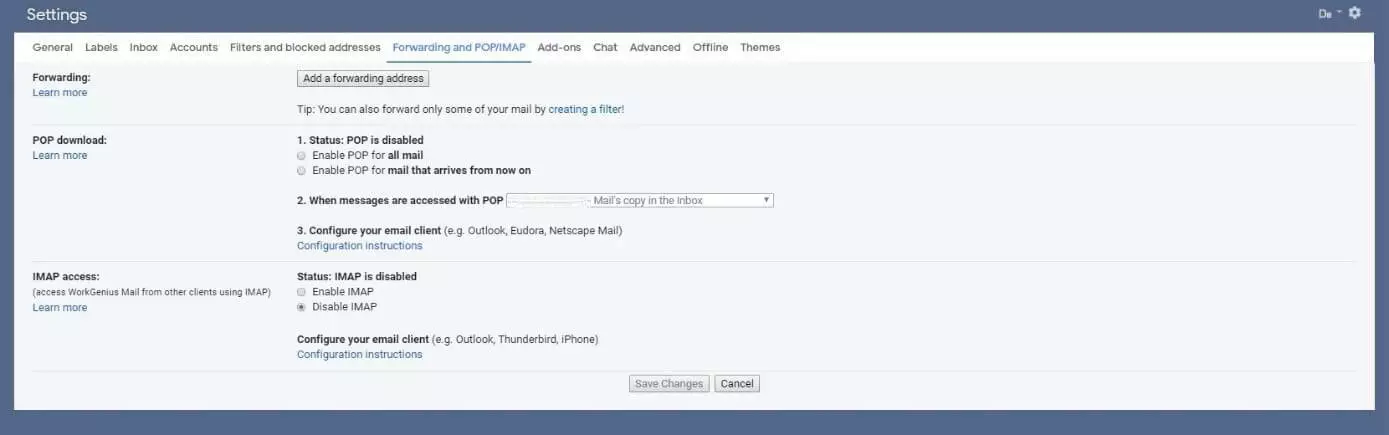
4° passo: inserite quindi l’e-mail a cui desiderate inoltrare le e-mail di Gmail e confermate l’operazione cliccando su “Avanti“.
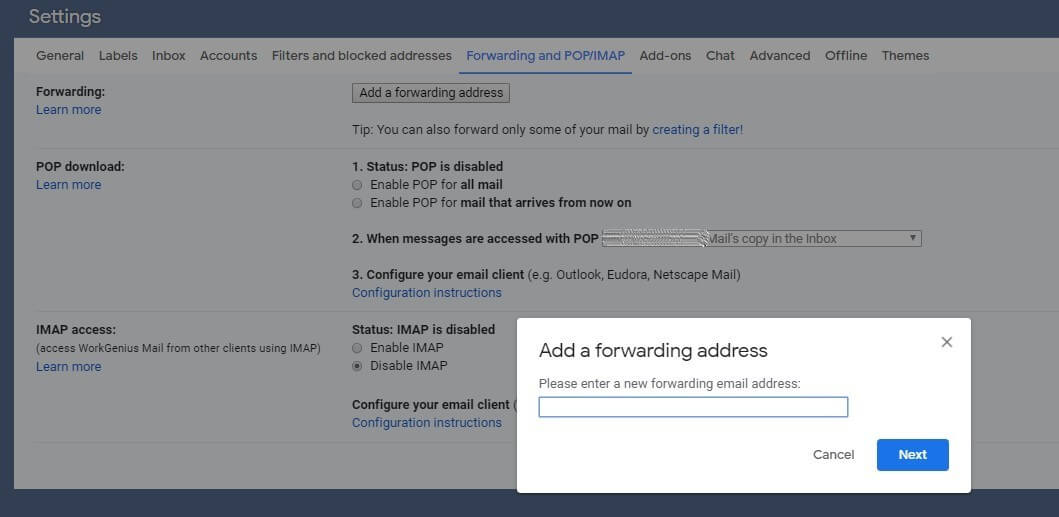
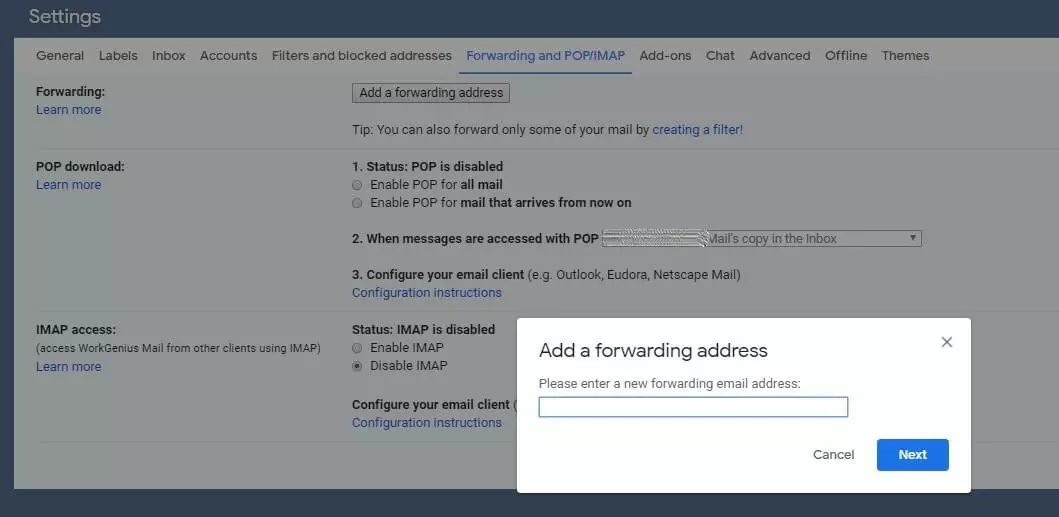
5° passo: Dopo aver cliccato su “Avanti” comparirà quindi una finestra in cui dovrete confermare l’indirizzo e-mail di inoltro cliccando su “Procedi”.
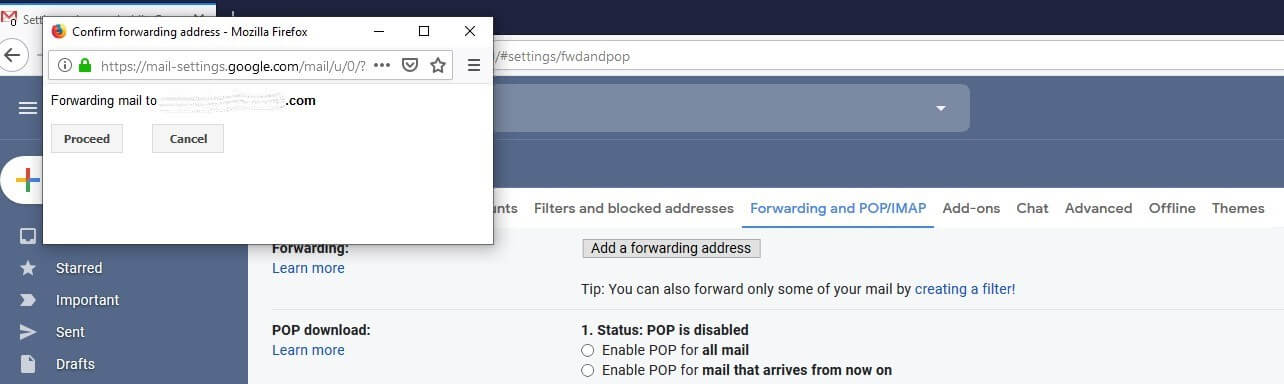

6° passo: all’indirizzo di inoltro indicato riceverete quindi un’e-mail contenente un link di conferma. Per confermare l’inoltro delle e-mail, cliccate quindi su suddetto link.
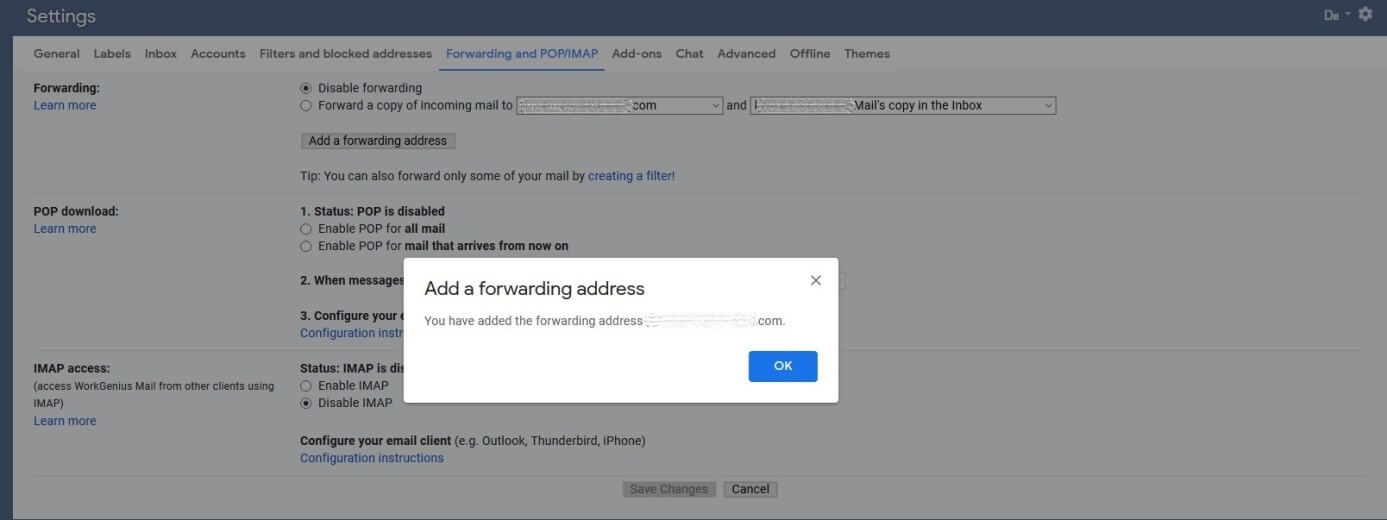
7° passo: una volta creato il collegamento tra i vostri due provider di posta elettronica, aggiornate la vostra interfaccia utente su Gmail. Attraverso la voce “Impostazioni” tornate quindi alla tab “Inoltro & POP/IMAP”.
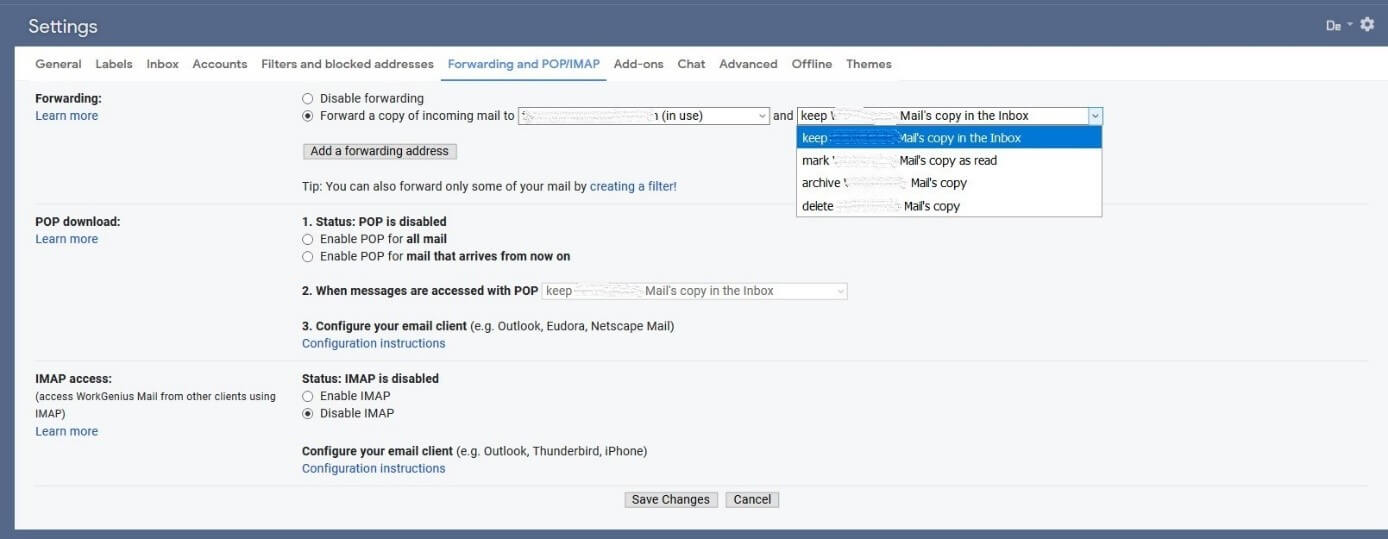
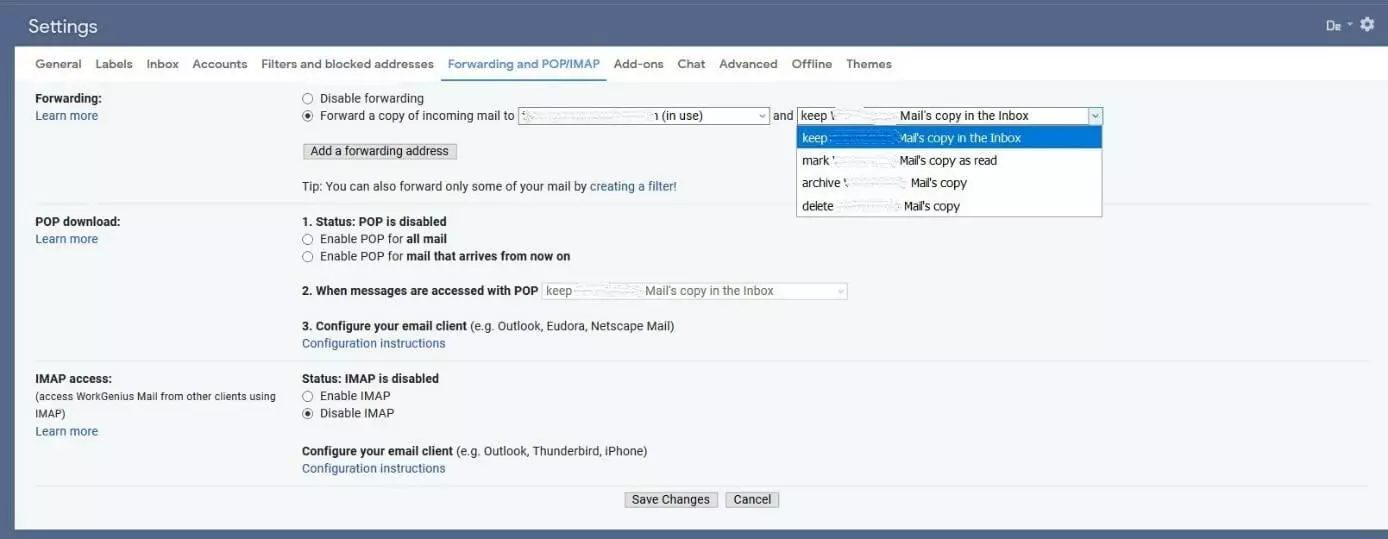
8° step: All’interno della voce “Inoltro” selezionate “Inoltra una copia della posta in arrivo a esempio@gmail.com”. Qui potrete quindi stabilire, sempre tramite un menu a tendina, come gestire su Gmail le e-mail inoltrate. Potete infatti decidere di
- conservare una copia delle e-mail inoltrate all’interno della Posta in arrivo di Gmail
- conservare una copia delle e-mail, che risulteranno quindi contrassegnate come “lette”
- archiviare automaticamente le e-mail
- eliminare automaticamente le e-mail dall’account Gmail una volta avvenuto l’inoltro
Confermate infine la selezione cliccando su “Salva modifiche”.
Gmail è una componente della Google Workspace, il pacchetto di applicazioni offerto da Google. Oltre al servizio di posta elettronica, al suo interno troverete infatti anche ulteriori applicazioni Office di grande utilità. Qualora decidiate di optare per Google Workspace di IONOS avrete a disposizione diverse offerte tra cui scegliere.
Disattivare l’inoltro delle e-mail su Gmail
Qualora non desideriate più che le e-mail ricevute su Gmail siano automaticamente inoltrate a un altro indirizzo di posta elettronica, non dovrete fare altro che disattivare la funzione in questione. Procedete quindi come di seguito indicato:
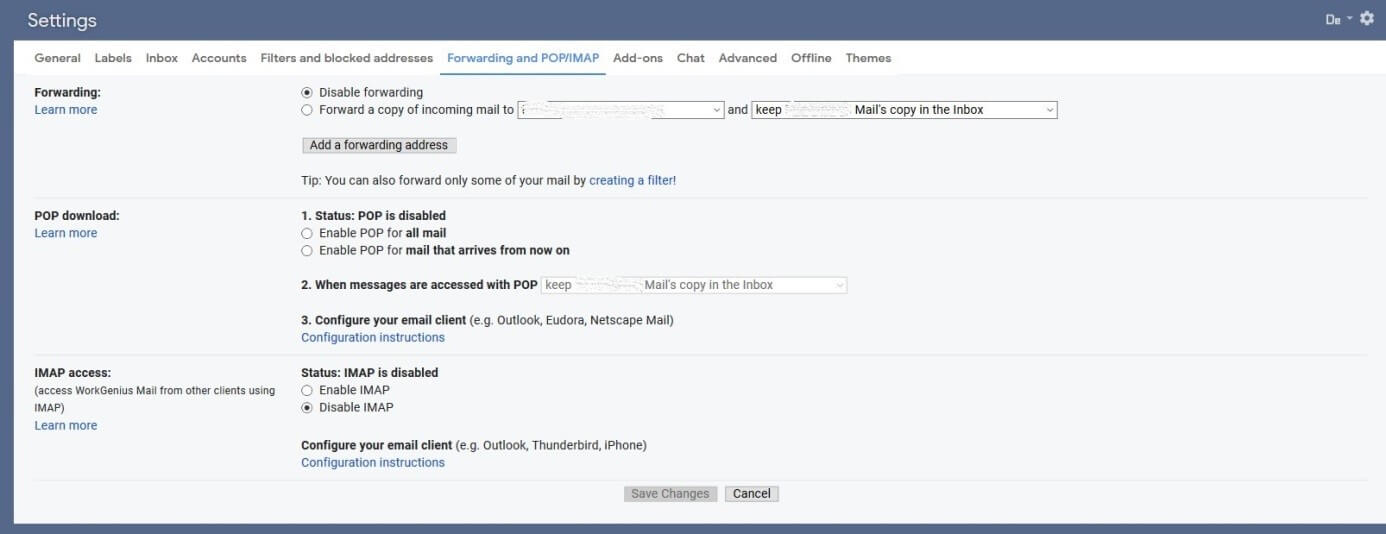
1° passo: sempre tramite il simbolo della rotella dell’ingranaggio, accedete nuovamente a “Impostazioni” e quindi alla tab “Inoltro & POP/IMAP”.
2° passo: Alla voce “Inoltro” cliccate quindi su “Disattiva inoltro“. Confermate la disattivazione dell’inoltro automatico su Gmail cliccando su “Salva modifiche”.
Non siete più soddisfatti di Gmail? In tal caso potete anche cancellare il vostro account Gmail senza essere costretti ad annullare completamente la vostra registrazione a Google.