

Installare TYPO3: istruzioni guidate

TYPO3 è un sistema di gestione dei contenuti open source potente e gratuito che può essere utilizzato su qualsiasi piattaforma. Con innumerevoli estensioni e modelli, questo CMS offre opzioni di progettazione flessibili sia per piccoli siti web che per grandi progetti multilingue. Tuttavia, l’installazione di TYPO3 e la sua personalizzazione per soddisfare requisiti specifici richiedono solitamente un fornitore di servizi TYPO3 certificato. Desideri installare il CMS autonomamente e hai bisogno di istruzioni dettagliate? Segui tutti i passaggi del nostro tutorial.
Requisiti per l’installazione di TYPO3
Per installare TYPO3 non è necessario alcun software aggiuntivo. Potrebbe essere necessario un programma FTP per il trasferimento dei file; generalmente i provider con TYPO3 lo hanno preinstallato sul server. Il requisito di base è un browser con JavaScript e un server web come Apache, NGINX o IIS.
Attualmente il team di sviluppo supporta due versioni: TYPO3 13 e TYPO3 12 LTS. I requisiti minimi per le attuali versioni sicure sono i seguenti:
- un server web con PHP dalla versione 8.1, 8.2 o 8.3 (TYPO3 12) o PHP 8.2 e successive (TYPO3 13);
- un database basato su SQL che sia compatibile con Doctrine DBAL, come MySQL a partire dalla versione 8.0.17, MariaDB da 10.3 o più recente, PostgreSQL 10.0+ o SQLite 3.8.3+;
- almeno 256 MB di RAM (consigliati: di più, a seconda delle dimensioni del sito);
- configurazione PHP con almeno 128 MB di limite di memoria (Apache, IIS, NGINX);
- per l’elaborazione delle immagini il team raccomanda le librerie GraphicsMagick e ImageMagick.
Tutorial: istruzioni per l’installazione di TYPO3
TYPO3 è multipiattaforma e disponibile come software open source. Allo stesso tempo ci sono diversi fornitori che offrono TYPO3 preinstallato in un prodotto di hosting. Chi desidera configurare questo CMS esattamente secondo le proprie esigenze avrà questa libertà con il SourcePackage. Le programmatrici e i programmatori esperti di TYPO3 possono adattare direttamente il codice sorgente e più di mille estensioni permettono di personalizzarlo.
Nel nostro esempio lavoriamo su un sistema operativo Windows. Il programma FTP utilizzato è FileZilla. La versione 12 LTS di TYPO3 è stata scaricata direttamente dal sito ufficiale typo3.org.
Primo passaggio: visita la pagina di download di TYPO3. Qui troverai tutte le versioni attuali di TYPO3. Gli sviluppatori e le sviluppatrici elencano tutti gli aspetti che si distinguono nelle varie versioni. Seleziona quindi la versione che più si adatta a te. Se ad esempio desideri installare TYPO3 12, dovrai cliccare su “Get Version 12” e giungerai così alla pagina di download.
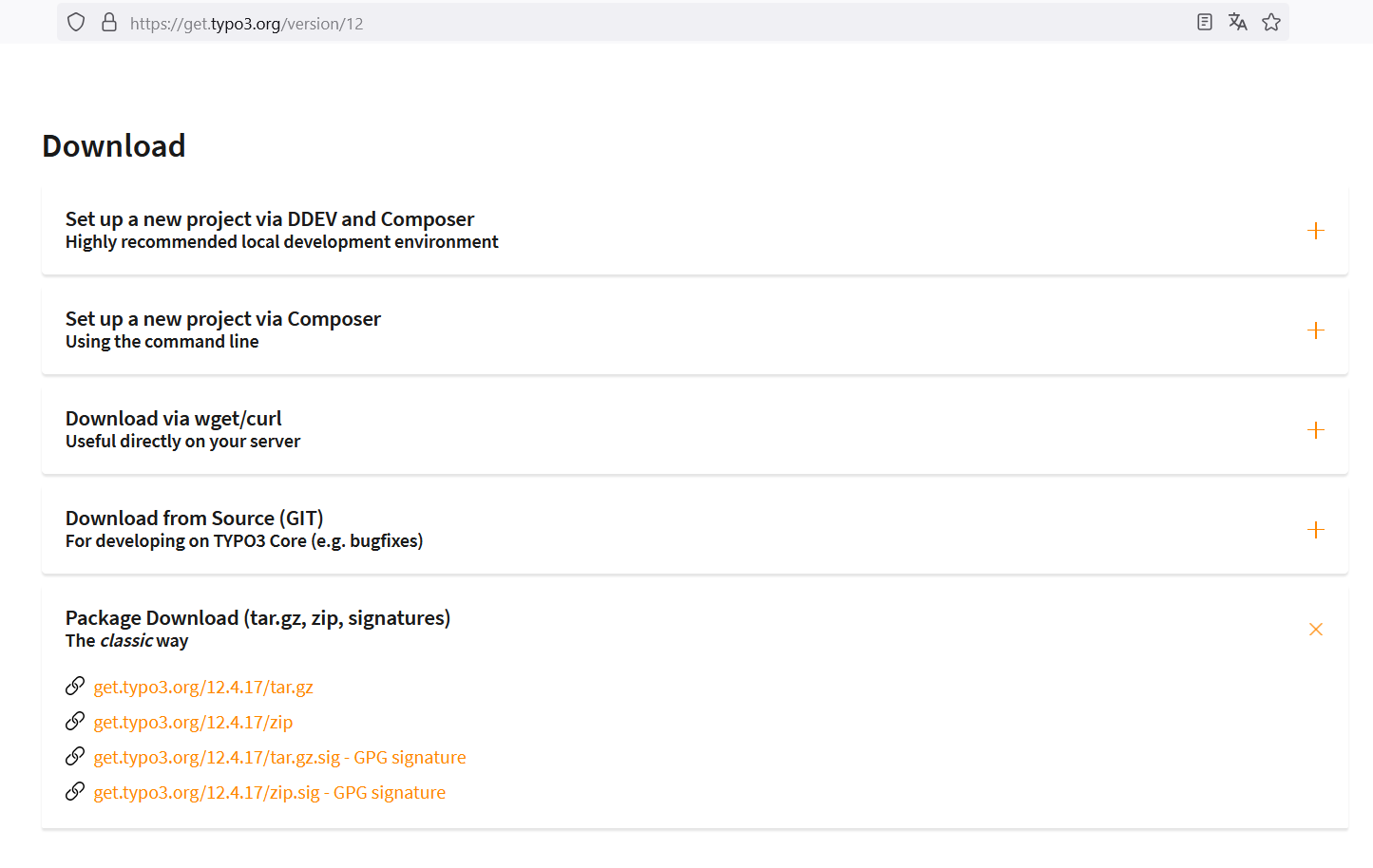
Secondo passaggio: seguendo il metodo classico, scarichiamo TYPO3 come file .tar compresso. La compressione in formato .tar è compatibile con i sistemi Unix/Linux, mentre gli utenti Windows dovranno scaricare il file in formato .zip. I pacchetti con firma GPG (in fondo all’immagine) garantiscono l’autenticità del programma scaricato. Consigliamo questa versione a chi ne fa un uso professionale.
Terzo passaggio: accedi al link corrispondente. Una volta completato il download, clicca sulla freccia di download nella finestra del browser.
Quarto passaggio: selezionando il file, nel tuo programma di compressione di file si aprirà un archivio compresso per l’installazione di TYPO3.
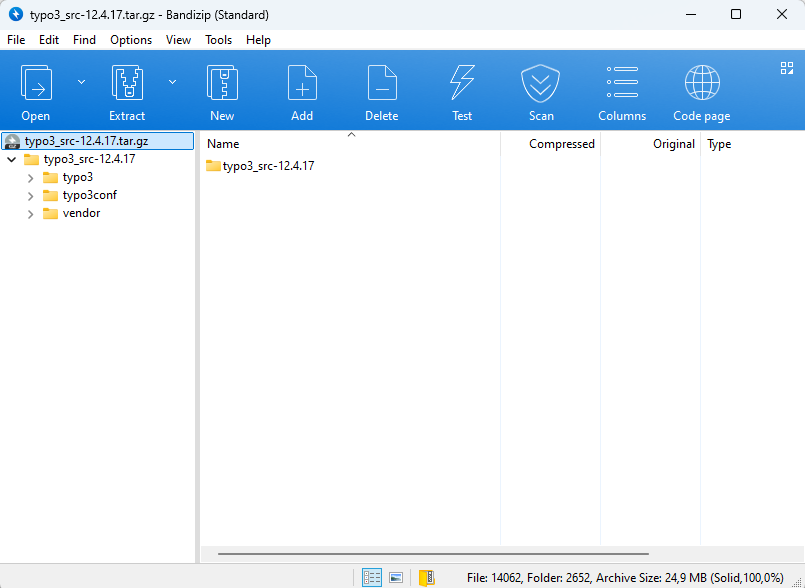
Quinto passaggio: estrai l’intera cartella e salvala in una directory che sarai poi in grado di ritrovare facilmente.
Sesto passaggio: apri il programma FTP, in questo caso FileZilla. Per stabilire rapidamente una connessione al tuo server, inserisci il nome del server alla voce “Host”. Inserisci il tuo nome utente e password. Il sistema aggiunge la porta automaticamente. A questo punto clicca sul pulsante “Quickconnect”: il programma tenterà di connettersi al server. Più in basso nell’applicazione vedrai la directory dei tuoi file locali nella finestra di sinistra. Se la connessione è riuscita, la directory del tuo server apparirà sulla destra.
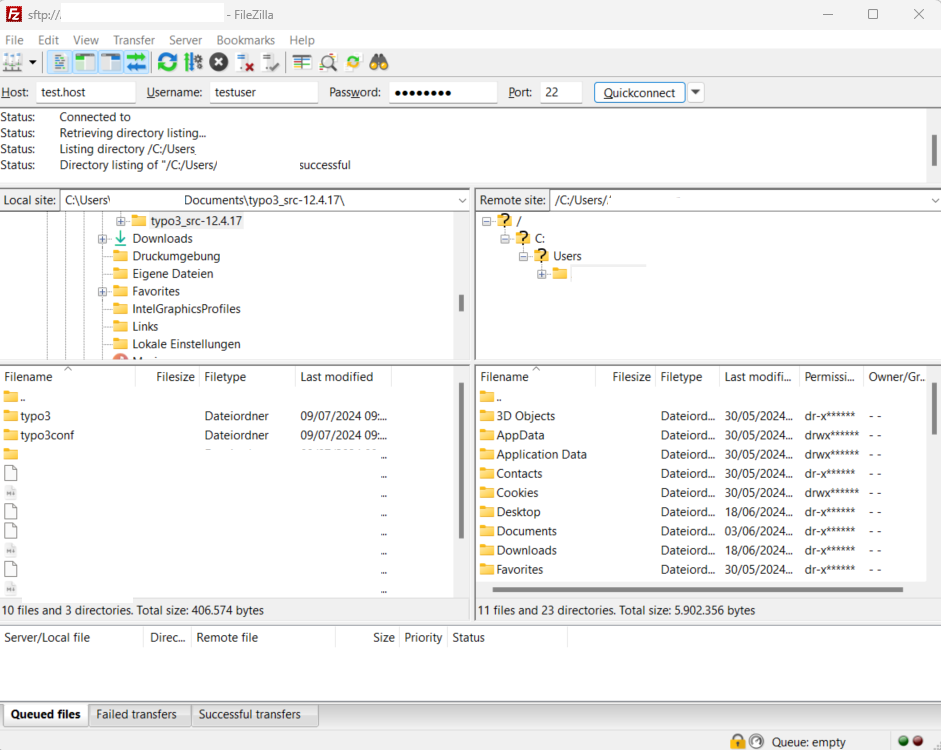
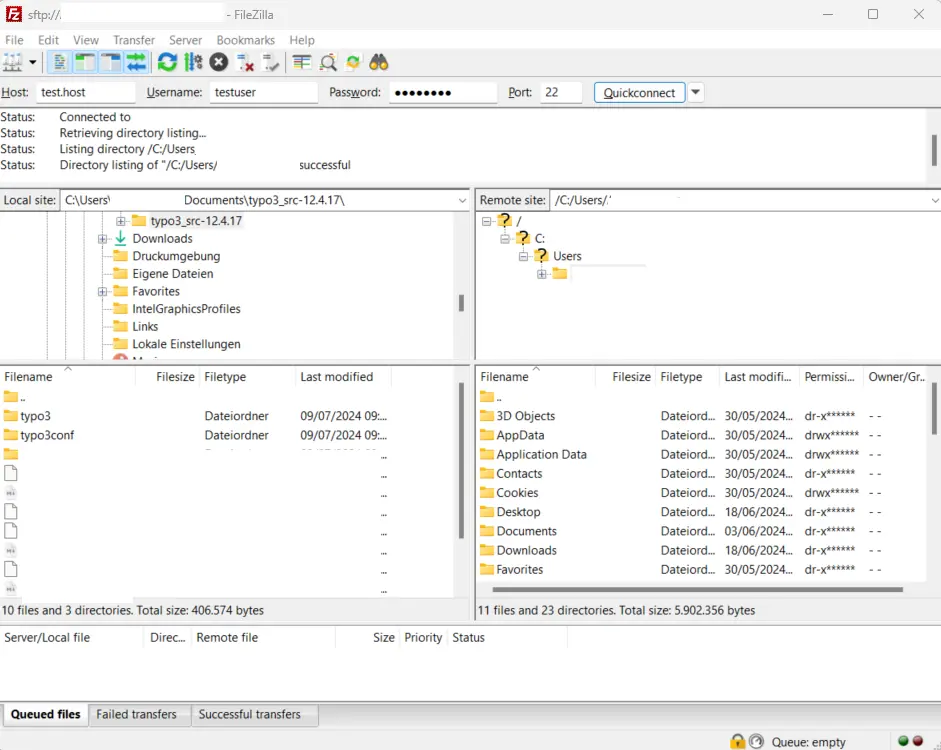
In alternativa: seleziona la voce “File” nel menu principale e clicca su “Site Manager” (“Gestore siti”) nel menu a tendina. Si aprirà una nuova finestra. In Gestore siti inserisci il nome del server alla voce “Host” così come il nome utente e la password. Grazie a questo strumento è possibile regolare le impostazioni di caricamento per TYPO3 e connettersi al server. Nella scheda “Transfer Settings” (“Impostazioni di trasferimento”), seleziona la modalità di trasferimento. Fai clic su “Predefinita” e imposta un numero massimo di connessioni consentite contemporaneamente (sei nel nostro esempio). Se un firewall protegge il server, seleziona la modalità passiva (“Passive”) e poi “Connect” (“Connetti”).
Se devi caricare solo pochi file, basterà semplicemente trascinare i documenti desiderati dai file locali nella directory del server. Il software FTP carica il file.
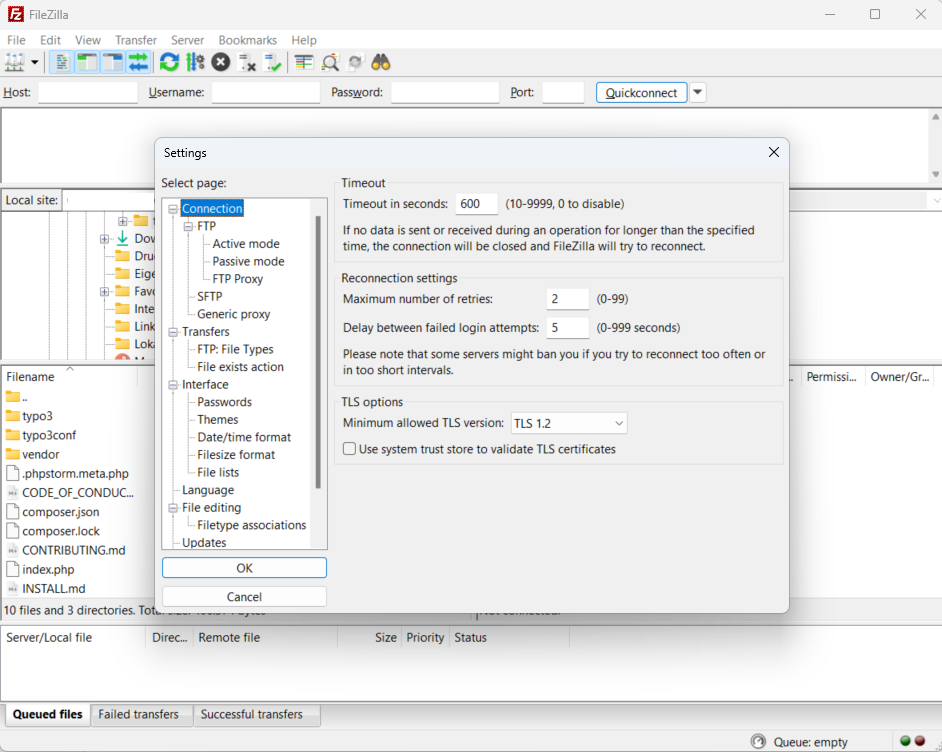
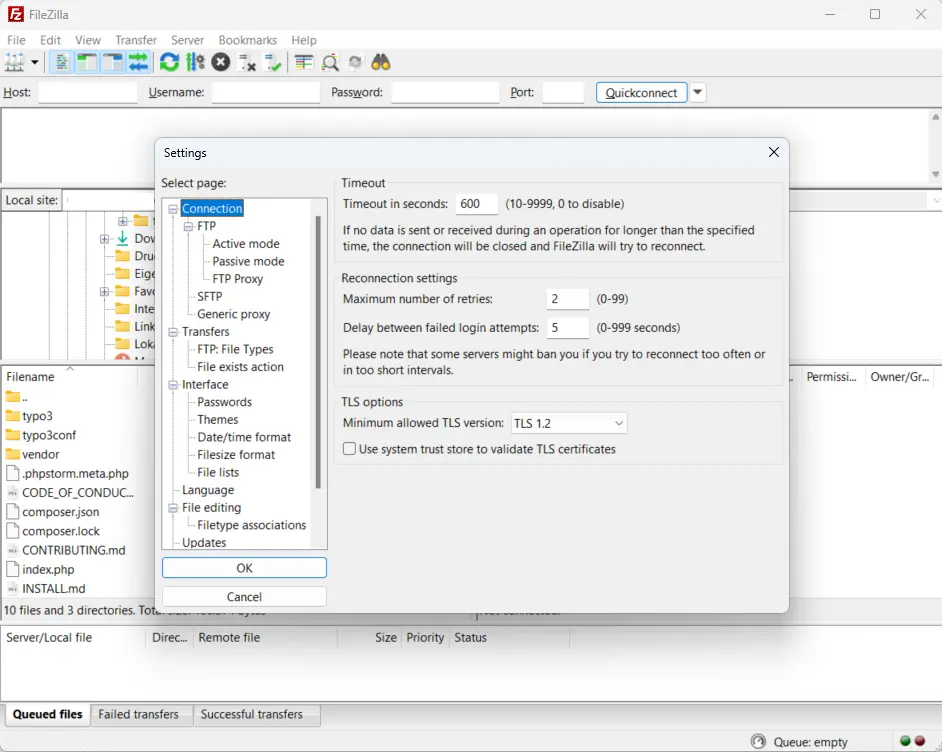
Settimo passaggio: dal menu principale seleziona “Edit” (“Modifica”), quindi dal menu a tendina clicca su “Settings” (“Impostazioni”) e “Connection” (“Connessione”). Alla voce “Timeout” è possibile impostare il numero di secondi dopo il quale il caricamento deve essere interrotto, 600 è un buon valore. Imposta il numero massimo di ripetizioni a 2. Nella colonna di sinistra della directory seleziona “Transfers” (“Trasferimenti”), quindi “File Types” (“Tipi di file”) e imposta il tipo di trasferimento predefinito su “Binary” (“Binario”).
Ottavo passaggio: una volta configurate tutte le impostazioni, trascina la cartella TYPO3 dal disco rigido (come si vede nella finestra di sinistra) alla finestra del server remoto. Metti il file nella root (conosciuta anche come directory principale). Il carattere “/” indica la directory principale (root) dei sistemi Unix.
Nono passaggio: verifica se riesci a trovare i file caricati sul tuo server. A tal fine devi accedere all’area apposita del tuo provider. Se i file sono stati trasferiti correttamente, dovrebbero trovarsi nell’area di hosting del tuo spazio web. In alternativa, è possibile accedere all’installazione di TYPO3 tramite l’URL localhost/site/.
Decimo passaggio: se desideri installare un sito web con TYPO3 e renderlo accessibile al pubblico, hai bisogno di un dominio. Di solito in un’offerta di hosting ne è compreso almeno uno. Se non hai ancora specificato un dominio, è possibile ordinarne uno scegliendo un nome.
Undicesimo passaggio: se disponi di un dominio operativo, collegalo al server. Il percorso deve condurre esattamente alla tua directory di TYPO3.
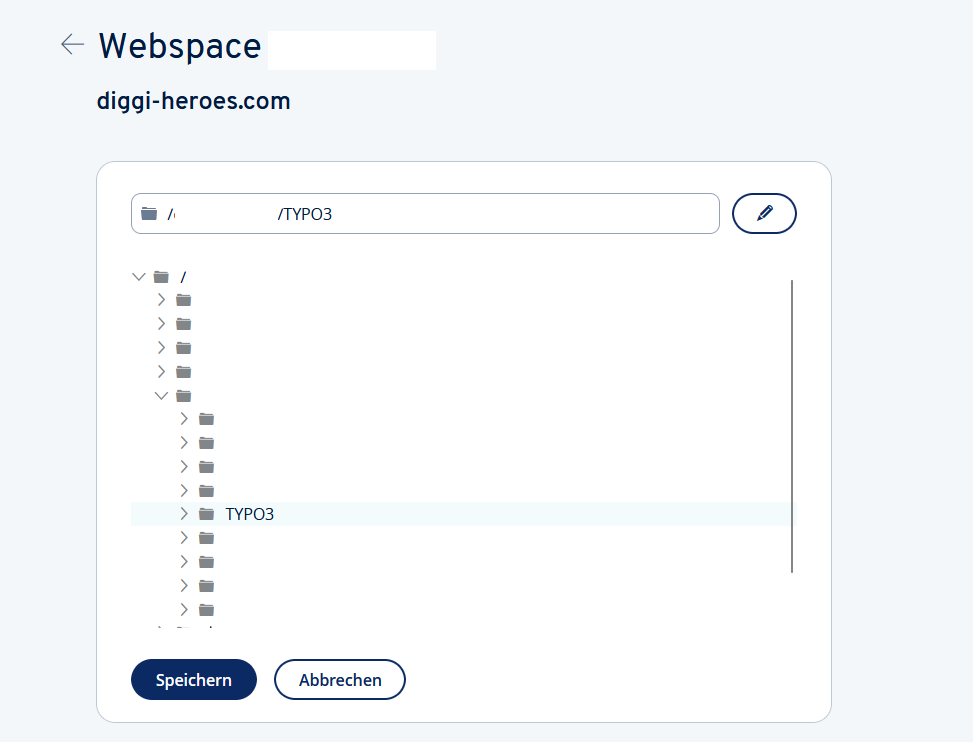
Dodicesimo passaggio: poiché server e dominio sono ora collegati, si può proseguire con l’installazione di TYPO3 nel browser. Per farlo vai alla homepage del tuo nuovo sito web, dove verrà visualizzato un messaggio di ringraziamento da parte di TYPO3. Da qui in poi è possibile utilizzare lo strumento di installazione di TYPO3. A tale scopo crea un file vuoto con il nome “FIRST_INSTALL” (senza estensione del file) nella directory principale del tuo spazio web. Ricarica il tuo sito web nel browser.
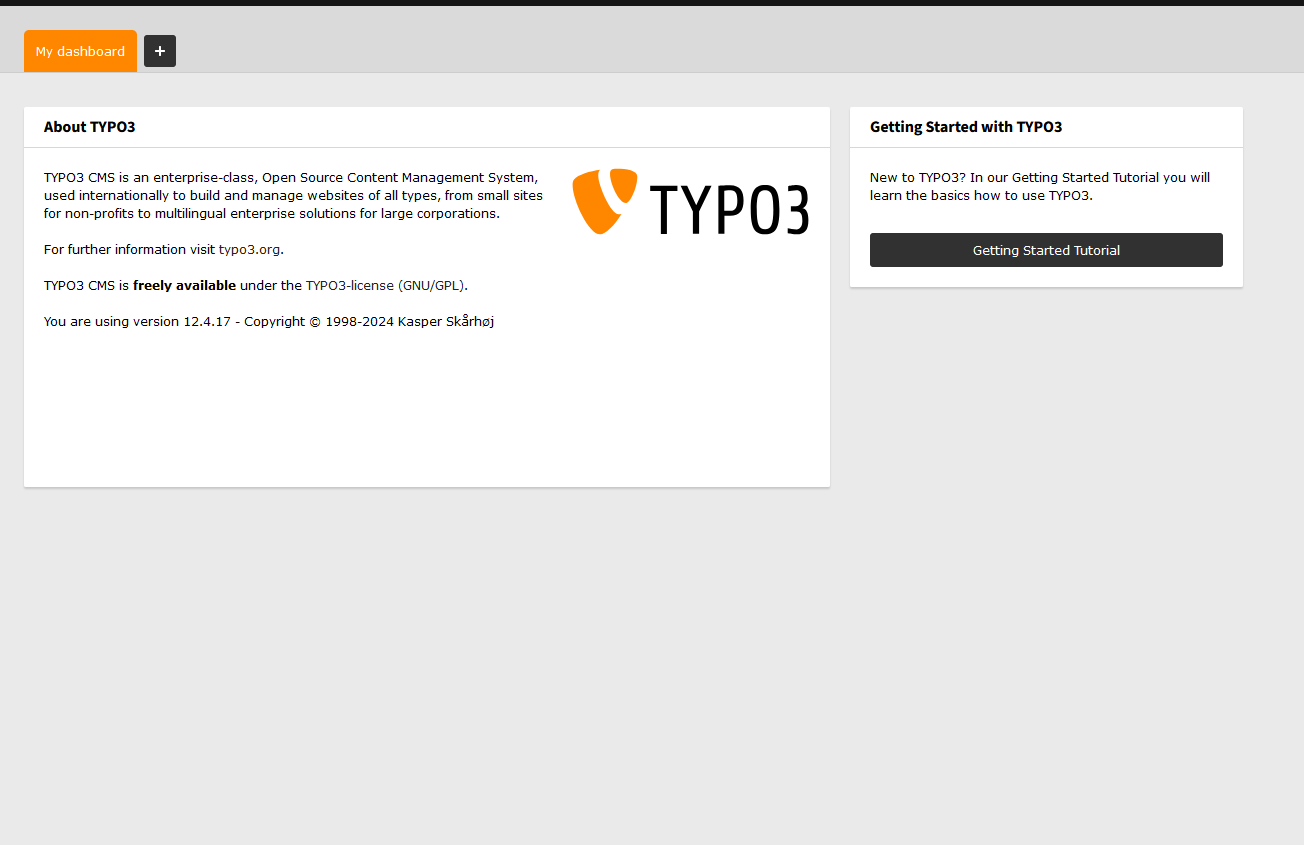
Se lo strumento non si avvia, prova questa variante: crea un file denominato “ENABLE_INSTALL_TOOL” (sempre senza estensione del file) nella sottodirectory TYPO3 “typo3config”.
Tredicesimo passaggio: la procedura guidata di installazione si apre all’indirizzo https://www.[NOME-DOMINIO].it/typo3/install.php. Lo strumento ti aiuta a installare TYPO3. Il processo è costituito da cinque fasi. In primo luogo, lo strumento esamina l’ambiente di sistema. Se si verificano problemi a causa di un’impostazione, utilizza la funzione di risoluzione dei problemi. Altrimenti, prosegui.
Quattordicesimo passaggio: il passo successivo è quello di specificare il database a cui TYPO3 deve fare riferimento. Se non hai ancora creato un database, visita il sito web del tuo fornitore di hosting. Di solito per creare un database bastano pochi passi. Per TYPO3 hai bisogno delle seguenti informazioni sul tuo database:
- Nome del database
- Nome utente del database
- Password
- Host (solitamente “localhost”)
- Porta (solitamente 3306)
Quindicesimo passaggio: ora è possibile selezionare un database esistente o crearne uno nuovo. Quest’ultima azione è possibile solo se si dispone delle necessarie autorizzazioni.
Sedicesimo passaggio: nella maschera di immissione successiva si definiscono un nome utente e una password con cui si accede sia al back end che allo strumento di installazione. Alla voce “Site name” (“Nome del sito”) inserisci il nome del tuo nuovo sito web TYPO3.
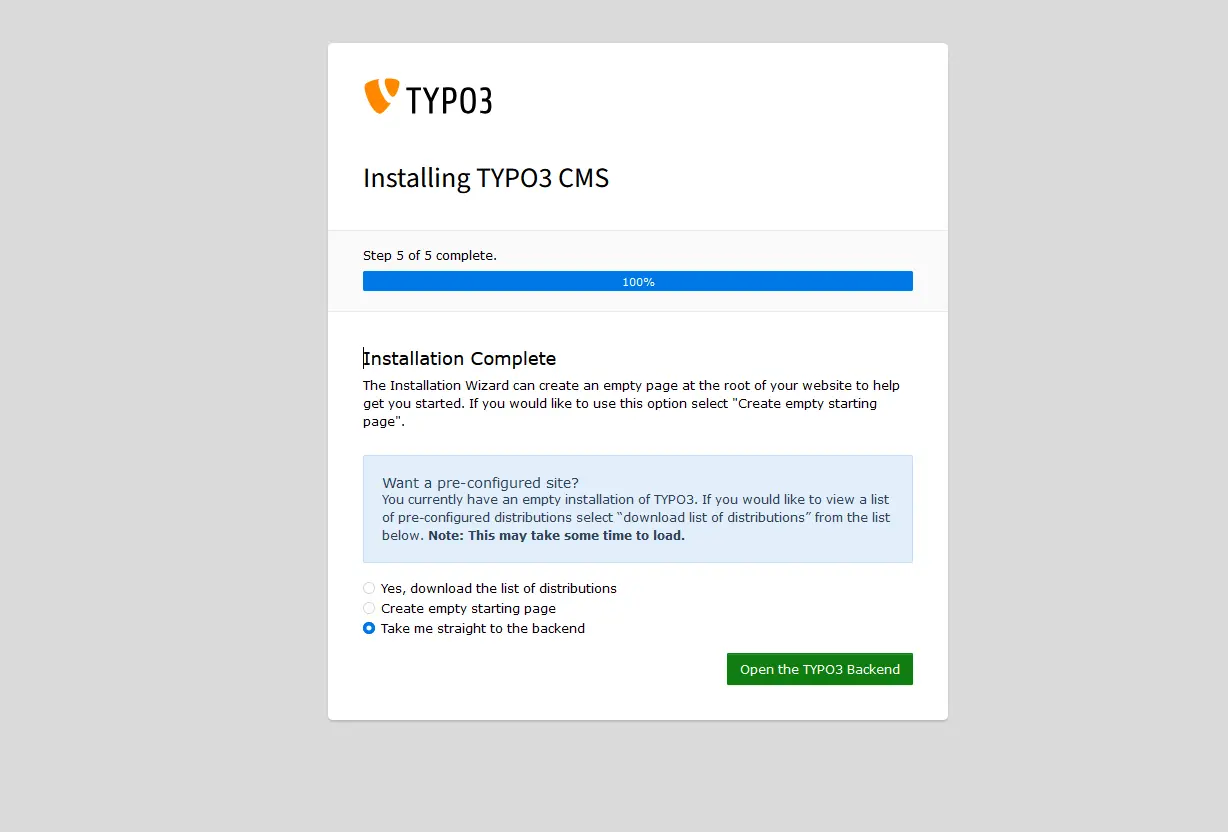
Diciassettesimo passaggio: nella fase finale la procedura guidata completa l’installazione adattando automaticamente alcune configurazioni all’ambiente di sistema. Puoi ancora decidere se TYPO3 debba creare un sito web vuoto o se per il momento non è necessario. Con un clic su “Open the TYPO3 Backend” (“Apri il back end di TYPO3”) si accede all’area di amministrazione, dove è possibile effettuare il login con il proprio account appena creato. In questo modo hai terminato la procedura e hai installato con successo TYPO3.
Per le sviluppatrici e gli sviluppatori più esperti di TYPO3 vale la pena fare tutte le configurazioni da soli. C’è una via ancora più semplice: scegli il web hosting di IONOS, che non solo memorizza il file di installazione sul server web, ma continua a offrire supporto con template e un team di supporto qualificato anche nella successiva configurazione del CMS.

Il team di TYPO3 consiglia di bloccare la procedura guidata di installazione dopo che hai terminato il processo, in modo che non sia accessibile a terzi. Prima di farlo hai la possibilità di visualizzare i dati di base o di sincronizzare il tuo database. La colonna di sinistra consente di accedere alla configurazione, eseguire aggiornamenti ed esaminare l’ambiente di sistema in caso di errori.
Tramite “Folder Structure” (“Struttura delle cartelle”) visualizzi le directory presentate con una struttura ad albero. Grazie a Test Setup verifichi se le impostazioni producono errori. In questo caso ti verrà in aiuto lo strumento di risoluzione dei problemi Clean Up.
Da qui si arriva al back end, dove è possibile inserire i dati di accesso per gli amministratori precedentemente definiti. Qui è possibile adattare TYPO3 alle proprie esigenze, aggiungere estensioni o creare account per i redattori e le redattrici che accederanno in seguito al front end del sito web. La comunità dedicata crea modelli gratuiti che puoi utilizzare per il tuo sito web. Questi modelli contengono comandi nel cosiddetto TypoScript, il linguaggio di configurazione interno di TYPO3. Dopo aver installato TYPO3 secondo le nostre istruzioni, utilizza estensioni e modelli per personalizzare il tuo sito web e ottimizzare il back end.
Per scoprire di più sulle possibilità del CMS TYPO3, leggi il nostro articolo “TYPO3: un CMS dalle molte funzionalità”, dove spieghiamo anche come utilizzare i template e come adattare sia il back end sia il front end con l’aiuto delle estensioni.