

ERR_CERT_COMMON_NAME_INVALID: capire e risolvere l'errore
Quando si usa Internet, la sicurezza è fondamentale. Non è solo il GDPR a proteggere gli utenti dalla violazione e dal furto di dati : di pari passo procede anche lo sviluppo autonomo della struttura tecnica che deve garantire un’esperienza di navigazione sicura. Perciò, nei browser di internet attuali, vengono costantemente integrati miglioramenti per la sicurezza con lo scopo di proteggere l’utente. La trasmissione in forma crittografata tramite HTTPS è diventata ormai praticamente standard.
Anche Google Chrome dà molto valore alla sicurezza : perciò può capitare che quando cercate di aprire un sito, comparirà sul browser una notifica di errore come “ERR_CERT_COMMON_NAME_INVALID”. Qui vi spiegheremo come procedere in casi del genere.
Quando compare l'errore ERR_CERT_COMMON_NAME_INVALID?
Quando nel browser Chrome compare la notifica di errore “ERR_CERT_COMMON_NAME_INVALID”, ai visitatori del sito dovrebbe suonare qualche campanello di allarme. Non è un caso che appaia sotto un simbolo triangolare di pericolo con la scritta: “La connessione non è privata”.
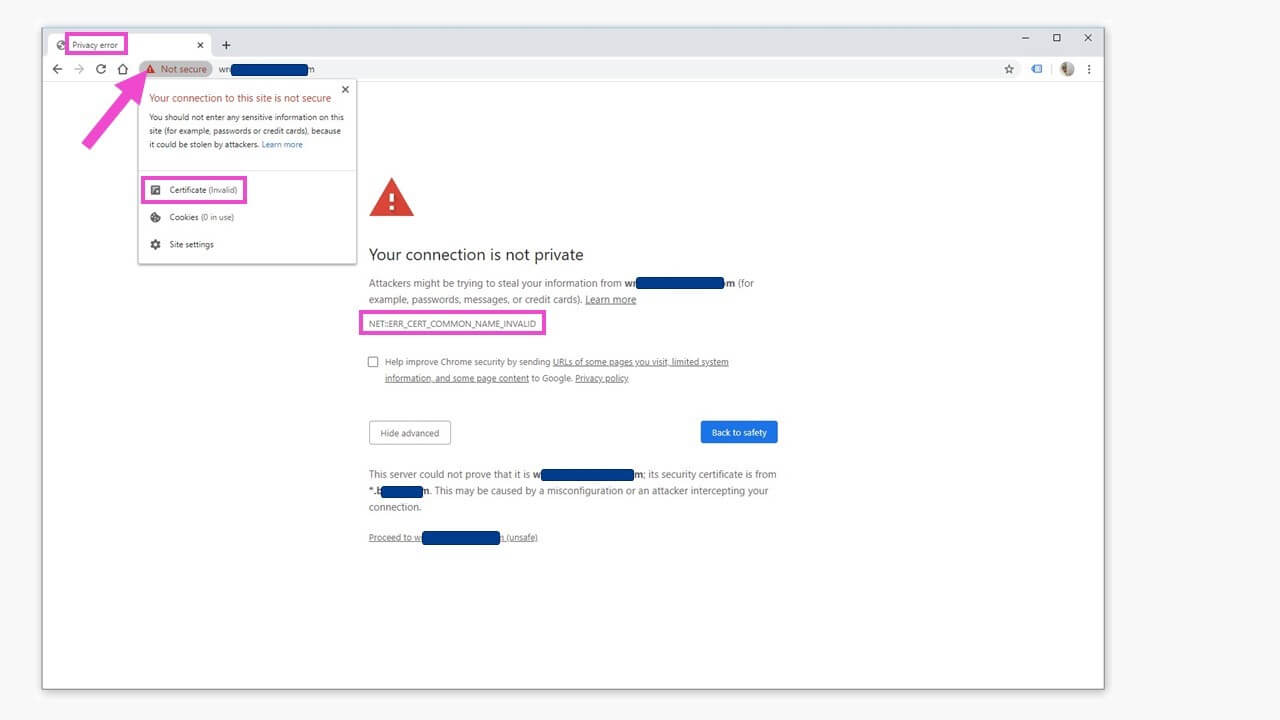
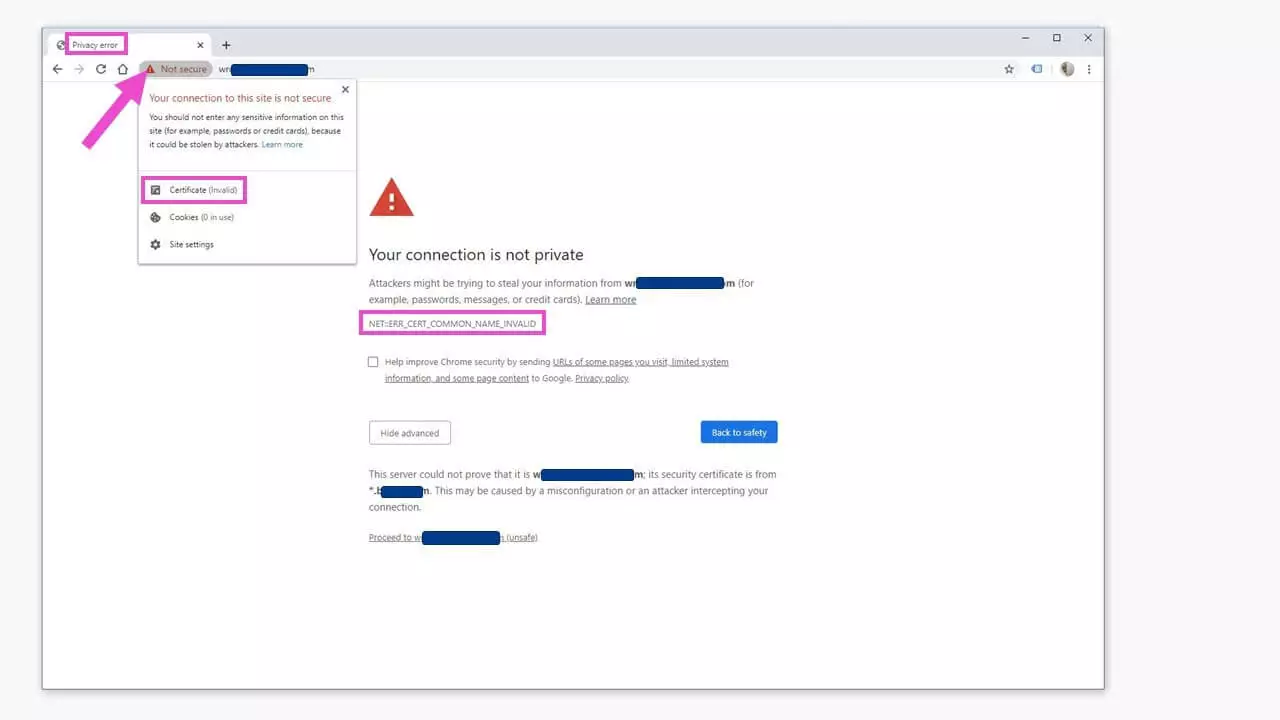
Quest’avvertimento può apparire anche per i siti visitati di frequente o ben noti. Ciò può accadere per diverse ragioni:
- Un server del sito configurato in modo errato per esempio un reindirizzamento di dominio su un sito o un contenuto web non sicuro.
- Un certificato di sicurezza del sito scaduto, come mostrato nell’immagine.
- Una “reazione eccessiva” del programma di protezione del proprio computer, come le impostazioni del firewall o di un programma antivirus.
- Anche i plugin o le estensioni del browser, soprattutto se provenienti da terzi, possono generare questa notifica di errore.
Come si risolve quest’errore?
Esistono diverse possibilità per riconoscere i dettagli che si nascondono dietro quest'errore e risolverlo in modo mirato. Vi presentiamo le più importanti.
Ricaricare il sito e verificare l'aggiornamento del browser
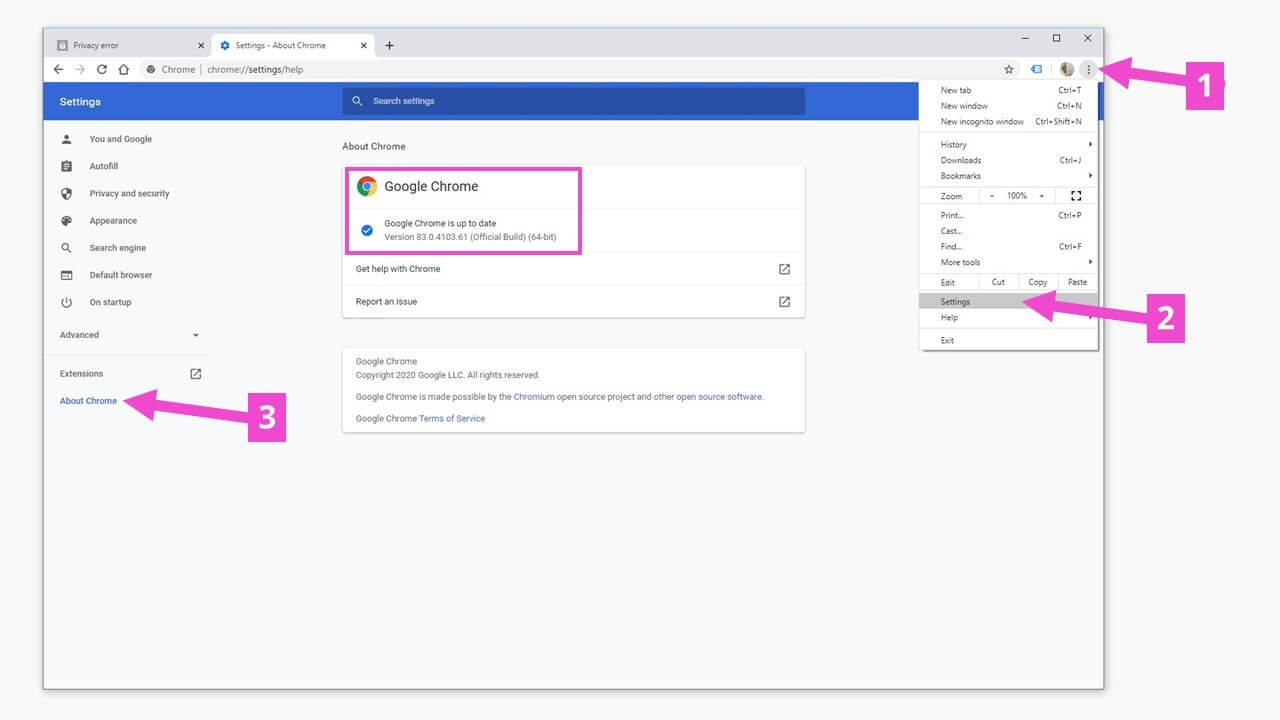
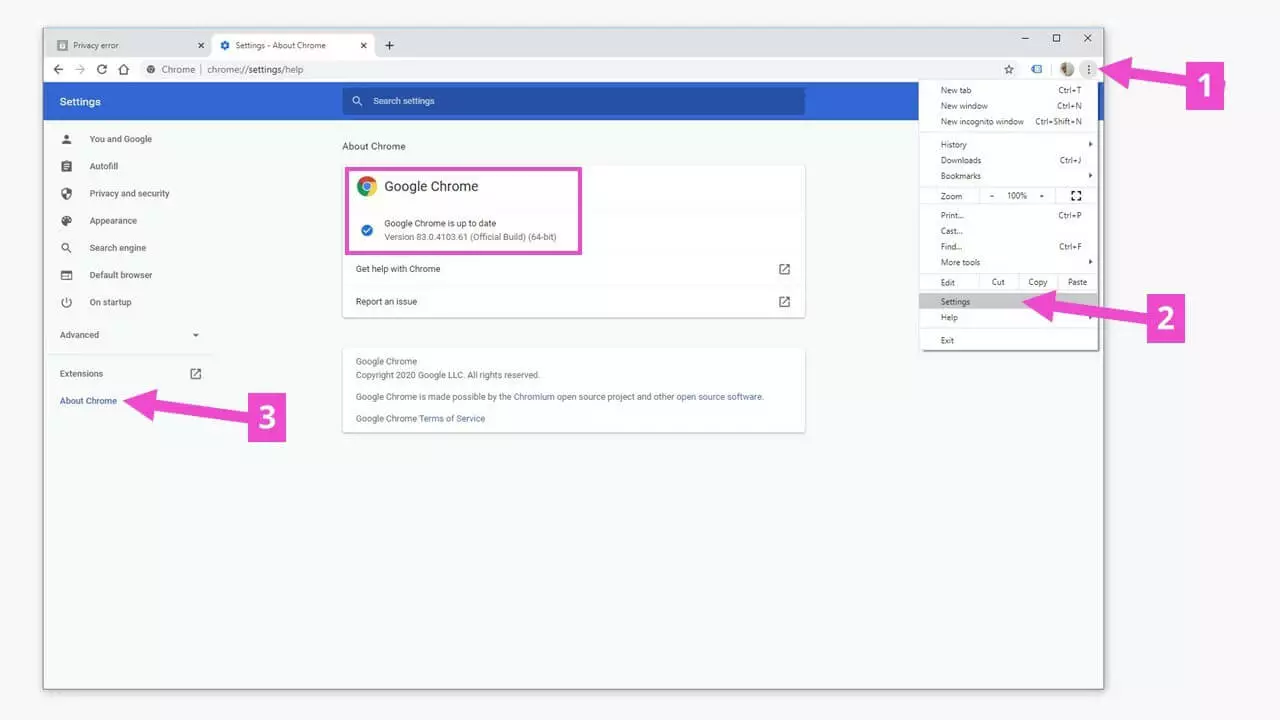
Potrebbe sembrare scontato, ma se compare l'errore ERR_CERT_COMMON_NAME_INVALID, provate a ricaricare nuovamente il sito. Potete farlo con la combinazione di tasti di Windows [CTRL] + [R] (Mac: [Cmd] + [R]) o cliccando sulla freccia a forma circolare accanto alla barra degli indirizzi del browser. Potrebbe aiutarvi anche chiudere del tutto il browser e riavviarlo. Inoltre, vi consigliamo di verificare se state utilizzando la versione più aggiornata del browser.
Con e senza WWW
In qualità di visitatore del sito web, non potete influenzare i reindirizzamenti impostati in modo errato sul server web, ma potete influenzare il modo in cui la pagina viene chiamata quando appare il messaggio di errore ERR_CERT_COMMON_NAME_INVALID. Provate ad aprire il sito desiderato con e senza “www.” prima del nome del dominio.
Potete risparmiarvi di cercare menu e impostazioni nel browser richiedendo una lista di tutti i comandi del browser disponibili. Inserite nella barra degli indirizzi “about:about” e riceverete un elenco con tutti i comandi del browser cliccabili. Questo procedimento funziona su Chrome, Firefox e Edge.
Disattivare le estensioni del browser
Per verificare se eventuali estensioni del browser (le cosiddette extensions) entrino in conflitto con il certificato di sicurezza del sito richiesto, aggiornate per prima cosa tutte le estensioni attive. Potete aprire questo menu alla voce “Impostazioni” (1) > “Altri strumenti” > “Estensioni” (2) o digitando “about:extensions”.
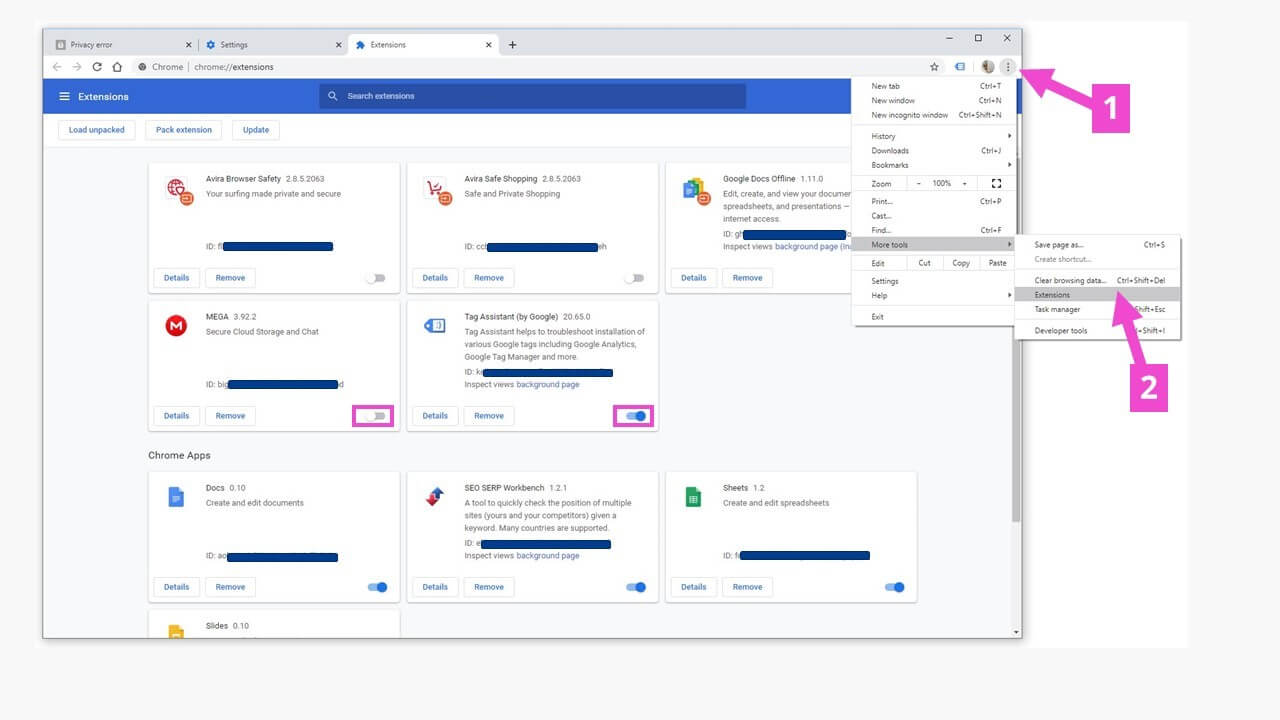
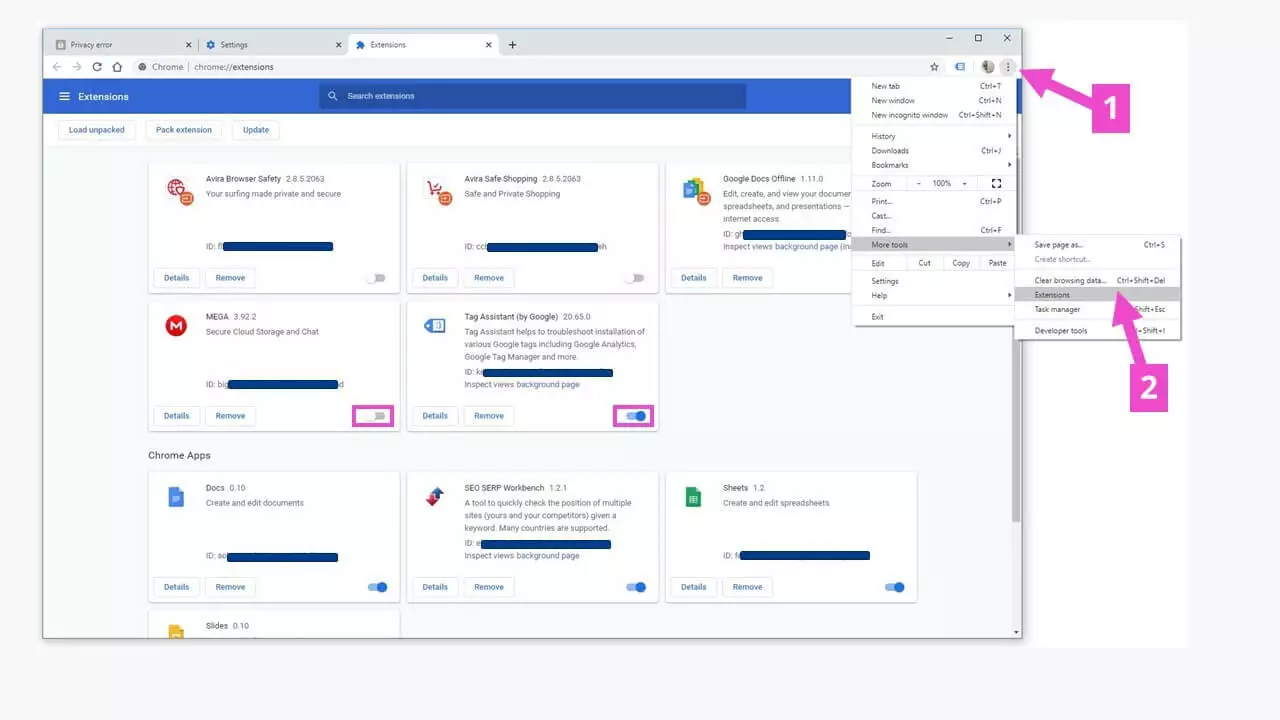
Per verificare se queste estensioni entrino in conflitto con il certificato di sicurezza del sito aperto provocando la notifica di errore “ERR_CERT_COMMON_NAME_INVALID”, disattivate queste estensioni una dopo l’altra fino quando non sarete in grado di aprire il sito desiderato senza notifiche di errore.
Ripulire le cache
Browser e PC salvano i dati sui certificati di sicurezza nelle cache in cui potrebbero essere presenti versioni datate dei certificati, entrando così in conflitto con il certificato attualmente valido.
Pulire la cache del browser
Sono possibili diverse opzioni per ripulire la cache del browser. Potete aprire il menu corrispondente alla voce “Impostazioni” > “Privacy e sicurezza”.
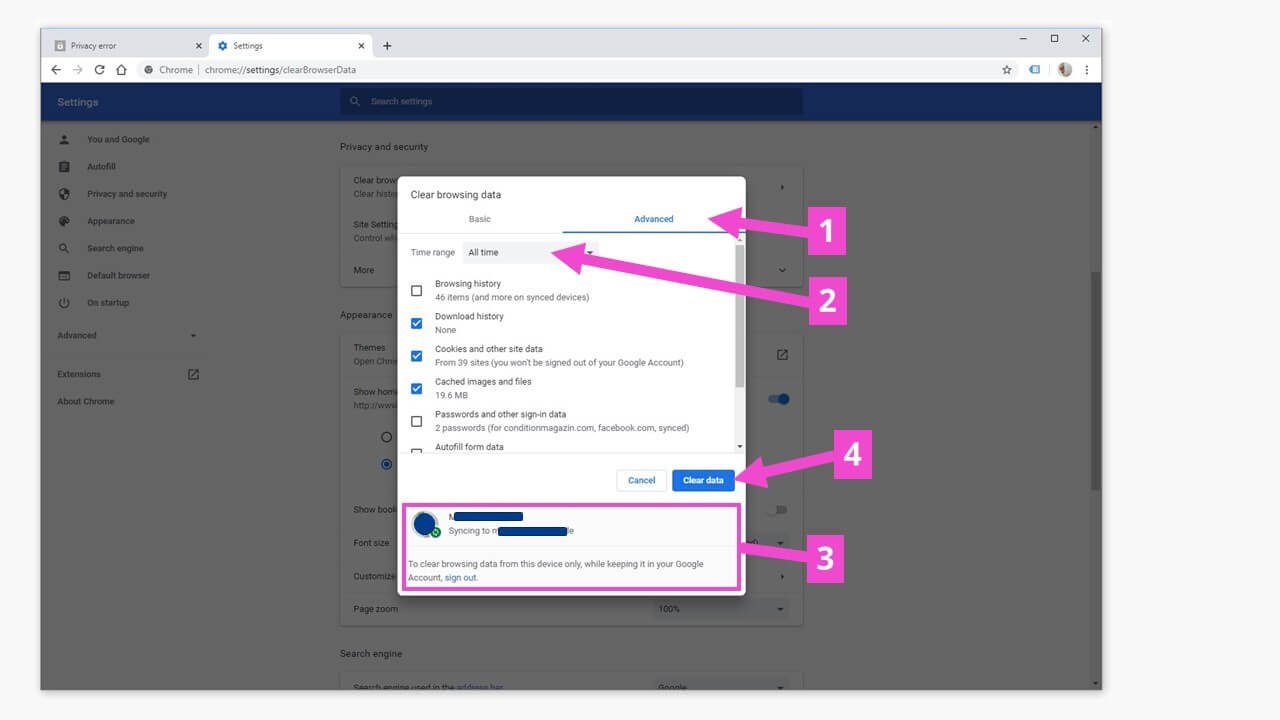
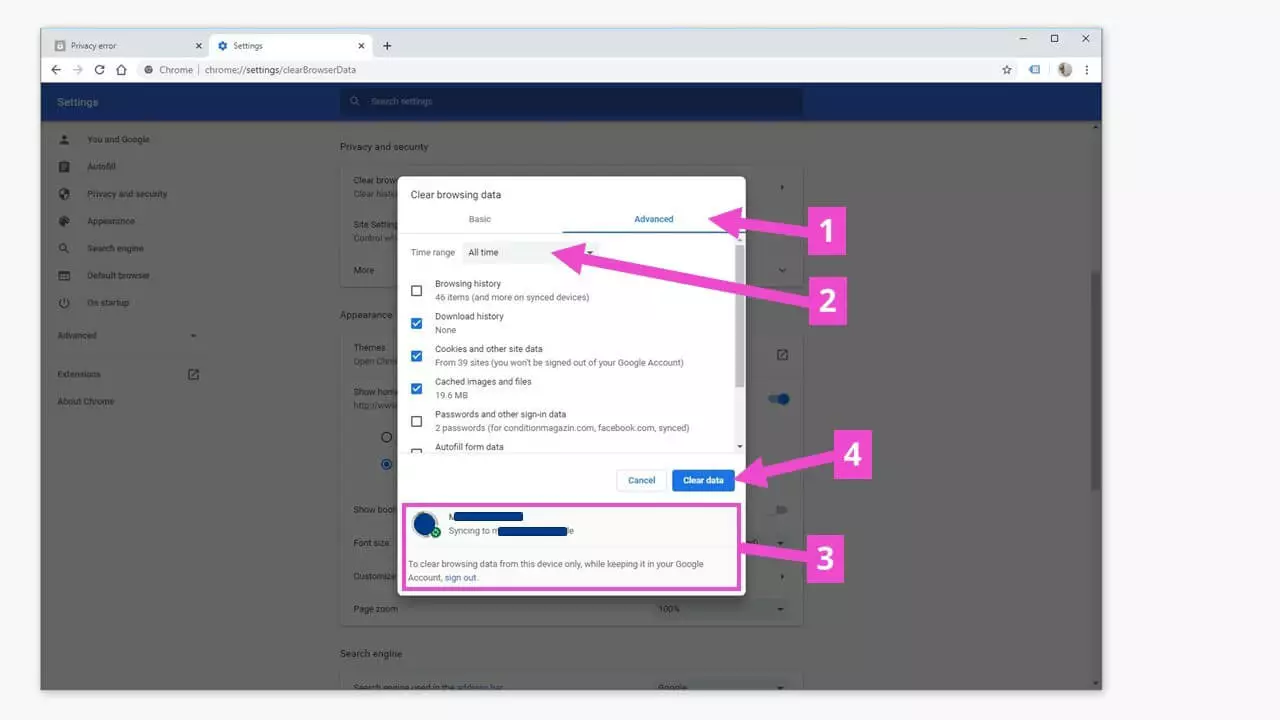
Potete selezionare diversi intervalli di tempo in cui procedere con la cancellazione dei dati.
Se utilizzate il vostro account Google con app collegate e altri dispositivi sincronizzati, vi consigliamo di disconnettervi da Google durante questa operazione per mantenere inalterati i dati sugli altri dispositivi.
Pulire la cache SSL
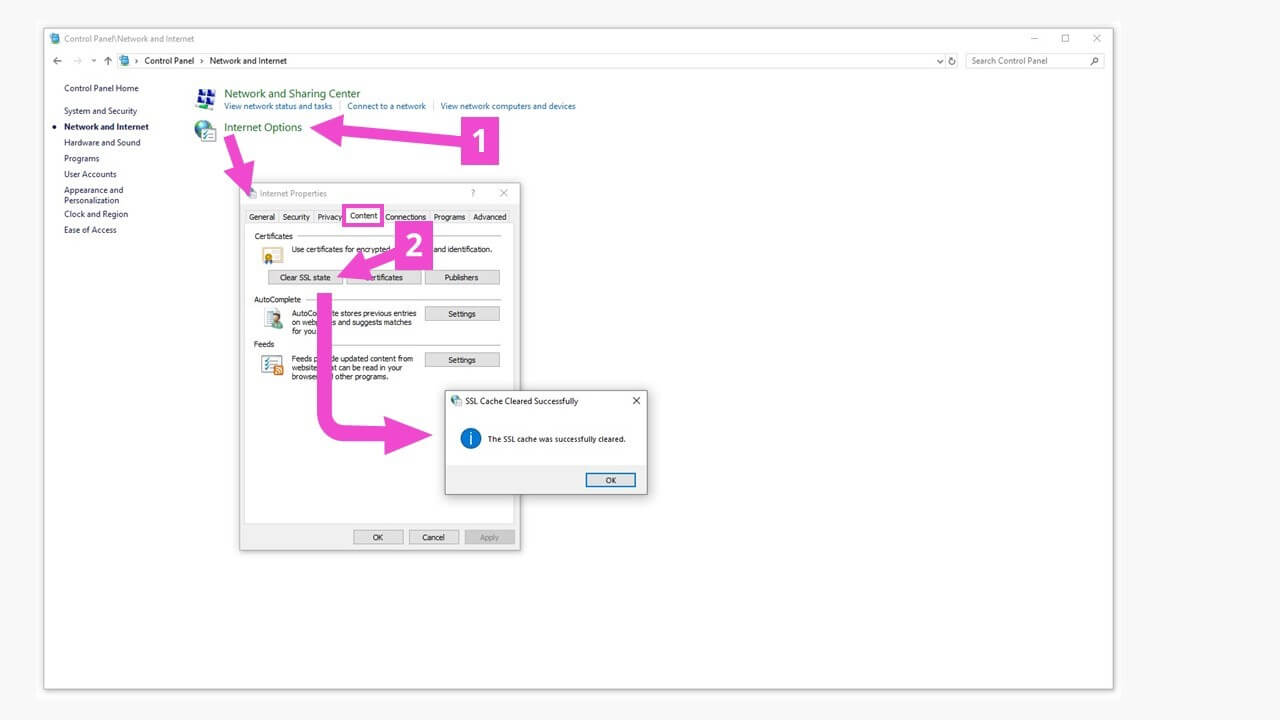
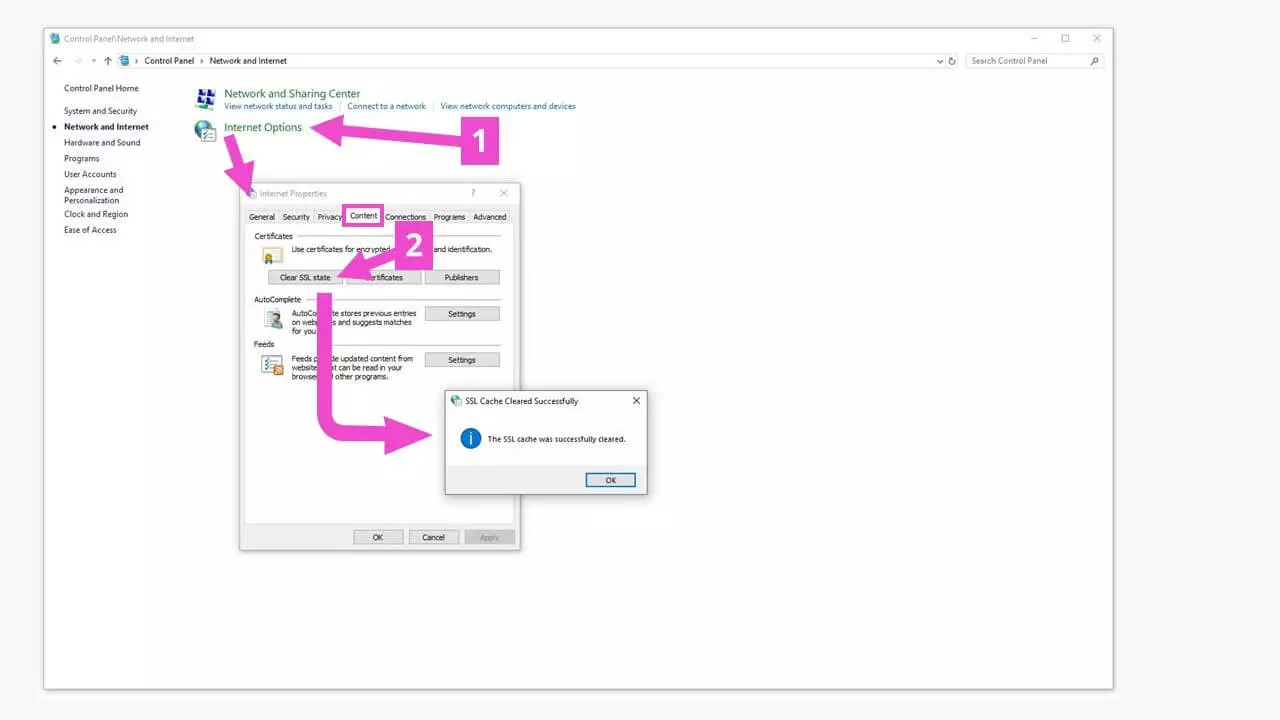
I dati dei certificati vengono salvati temporaneamente anche sul computer. Perciò i dati non più attuali contenuti in questa cache SSL possono provocare errori. Per cancellarli, inserite nella barra di ricerca di Windows “Pannello di controllo” e cliccate su “Rete e internet”.
Verificare le impostazioni di connessione
Il vostro sistema dovrebbe configurare automaticamente la connessione Internet. Potrebbe capitare, però, che alcune impostazioni anomale limitino l’accesso ai siti. Inserite nella barra di ricerca di Windows “Pannello di controllo” e cliccate su “Rete e internet”. Nella finestra di dialogo, selezionate la tab “Connessioni”.
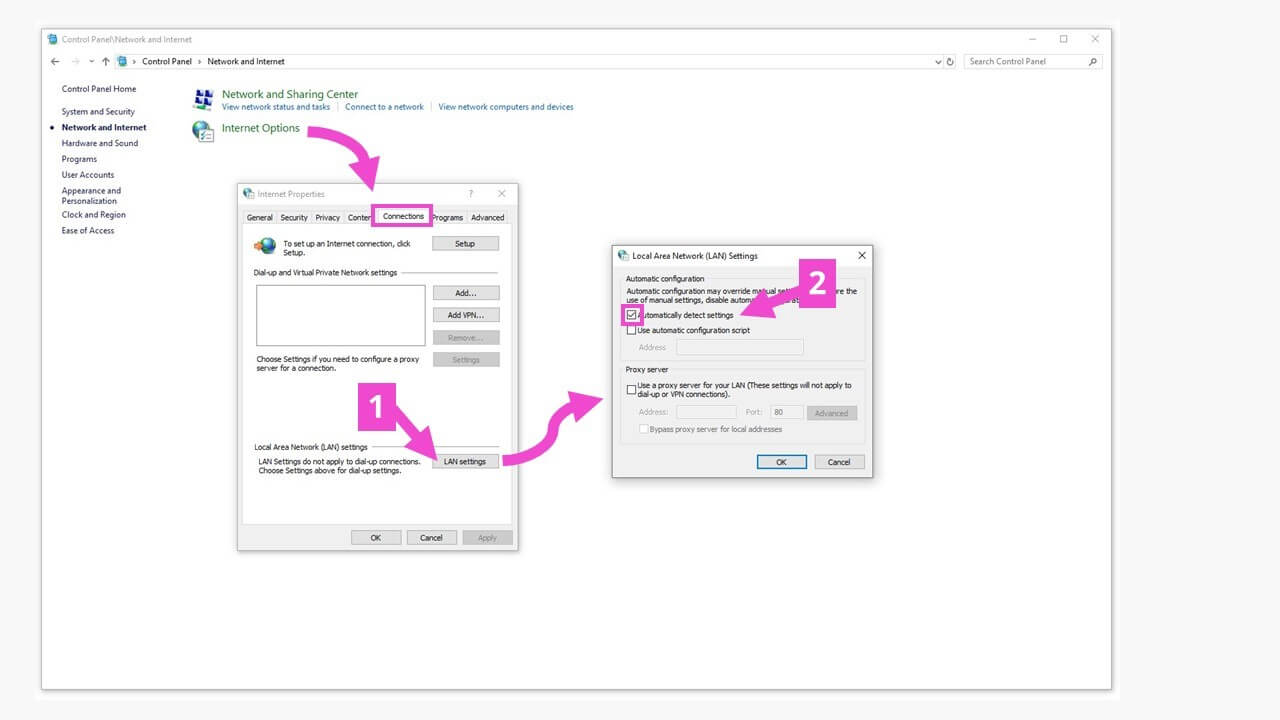
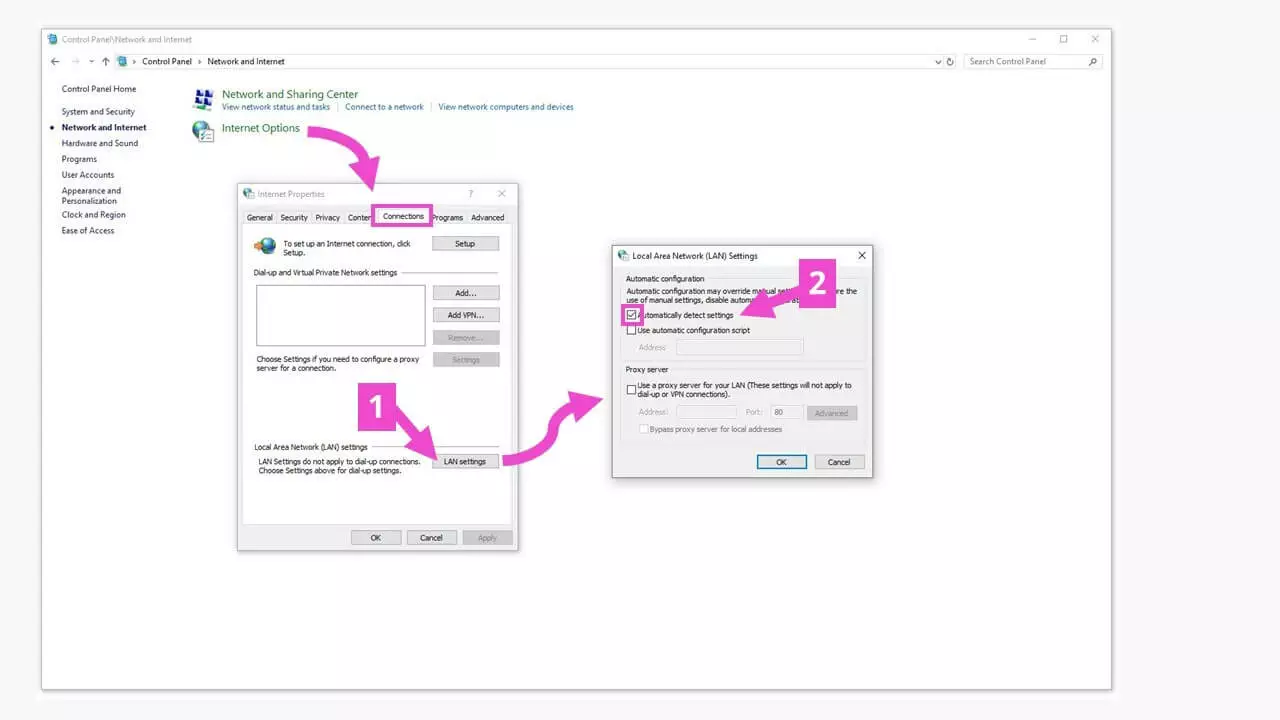
Cliccando su “Impostazioni LAN” si aprirà un’altra finestra di dialogo, dove dovrà essere attivata la checkbox “Rileva automaticamente impostazioni” (2).
E se fosse per colpa del firewall?
I programmi antivirus e i firewall sono strumenti molto utili per proteggere l’architettura del proprio PC da attacchi esterni. Entrambi, però, potrebbero anche bloccare singoli certificati SSL o addirittura sovrascrivere le configurazioni della rete, provocando la comparsa della notifica di errore “ERR_CERT_COMMON_NAME_INVALID” nel browser. In questo caso potrebbe rivelarsi utile disattivare temporaneamente queste funzioni di sicurezza per verificare l'eventuale comparsa della notifica di errore nel browser. Potete aprire il firewall con Windows digitando nella barra di ricerca “Firewall”. Le impostazioni del software antivirus sono disponibili nella relativa guida e possono variare a seconda del fornitore.
L’orologio del PC funziona?
I certificati di sicurezza dei siti sono validi per determinati intervalli temporanei e verificano la validità del certificato allineandosi con la data e l’orario del PC dell’utente. Un orologio del PC può impostarsi in modo errato quando il PC (nuovo) si collega per la prima volta alla rete Wi-Fi. Per impostare la data e l’orario del proprio PC, bisogna cliccare sulla barra delle applicazioni di Windows con il tasto destro del mouse sopra l’orario e selezionare “Modifica data/ora”. Si aprirà una finestra con le impostazioni di Windows, in cui potrete attivare l’impostazione di ora e fuso orario “automaticamente”.
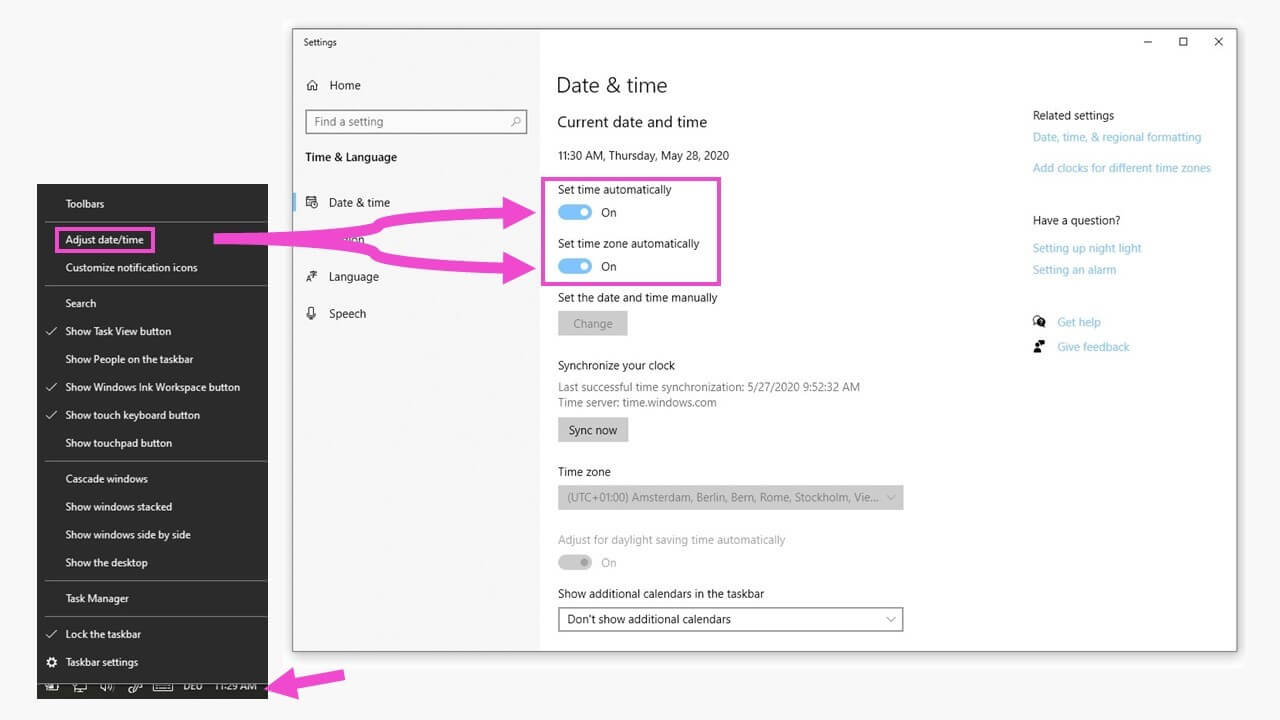
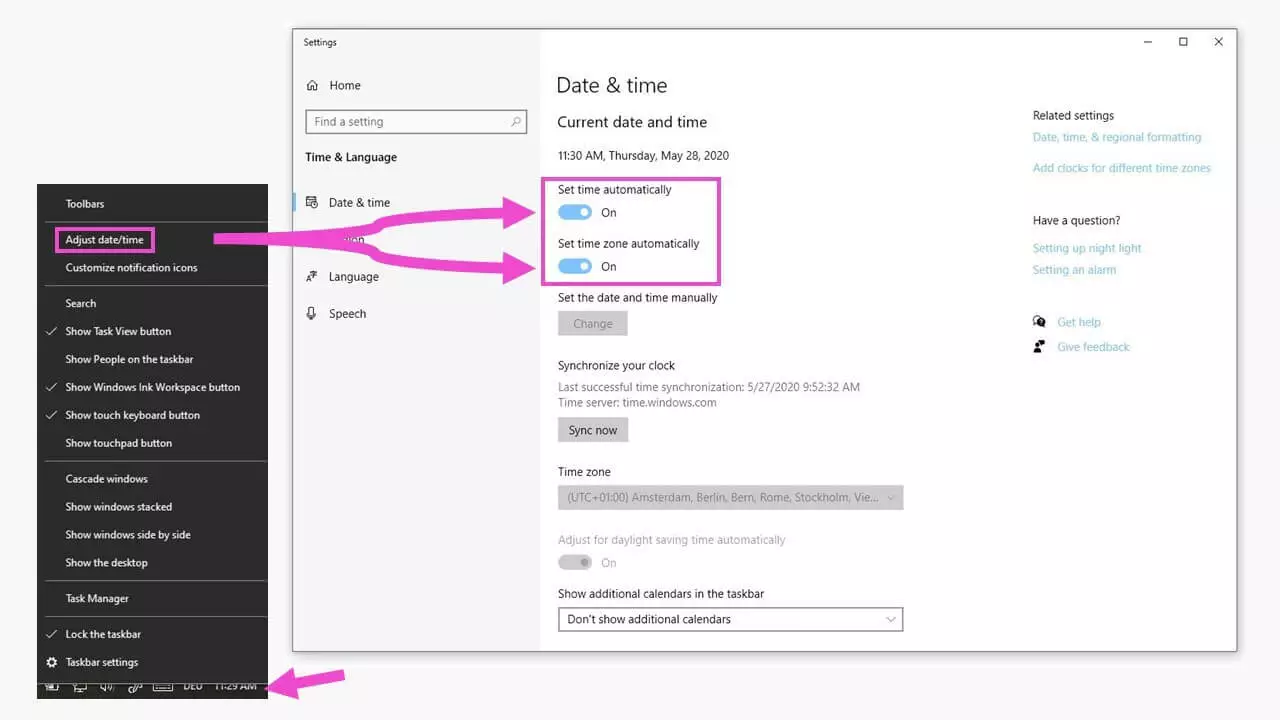
L’orario sarà allineato con “l’orologio interno” del fornitore dei servizi di rete, partendo dal presupposto che sia quello corretto.
Navigare da hotspot Wi-Fi aperti
Molte località del mondo mettono a disposizione hotspot Wi-Fi aperti. Per la maggior parte di essi, bisogna registrarsi prima di utilizzarli e di solito queste registrazioni avvengono tramite connessioni non sicure. Di conseguenza non verrete reindirizzati alla pagina di accesso dell’hotspot e non riuscirete neppure a navigare. Invece vi apparirà nel browser l'avvertimento “ERR_CERT_COMMON_NAME_INVALID”. In questo caso inserite nella barra degli indirizzi del browser una pagina non sicura, per es. http://hotspot.tld (quindi senza “s”) e provate a riaprire la pagina. In questo modo dovreste riuscire ad aprire la pagina di accesso di hotspot di questo tipo.
(Non) utilizzare la variante non sicura del sito
Con l'avvertimento “ERR_CERT_COMMON_NAME_INVALID” il browser Chrome vi offre la possibilità di proseguire la visita del sito non sicuro. Questo processo manuale trasmette tutti i dati in forma non crittografata.
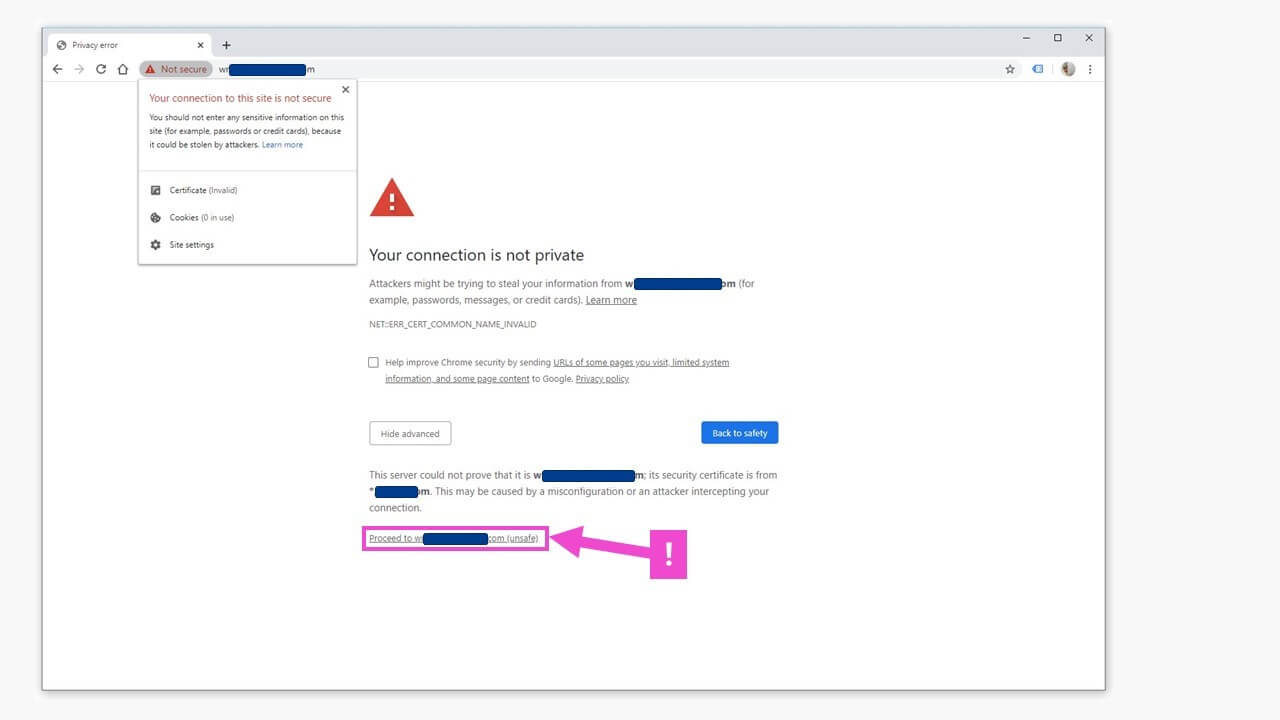
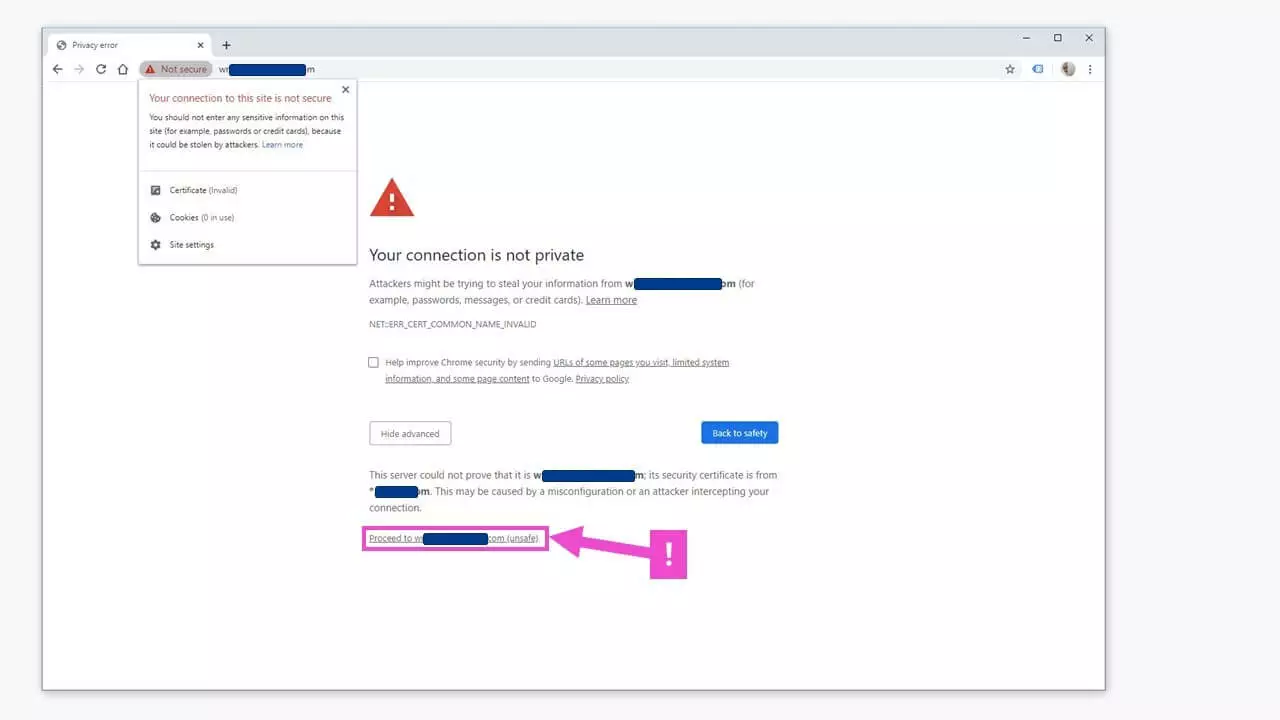
Per questo motivo non dovete assolutamente inserire dati di accesso, informazioni di pagamento o altre informazioni riservate. La notifica di errore “ERR_CERT_COMMON_NAME_INVALID” potrebbe infatti significare che è presente un tentativo di frode volontario con un sito hackerato o reindirizzato. Dovreste visitare un sito non sicuro soltanto quando avete la certezza di potervi fidare di un particolare provider.
Riavvio del PC
Riavviare il PC permette di eliminare molti file temporanei e anche diverse cache temporanee che potrebbero far svanire sia l'errore ERR_CERT_COMMON_NAME_INVALID sia altri problema. Lo stesso discorso vale in caso di riavvio del vostro router.
Altre possibilità per evitare errori come ERR_CERT_COMMON_NAME_INVALID devono essere riservate agli sviluppatori web perché potrebbero essere strettamente collegate ad un accesso profondo nel sistema. Se si tratta di un’azienda, consigliamo di rivolgersi al proprio amministratore di sistema.