

INET_E_RESOURCE_NOT_FOUND: come correggere l’errore di Microsoft Edge

Insieme al proprio sistema operativo Windows 10, il gigante dei software Microsoft ha anche rilasciato il proprio browser web Edge nel luglio 2015. Come il suo predecessore, Internet Explorer, questo browser è saldamente integrato di default nel sistema operativo. Per questo motivo, ad esempio, può visualizzare documenti PDF senza tool aggiuntivi oppure utilizzare il plug-in Adobe Flash implementato in Windows 10 per la visualizzazione dei contenuti. Inoltre vengono installati gli aggiornamenti del browser tramite la funzione di aggiornamento di Windows, il che non sempre è un vantaggio, come mostra l’errore “INET_E_RESOURCE_NOT_FOUND”.
In che cosa consiste l’errore “INET_E_RESOURCE_NOT_FOUND”?
Da anni Microsoft fornisce automaticamente agli utenti gli ultimi aggiornamenti di sistema e software tramite la funzione di aggiornamento integrata. Questo assicura che le nuove funzionalità, così come importanti correzioni di bug e falle di sicurezza, raggiungano la comunità di Windows in modo tempestivo. In ogni caso il processo di attualizzazione non avviene sempre nel modo scorrevole che Windows si augura: ad esempio non è raro che si verifichino problemi durante o dopo l’installazione di un nuovo aggiornamento Windows. Dal rilascio dell’aggiornamento di Windows Creators (V1703) nell’aprile del 2017, ad esempio, ad alcuni utenti è iniziato ad apparire l’errore “INET_E_RESOURCE_NOT_FOUND” quando utilizzano il browser Microsoft Edge o si scaricano o installano applicazioni dal Microsoft Store.
Qual è la causa dell’errore “INET_E_RESOURCE_NOT_FOUND”?
Il messaggio di errore di solito è accompagnato dall’informazione che il sito a cui si sta cercando di accedere (o il corrispondente articolo del negozio) non può essere raggiunto. Il codice di errore di Microsoft Edge “INET_E_RESOURCE_NOT_FOUND” normalmente specifica direttamente la presunta fonte di errore. Ad esempio il rapporto dettagliato dell’errore può contenere le seguenti frasi che danno informazioni sul problema:
| Messaggio | Descrizione |
| “The connection to the DNS server timed out.” | La connessione al server DNS relativo è scaduta. |
| “There was a temporary DNS error.” | Si è verificato un errore DNS temporaneo. |
| “The DNS server might be having problems.” | Potrebbero esserci problemi con il server DNS. |
| “The DNS name does not exist.” | Il DNS che si sta cercando di raggiungere non esiste. |
| “This Website could not be found.” | Il sito web non è stato trovato. |
I vari messaggi mostrano che non si tratta solo di semplici errori di connessione, risultato di una connessione Internet interrotta o che indicano l’inaccessibilità della pagina web. Molto più spesso si riconosce come problema l’errato funzionamento della risoluzione nome tramite il server DNS registrato o assegnato automaticamente.
Come risolvere “INET_E_RESOURCE_NOT_FOUND”: le migliori soluzioni.
La precedente panoramica dei possibili messaggi di errore associati al codice di errore “INET_E_RESOURCE_NOT_FOUND” illustra la complessità del problema: in realtà l’analisi degli errori identifica nella risoluzione del nome il problema, ma non è semplice stabilire ad esempio perché si verifichi un errore temporaneo o di timeout durante questo processo. In alcuni casi, l’errore scompare all’improvviso, così come era apparso, per cui spesso ha senso provare ad aspettare e ricaricare la pagina un po’ più tardi. Se invece il problema persiste, gli approcci risolutivi di seguito presentati offrono le maggiori possibilità di successo per risolvere l’errore “INET_E_RESOURCE_NOT_FOUND”.
Soluzione 1: disattivare la funzione “TCP Fast Open” in Microsoft Edge
Microsoft Edge supporta l’estensione TCP Fast Open (TFO) come parte del Creators Update 1703,, che accelera lo scambio di dati tramite TCP (combinando i primi due passi dell’handshake a tre vie). Poiché la funzione di performance può anche essere responsabile dell’errore “INET_E_RESOURCE_NOT_FOUND”, è necessario disattivarla almeno per fare una prova, non appena ricevete questo messaggio di errore. Per farlo richiamate le impostazioni nascoste del browser di Microsoft, inserendo nella riga del browser il seguente indirizzo:
about:flagsCercate la voce “Networking” e togliete la spunta sulla casella “Enable TCP Fast Open” prima di riavviare Edge per applicare la modifica.
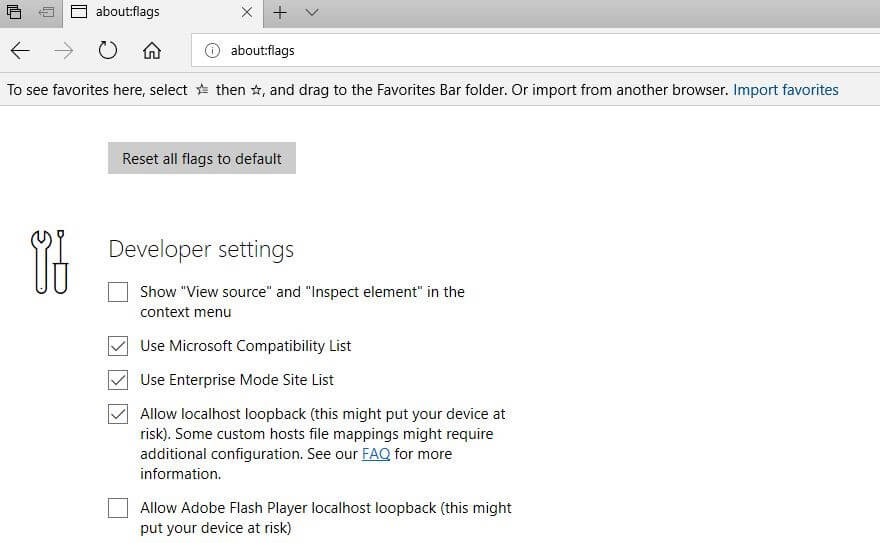
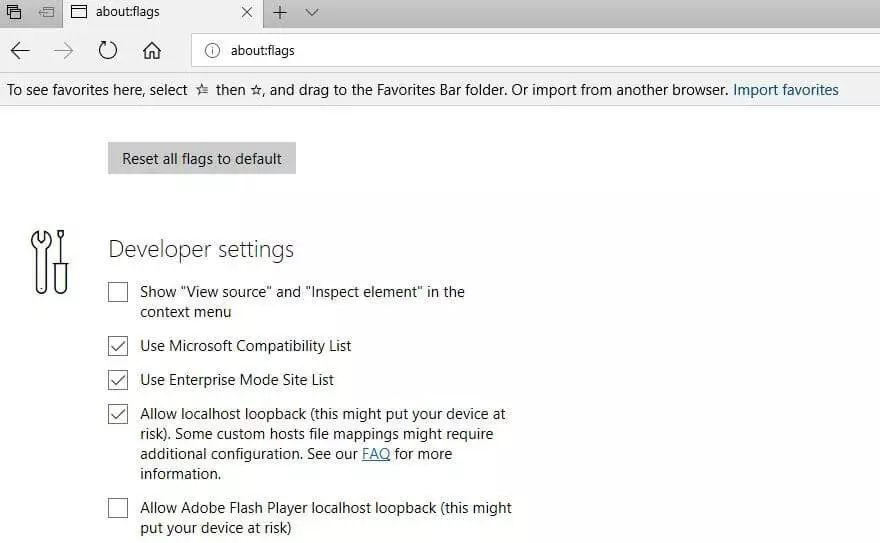
Se utilizzate già Windows Creators Update 1803 o versioni più recenti, non potete disattivare TFO tramite il menu nascosto di Edge. In questo caso provate a risolvere l’errore “INET_E_RESOURCE_NOT_FOUND” con la soluzione qui di seguito.
Soluzione 2: cambiare server DNS
I diversi messaggi di errore associati al codice di errore di Microsoft Edge “INET_E_RESOURCE_NOT_FOUND” suggeriscono l’esistenza di un problema con l’attuale server DNS. Perciò ha senso concentrarsi sulle impostazioni DNS per risolvere il problema. Normalmente la maggior parte degli utenti ottiene automaticamente il name server dal proprio provider, ma in linea di principio è possibile anche inserire manualmente l’indirizzo. Anche software di terze parti o addirittura malware possono modificare le impostazioni del DNS.
Se si inserisce un indirizzo errato o il server DNS di vostra scelta non funziona (o non funziona più), di solito questo causa un problema di connessione: la soluzione ovvia sarebbe quindi quella di cambiare server DNS. Lo potete fare in Windows 10 tramite il menu “Network connections”, facendo clic con il tasto destro sul logo di Windows per accedere al menu rapido e selezionare il pulsante omonimo.
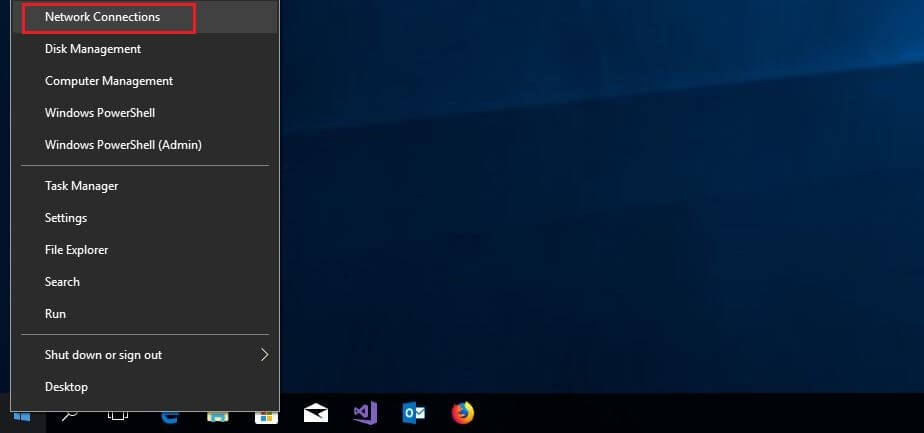
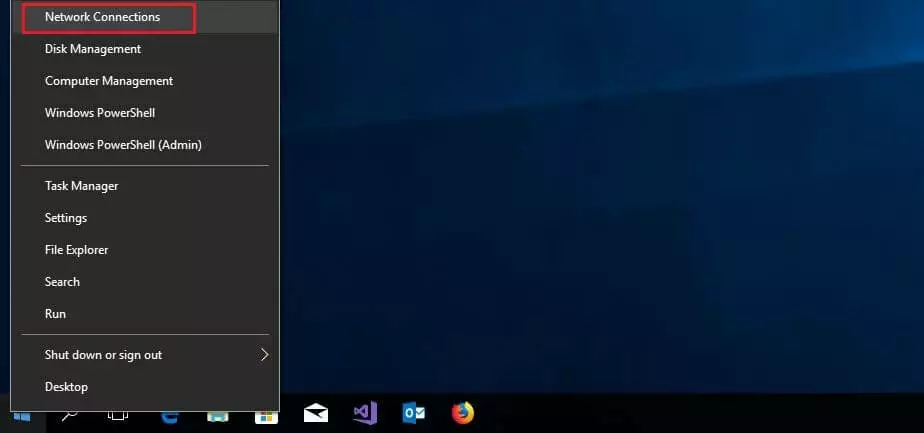
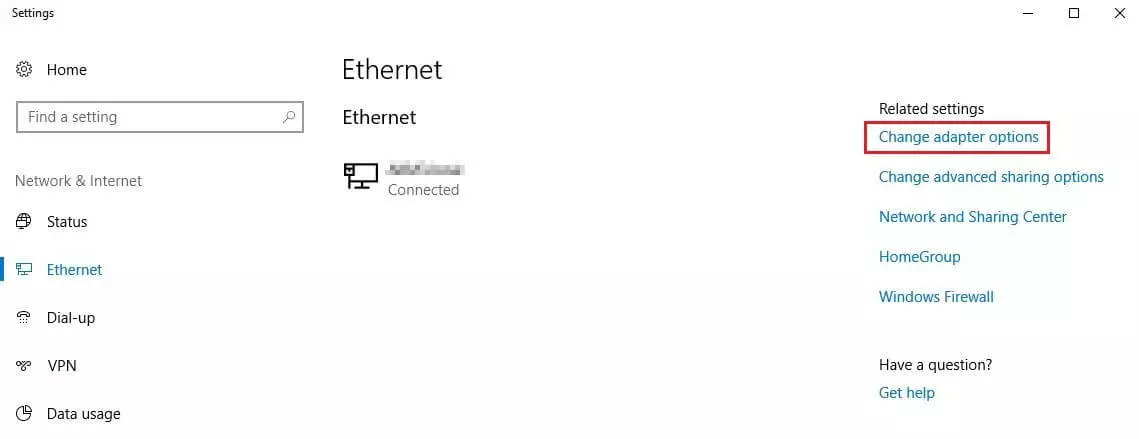
Ora andate nel menu “Ethernet” e cliccate su “Change adapter options”.
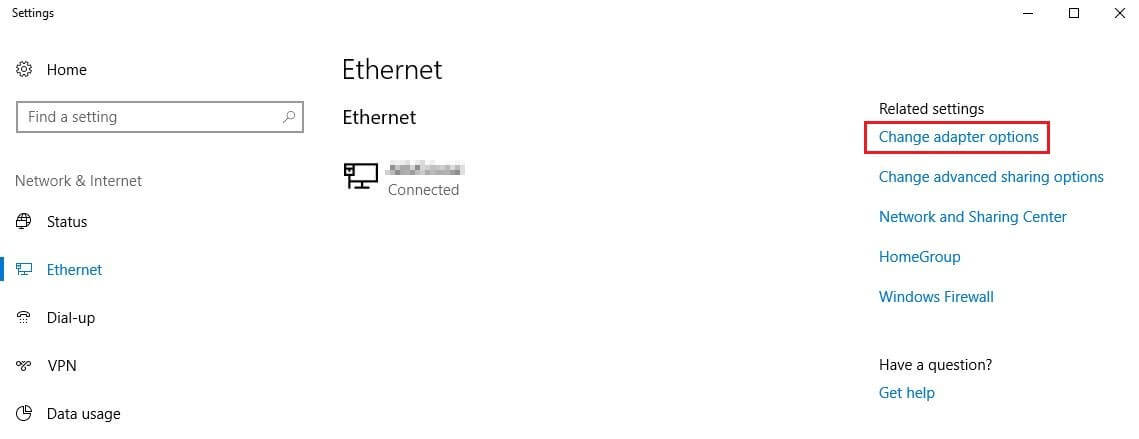
Tra le connessioni di rete elencate cercate quelle che vi collegano ad Internet. Fate clic con il tasto destro e selezionate “Properties” per aprire la panoramica dei protocolli e dei servizi utilizzati.
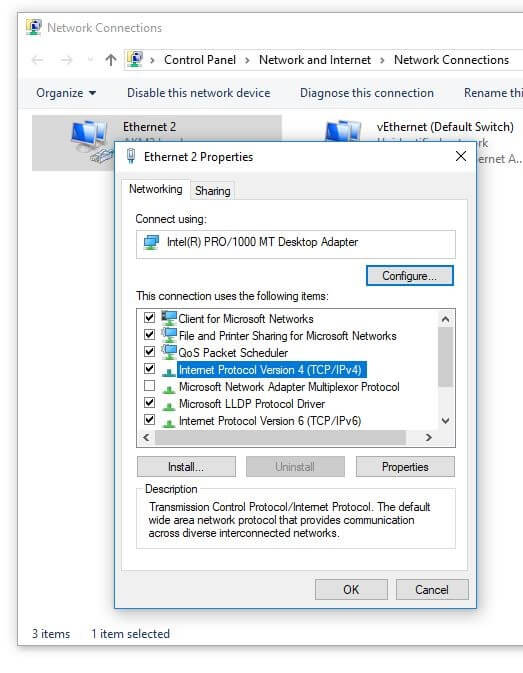
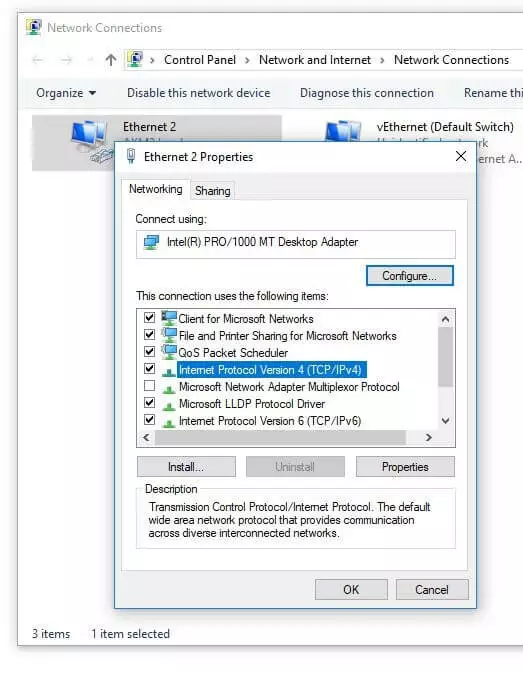
Fate ora doppio clic su “Internet Protocol Version 4 (TCP(IPv4)” per poter inserire il name server di vostra scelta alla voce “Use the following DNS server addresses”. I server DNS di Google (8.8.8.8 e 8.8.4.4) sono amati da anni; in alternativa potete inserire anche il name server del servizio cloudflare CDN (1.1.1.1 e 1.0.0.1).
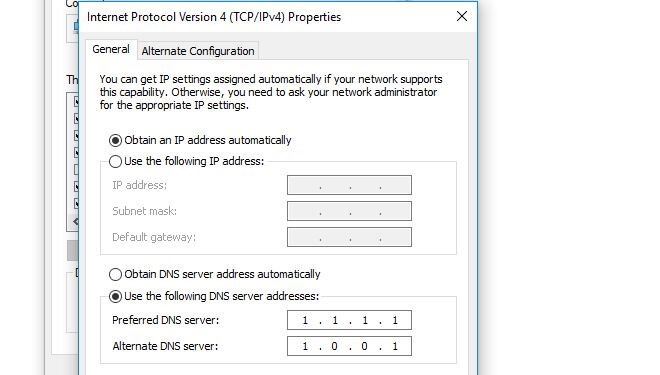
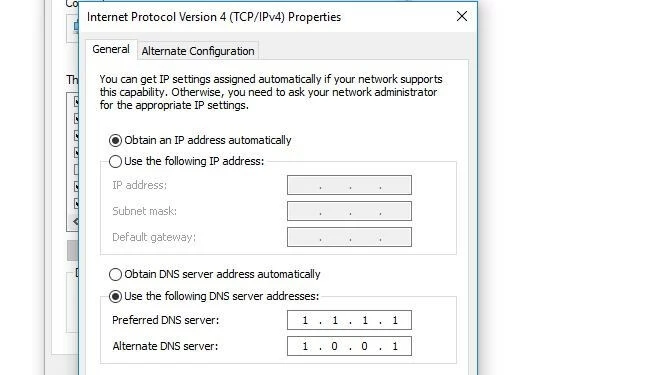
Confermate infine il nuovo o i nuovi server DNS con un clic sul tasto OK.
Soluzione 3: DNS Flush
I problemi di DNS così come i messaggi INET_E_RESOURCE_NOT_FOUND non segnalano però necessariamente un malfunzionamento del server DNS utilizzato, poiché il name server in molti casi non viene proprio contattato. Ciò è dovuto al fatto che Windows memorizza automaticamente nella cache DNS del sistema gli indirizzi risolti dei siti web visitati, in modo da poter caricare le pagine corrispondenti più velocemente quando vengono richiamate. In linea di principio questa cache che allevia anche i server DNS ha un effetto positivo sulle prestazioni web – voci obsolete che non corrispondono alla versione corrente delle pagine, tuttavia, possono portare a complicazioni come l’errore di Edge.
La soluzione consiste nello svuotare la cache DNS per costringere il server DNS a risolvere il nome nuovamente. Tale operazione DNS flush si esegue in pochi secondi dalla riga di comando. Per farlo, aprite il prompt dei comandi premendo il pulsante Home di Windows, digitate “cmd” nella finestra di ricerca e quindi premete il tasto Invio. Quindi digitate il seguente comando:
ipconfig /flushdnsSe la cache è stata svuotata con successo, ricevete un messaggio che lo conferma. Riavviate poi Windows e verificate se il problema “INET_E_RESOURCE_NOT_FOUND” è stato risolto.


Soluzione 4: reimpostare le impostazioni di rete con netsh
Anche le impostazioni di rete in Windows giocano un ruolo importante nella funzionalità di Edge. Problemi di connessione come l’errore “INET_E_RESOURCE_NOT_FOUND” si verificano spesso quando la configurazione TCP/IP non è corretta. Tuttavia, prima di iniziare la noiosa ricerca di errori negli adattatori o negli indirizzi IP, è possibile utilizzare lo strumento a riga di comando netsh (network shell) per ripristinare le impostazioni di rete al loro stato originale, sempre a condizione di disporre degli adeguati diritti da amministratore.
Questi diritti vi servono in realtà già dal primo passo, per avviare il prompt dei comandi da amministratore. Per fare questo, digitare “cmd” nella ricerca di Windows, fate clic con il tasto destro del mouse sull’icona del prompt dei comandi e selezionate l’opzione “Run as administrator”.
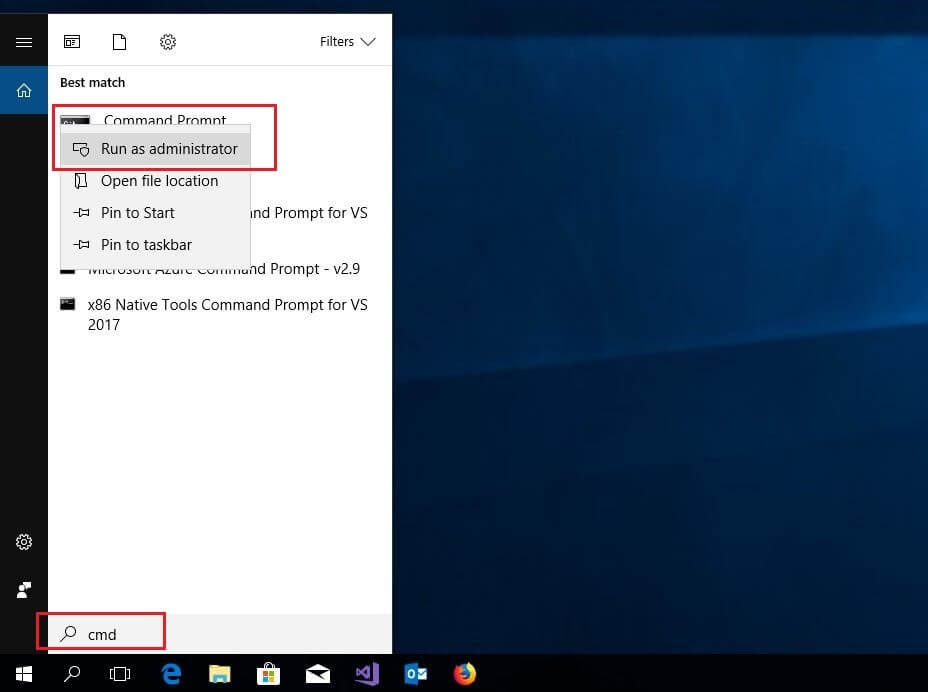
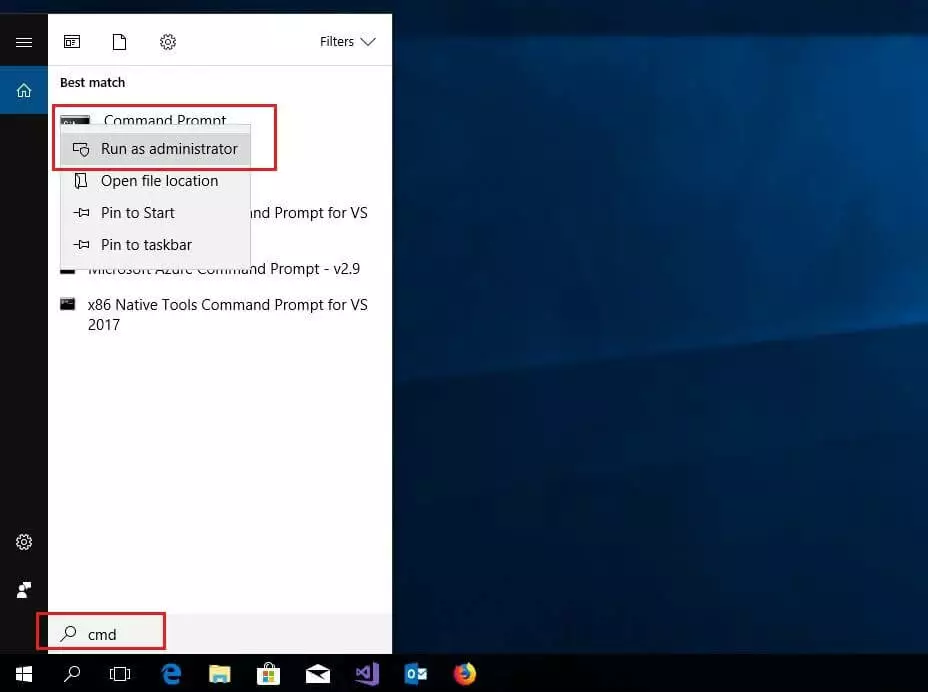
Per ripristinare lo stack TCP/IP alle impostazioni di fabbrica immettete nella riga di comando il seguente comando:
netsh int ip resetSuccessivamente si consiglia di resettare anche il catalogo dell’interfaccia di programmazione Windows Winsock (Windows Sockets). Windows crea automaticamente le voci per le connessioni di rete stabilite con successo in questo catalogo, il che può anche portare a problemi di rete. Il comando richiesto è il seguente:
netsh winsock reset catalogDopo l’avvenuto reset dove riavviare il vostro computer per rendere effettive le modifiche.


Soluzione 5: modificare le impostazioni di controllo dell’account utente
In alcuni casi l’errore “INET_E_RESOURCE_NOT_FOUND” si verifica a causa di una configurazione errata della gestione dell’account utente. Se è impostato che Windows non debba mai informare sulle modifiche al sistema e alle app, ciò può portare al malfunzionamento di alcune applicazioni (come appunto Microsoft Edge). Per risolvere questo problema, modificate le impostazioni del controllo account utente e selezionate un diverso livello di notifica.
Per farlo, aprite il pannello di controllo e scegliete l’area “User accounts”.
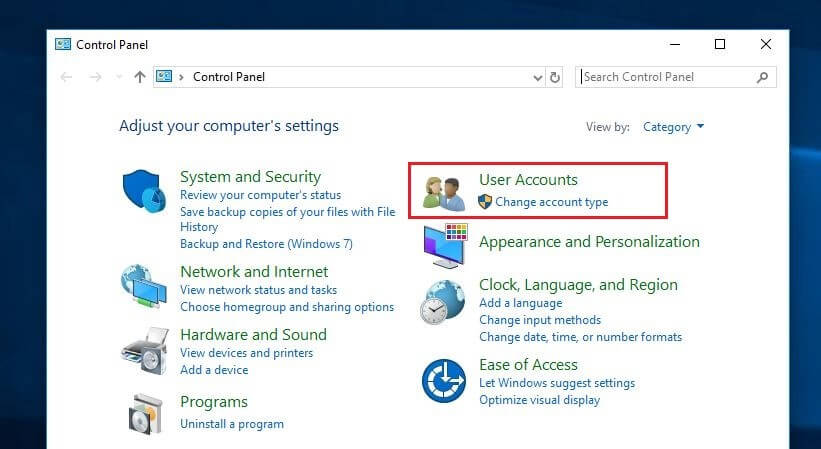
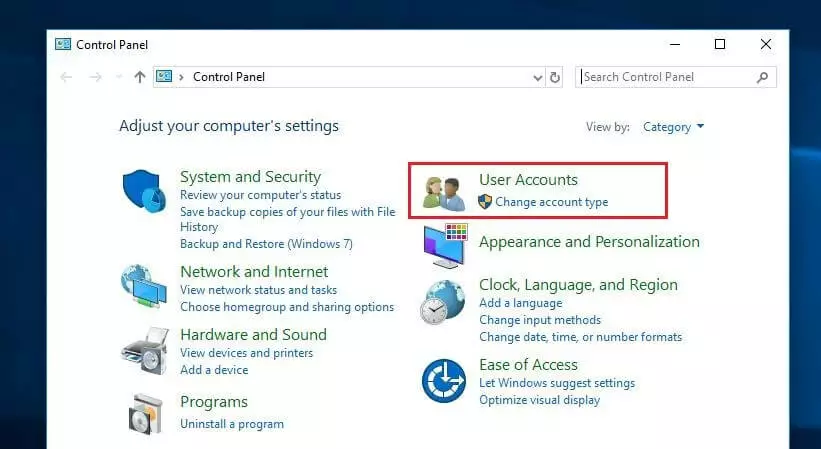
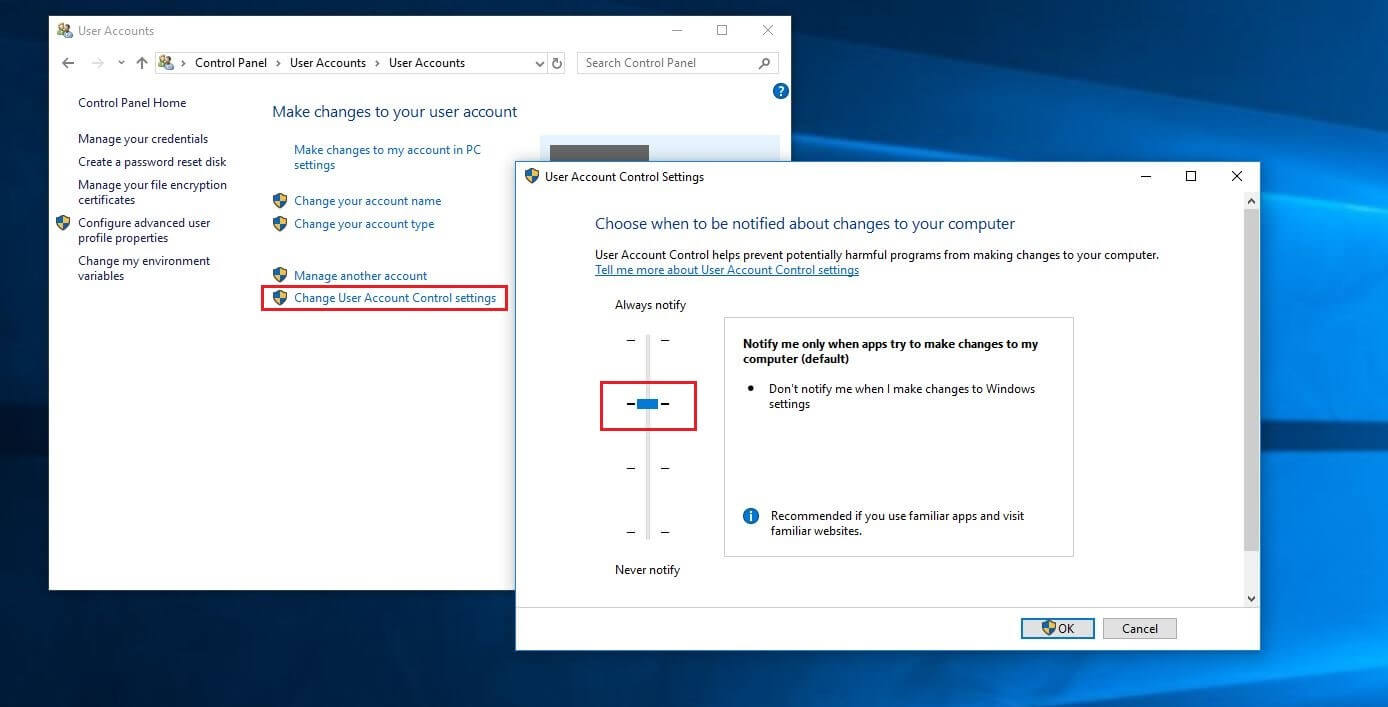
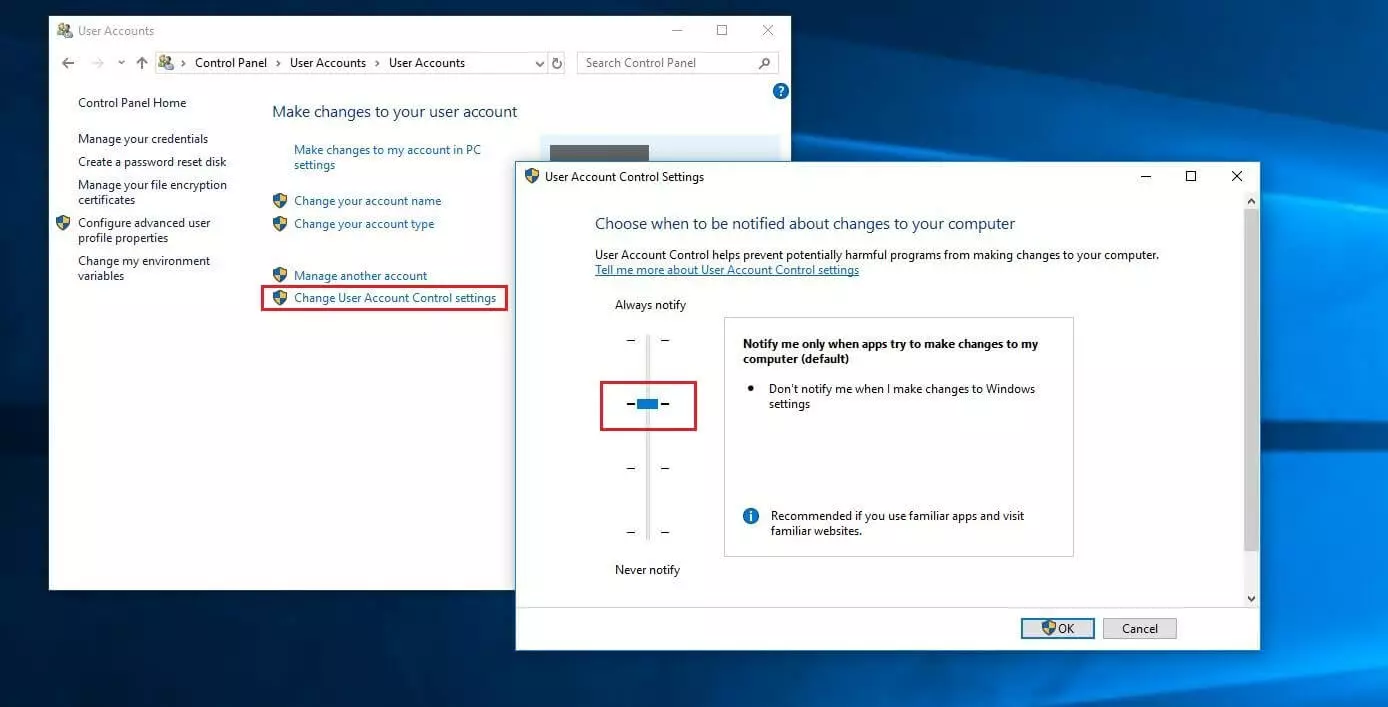
Fate nuovamente clic su “User account” e poi su “Change User Account Control settings”. Nella fase finale, spostate il cursore verso l’alto per consentire le notifiche di Windows. La scelta consigliata (e predefinita) è la seconda opzione dall’alto:
Soluzione 6: resettare Microsoft Edge
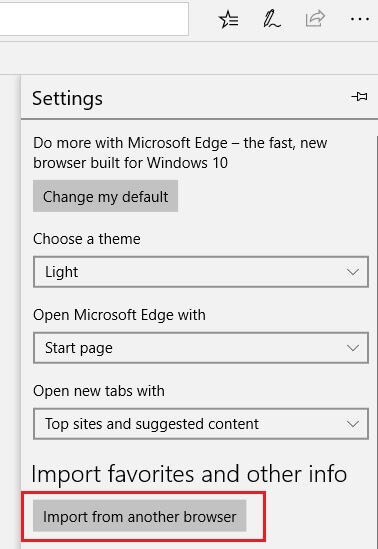
Se le soluzioni precedenti non hanno avuto alcun successo, provate con un reset di Microsoft Edge come ultima soluzione. Poiché tuttavia tutte le impostazioni e a volte anche i vostri preferiti andranno persi, vi conviene eseguire un backup almeno di questi ultimi prima di questa operazione. Edge ha la propria funzione di esportazione per questo, anche se un po’ nascosta, che si trova nelle impostazioni del browser alla voce “Import favorites and other info” à “Import from another browser”.
 Imagewellshutterstock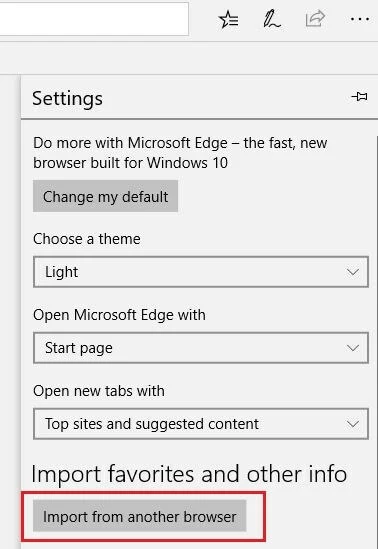
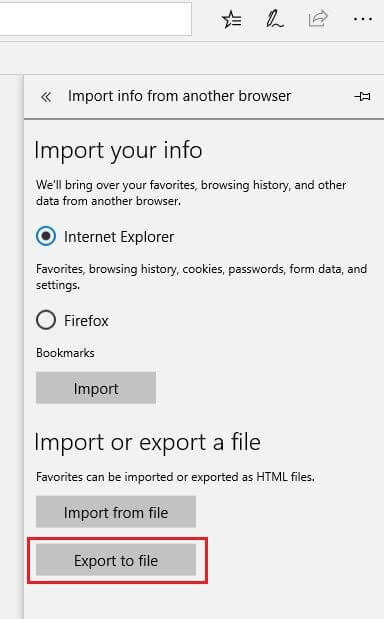
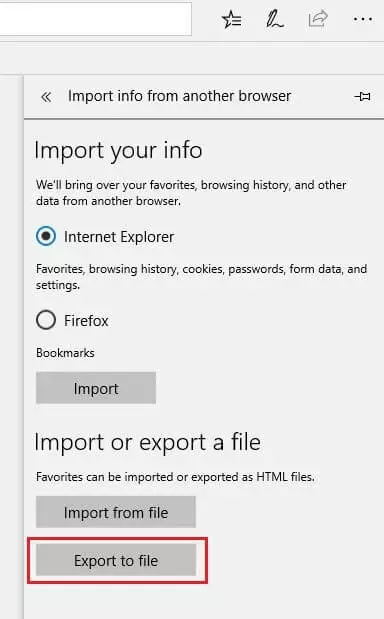
In questo menu cliccate su “Esporta su file” per archiviare come documento HTML sul vostro sistema la vostra lista di preferiti.
Una volta esportati i vostri preferiti, potete uscire da Edge; troverete la funzione di reset del browser nel menu “App & features” delle impostazioni di Windows. Per aprirlo basta cliccare con il tasto destro del mouse sul logo di Windows, selezionare “Settings” e infine il pulsante “Apps”:
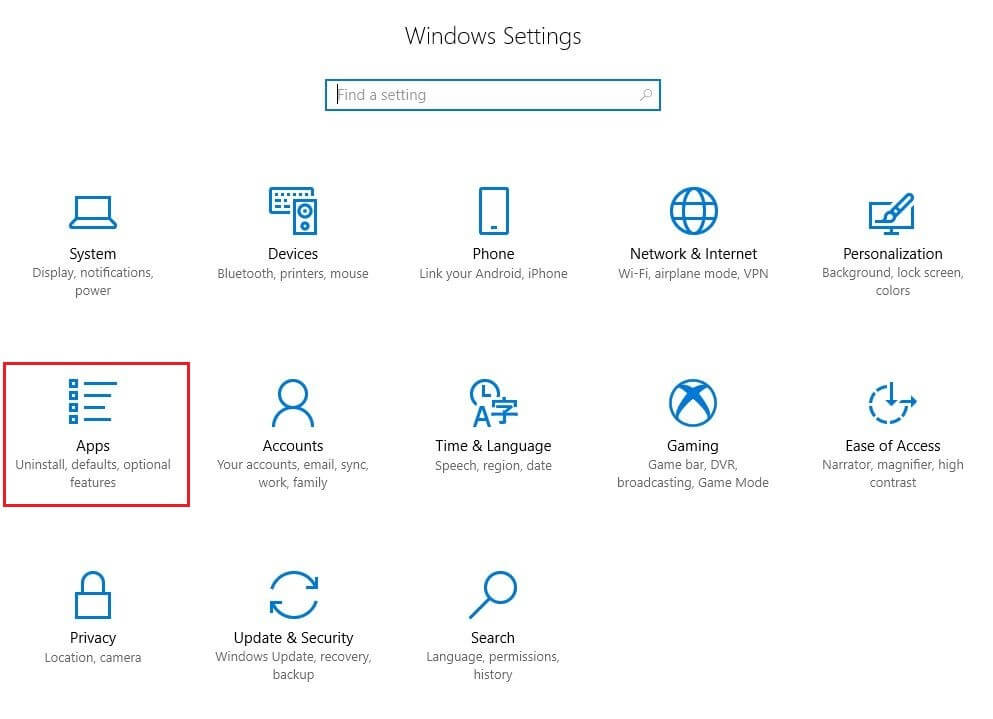
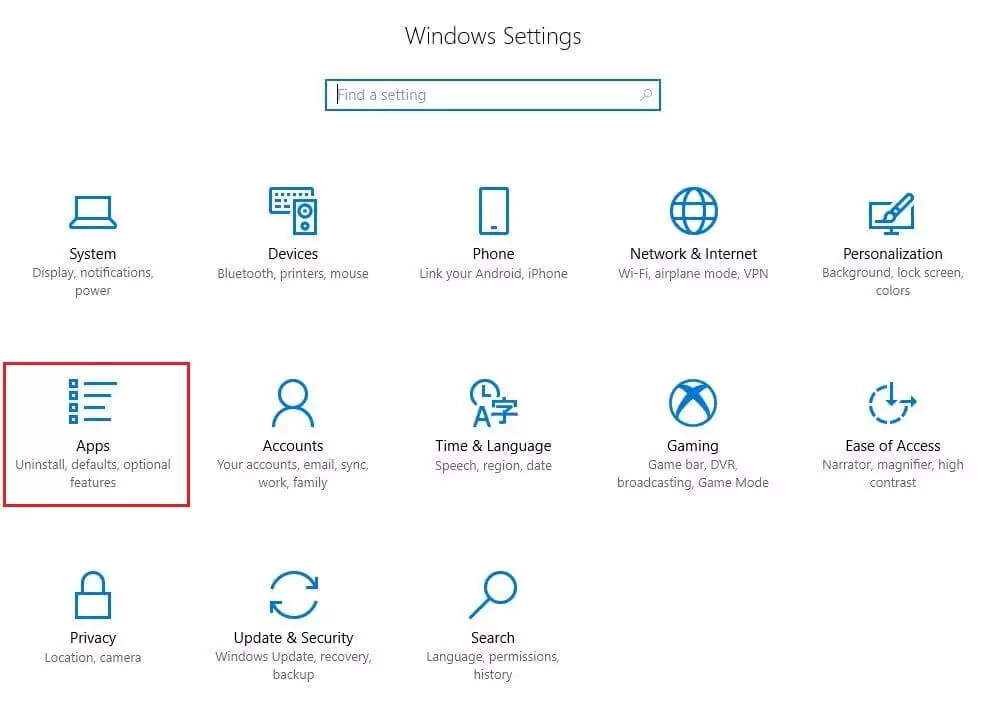
A questo punto otterrete una lista di tutte le applicazioni di sistema e di fornitori terzi installate sul vostro dispositivo. Cercate Microsoft Edge in questa lista, scegliete il browser e selezionate “Advanced Options”.
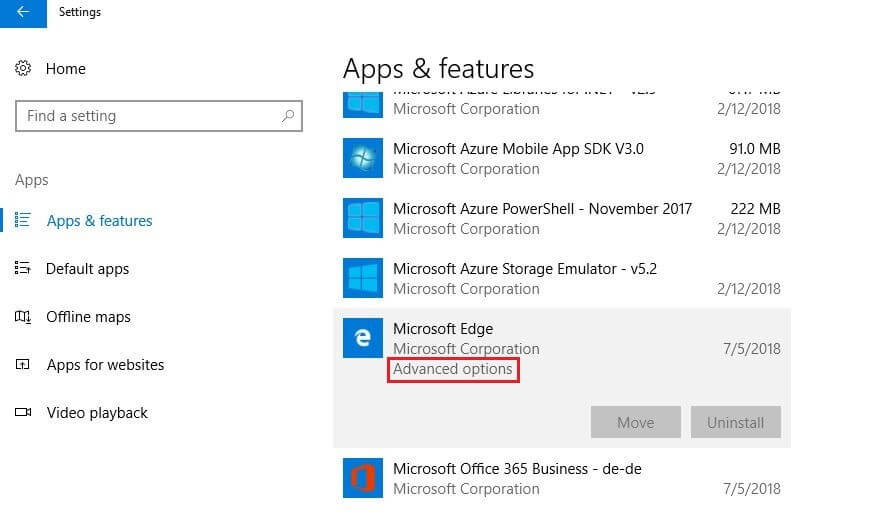
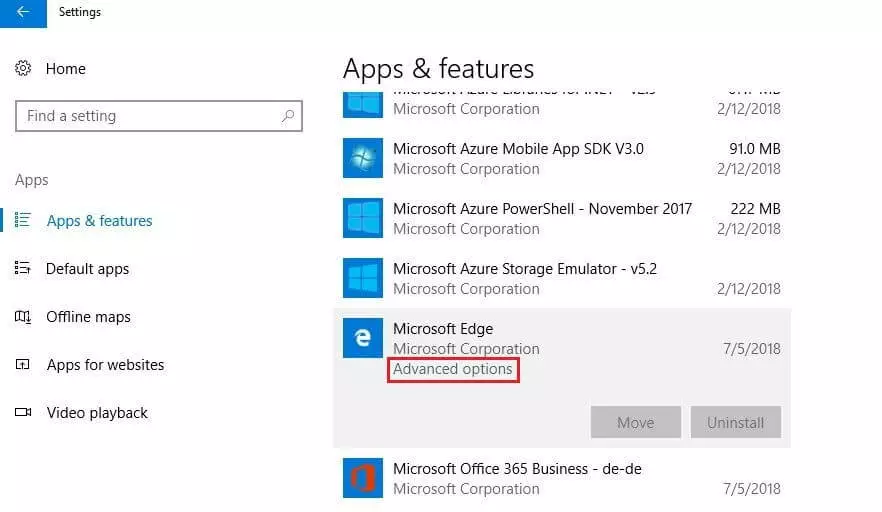
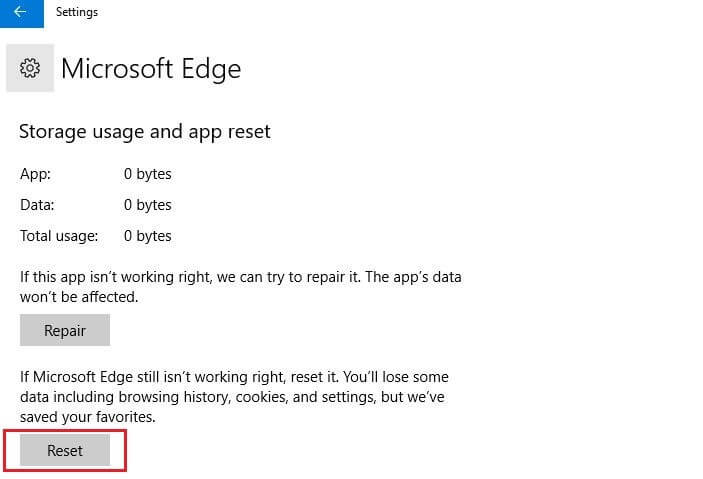
Potete intanto provare tramite la funzione “Repair”, che è tuttavia concepita innanzitutto per la risoluzione di piccoli problemi con il browser. Se anche dopo questo tentativo di riparazione il problema “INET_E_RESOURCE_NOT_FOUND” persiste, resettate Edge alle impostazioni di fabbrica cliccando su “Reset”. Se in questo modo verranno cancellati i vostri preferiti, potete reinstallarli tramite il backup HTML che avete precedentemente effettuato.
Se anche dopo il reset non otterrete il successo sperato, vi consigliamo di rivolgervi direttamente all’assistenza di Microsoft. In alternativa potete contattare anche il vostro Internet service provider per verificare la presenza di eventuali problemi di base con l’accesso a Internet che possano essere responsabili del messaggio “INET_E_RESOURCE_NOT_FOUND”.