

Cambiare la lingua di WhatsApp: come funziona

È possibile cambiare la lingua sia per il menu che per la tastiera di WhatsApp. Tuttavia, poiché WhatsApp utilizza le impostazioni della lingua del dispositivo in uso, puoi cambiarla nelle impostazioni di sistema per aggiungere o cambiare le lingue di WhatsApp.
- Crea fiducia con un'e-mail che corrisponde al tuo dominio
- Dominio gratuito incluso per portare subito il tuo marchio online
- Lavora in modo più intelligente con il supporto di scrittura IA
Guida rapida: cambiare la lingua di WhatsApp
Android:
- Apri le “Impostazioni” > “Gestione generale”.
- Clicca su “Lingua”.
- Seleziona la lingua desiderata alla voce “Aggiungi lingua”.
- La lingua selezionata appare per prima come lingua di sistema.
- Per cambiare la lingua della tastiera, vai su “Impostazioni Tastiera Samsung”.
Procedura alternativa su Android:
- Apri WhatsApp e naviga fino alle impostazioni di WhatsApp.
- Scorri fino alla voce del menu Lingua dell’app e toccala.
- Seleziona la lingua preferita.
iOS:
- Apri le “Impostazioni” > “Generali”.
- Clicca su “Lingua e zona”.
- Vai alla voce “Aggiungi lingua”.
- Seleziona la lingua desiderata dalla lista.
- Conferma la selezione.
- La lingua selezionata apparirà in prima posizione nell’ordine delle lingue preferite.
A seconda del modello di smartphone e della versione di sistema, il nome delle impostazioni o il modo per la selezione della lingua possono differire.
Come funziona l’impostazione della lingua su WhatsApp?
Prima o poi, tutti gli utenti di WhatsApp lo notano: con circa due miliardi di utenti, il servizio di messaggistica di maggior successo al mondo non ha una propria impostazione della lingua. C’è una semplice ragione per questo: la lingua dell’app si adatta all’impostazione della lingua del dispositivo su cui WhatsApp è installato. Questo vale per la classica app di messaggistica sia per Android che per iOS, così come per le versioni Web e Desktop di WhatsApp.
Quindi, se hai cambiato accidentalmente la lingua del tuo smartphone o hai bisogno di cambiare la lingua di WhatsApp per un breve periodo, devi cambiare o aggiungere la lingua nelle impostazioni dello smartphone. Lì puoi anche cambiare la lingua del menu di WhatsApp e/o quella della tastiera dell’app. Le impostazioni della lingua del tuo smartphone sono rilevanti anche nel caso in cui usi WhatsApp per PC o per Mac come app per il desktop.
Metti al sicuro i tuoi contatti, le chat e i file multimediali eseguendo backup di WhatsApp automatici e in modo semplice con Managed Nextcloud di IONOS.
Cambiare la lingua di WhatsApp su Android
Esistono vari modi per cambiare la lingua di WhatsApp su Android. Puoi cambiare la lingua di sistema del tuo smartphone o cambiarla direttamente su WhatsApp.
Modificare la lingua di WhatsApp dalle impostazioni di sistema
Segui questi passaggi per cambiare l’impostazione della lingua su WhatsApp utilizzando la lingua di Android.
Primo passaggio: apri le Impostazioni tramite l’icona della ruota dentata. Quindi vai alla voce “Gestione generale” o “Sistema”.
Secondo passaggio: seleziona la voce del menu “Lingua” in alto.
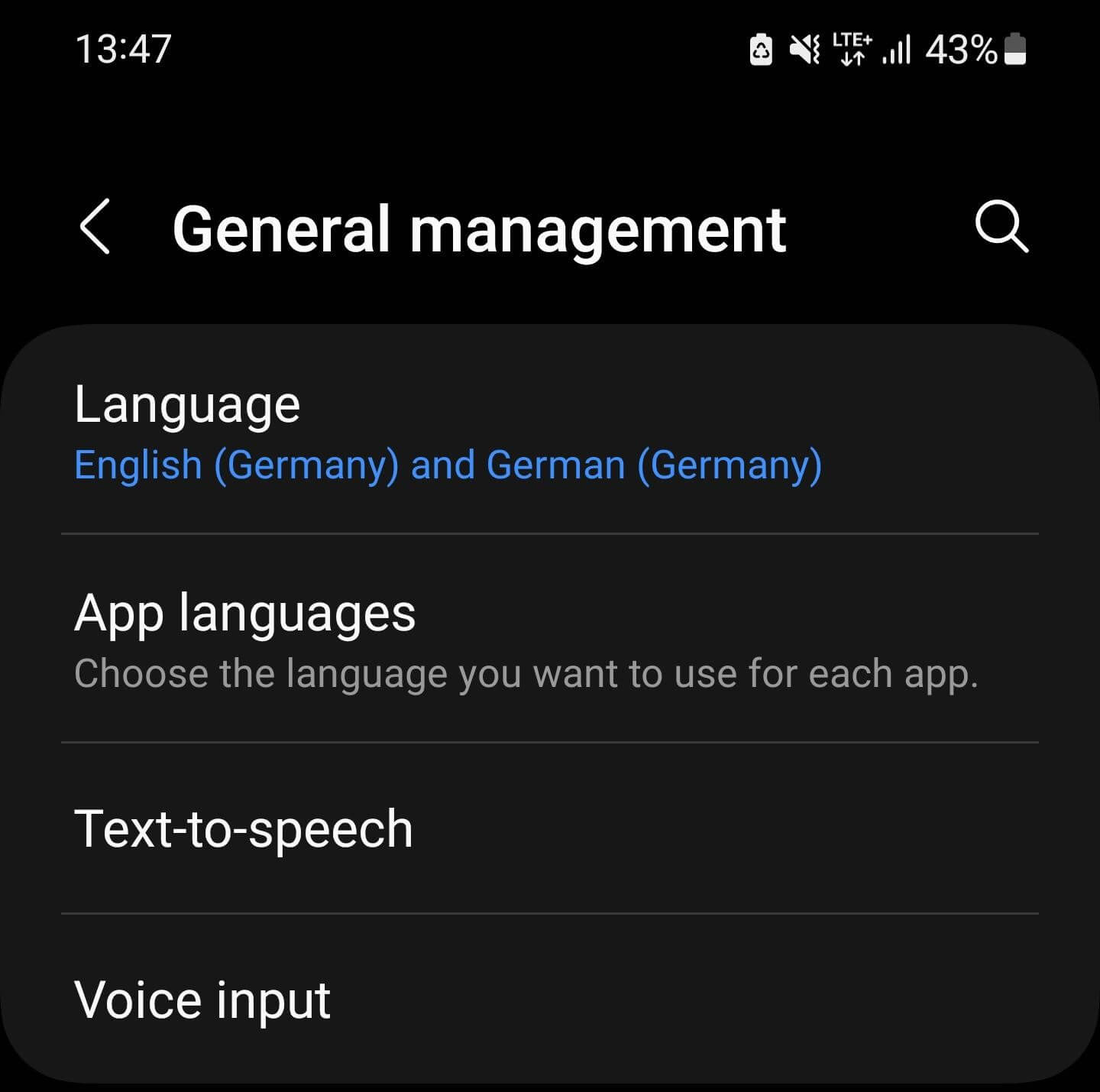
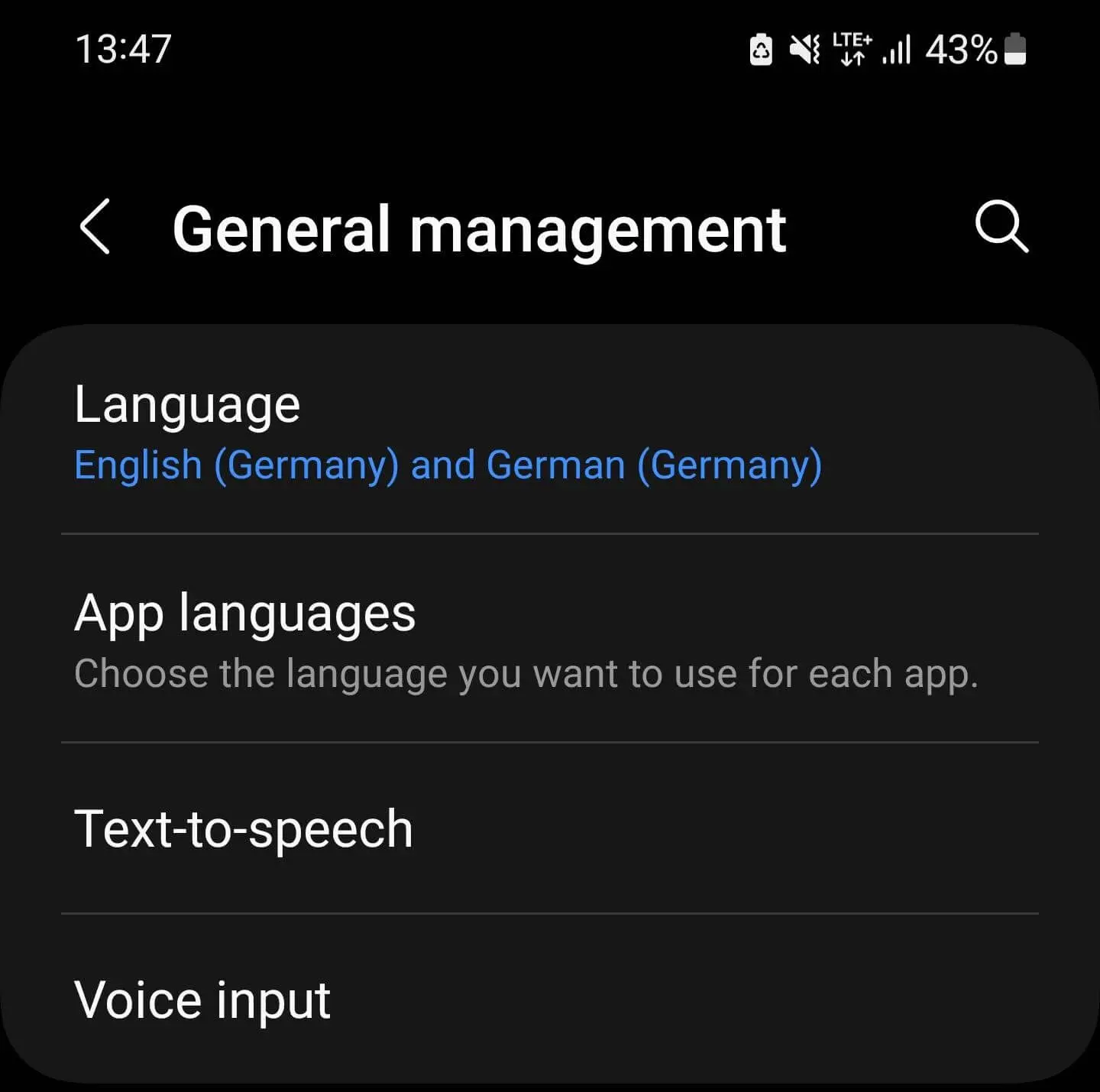
Terzo passaggio: se sono già installate diverse lingue, trascina la lingua desiderata nella prima posizione della lista. Se vorresti aggiungere una nuova lingua, clicca su “Aggiungi lingua”.
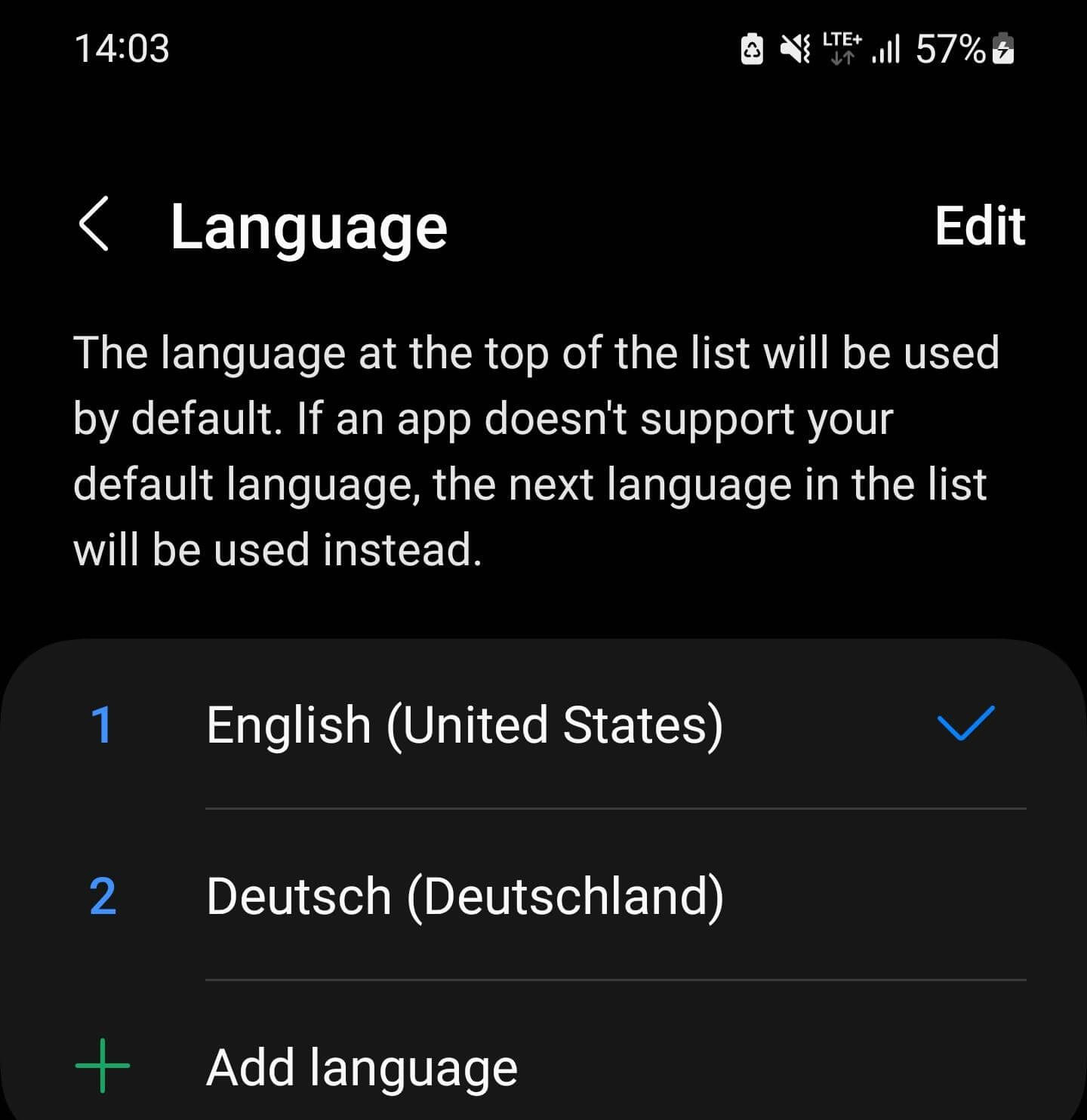
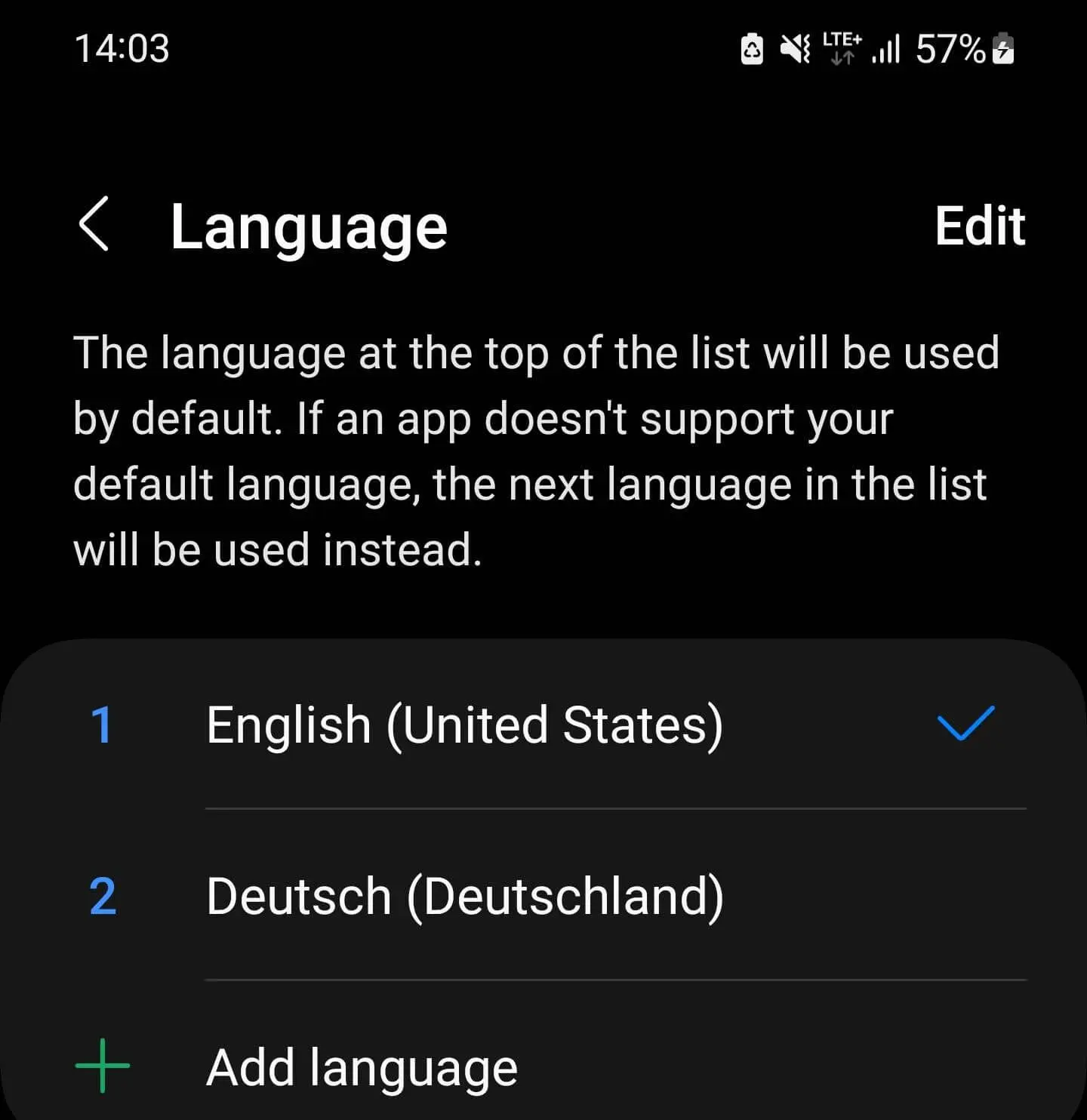
Quarto passaggio: se hai aggiunto una lingua o ne hai trascinata una in alto come lingua di sistema preferita, la lingua di Android cambierà automaticamente. Di conseguenza, anche WhatsApp modificherà automaticamente la visualizzazione della lingua.
Quinto passaggio: se desideri cambiare il layout della tastiera sullo schermo, seleziona la voce “Impostazioni Tastiera Samsung” sempre su “Gestione generale” e seleziona quella desiderata.
Cambiare la lingua di WhatsApp dall’app
Un’opzione alternativa su Android è quella di cambiare direttamente la lingua dell’app di WhatsApp.
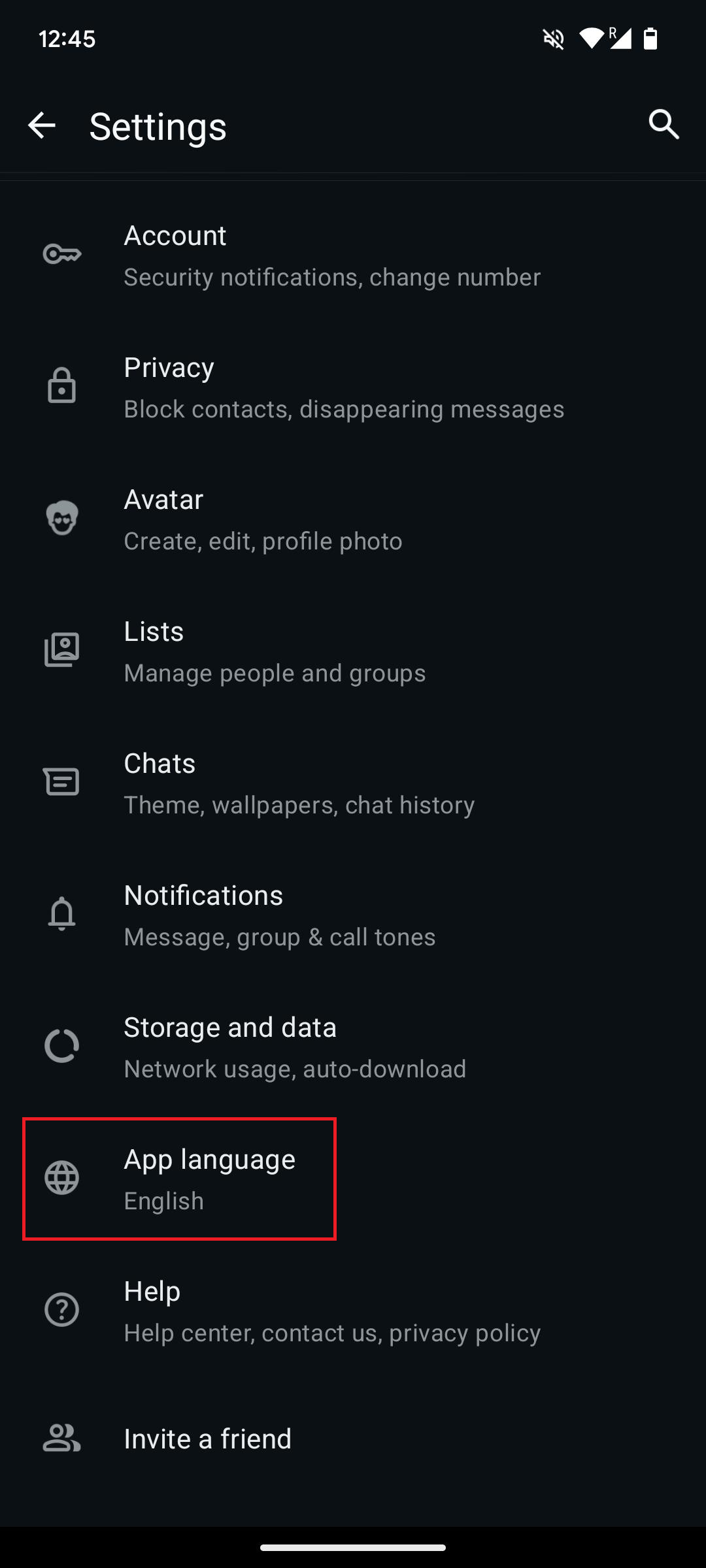
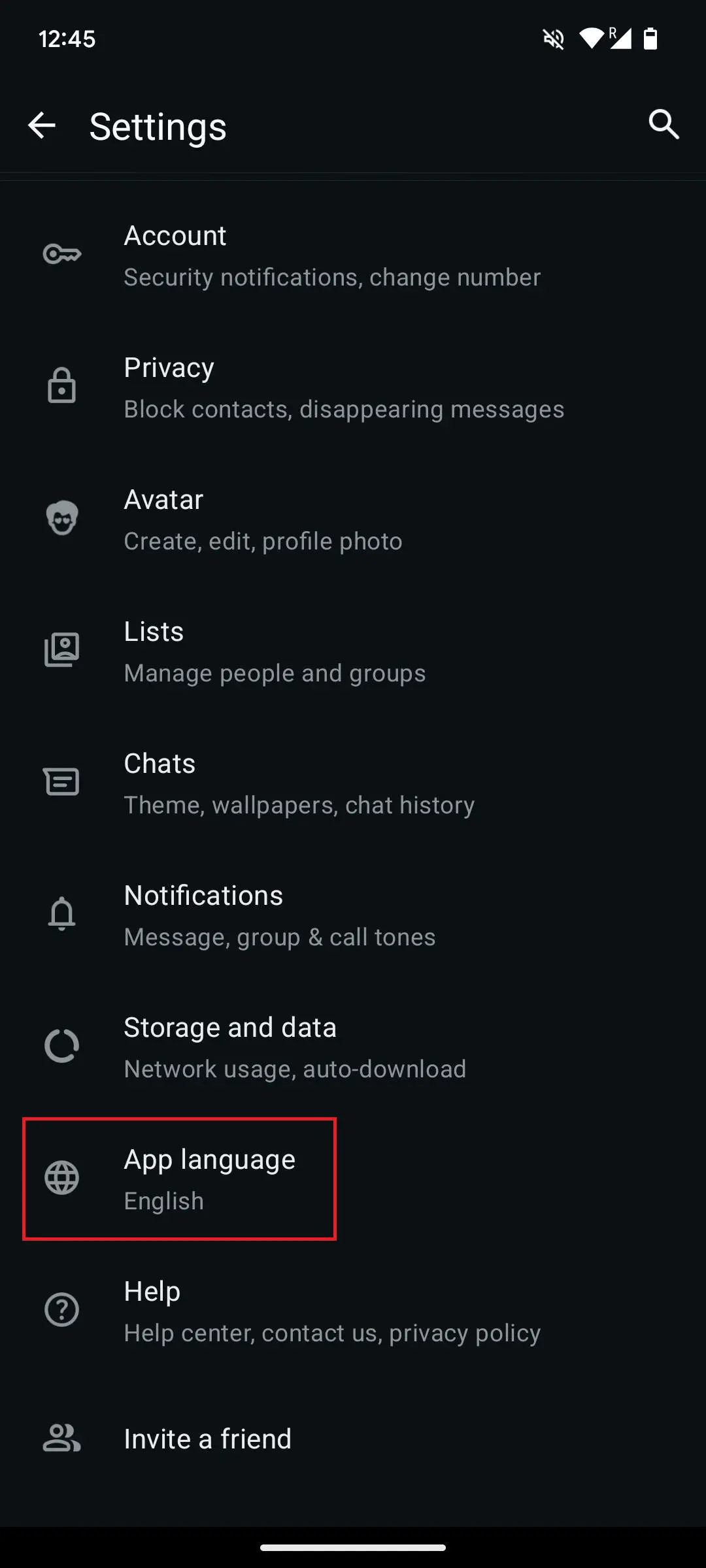
Primo passaggio: apri le Impostazioni tramite l’icona della ruota dentata. Scorri l’elenco fino a trovare la voce Lingua dell’app.
Secondo passaggio: fai clic su Lingua dell’app. Qui è possibile selezionare la lingua che WhatsApp dovrà utilizzare in futuro toccandola.
Cambiare la lingua di WhatsApp su iOS
Segui questi passaggi per cambiare la lingua di WhatsApp su iOS.
Primo passaggio: apri le Impostazioni toccando l’icona della ruota dentata nella schermata iniziale. Quindi seleziona la voce “Generali” nel menu delle impostazioni.
Secondo passaggio: vai in fondo al menu “Generali” e seleziona la voce “Lingua e zona”.
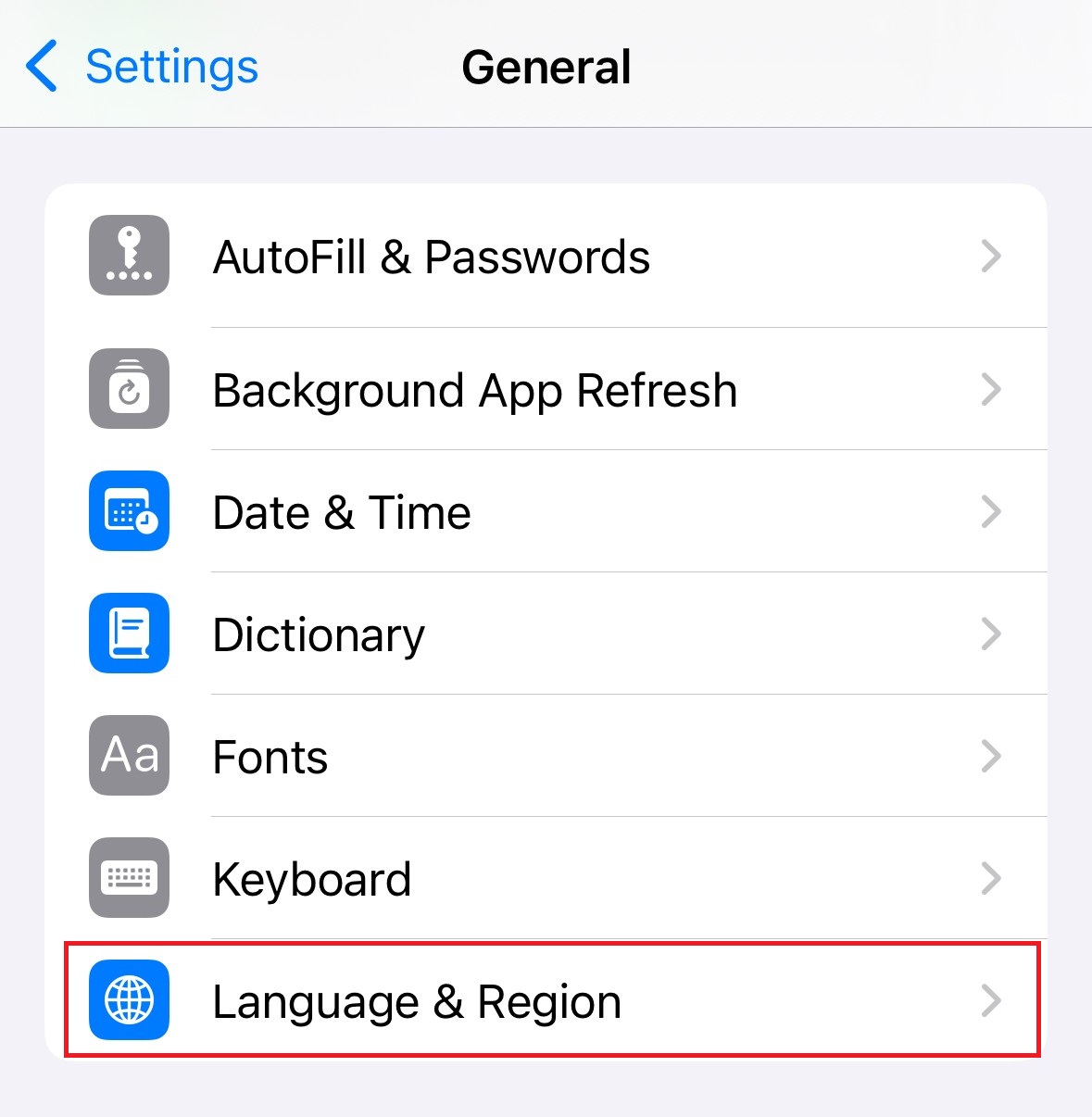
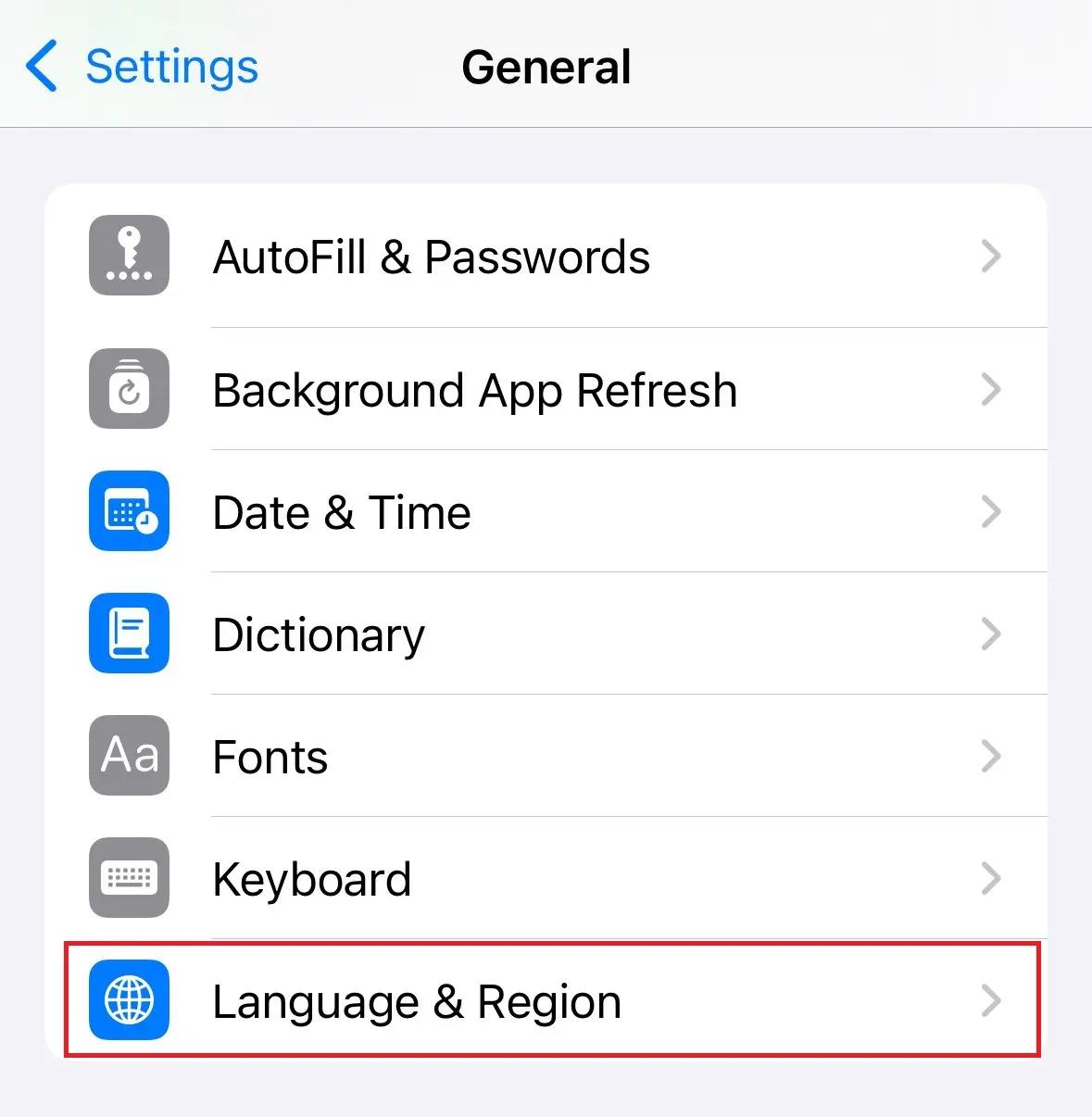
Terzo passaggio: alla voce “Lingua preferite” vedrai la lingua di sistema attualmente selezionata. La prima lingua dell’elenco è allo stesso tempo la lingua di sistema. Per cambiare la lingua, tocca “Aggiungi lingua…”.
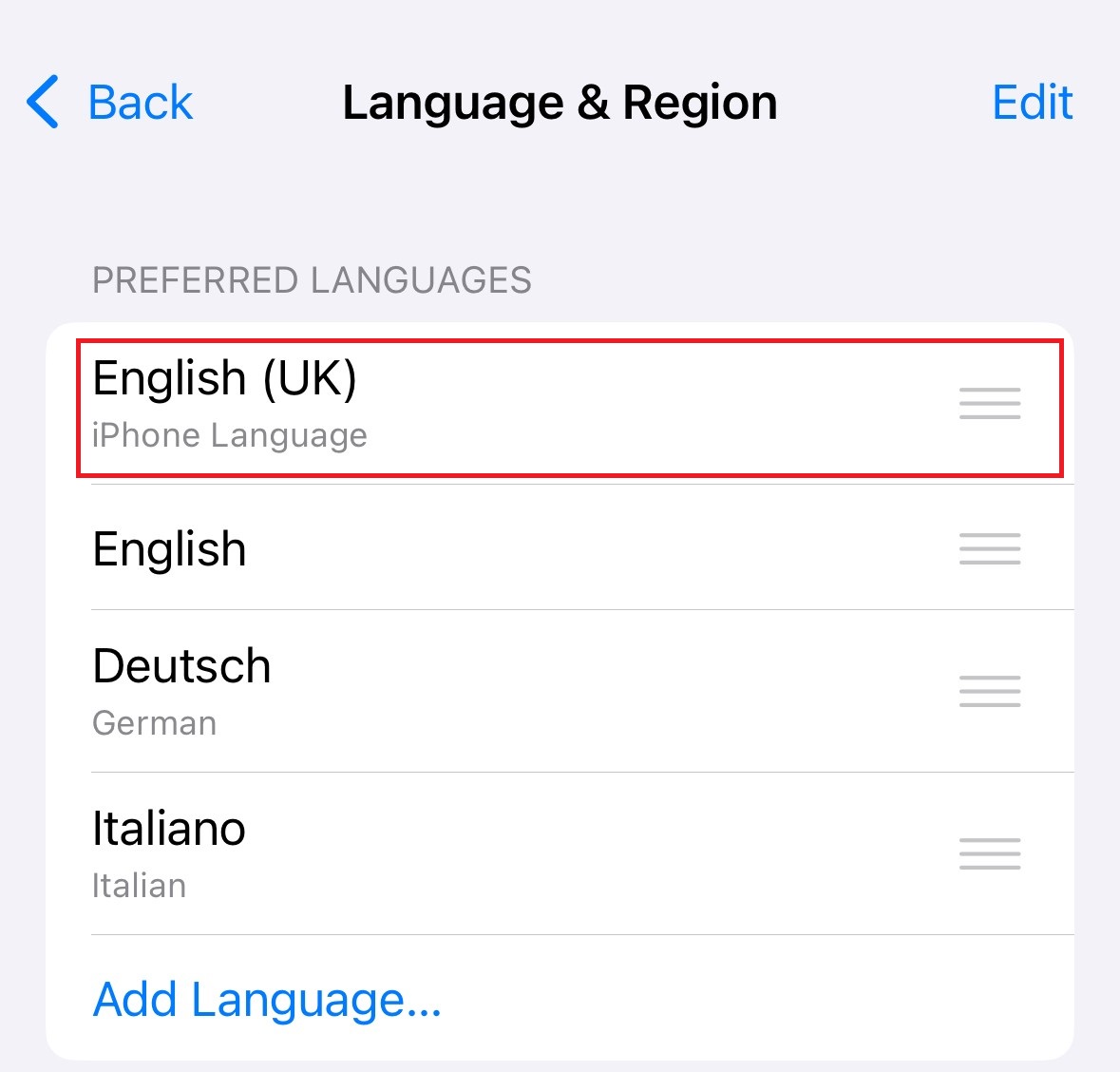
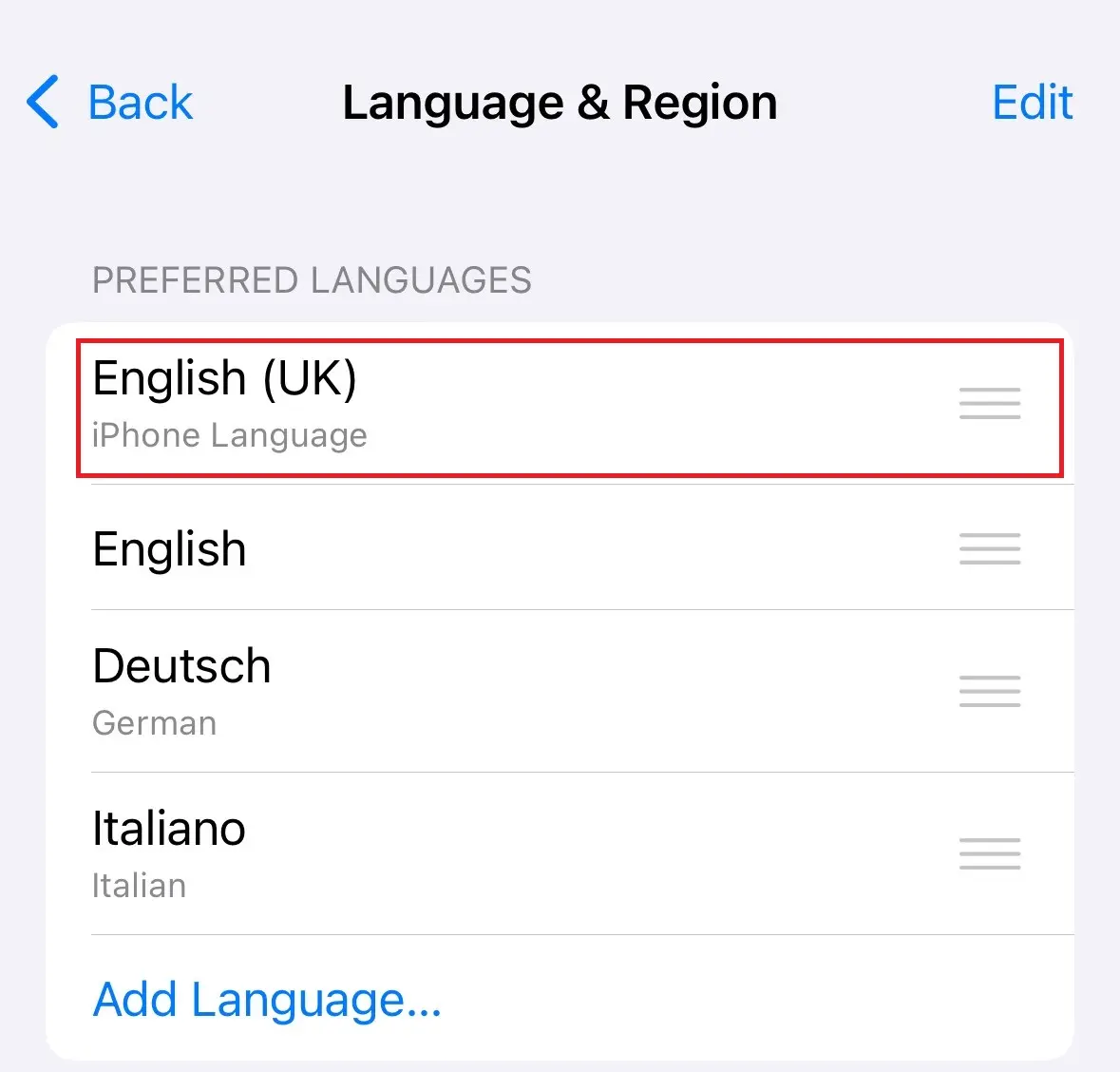
Quarto passaggio: ora si aprirà una lista con tutte le lingue disponibili per la selezione. Clicca sulla lingua desiderata nell’elenco.
Quinto passaggio: ti verrà chiesto se desideri usare la lingua selezionata. Conferma toccando la prima opzione.
Sesto passaggio: ora la lingua selezionata diventerà automaticamente la lingua del sistema iOS. La troverai anche in cima alla lista nell’ordine delle lingue preferite. Se desideri selezionare un’altra lingua dall’elenco delle lingue preferite, selezionala e trascinala in cima all’elenco.
Settimo passaggio: se desideri cambiare il layout della tastiera di iOS e quindi anche la lingua della tastiera di WhatsApp, segui il seguente percorso: “Impostazioni” > “Generali” > “Tastiera”. Clicca sulla voce “Tastiere”. Ora vedrai il layout di tastiera attualmente utilizzato. Per cambiarlo, tocca “Aggiungi tastiera” e seleziona la lingua desiderata dall’elenco delle tastiere disponibili per iPhone.
- Configurazione semplicissima e possibilità di salvare immediatamente i file
- I tuoi dati sono disponibili ovunque e su tutti i dispositivi
- Conformità al 100% al GDPR in data center situati in Europa