

Chiamate di gruppo su WhatsApp: come funzionano

È possibile parlare con più contatti su WhatsApp allo stesso tempo, tramite una chiamata di gruppo WhatsApp sia video che audio.
Guida rapida: avviare una chiamata di gruppo su WhatsApp
- Vai alla voce “Chiamate” di WhatsApp.
- Fai clic sull’icona circolare contenente una cornetta bianca in basso a destra.
- Inserisci i nomi dei contatti desiderati nella barra di ricerca in alto.
- Aggiungi i partecipanti desiderati dalla tua lista di contatti. È possibile aggiungere fino a 31 partecipanti in una chiamata di gruppo su WhatsApp.
- Tocca l’icona della fotocamera o l’icona della cornetta per iniziare la chiamata di gruppo.
- Configurazione semplicissima e possibilità di salvare immediatamente i file
- I tuoi dati sono disponibili ovunque e su tutti i dispositivi
- Conformità al 100% al GDPR in data center situati in Europa
Chiamate o videochiamate di gruppo su WhatsApp: un tutorial
Nelle videochiamate di WhatsApp possono partecipare fino a 31 partecipanti. Vi sono tre modi diversi per iniziare una chiamata di gruppo su WhatsApp, come ti illustriamo nei paragrafi seguenti. Questi passaggi sono applicabili dalle versioni 4.1 di Android e successive.
Chiamate di gruppo su WhatsApp tramite la voce “Chiamate”
Per iniziare una chiamata di gruppo su WhatsApp dall’opzione “Chiamate”, segui i seguenti passaggi:
Primo passaggio: seleziona la scheda “Chiamate” su WhatsApp.
Secondo passaggio: ora tocca il simbolo circolare della cornetta in basso a destra.
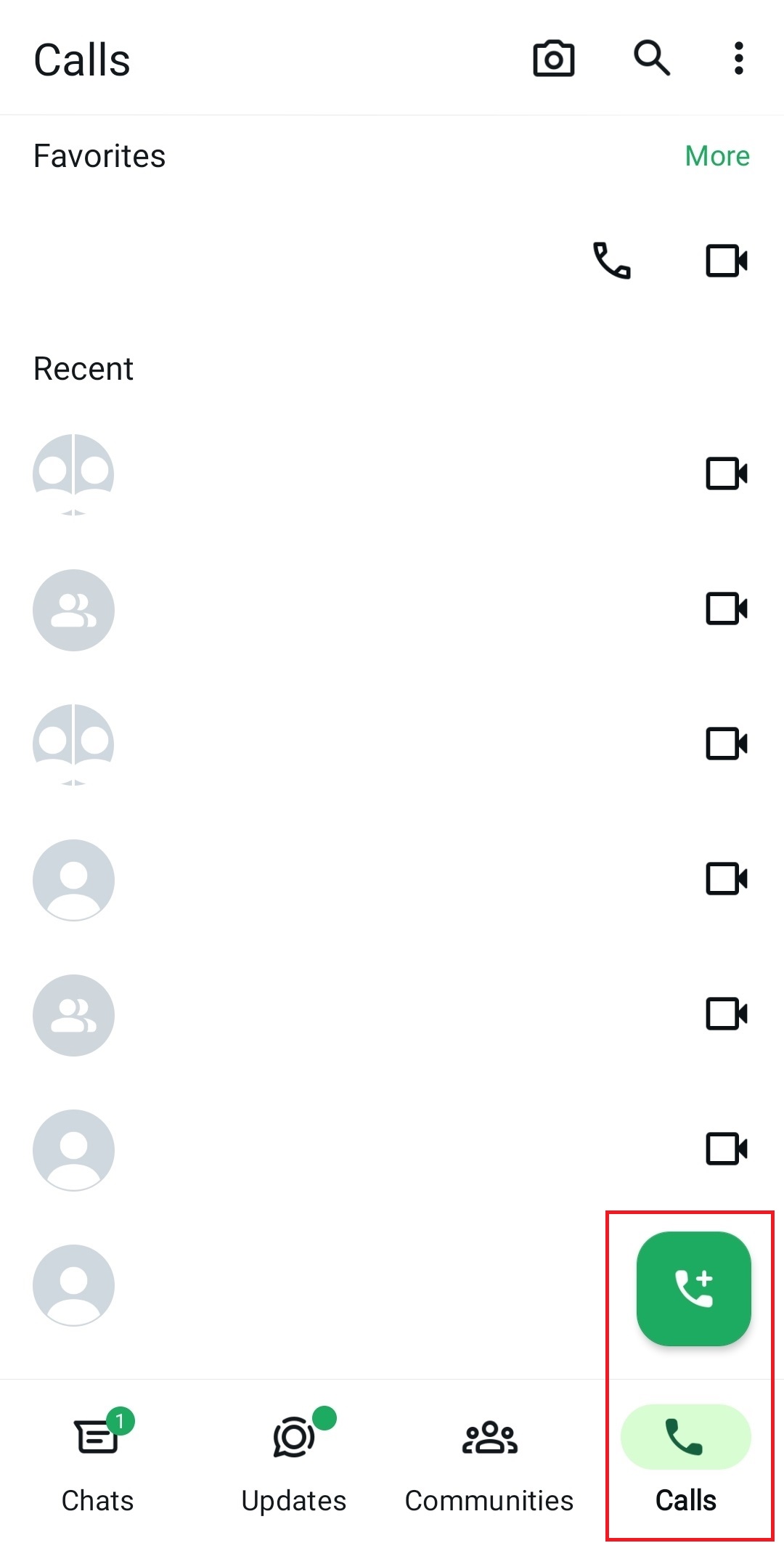
Terzo passaggio: seleziona i contatti desiderati tramite la barra di ricerca o manualmente dai contatti.
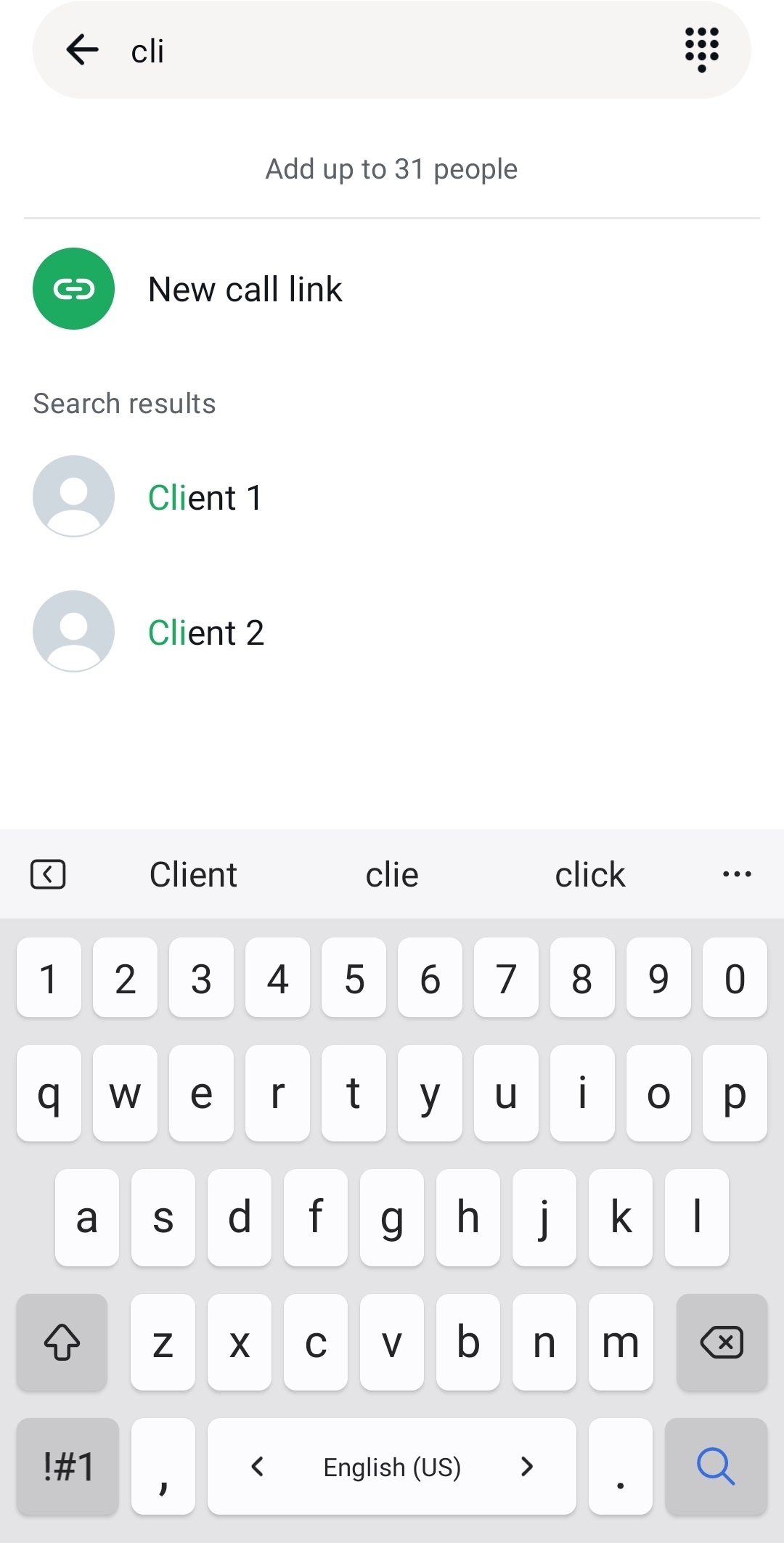
Quarto passaggio: toccando i singoli contatti, potrai aggiungere fino a 30 persone dalla tua lista dei contatti. Queste possono ora unirsi alla chiamata di gruppo su WhatsApp (audio o video) in qualsiasi momento.
Quinto passaggio: infine, seleziona l’icona della fotocamera o della cornetta a seconda che desideri avviare una videochiamata o una chiamata vocale di gruppo su WhatsApp. È bene ricordare che una chiamata vocale di gruppo già avviata su WhatsApp non può essere commutata in video durante la chiamata.
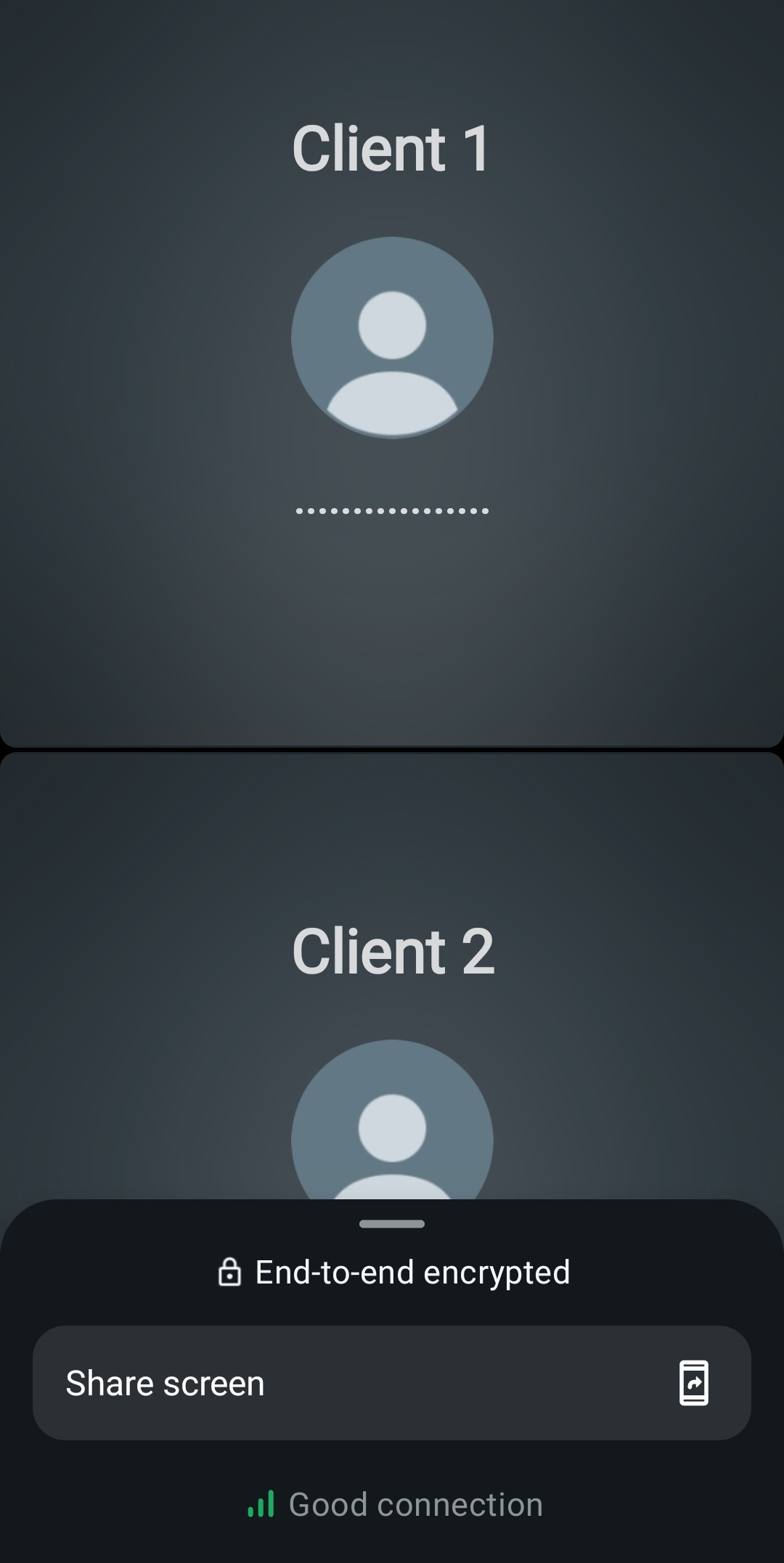
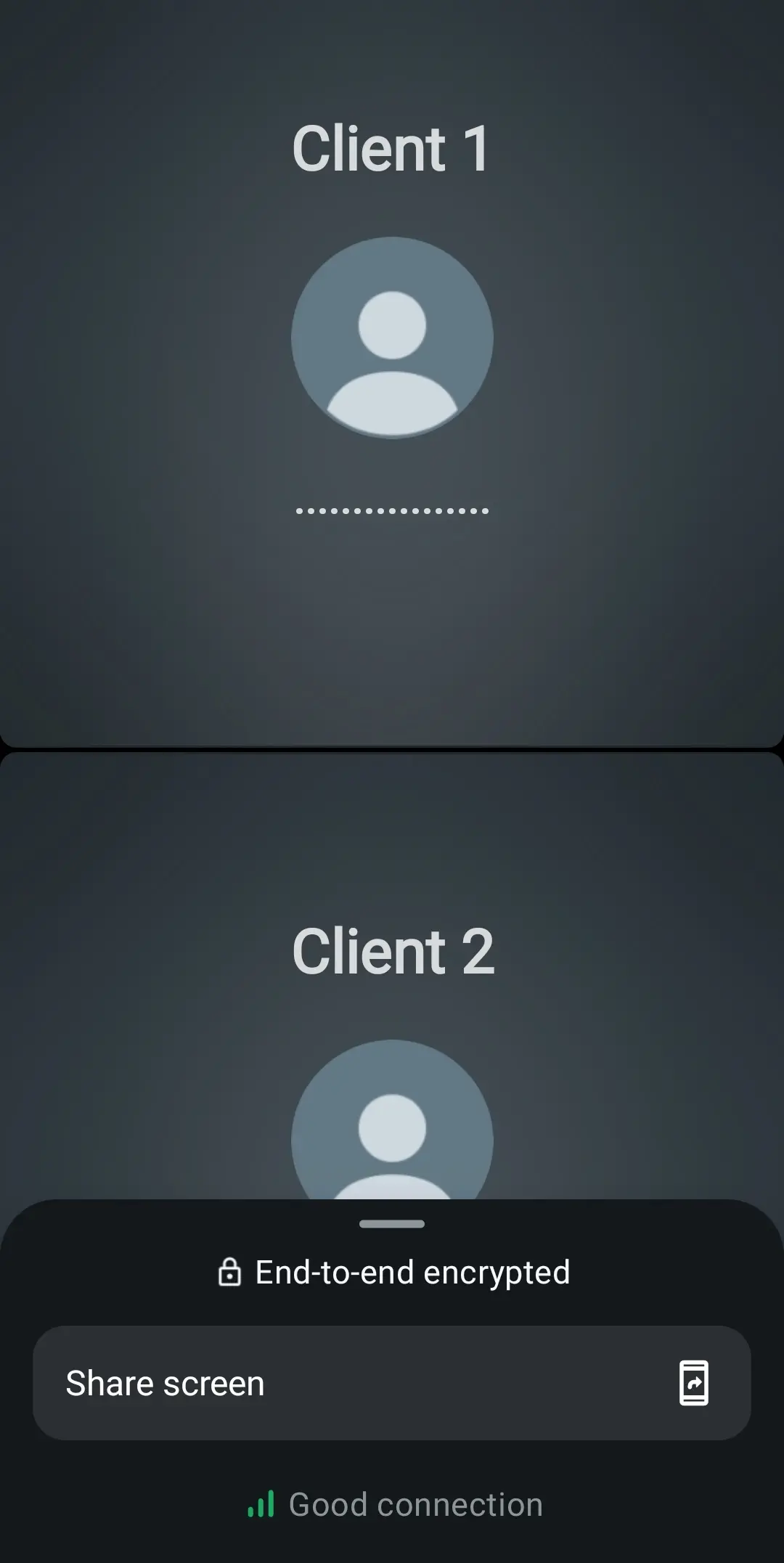
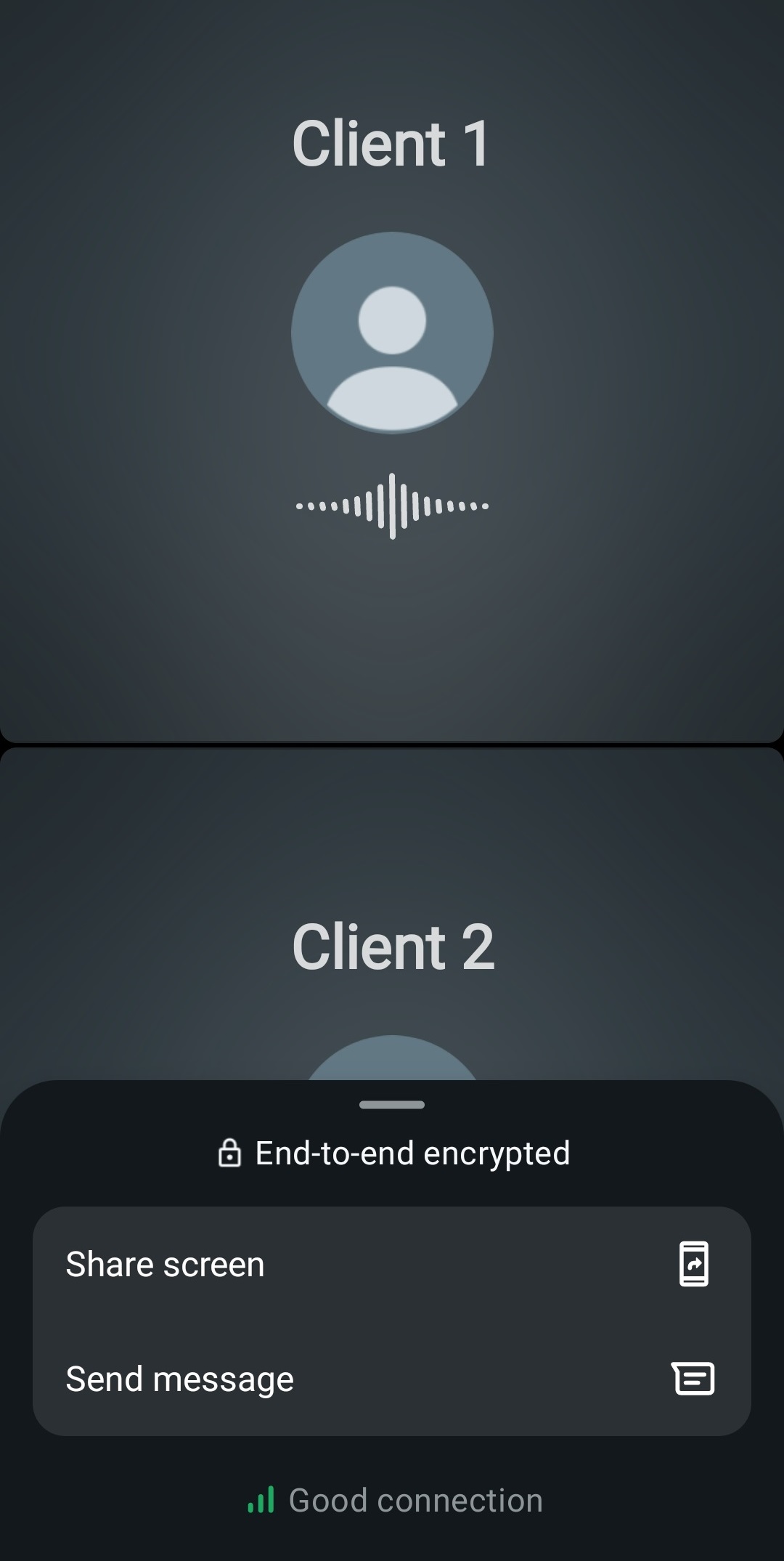
La chiamata (video) di gruppo su Whatsapp viene eseguita con crittografia end-to-end. Nel frattempo, hai la possibilità di condividere il tuo schermo.
Chiamata di gruppo su WhatsApp da un gruppo già esistente
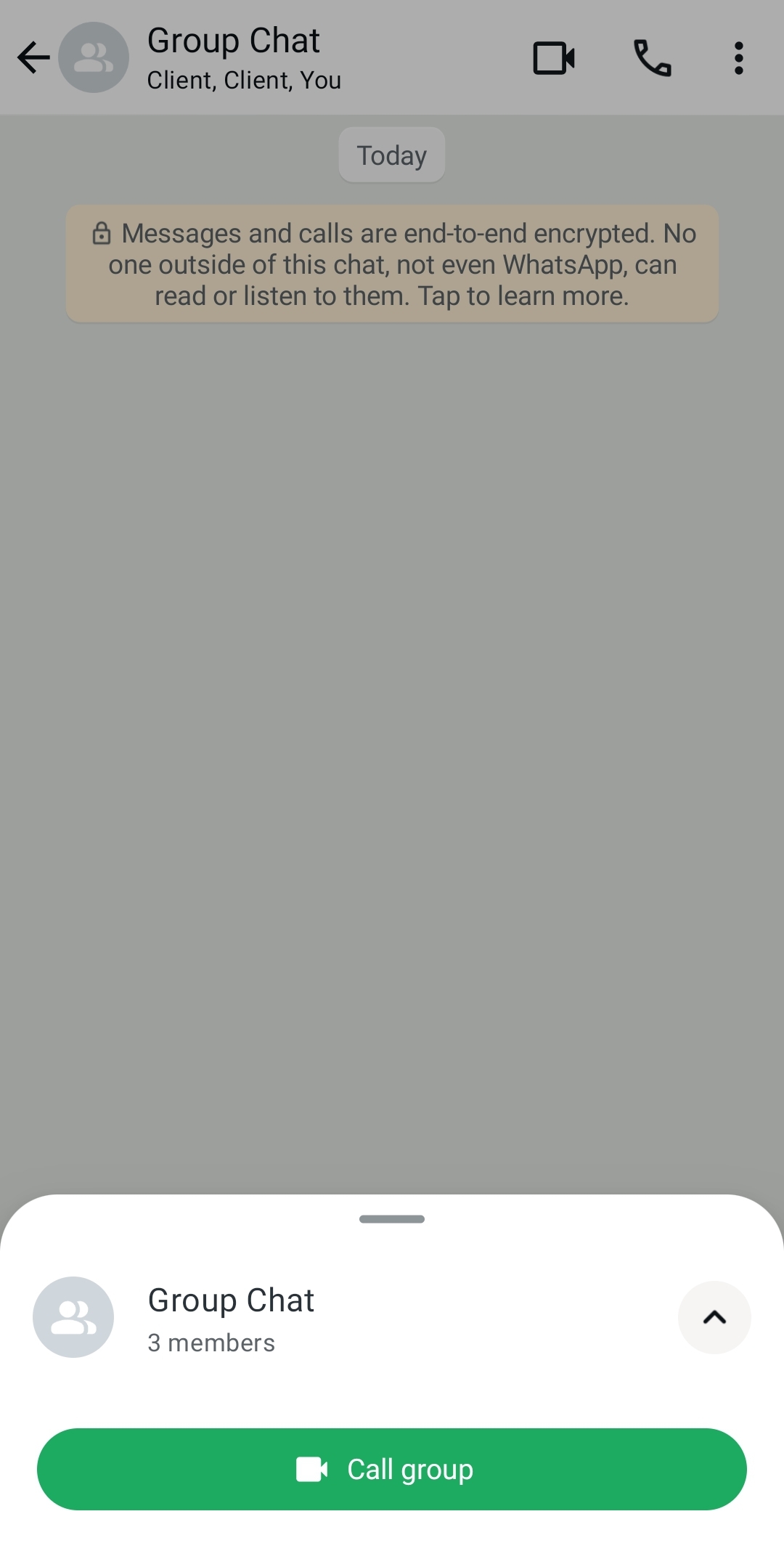
Puoi avviare una chiamata di gruppo su WhatsApp direttamente da un gruppo già esistente. Ricorda che quando si effettuano delle chiamate da un gruppo WhatsApp, solo i membri del gruppo potranno partecipare. Procedi come segue:
Primo passaggio: avvia la chat di gruppo su WhatsApp da cui intendi effettuare la chiamata.
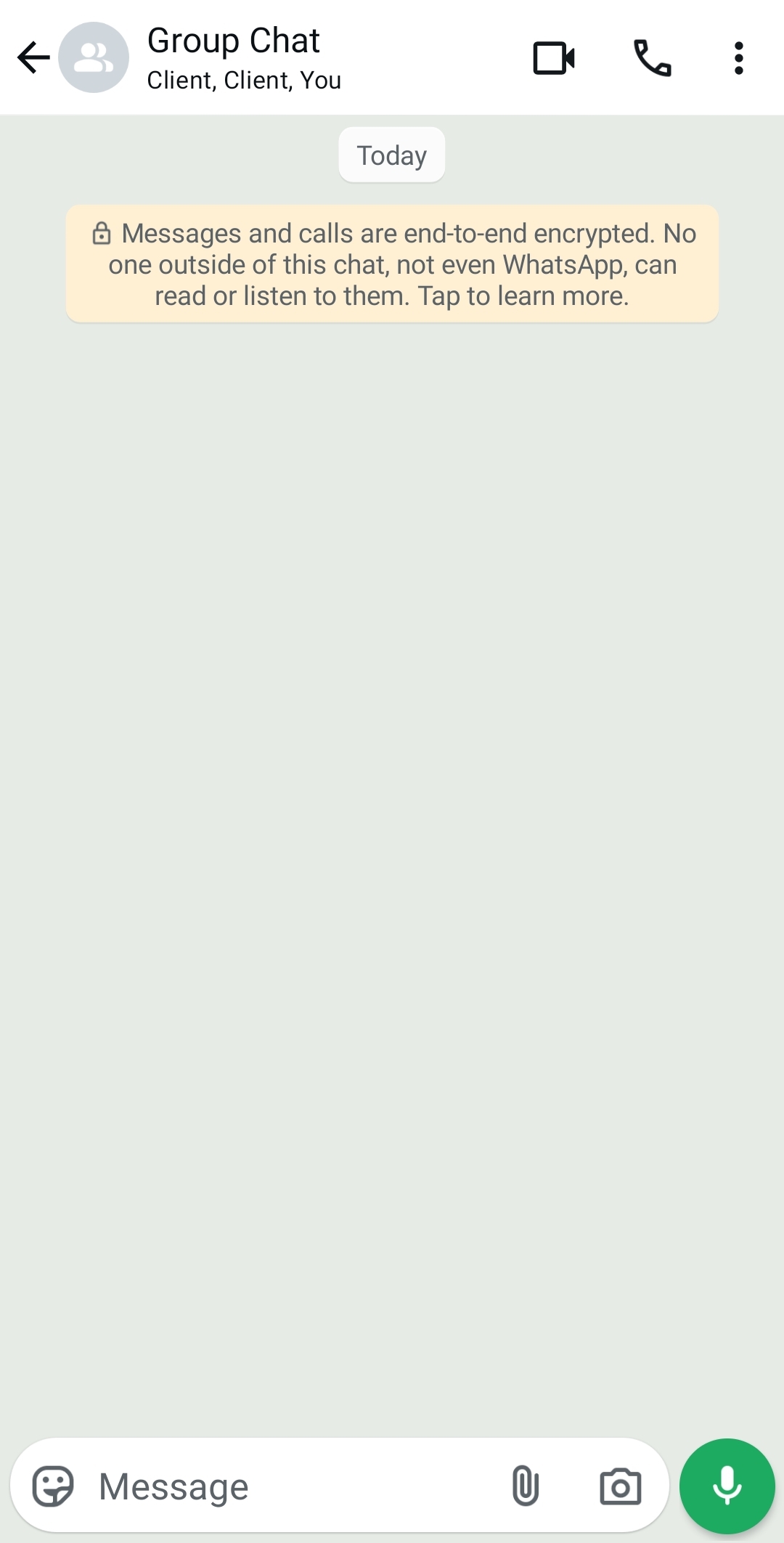
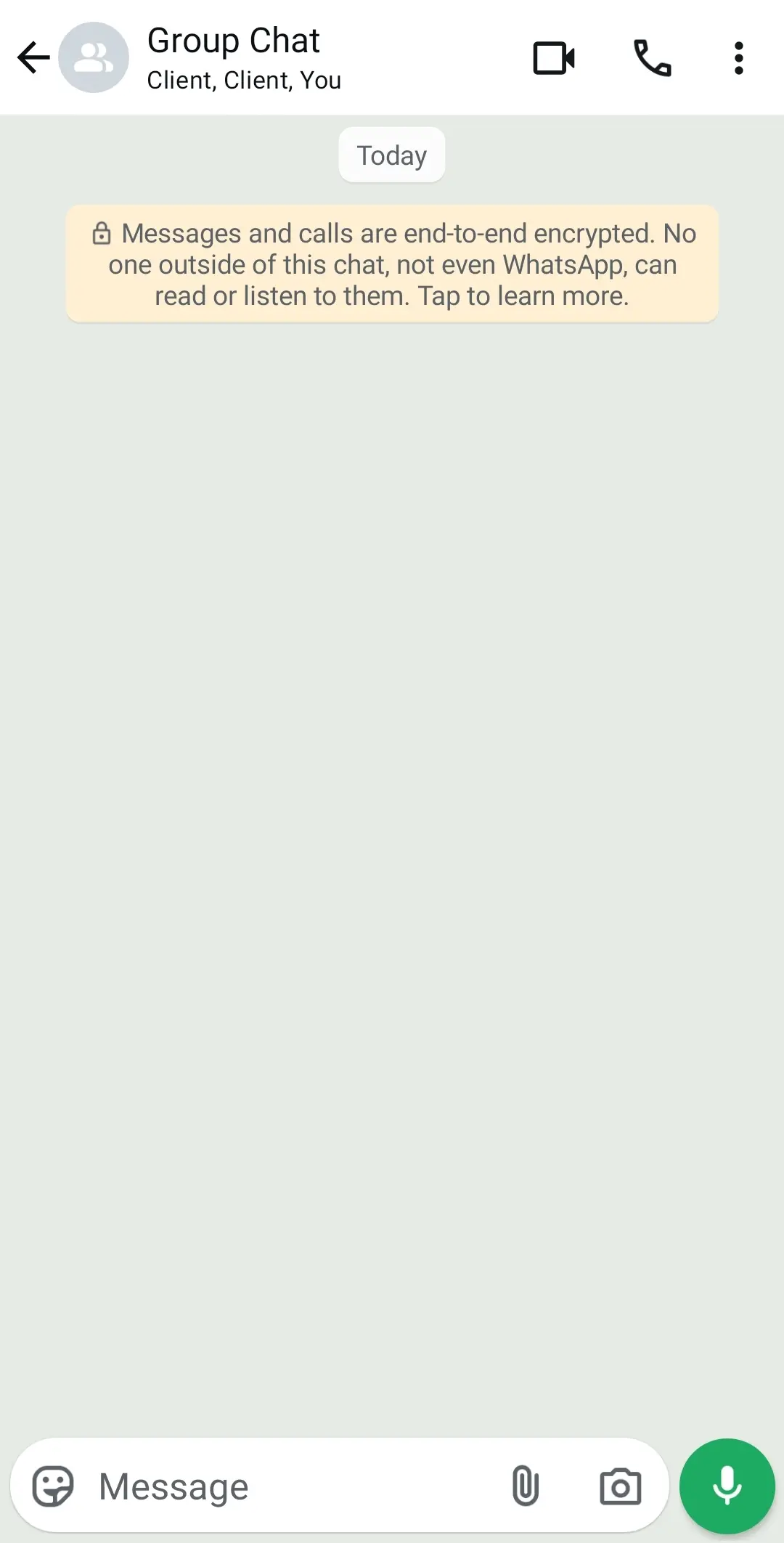
Secondo passaggio: se la chat di gruppo ha oltre 32 contatti, seleziona l’icona della chiamata di gruppo. Se invece ce ne sono meno di 31, seleziona la voce “Chiamata vocale” o “Videochiamata” e conferma la tua decisione. È anche possibile chiamare singoli o più contatti del gruppo toccando “Aggiungi persone” e poi i rispettivi contatti.
La chiamata di gruppo (video) Whatsapp viene eseguita con crittografia end-to-end. È possibile inviare messaggi o condividere lo schermo durante la chiamata.
Vorresti eseguire un backup dei tuoi dati WhatsApp più importanti come i contatti, la cronologia delle chat o i file multimediali? Il servizio MyDefender di IONOS ti permette di effettuare dei backup online automatici per proteggere i tuoi dati da possibili perdite.
Aggiungere altri partecipanti a una chiamata di gruppo su WhatsApp
Potrai aggiungere partecipanti alla tua chiamata di gruppo su WhatsApp da una chiamata in corso sia video che audio.
Primo passaggio: avvia WhatsApp e apri la chat con uno dei partecipanti. Chiama il primo partecipante selezionando l’icona video o audio.
Secondo passaggio: una volta avviata la chiamata con il primo partecipante, basta toccare l’icona del segno più per aggiungere un altro contatto alla chiamata.
Terzo passaggio: a questo punto si apriranno i contatti. Utilizza la funzione di ricerca per trovare il contatto e selezionarlo dall’elenco.
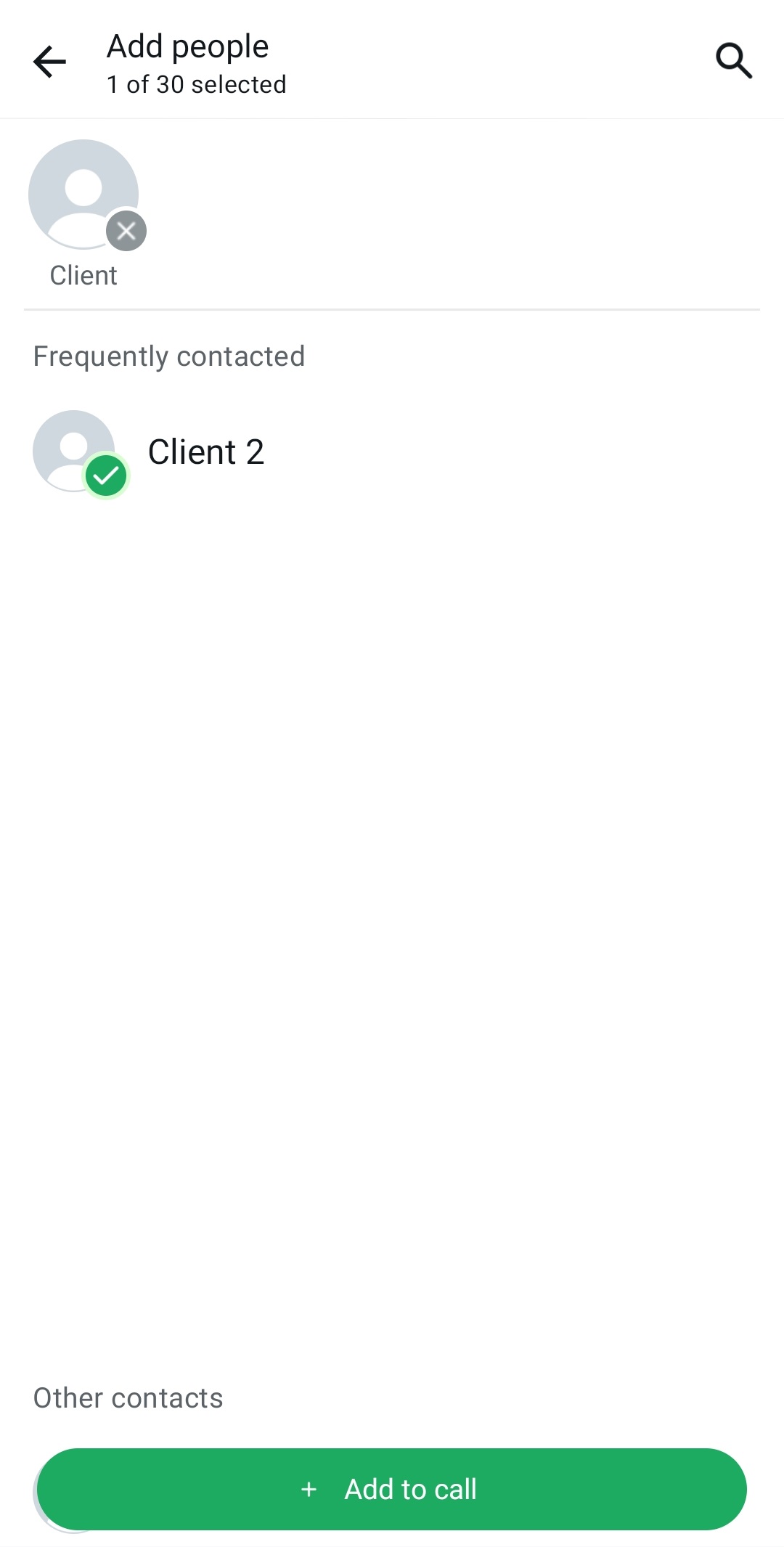
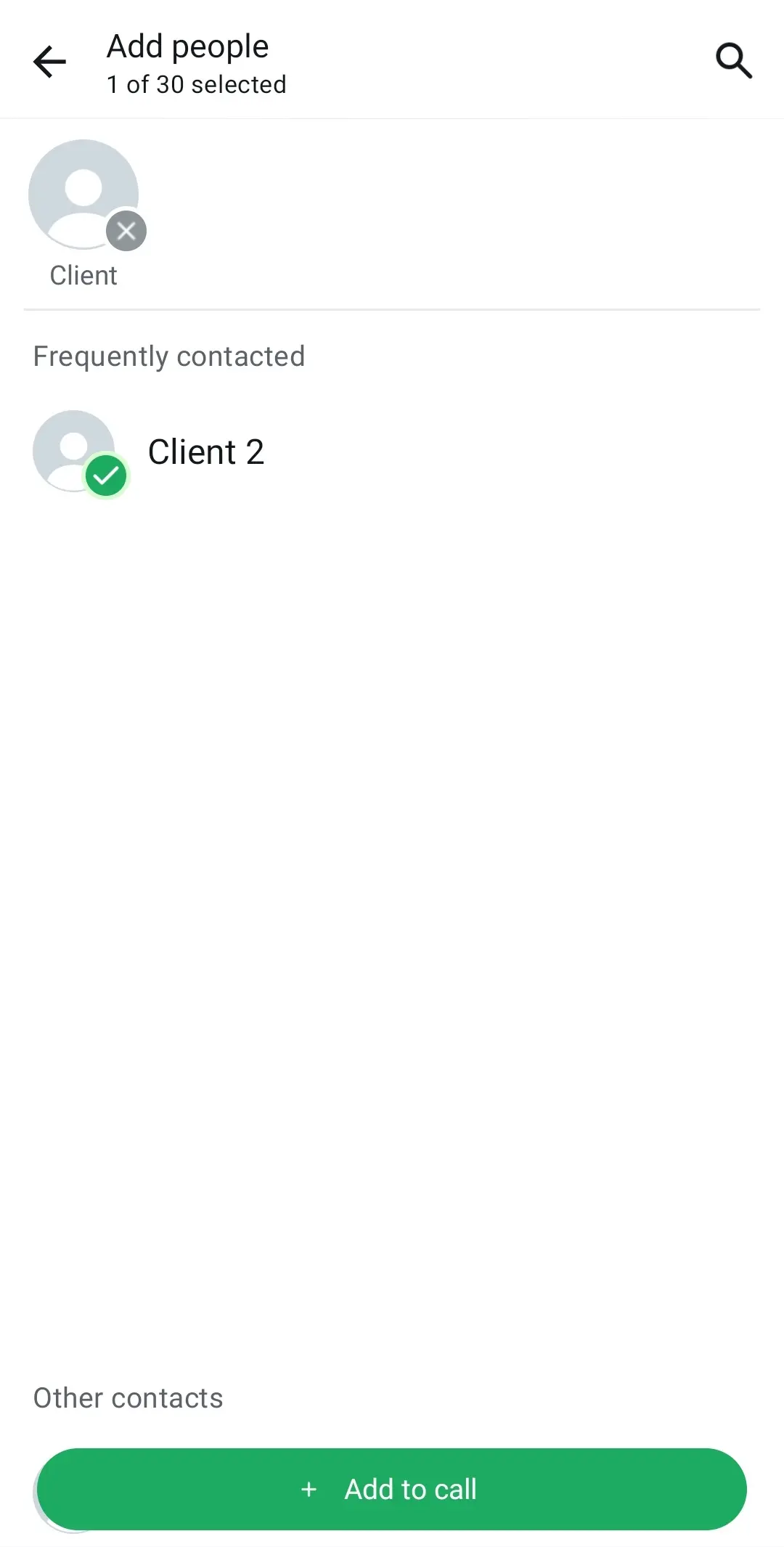
Durante una chiamata vocale di gruppo su WhatsApp, potrai comunicare con un contatto che hai precedentemente bloccato, ma non potrai aggiungere un contatto bloccato alla chiamata. Allo stesso modo, non potrai aggiungere a una chiamata un contatto che ti ha bloccato.
Chiamata di gruppo in entrata su WhatsApp: ignorare o partecipare?
Qualcuno ti sta chiamando su WhatsApp? Per ignorare o partecipare a una chiamata di gruppo in entrata su WhatsApp, procedi come di seguito:
Primo passaggio: se qualcuno ti invita a partecipare a una chiamata di gruppo su WhatsApp, riceverai una notifica.
Secondo passaggio: fai clic su “Partecipa” per unirti alla chiamata di gruppo in entrata su WhatsApp. Una volta sullo schermo, vedrai le persone in chiamata e tutti gli altri partecipanti invitati.
Se non desideri partecipare alla chiamata, seleziona “Ignora”.
Partecipare a una chiamata vocale di gruppo persa su WhatsApp
Se hai perso una chiamata vocale di gruppo su WhatsApp, potrai comunque unirti a essa più tardi, a condizione che sia ancora in corso.
Primo passaggio: avvia WhatsApp e seleziona “Chiamate”.
Secondo passaggio: se la chiamata è stata avviata da una chat di gruppo, puoi unirti alla chiamata selezionando “Partecipa”.
Terzo passaggio: a questo punto si aprirà la finestra “Informazioni sulla chiamata”.
Quarto passaggio: dal menu della chiamata tocca su “Partecipa”.
Brutte notizie per tutti coloro che utilizzano l’applicazione web di WhatsApp: non è possibile effettuare chiamate di gruppo dal browser. Tuttavia, ci sono anche numerose alternative a WhatsApp.
- Domain Connect gratuito per una configurazione facile del DNS
- Certificato SSL Wildcard gratuito