

Creare video esplicativi: i migliori strumenti a confronto

I video esplicativi sono un trend di grande successo: sono innovativi, divertenti da guardare e capaci di raggiungere milioni di persone attraverso social media e altre piattaforme. Anche i marketer, che da tempo hanno riconosciuto queste potenzialità, utilizzano il fascino delle grafiche animate per pubblicizzare i propri prodotti in maniera più efficace e ottenere così ancora più clienti. Se avete un’idea elettrizzante e volete trasmetterla a un grande numero di persone senza grandi esborsi economici, allora quello che dovete fare è impegnarvi nella produzione di un video di spiegazione facile e creativo pensato per rivolgersi al vostro target. In questo articolo compariamo i migliori strumenti gratuiti e disponibili online, utili per creare video unici e innovativi.
Che cos’è un video di spiegazione?
Un video esplicativo è un filmato più o meno lungo, che ha come scopo quello di fornire delucidazioni su un fatto, un’applicazione o un prodotto. Può trattarsi anche di una questione personale. Un video di questo tipo consiste per lo più di grafiche animate, una voce fuoricampo e una musica di sottofondo, come un vero e proprio film. Questo tipo di video è solitamente votato all’intrattenimento e ha come obiettivo quello di presentare il tema allo spettatore in modo semplice e divertente. Questo può essere considerato un mezzo di marketing per fissare il proprio prodotto nella memoria dei clienti.
Con il tempo molte agenzie si sono specializzate nella produzione di video esplicativi e che fanno di ciò la propria attività cardine. Tuttavia una possibilità è anche quella di realizzare video esplicativi autonomamente e con facilità senza dover spendere neanche un centesimo. A questo scopo vi consigliamo con quali tool potete realizzare dei video esplicativi unici e in maniera totalmente gratuita.
PowToon: realizzare video esplicativi autonomamente e con facilità
Il servizio web e basato su cloud PowToon vi permette di creare i vostri video esplicativi personali direttamente online. Il vantaggio è che il software è disponibile sia come pacchetto di abbonamento a pagamento sia in versione Freeware. Chiaramente in quest’ultima dovete accontentarvi di un numero minore di funzioni ed effetti speciali, nonostante il pacchetto Basic metta a disposizione una scelta considerevole di modelli e grafiche animate.
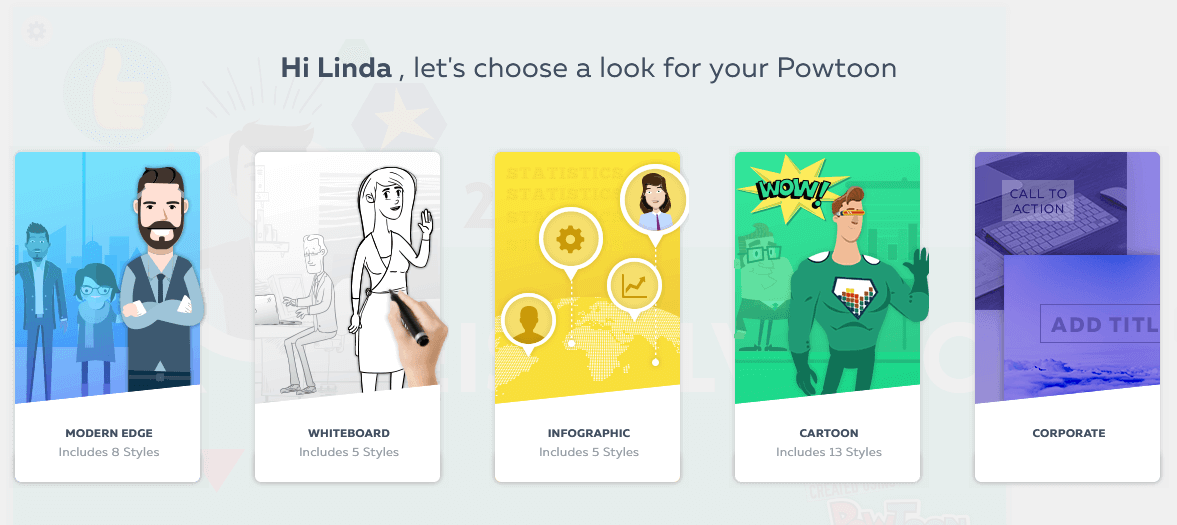
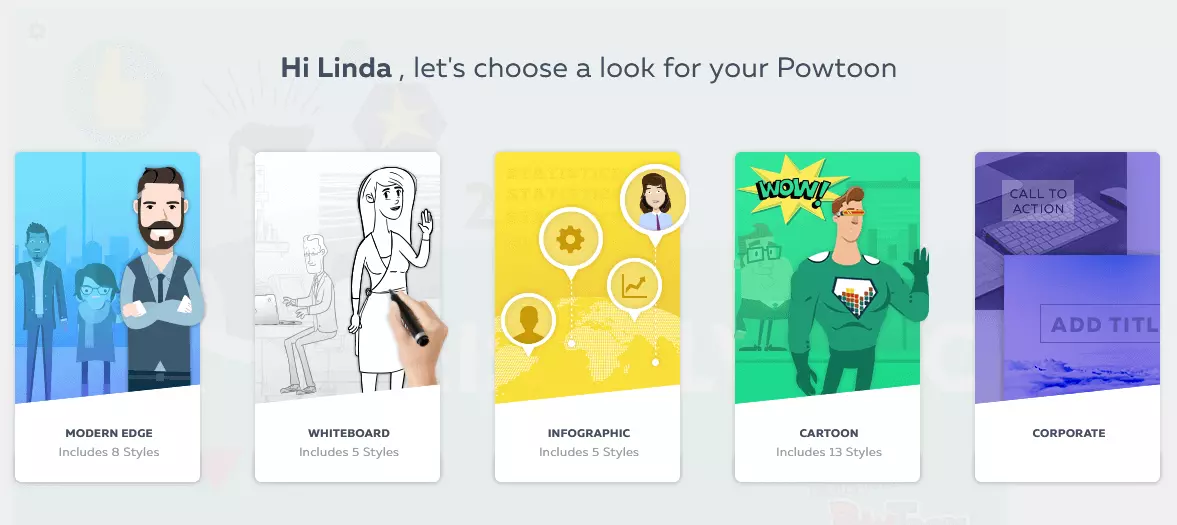
Per poter utilizzare il servizio gratuito di PowToon è necessario registrarsi con il proprio account Google o Facebook ed loggarsi. Una volta effettuare l’accesso appare un’interfaccia ordinata e strutturata in maniera semplice, sulla quale vengono offerti inizialmente cinque stili diversi. In base alle vostre necessità potete scegliere ad esempio uno stile più moderno (Modern Edge) o un più sobrio aspetto in bianco nero. Oltre a questi ci sono le opzioni Cartoon, Business e Infografiche.
Dopo aver scelto tra uno degli stili a disposizione, selezionate uno dei numerosi modelli. Questi sono sono divisi per temi, come ad esempio compleanni o auguri di vario genere, inviti, presentazioni e molto altro ancora. Se siete particolarmente creativi potete anche rinunciare ai template specifici per tematiche e crearvi un modello tutto vostro. Non appena abbiate deciso per una delle varianti a disposizione, compare un tutorial ben fatto per insegnarvi a muovere i primi passi, spiegandovi come procedere e come PowToon funziona nel dettaglio.
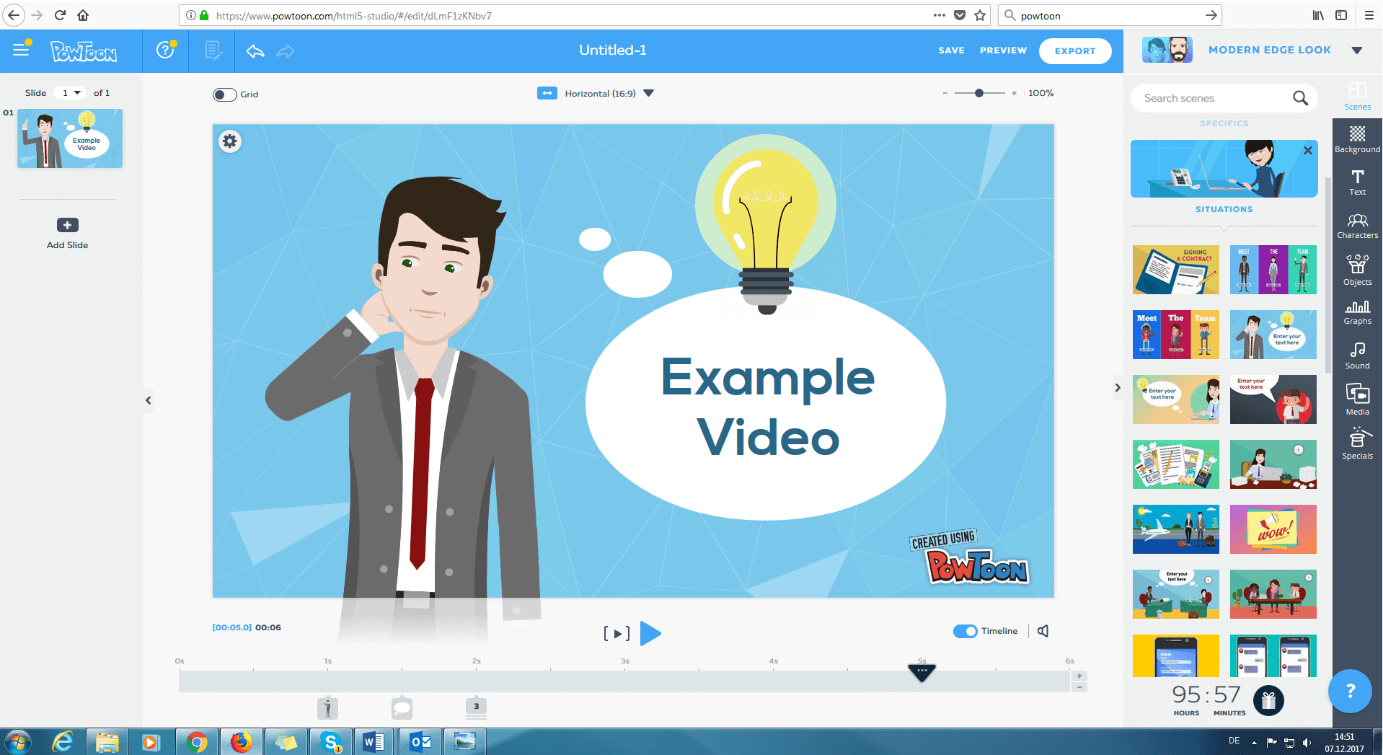
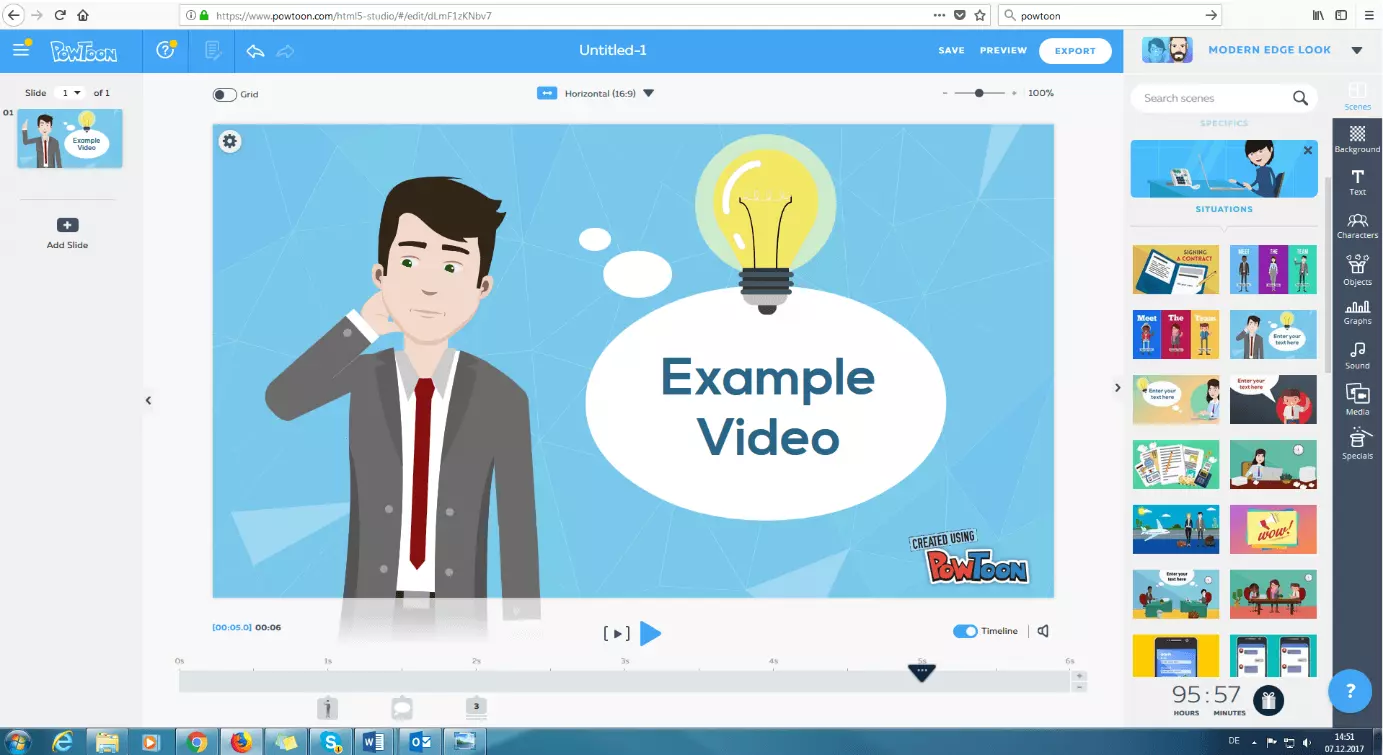
Un chiaro punto a favore è l’utilizzo semplice: similmente a PowerPoint potete creare nuovi fogli o meglio scene (colonna di sinistra), che alla fine verranno mostrate una dopo l’altra. Nella colonna di sinistra vi sono invece delle scene predefinite tra cui scegliere che basta trascinare al centro del vostro schermo. Tuttavia potete creare delle scene anche autonomamente e combinare l’uno con l’altro o animare elementi testuali, personaggi e oggetti. Anche per quanto riguarda il suono potete servirvi del repertorio a disposizione o caricare file audio vostri.
Dopo aver utilizzato il software per un dato periodo di tempo ricevete un regalo (ad esempio un template). Nella colonna di destra trovate un countdown che serve a indicare quando arriverà il prossimo regalo.
Grazie all’aiuto della timeline potete impostare con precisione la durata della scena. Come funzione speciale sono a vostra disposizione diversi effetti di apertura e chiusura in dissolvenza, animazioni manuali o modelli di diagrammi. I video terminati possono essere salvati nella memoria locale, caricati su YouTube o condivisi sui social network. Inoltre c’è la possibilità di esportare i video in formato PDF o PPT.
Svantaggi: sebbene con PowToon possiate creare i vostri video esplicativi gratuitamente, la versione freeware possiede chiaramente un numero di modelli e funzioni significativamente minore rispetto ai pacchetti a pagamento. Mentre con il pacchetto business potete realizzare video con una lunghezza massima di 60 minuti in qualità HD, il limite della versione gratuita è di massimo 5 minuti in qualità base. Un altro svantaggio potenziale è che il software è disponibile unicamente in lingua inglese: dunque chi non possiede conoscenze linguistiche si troverà certamente in difficoltà con l’utilizzo.
Potete trovare ulteriori informazioni per quel che riguarda la gamma di funzioni delle versioni gratuite e a pagamento nella tabella prezzi ufficiale di PowToon.
| Vantaggi di PowToon | Svantaggi di PowToon |
|---|---|
| Ottenibile come versione freeware | Disponibilità completa della gamma di funzioni solamente con la versione a pagamento |
| Login veloce tramite account Google o Facebook | Versione gratuita fortemente limitata (ad esempio meno modelli e una lunghezza massima di 5 minuti per video) |
| Esauriente tutorial iniziale | Unicamente in lingua inglese |
| Interfaccia ben strutturata | |
| Utilizzo semplice | |
| Timeline | |
| Impostazione individuale dei modelli | |
| Dopo un dato periodo di utilizzo vi vengono regalati nuovi elementi (es. un template extra) |
mysimpleshow: video esplicativi un passo alla volta
Mysimpleshow è anch’esso un software con il quale potete creare online video esplicativi un passo alla volta. Anche qui avete la possibilità di decidere tra la versione freeware o i pacchetti di abbonamento a pagamento. Ciò che risulta essere convincente in questo software è il concetto che innanzitutto create la story e solo successivamente il video vero e proprio: dopotutto il vostro obiettivo è quello di spiegare tramite un video esplicativo. Il tool vi dà dei supporti molto buoni per la produzione del vostro video, lasciando comunque molto spazio alla vostra creatività. In tre passaggi vi mostriamo come funziona lo schema sul quale si basa mysimpleshow.
mysimpleshow si distingue soprattutto per struttura e chiarezza. Il tutorial iniziale mostra il funzionamento passo passo del programma.
Primo passo: scegliere la storyline
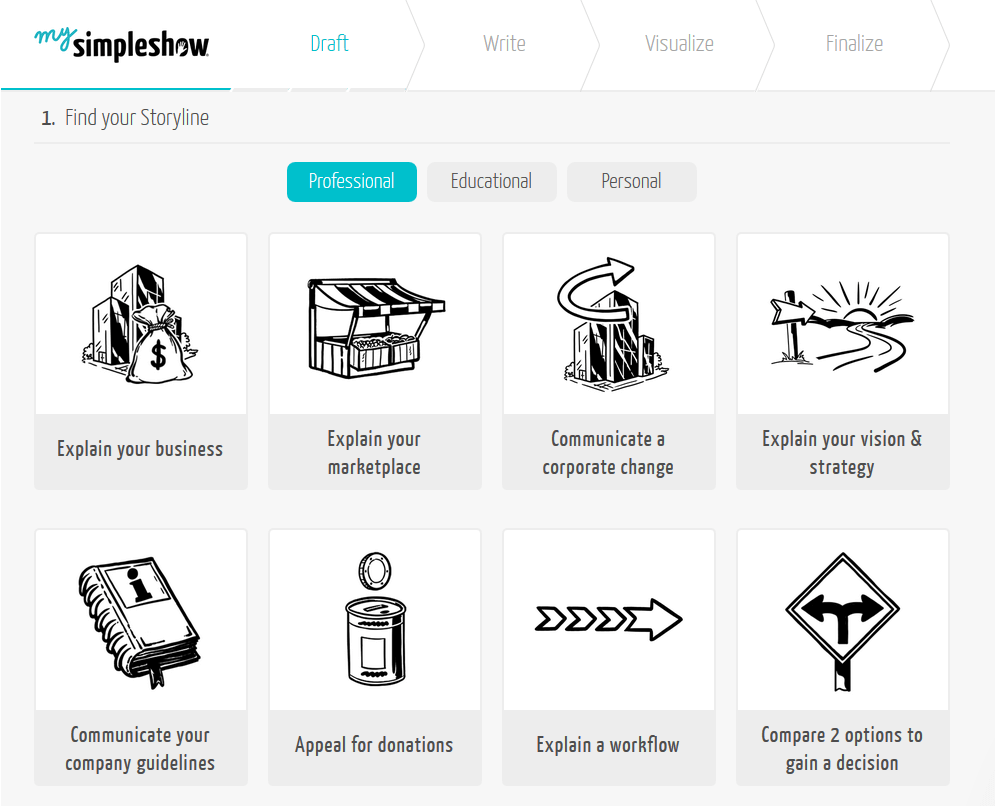
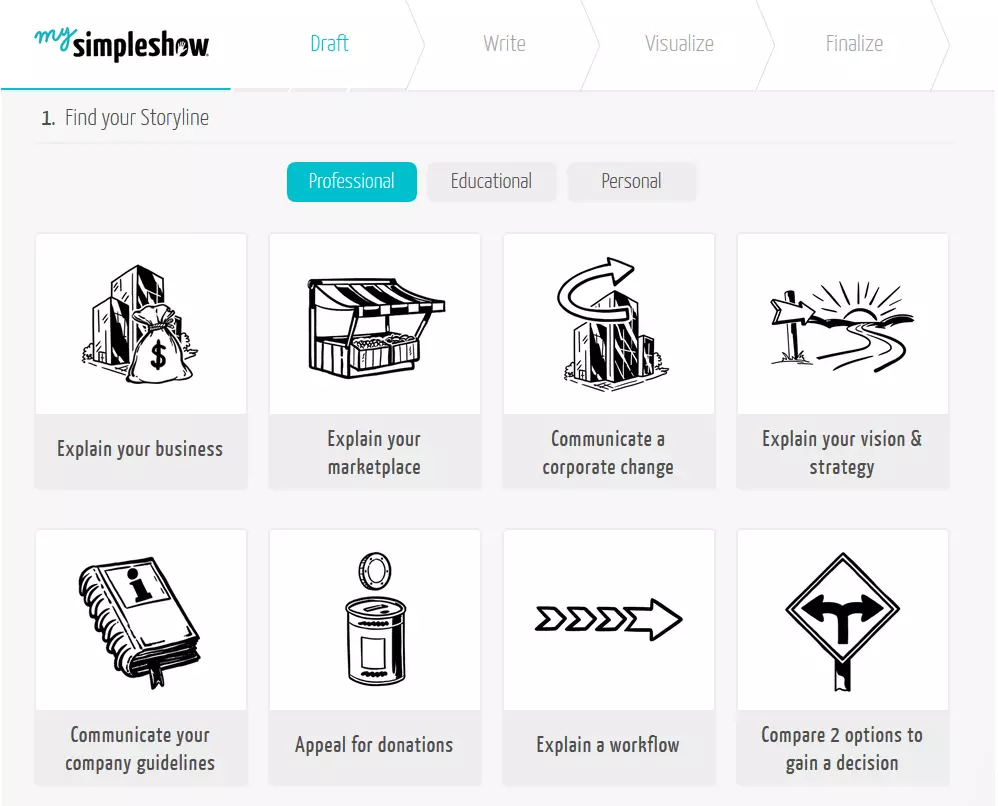
Uno volta che vi siete loggati su mysimpleshow (tramite il vostro account Google o Facebook, se preferite evitare di registrarvi) appare un’enorme scelta di storyline, suddivise in tre categorie principali: professionale, educativa e personale. Alcuni esempi di storyline professionali sono “Illustra la tua idea di business” o “Presenta la tua azienda”. Particolarmente utilizzata è la storyline “Candidati”, tramite la quale create video di candidatura creativi e professionali. Le trame educative sono particolarmente adatte a fini scolastici e formativi. Qui trovate opzioni come “Spiega un evento storico”, “Interpreta un libro o un film” o “Discuti i vantaggi e gli svantaggi di una tesi”. La terza categoria, quella personale, vi permette di affrontare tematiche come “Spedisci un invito” o “Manda i tuoi saluti”.
Nel caso in cui non doveste trovare nulla che faccia al caso vostro tra le categorie disponibili, potete optare per un modello vuoto e creare una nuova story da zero.
Secondo passo: scrivere la vostra story
Se vi siete decisi per una storyline il prossimo passaggio è quello di scrivere e raccontare ciò che avete da dire. Il tutorial iniziale e i testi d’esempio vi aiutano a trovare il testo adatto alla vostra story. Se la vostra scelta è ricaduta su “Candidati”, fornite tutti i dati necessari come nome, lavoro, obiettivi professionali, esperienze lavorative e così via. I template predefiniti hanno un limite massimo di caratteri, costringendovi a focalizzarvi sui punti essenziali senza perdere il filo del discorso. Questo garantirà la giusta efficacia al vostro video.
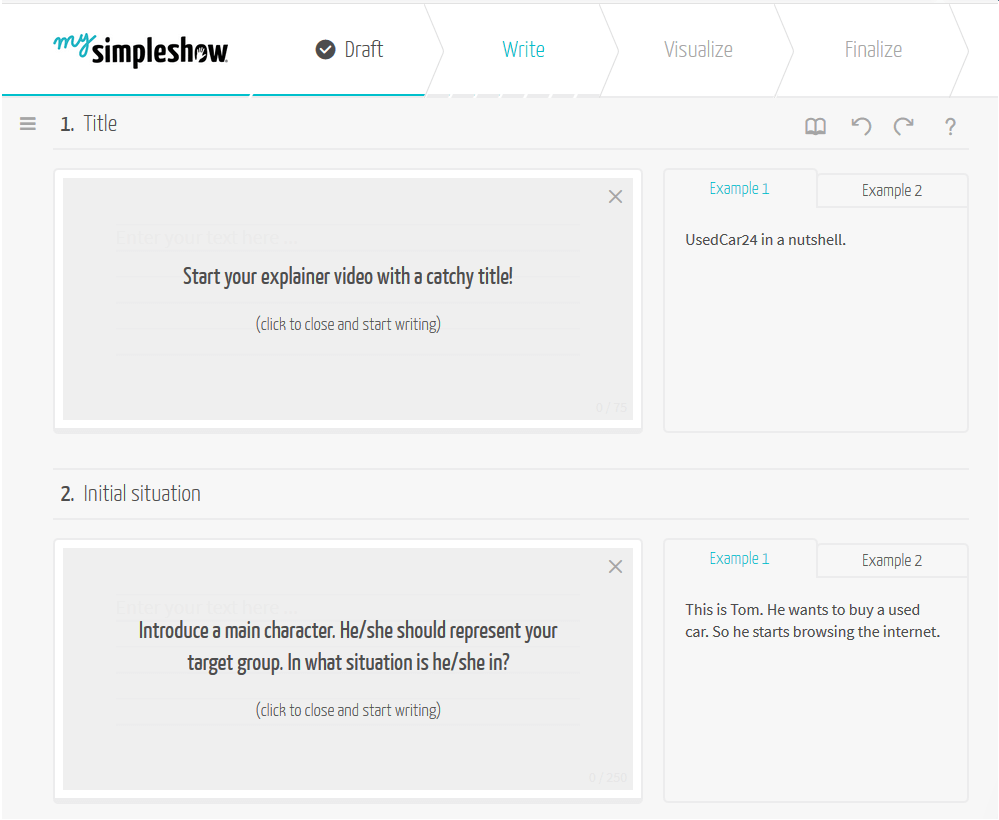
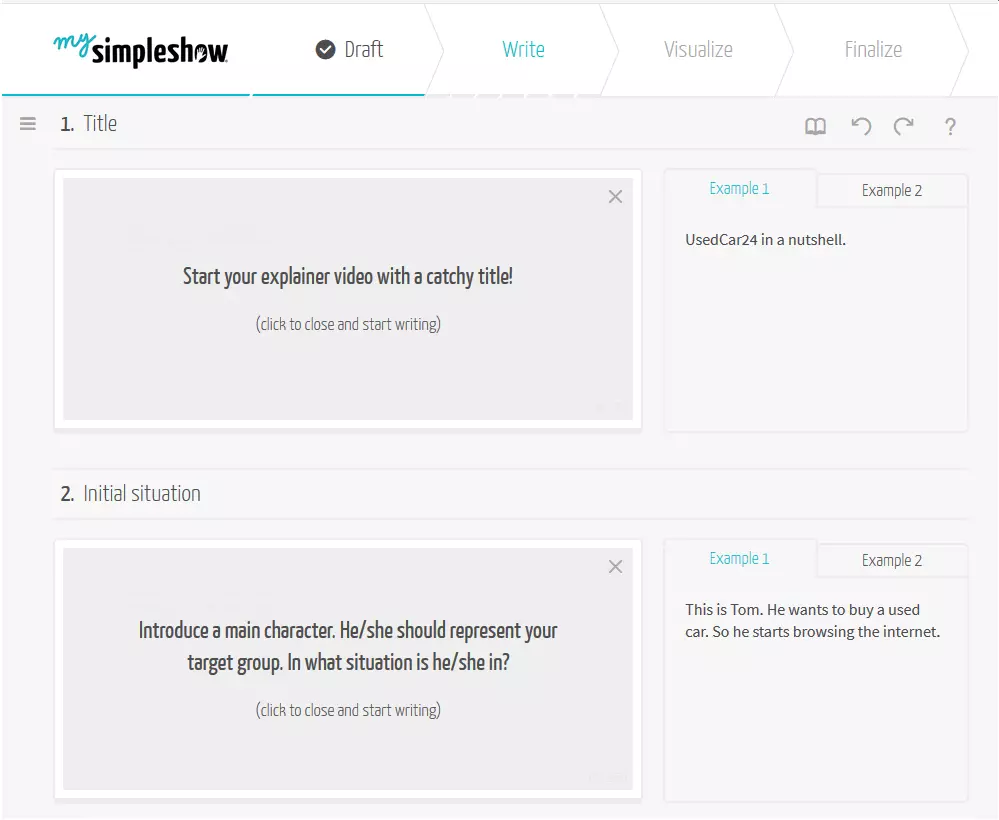
Il grande vantaggio è che il testo che scrivete vi serve da un lato come base per la riproduzione audio (voice-over) e dall’altro come riferimento per la successiva parte visiva.
Terzo passo: visualizzare e ultimare
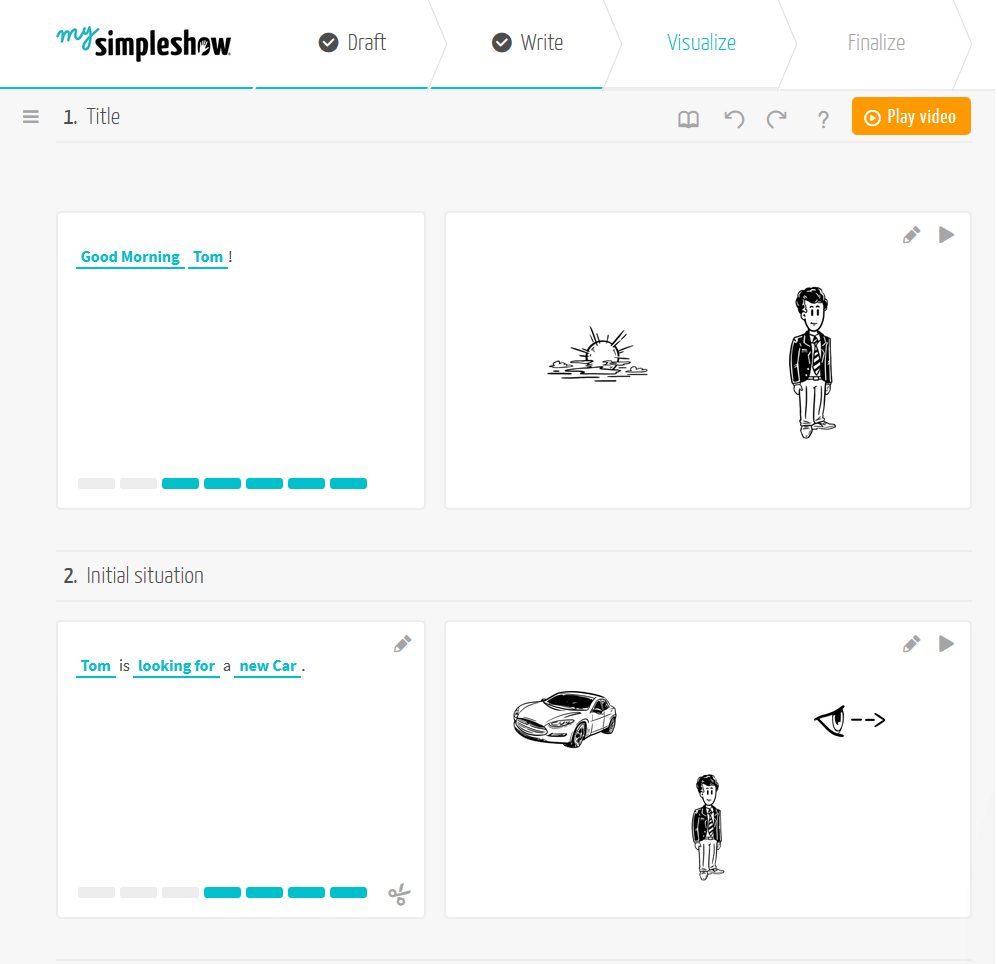
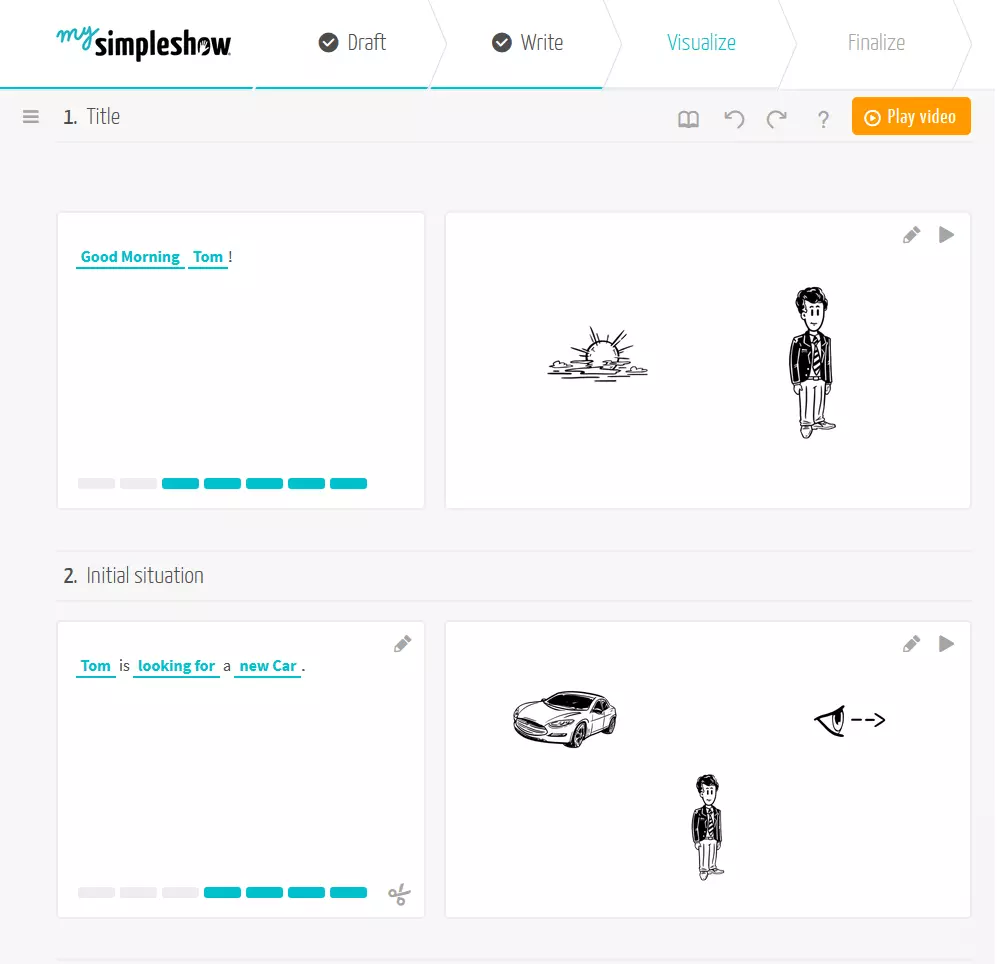
Il terzo e ultimo passaggio consiste nella visualizzare e ultimazione del video esplicativo. Il testo precedentemente scritto compare con le parole chiave (tag) definite dal software, evidenziate in blu e sottolineante. Per ogni parola chiave indicata, nella colonna di destra vedete un’illustrazione d’esempio, utilizzabile per il vostro video.
Se il vostro nome dovesse essere femminile, per esempio, comparirà una figura femminile. Avete comunque la possibilità di modificare le parole chiave, di cancellare quelle fornite in automatico dal software e di aggiungerne delle nuove. In seguito viene messa a disposizione una scelta enorme di personaggi, oggetti e animazioni, con i quali potete architettare il video nella maniera che preferite. Le illustrazioni possono essere rimpicciolite, ingrandite o specchiate. Infine per approntare il vostro video dovete scegliere la voce e il suono di sottofondo.
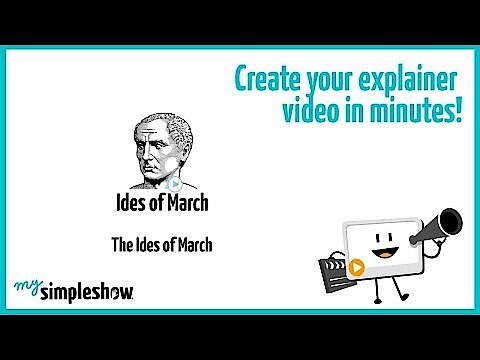
Questo video esplicativo mostra come potrebbe apparire il vostro video realizzato con mysimpleshow:
 Per visualizzare questo video, sono necessari i cookie di terze parti. Puoi accedere e modificare le impostazioni dei cookie qui.
Svantaggi: mysimpleshow vi permette sì di creare gratuitamente un numero illimitato di video esplicativi, ma la versione gratuita rimane comunque fortemente limitata. I video realizzati non possono né essere scaricati né venduti. Ottenete infatti una pagina web pubblica sulla quale sono presentati i vostri video esplicativi, con il logo di mysimpleshow in sovraimpressione. Le caratteristiche fornite sono impostate in maniera tale da corrispondere al motto “simple show”. Il tool è infatti limitato ad animazioni a mano dall’aspetto semplice e in bianco e nero. Solamente nella versione a pagamento potete scegliere tra effetti a colori aggiuntivi. In questo senso, mysimpleshow, con il suo schema ben poco flessibile e fin troppo uniforme, può risultare restrittivo per alcuni utenti.
Potete trovare maggiori informazioni per quel che riguarda la gamma di funzioni delle versioni gratuite e di quelle a pagamento sul sito ufficiale di mysimpleshow.
| Vantaggi di mysimpleshow | Svantaggi di mysimpleshow |
|---|---|
| Ottenibile come versione freeware | Disponibilità completa della gamma di funzioni solamente con la versione a pagamento |
| La versione freeware contiene tutti i modelli disponibili nelle versioni a pagamento | Versione gratuita fortemente limitata (ad esempio opzione di download non presente, riproduzione audio limitata) |
| Login veloce tramite account Google o Facebook | Limitato ad animazioni „manuali“ in stile bianco e nero |
| Esauriente tutorial iniziale | Unicamente in lingua inglese e tedesca |
| Utilizzo semplice | |
| Impostazione individuale dei modelli |
Animaker: creare video esplicativi autonomamente
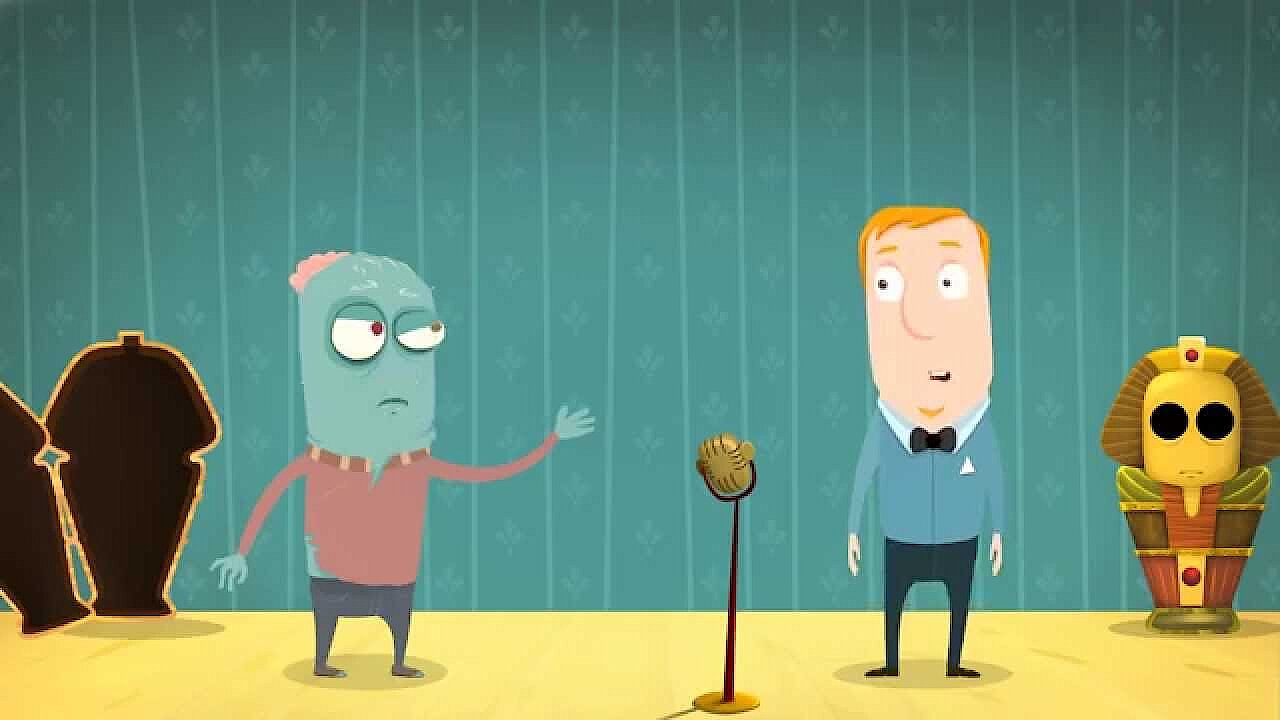
Con Animaker potete creare dei video esplicativi autonomamente, online e senza spese. Diversamente da mysimpleshow non siete costretti ad attenervi a un concetto prestabilito, piuttosto potete realizzare il video esplicativo come meglio desiderate. Sebbene anche con Animaker la gamma di funzioni nella versione gratuita sia limitata rispetto a quella premium a pagamento, la prima è spesso sufficiente per la maggior parte degli utenti.
 Per visualizzare questo video, sono necessari i cookie di terze parti. Puoi accedere e modificare le impostazioni dei cookie qui.
Anche per accedere ad Animaker è necessario registrarsi o loggarsi attraverso il proprio account Google o Facebook. Le categorie sono un altro elemento che Animaker condivide con altri servizi, cinque in tutto.
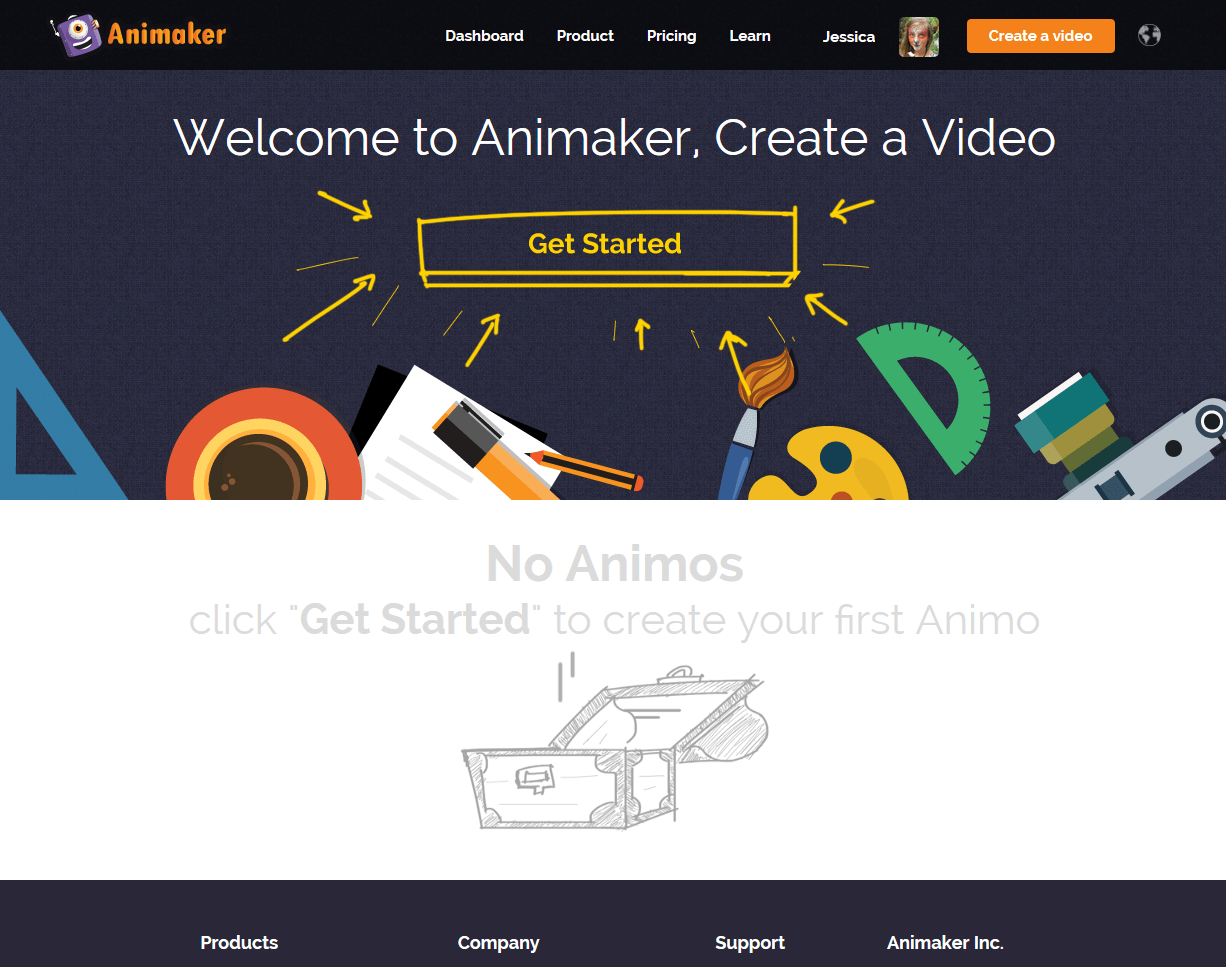
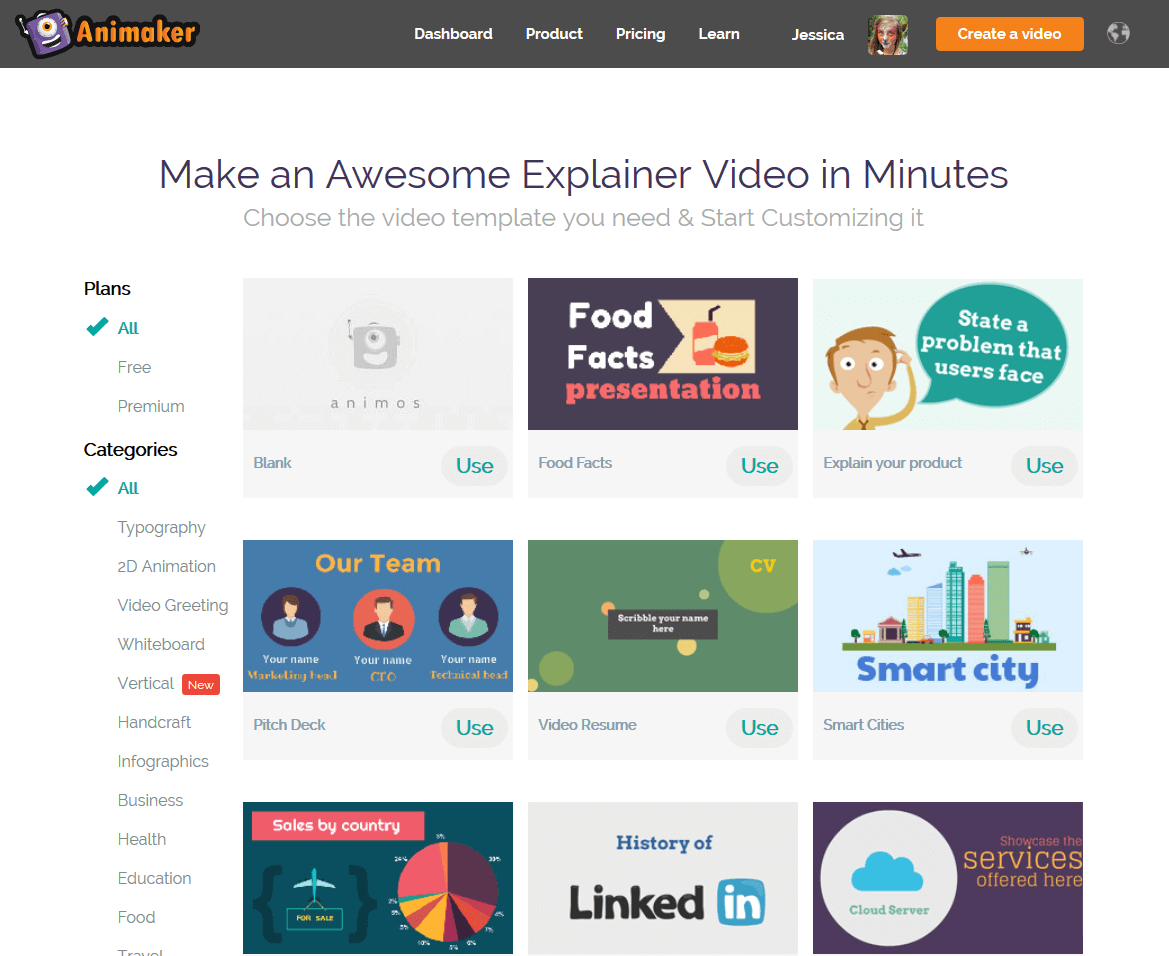
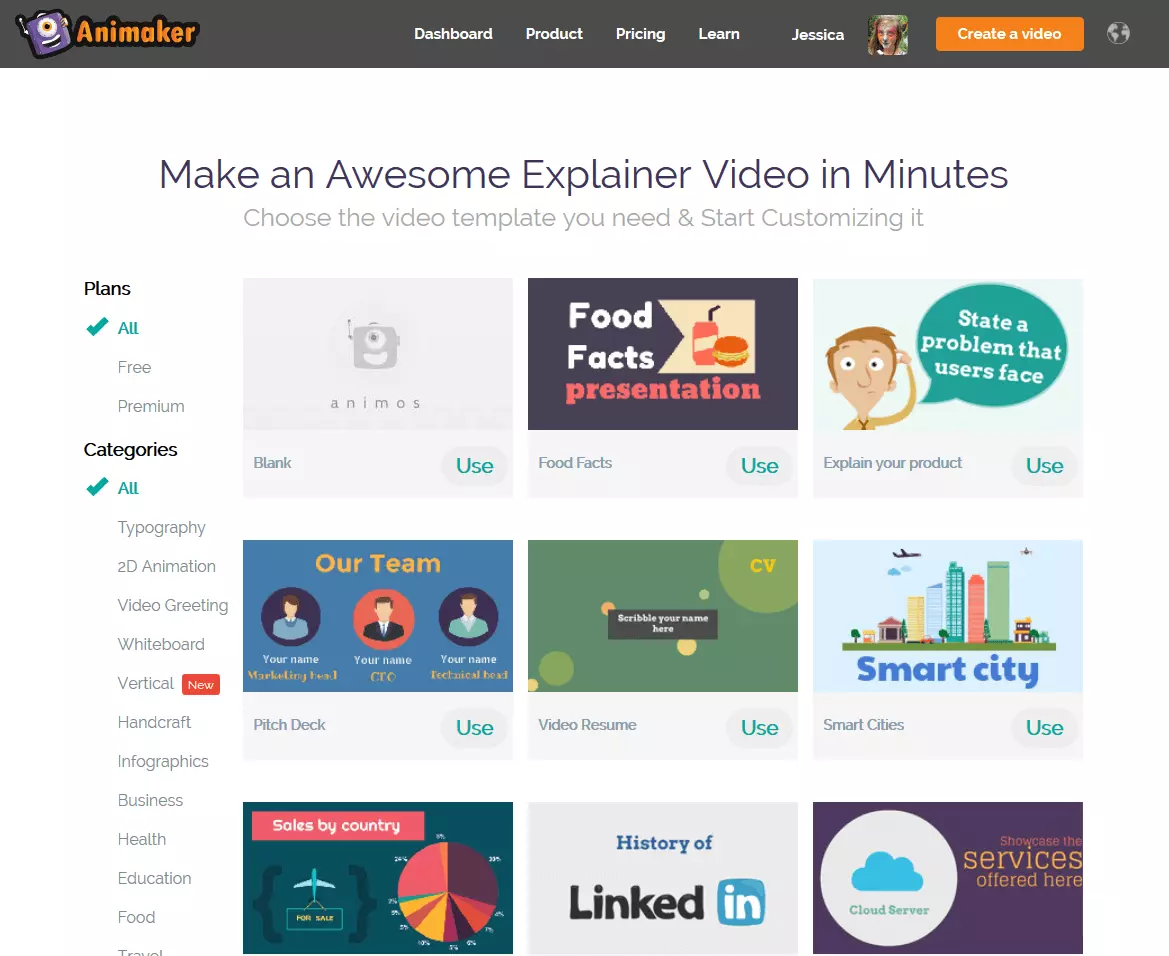
Una volta che avete scelto la storyline che fa al caso vostro compare un tutorial molto dettagliato che fornisce tutti i consigli e i trucchi riguardo al software. Terminato il tutorial potete iniziare subito con la produzione del video esplicativo. Giungete a una piattaforma sulla quale vengono presentati tutti i modelli, gratuiti e a pagamento. Naturalmente però gli utenti della versione freeware possono utilizzare solo i template gratuiti. La differenza qualitativa tra i modelli delle due versioni è molto evidente e porta alcuni utenti a fare l’upgrade alla versione premium.
Una volta scelto il modello che preferite vi saranno mostrati esempi di scene già pronti con lo scopo di ispirarvi; a voi la scelta se utilizzarle, modificarle a mano o cancellarle del tutto. Similmente a PowToon sul lato sinistro vedete le scene singole, al centro lo schermo e a destra la libreria nella quale potete cercare (per categorie o attraverso la barra di ricerca) i motivi, le figure, gli oggetti, gli sfondi e così via: se ad esempio avete trovato un personaggio adatto per il vostro video, importatelo nello schermo centrale attraverso la funzione drag&drop, rilasciandolo dove preferite. C’è una moltitudine di elementi audio e video, ma potete caricarne anche di vostri.
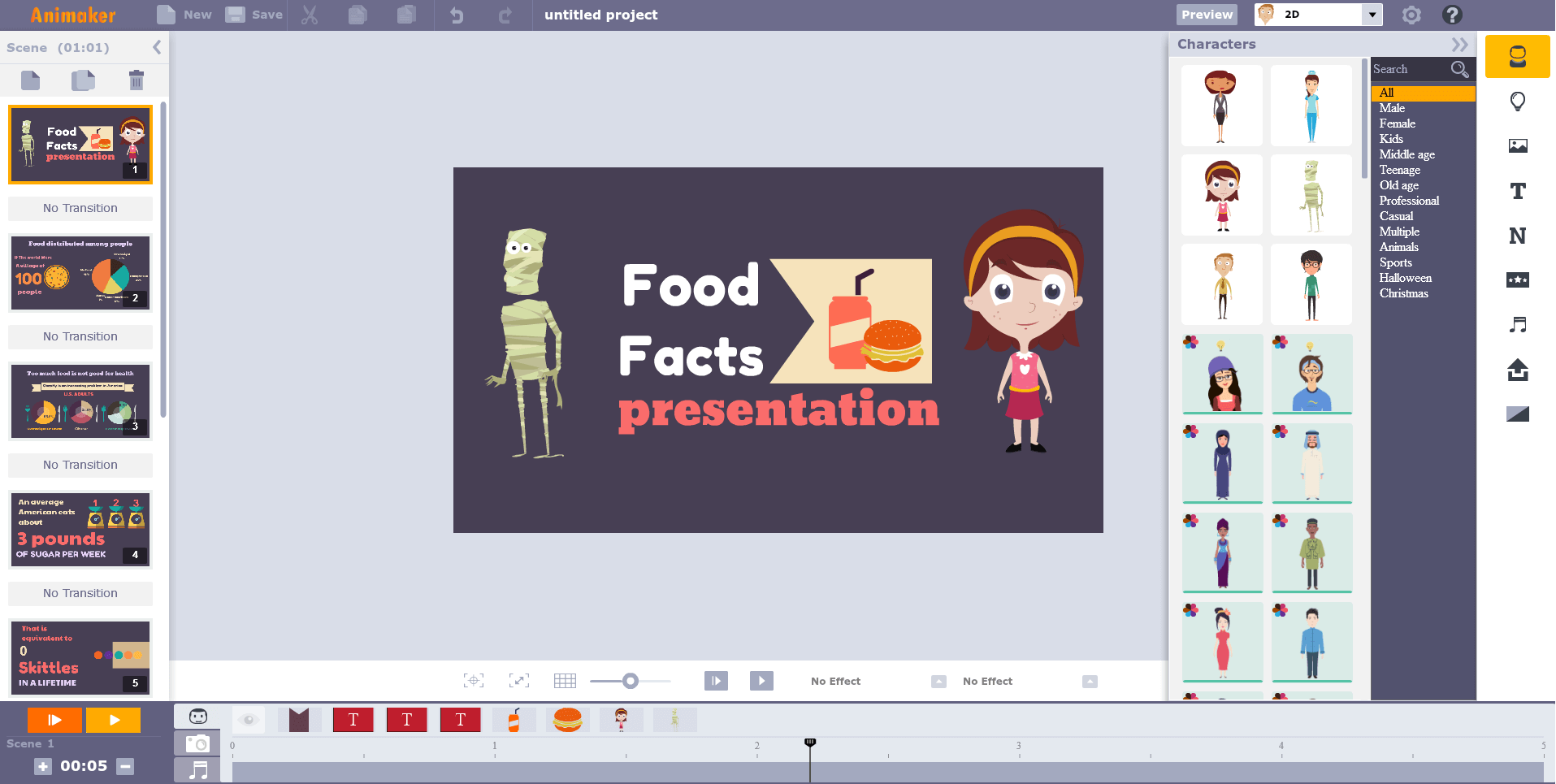
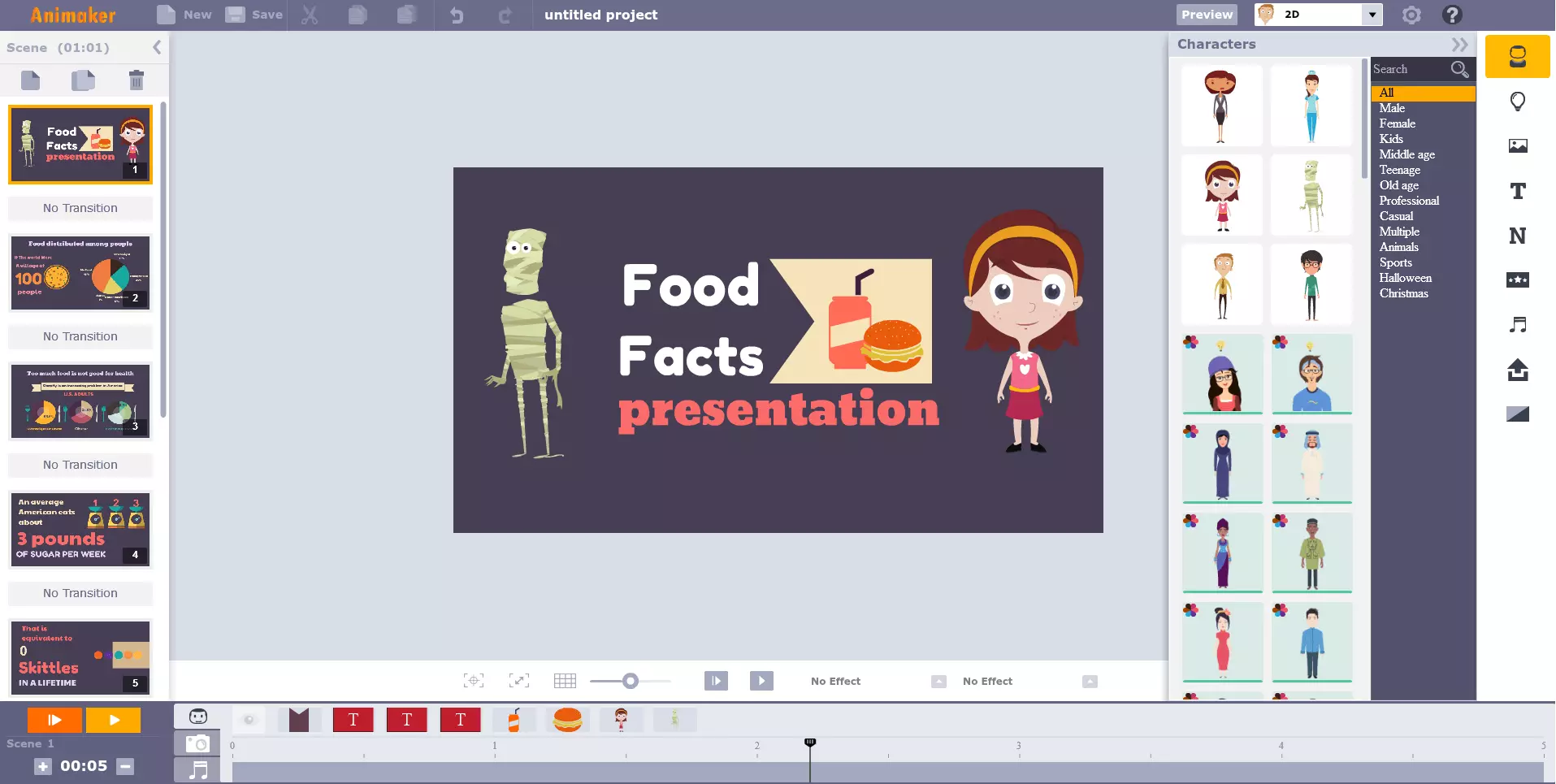
La particolarità è che Animaker mette a vostra disposizione molti effetti speciali particolarmente interessanti che gli altri tool non hanno. In questo modo potete attribuire ai vostri personaggi affermazioni ed emozioni che cambiano e si sviluppano durante una stessa scena. Per poter realizzare tutto ciò dovete intervenire sulla timeline e decidere quale personaggio in che momento debba mostrare una determinata emozione. Tra l’altro potete decidere quando i singoli oggetti debbano entrare in scena o quando si debba attivare/disattivare il suono. Ulteriori funzioni popolari sono gli effetti di camera (zoom-in, zoom-out), le infografiche animate o lo speciale effetto multimove, attraverso il quale potete spingere dentro o fuori singoli oggetti all’intero di una scena.
Svantaggi: Animaker, pur offrendo una gamma più ampia di lingue rispetto agli altri programmi, non è disponibile in italiano. Per quanto riguarda l’ampia gamma di funzioni presenti in Animaker, queste possono essere usate appieno solamente nella versione business. La scelta di possibilità di impostazione individuali per il vostro video esplicativo è fortemente limitata nella versione freeware. Infatti i video realizzati non possono né essere scaricati né utilizzati a fini commerciali. Inoltre i video sono limitati a una lunghezza massima di 2 minuti.
Un ulteriore punto a sfavore è il fatto che la piattaforma dove potete visualizzare i modelli, sia gratuiti che a pagamento, non risulta essere molto chiara. Inoltre il software è di difficile utilizzo – anche per via delle tante possibilità offerte. Per impostare manualmente i personaggi, gli oggetti, gli effetti sonori e le animazioni grafiche dei vostri video fino al più piccolo dettaglio, la produzione è sempre legata a un impegno relativamente significativo.
Per ulteriori informazioni sulla gamma di funzioni gratuite, così come quelle a pagamento, visitate il sito ufficiale di Animaker.
| Vantaggi di Animaker | Svantaggi di Animaker |
|---|---|
| Ottenibile come versione freeware | Disponibilità completa della gamma di funzioni solamente con la versione a pagamento |
| Login veloce tramite account Google o Facebook | Versione gratuita fortemente limitata (ad esempio opzione di download non presente, diritti commerciali limitati) |
| Esauriente tutorial iniziale | Utilizzo complicato |
| Impostazioni ampiamente personalizzabili | Pagina dei modelli impostata in maniera poco chiara e con evidenti differenze tra i template della versione gratuita e di quella a pagamento |
| Funzioni speciali come gli effetti di camera, le infografiche animate o multimove | Richiesto un impegno elevato |
| Molte lingue, ma non l’italiano |
Biteable: „The world’s simplest video maker“
Il software per la creazione di video esplicativi Bitable si vanta di essere “The world’s simplest video maker” ovvero il video maker più facile al mondo; il che potrebbe anche essere. Con Biteable realizzate video esplicativi in maniera semplice, veloce e completamente gratuita. Qui di seguito vi spiegamo come funziona questo tool.
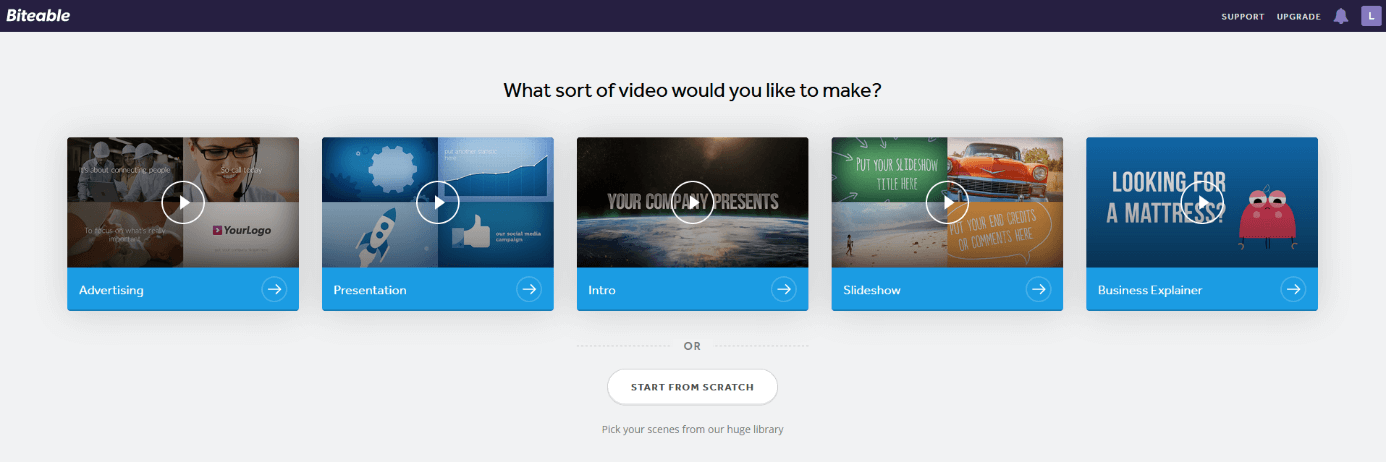
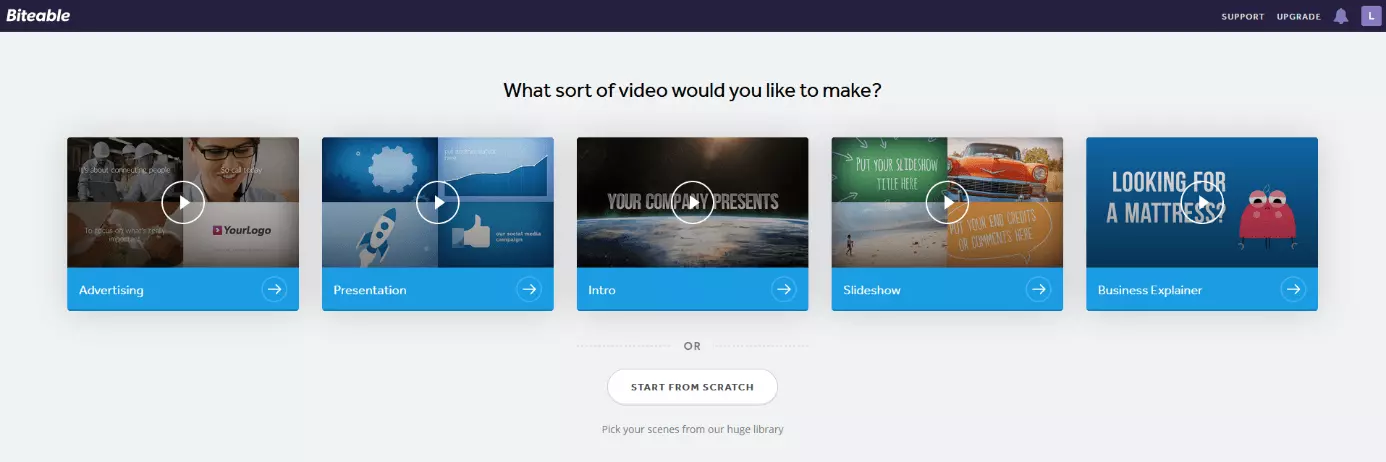
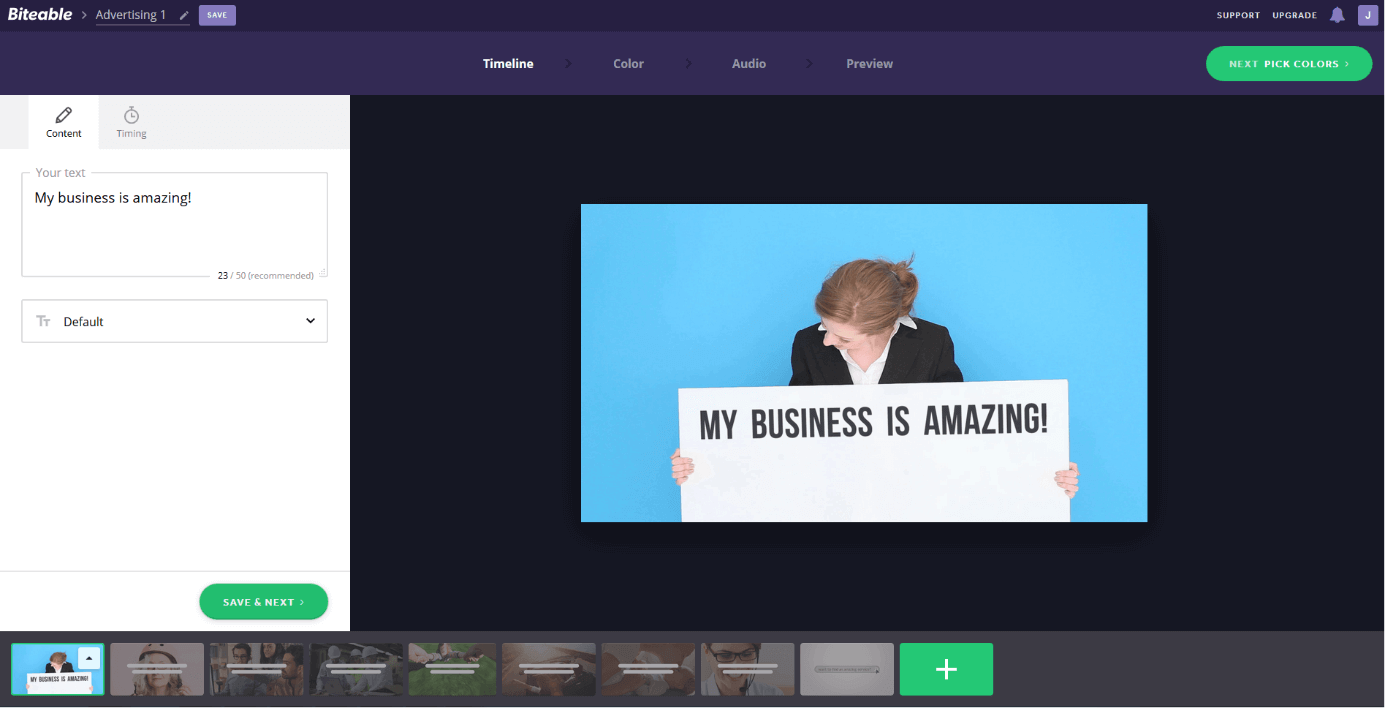
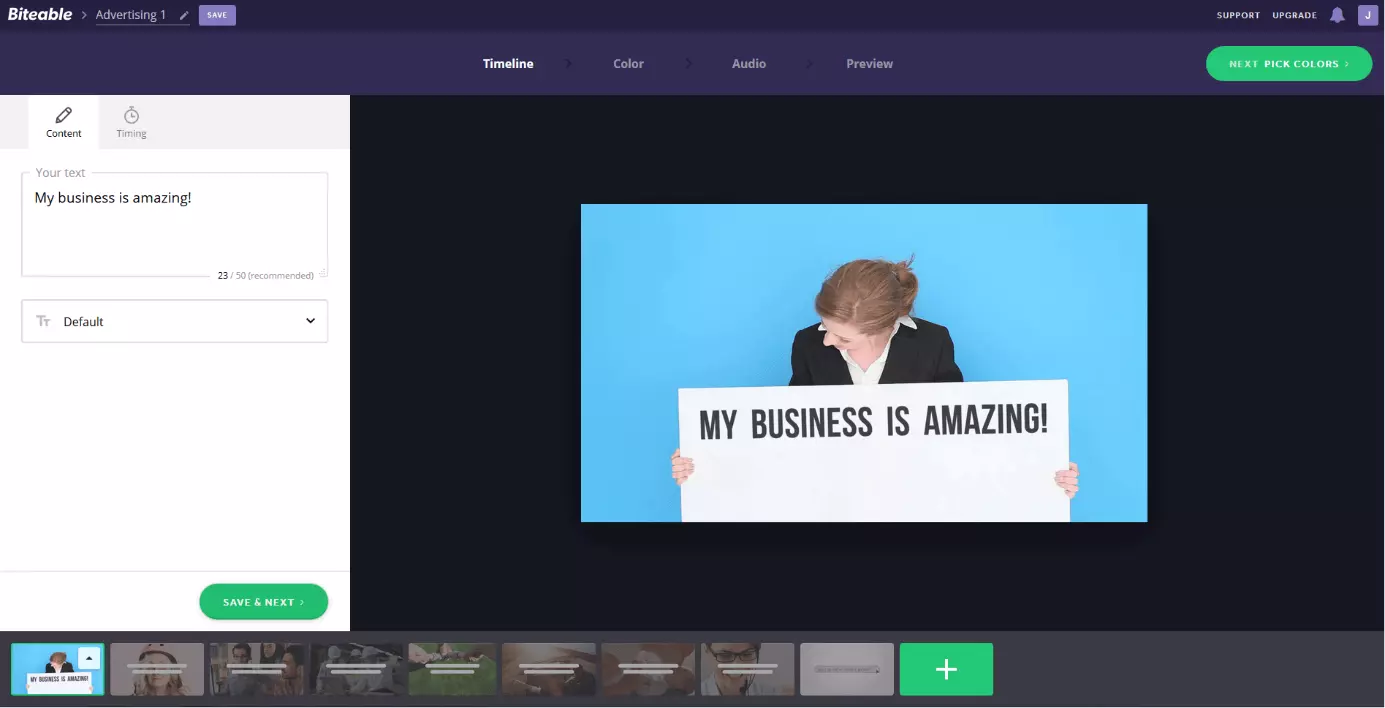
Anche con questo tool avete a disposizione cinque stili base tra cui scegliere. Fatta la vostra scelta vi vengono mostrati diversi modelli appartenenti alla categoria selezionata. Selezionato anche il modello che preferite, si passa direttamente al tool di elaborazione. I template sono impostati molto precisamente e vi permettono di modificare, cancellare o spostare ogni singolo elemento, così come aggiungere o cancellare singole scene, aggiungere elementi testuali e sonori e modificare il colore di sottofondo. Nella timeline indicate la lunghezza desiderata per ogni scena. A questo punto non vi resta che condividere i frutti del vostro lavoro sui social network come YouTube, Facebook e Twitter.
Potete caricare anche elementi visivi e file audio vostri.
Svantaggi: anche se con Biteable potete creare video esplicativi velocemente e senza troppe complicazioni, i modelli preimpostati permettono poca possibilità di personalizzazione. Più in generale con questo tool risulta difficile dare un carattere personale all’intero video. Ulteriori svantaggi sono il numero ridotto di template, la mancanza di un tutorial che guidi gli utenti passo a passo, così come una voce fuoricampo. Inoltre il software è disponibile solamente in lingua inglese.
| Vantaggi di Biteable | Svantaggi di Biteable |
|---|---|
| Completamente gratuito | Poche possibilità di personalizzazione |
| Login veloce tramite account Google o Facebook | Pochi modelli/template |
| Struttura chiara e utilizzo semplice | Nessun tutorial |
| Funzione di condivisione (YouTube, Facebook o Twitter) | Funzione di voice-over non presente |
| L’utilizzo richiede un investimento limitato di tempo | Lingua inglese |
Strumenti gratuiti per la creazione di video esplicativi a confronto
| Funzioni e caratteristiche (Freeware) | PowToon | my simpleshow | Animaker | Biteable |
|---|---|---|---|---|
| Login veloce tramite account Google o Facebook | ✓ | ✓ | ✓ | |
| Ottenibile come versione gratuita | ✓ | ✓ | ✓ | ✓ Completamente gratuito |
| Tutte le funzioni e gli effetti speciali della versione a pagamento disponibili in quella gratuita | - | (✓) Contenente tutti i modelli | - | ✓ |
| Vasta scelta di personaggi, oggetti ed effetti | ✓✓✓ | ✓✓ | ✓✓✓ | ✓ |
| Possibilità di personalizzazione | ✓✓✓ | ✓✓ | ✓✓✓ | ✓ |
| Facilità di utilizzo | ✓✓ | ✓✓✓ | ✓ | ✓✓✓ |
| Tutorial e assistenza | ✓ | ✓ | ✓ | - |
| Disponibile in italiano | - | - | - | - |
| Possibilità di download dei video | ✓ PDF e PPT | - Pagine pubblica contenente tutti i vostri video | - Condivisione su YouTube | - Condivisione su YouTube, Facebook e Twitter |
| Lunghezza massima dei video | 5 min | Illimitata | 2 min | Illimitata |
| Utilizzo commerciale | - | - | - | ✓ |