

Come dividere un PDF: gli strumenti gratuiti per la condivisione di un file PDF

Se dovete inviare documenti Word, Excel o simili, in molti casi è utile, se non proprio sensato, convertirli in formato PDF prima dell’invio. Tra i vantaggi di questo formato digitale vi è la sua riproduzione uniforme e le limitate possibilità di modifica. Se però non avete necessità di inviare l’intero documento, allora vengono in vostro soccorso una serie di strumenti gratuiti per esportare parte di un file PDF in maniera semplice e veloce.
Perché dividere i documenti PDF?
Ci sono svariati motivi per suddividere un PDF in più parti. In modo particolare quando i documenti sono composti da molte pagine, l’archiviazione separata dei vari capitoli offre una maggiore chiarezza e visione d’insieme. La funzione risulta ancora più utile quando determinate parti del documento non sono pensate per il lettore, magari perché contengono informazioni che non lo riguardano o che proprio non deve vedere. Inoltre, questo stratagemma può essere utilizzato per escludere dal documento delle pagine non più attuali. Dopo la divisione, il documento in PDF conterrà solamente le pagine desiderate, che potrete dunque inviare in formato elettronico.
Per scoprire come fare a combinare più PDF o parti di essi in un singolo documento in formato PDF, leggete il nostro articolo su come unire un PDF.
Quali opzioni gratuite ci sono per dividere un PDF?
Il software a pagamento Adobe Acrobat DC è certamente uno degli strumenti più conosciuti per l’elaborazione di documenti PDF. Naturalmente ci sono anche delle alternative gratuite che offrono tra le varie funzioni anche quella di dividere le pagine di un PDF. Spetta a voi la scelta se optare per un tool online o un software scaricabile gratuitamente. Nelle istruzioni fornite qui di seguito sono utilizzati come esempio il servizio online PDF2Go e il programma per desktop PDF24.
Dividere un PDF online con PDF2GO: istruzioni passo per passo
La divisione di un PDF direttamente nel browser è la soluzione più rapida e semplice. Non richiede alcuna installazione e il PDF può essere modificato senza perdite di tempo. Uno degli strumenti più utilizzati di questo tipo è PDF2GO. Questa soluzione web, che offre anche altre opzioni di elaborazione di file PDF come la riparazione e il ripristino, è semplice e gratuita. La guida che segue vi spiega come dividere le pagine di un PDF o come esportare singole pagine riunite in un nuovo documento.
Primo passaggio: caricare il file PDF
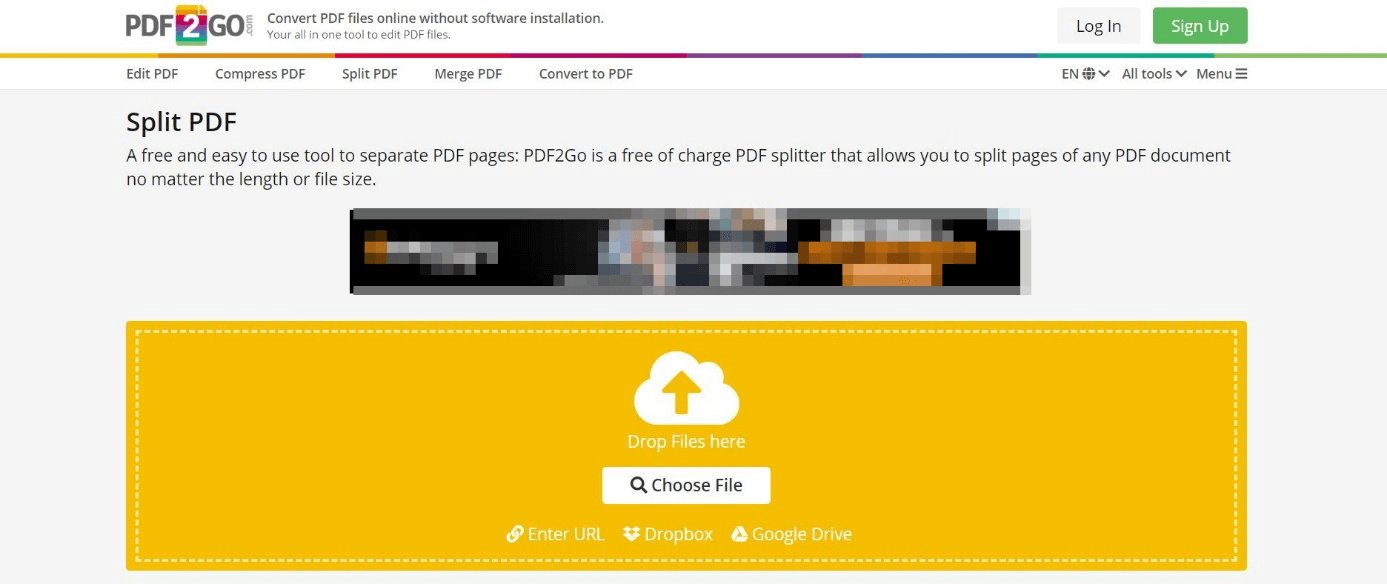
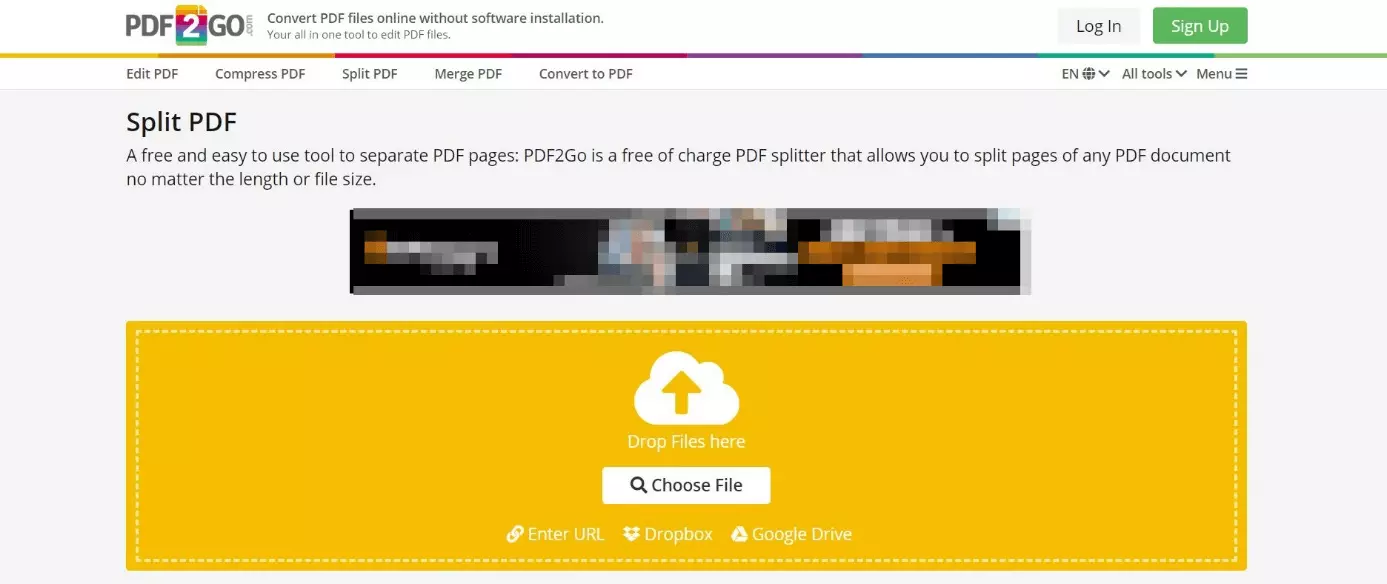
Trascinate il file PDF desiderato per drag&drop nel riquadro di colore giallo. In alternativa cliccate sul pulsante “Scegli un file” e selezionate il documento dalla memoria locale. La terza alternativa offerta da PDF2GO è quella di caricare il documento direttamente da Google Drive, Dropbox o tramite un link.
Secondo passaggio: modificare il PDF
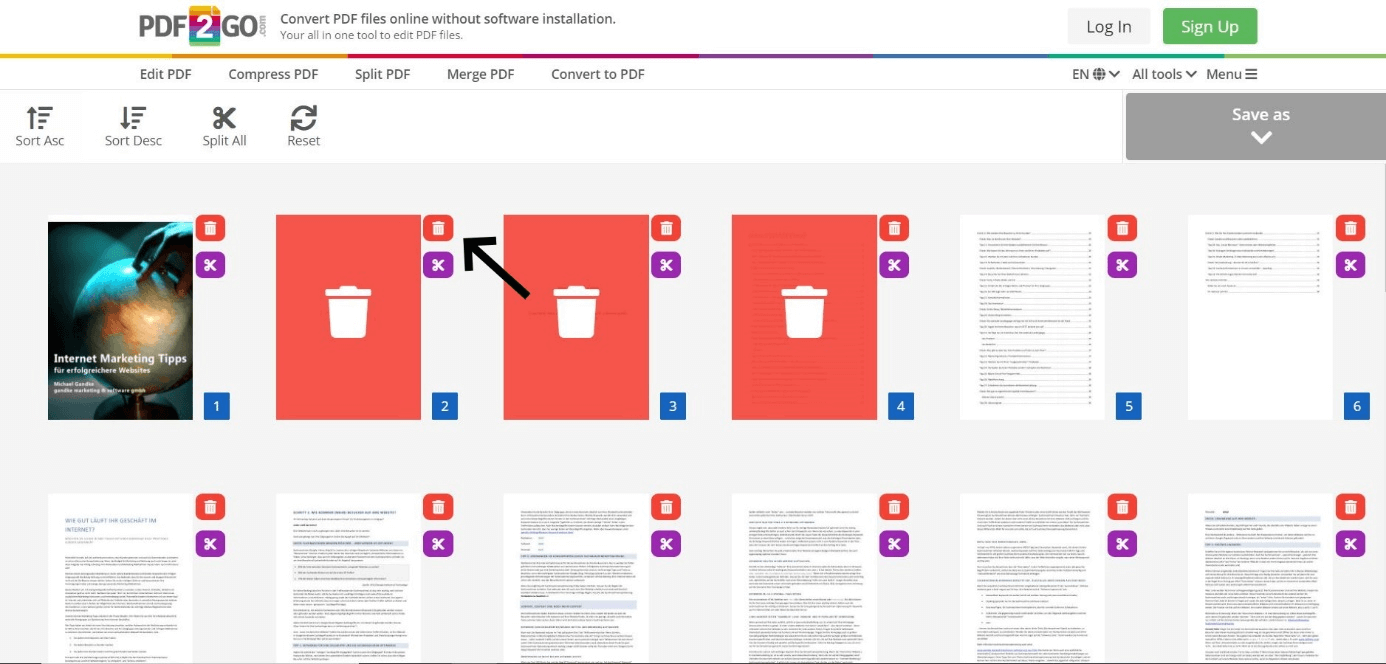
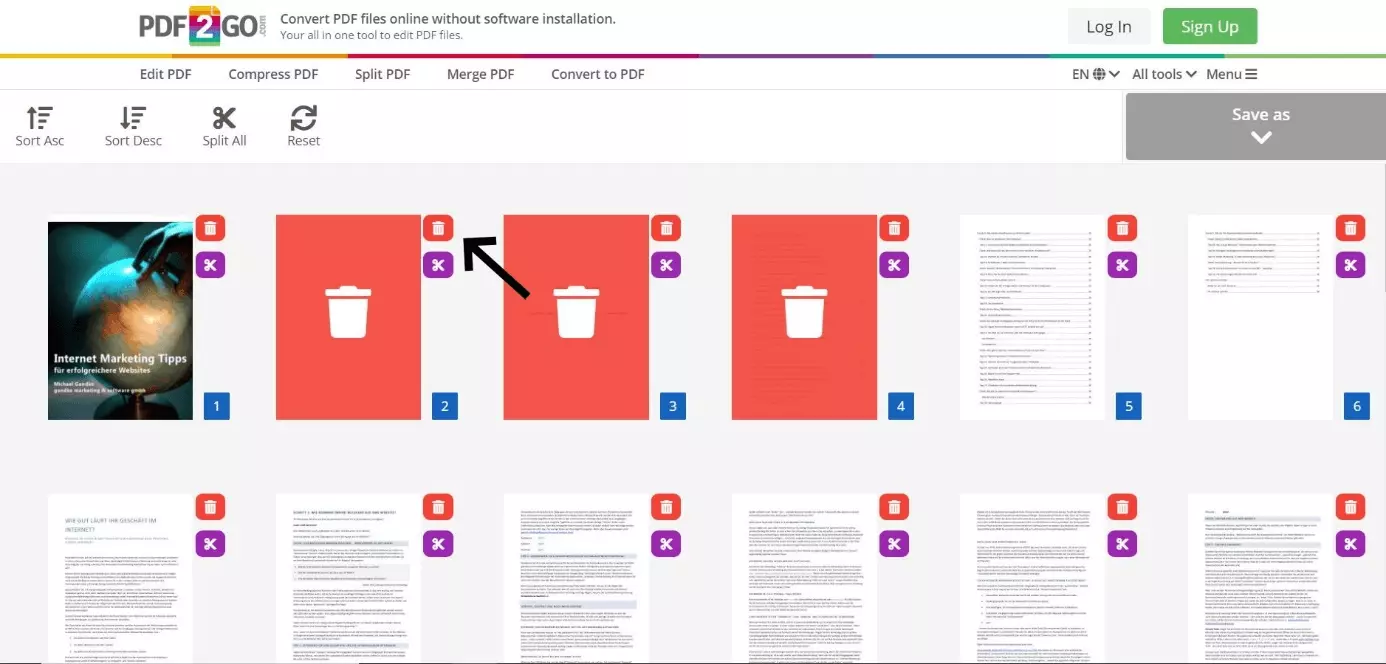
Ora modificate il documento in base alle vostre esigenze. Il programma vi offre la possibilità di ordinare la riproduzione delle pagine in maniera crescente o decrescente. Questa funzione è particolarmente pratica per i documenti con un numero elevato di pagine.
Cancellare singole pagine
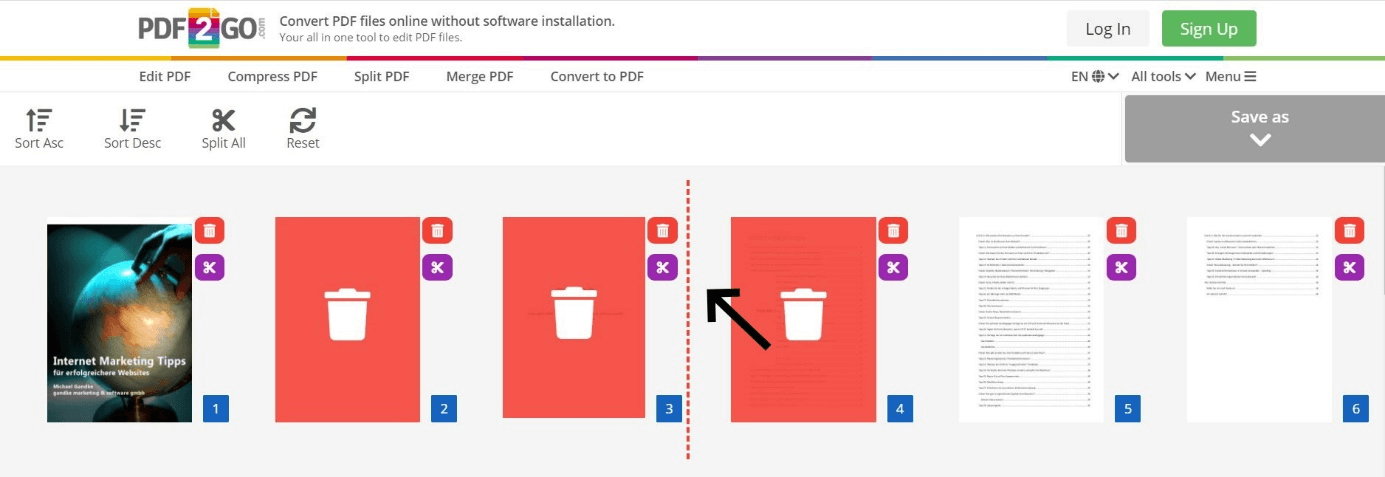
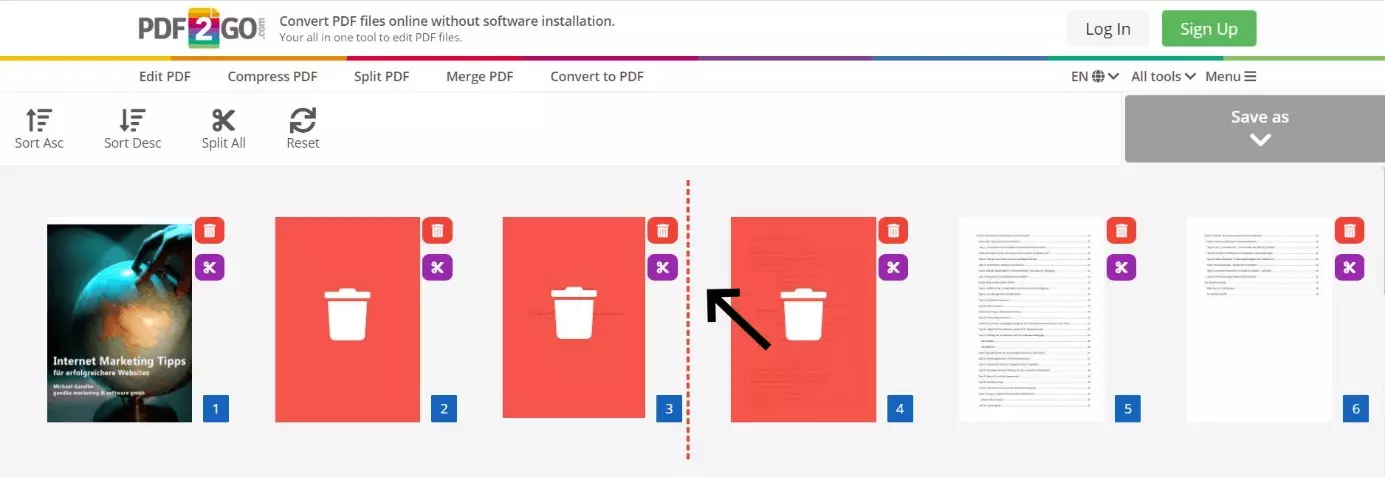
Per eliminare singole pagine cliccate sul piccolo pulsante rosso a forma di cestino. Le pagine vengono così segnate in rosso e cancellate dal file PDF, non appena procediate con il salvataggio o con l’esportazione.
Dividere il PDF
PDF2Go offre la possibilità di suddividere un file PDF in più documenti in un solo passaggio. Cliccate sul simbolo a forma di forbici. La linea che comparirà funge da linea di demarcazione. Procedendo con l’esportazione otterrete dei file PDF corrispondenti.
Cambiare la sequenza delle pagine
Anche la sequenza dei contenuti può essere modificata grazie a questo programma. Cliccate su una pagina a vostra scelta e tenete premuto il pulsante del mouse, dunque muovete il puntatore dove volete ricollocare la pagina e rilasciate.
Terzo passaggio: salvare un PDF
Una volta terminate le modifiche al PDF, cliccate su “Salva come” e poi sul pulsante verde “Salva”.
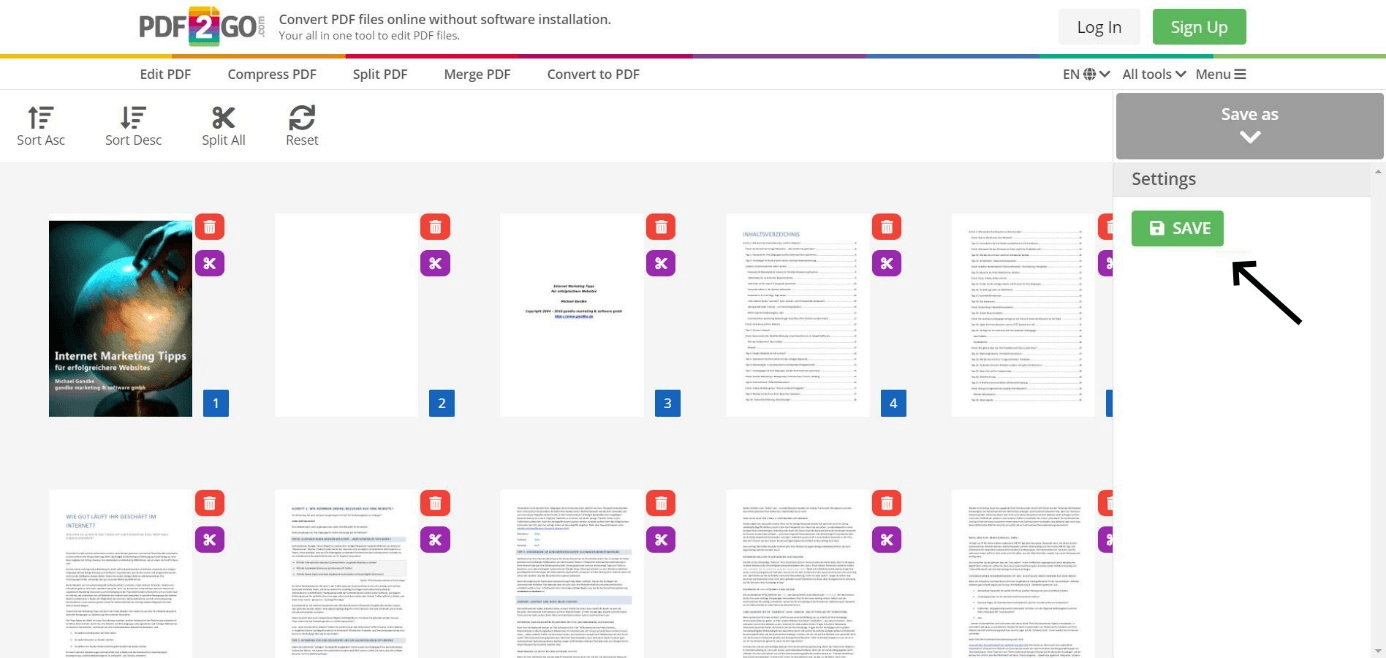
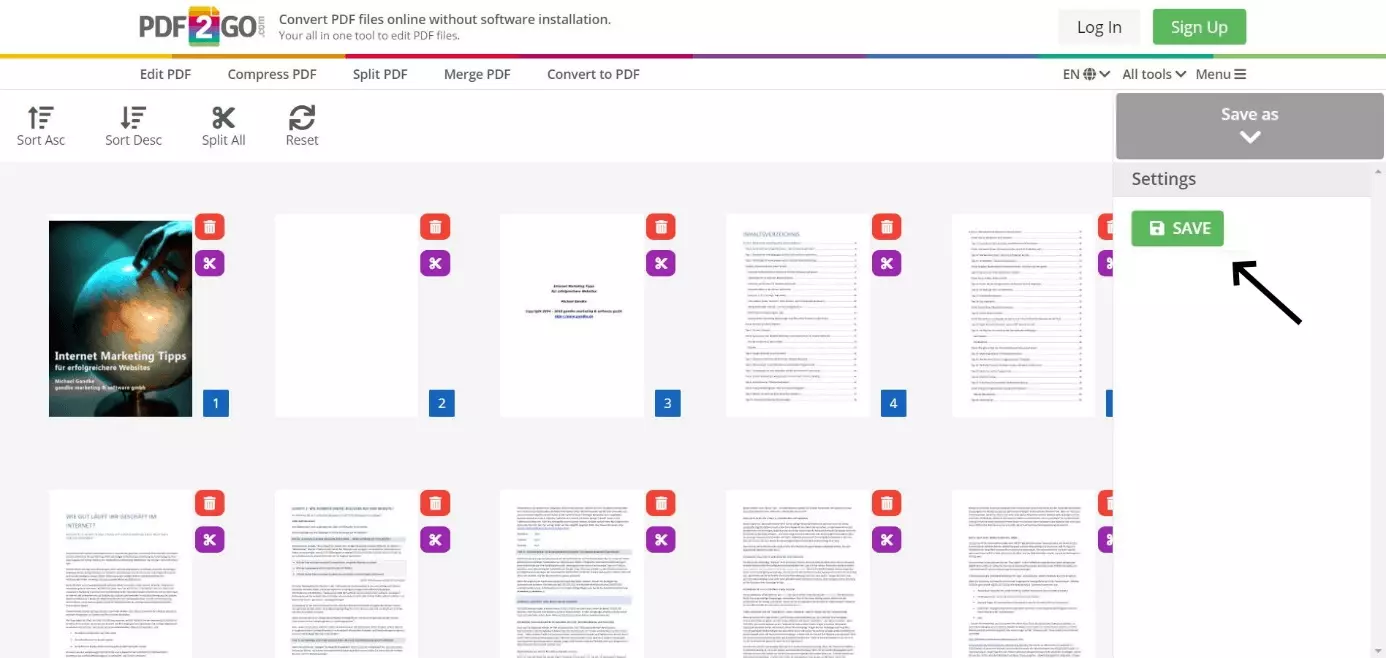
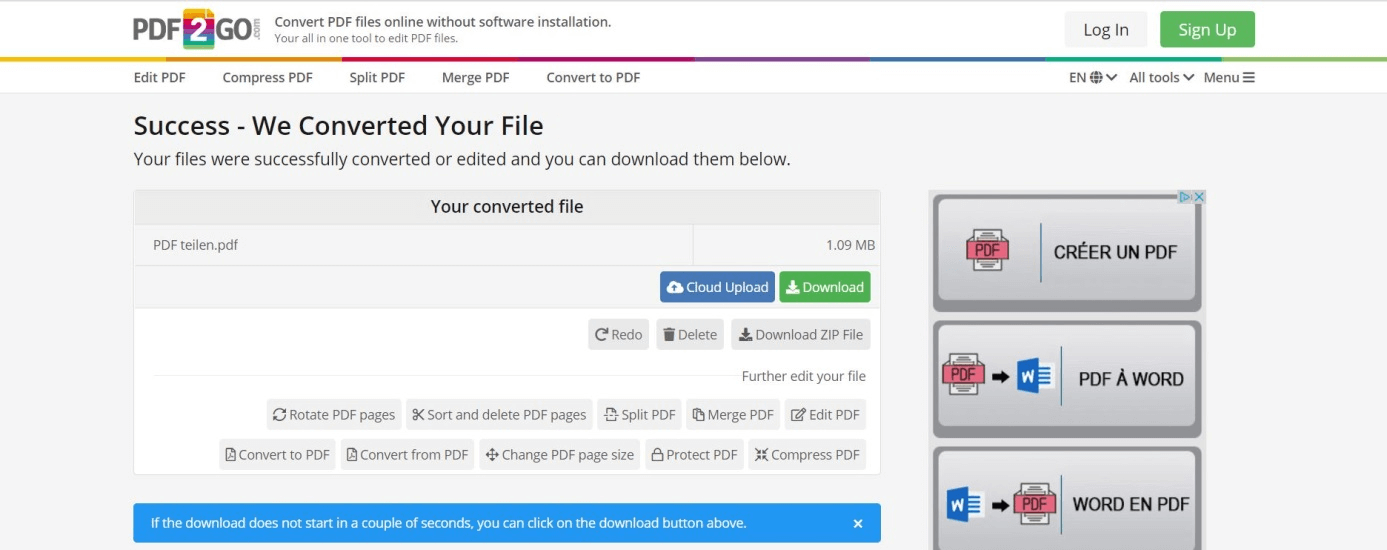
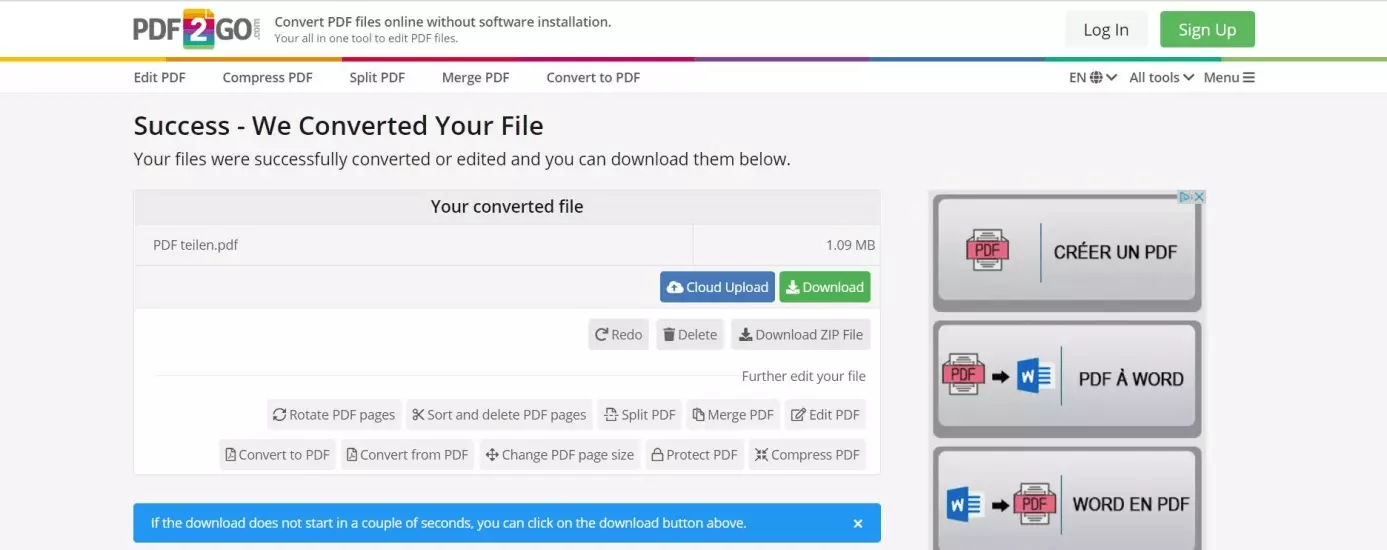
Se il download del documento non segue in automatico, cliccate sul pulsante “Download”. Con la funzione “Carica su Cloud”, invece, potete salvare il nuovo documento PDF sul vostro Google Drive o sul vostro account Dropbox.
Altri strumenti online per dividere gratuitamente un file PDF
Lo strumento PDF2Go offre, come già spiegato, varie funzioni per l’elaborazione di documenti in formato PDF come, ad esempio, dividere o aggruppare vari PDF direttamente dal sito web. Tuttavia non è l’unica soluzione disponibile. Qui di seguito vi presentiamo alcune alternative ugualmente gratuite.
SodaPDF
Il tool Soda PDF è disponibile sia come web app che come programma per desktop. Diversamente da PDF2GO, non offre alcuna visione d’insieme delle pagine del documento.
| Vantaggi di sodaPDF | Svantaggi di sodaPDF |
|---|---|
| Elaborazione facile e veloce dei file | Nessuna riproduzione visiva delle singole pagine del file |
| Poca pubblicità nonostante l’utilizzo gratuito | Funzioni limitate |
| Collegamento a Google Drive e Dropbox | |
| Disponibile per desktop | |
| Invio per posta elettronica del nuovo file PDF |
PDFCAndy
L’alternativa dal nome PDFCandy è molto simile a sodaPDF. Anche questo programma, così come PDF2Go, permette di salvare i nuovi documenti direttamente su Google Drive o Dropbox.
| Vantaggi di PDFCandy | Svantaggi di PDFCandy |
|---|---|
| Elaborazione facile e veloce dei file | Nessuna riproduzione visiva delle singole pagine del file |
| Poca pubblicità nonostante l’utilizzo gratuito | |
| Collegamento a Google Drive e Dropbox | |
| Disponibile per desktop | |
| Archiviazione diretta su Google Drive o Dropbox |
iLovePDF
iLovePDF offre una gamma di funzioni comparabile ma pecca di usability, in quanto la divisione delle pagine di un PDF risulta più complicata rispetto ad altri servizi.
| Vantaggi di ILovePDF | Svantaggi di ILovePDF |
|---|---|
| Divisione di un PDF in più documenti | Utilizzo complicato |
| Collegamento a Google Drive e Dropbox | Non è possibile scegliere singole pagine |
| Archiviazione diretta su Google Drive o Dropbox | |
| Generazione di un link di download o di codici QR | |
| Poca pubblicità nonostante l’utilizzo gratuito |
Condividere un PDF con PDF24: istruzioni passo a passo
Il software per desktop PDF24 è gratuito al 100 % e utilizzabile anche senza una connessione Internet attiva. Prima di iniziare dovete scaricare e installare il software, disponibile unicamente per Windows. La gamma di funzioni per la modifica di un PDF sono tante, tra le quali anche quella per dividere le pagine PDF.
Primo passaggio: avviare il programma
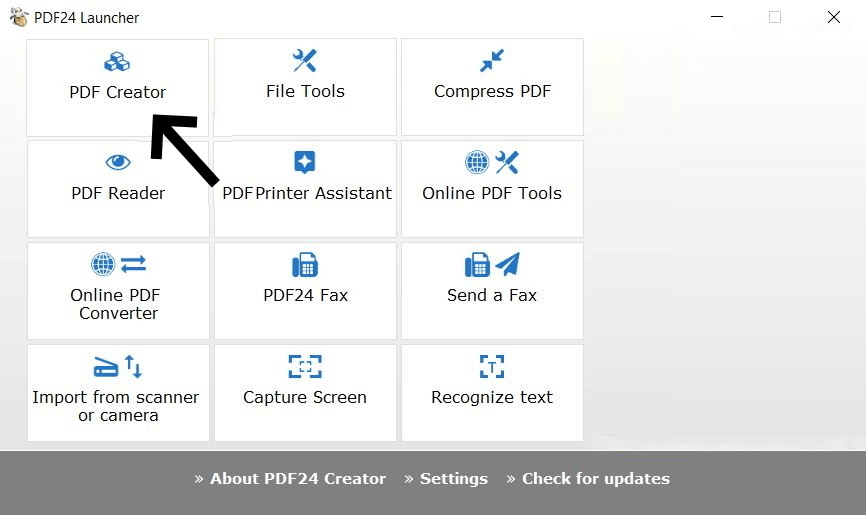
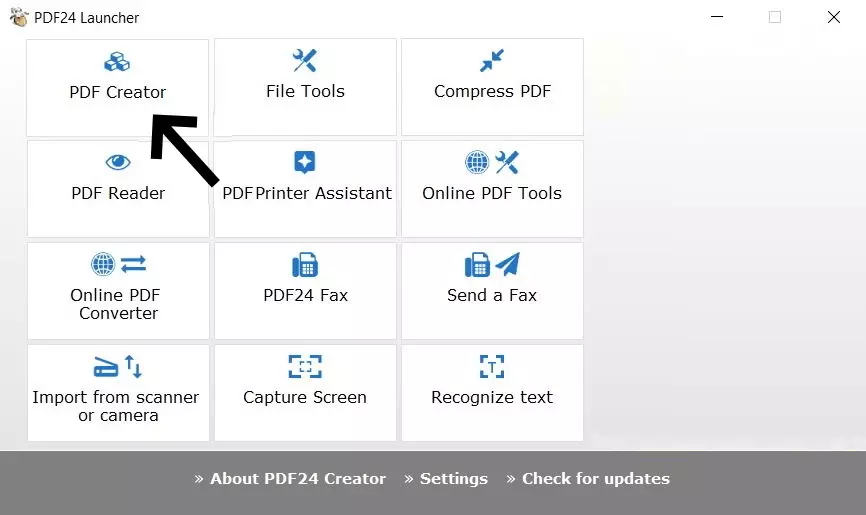
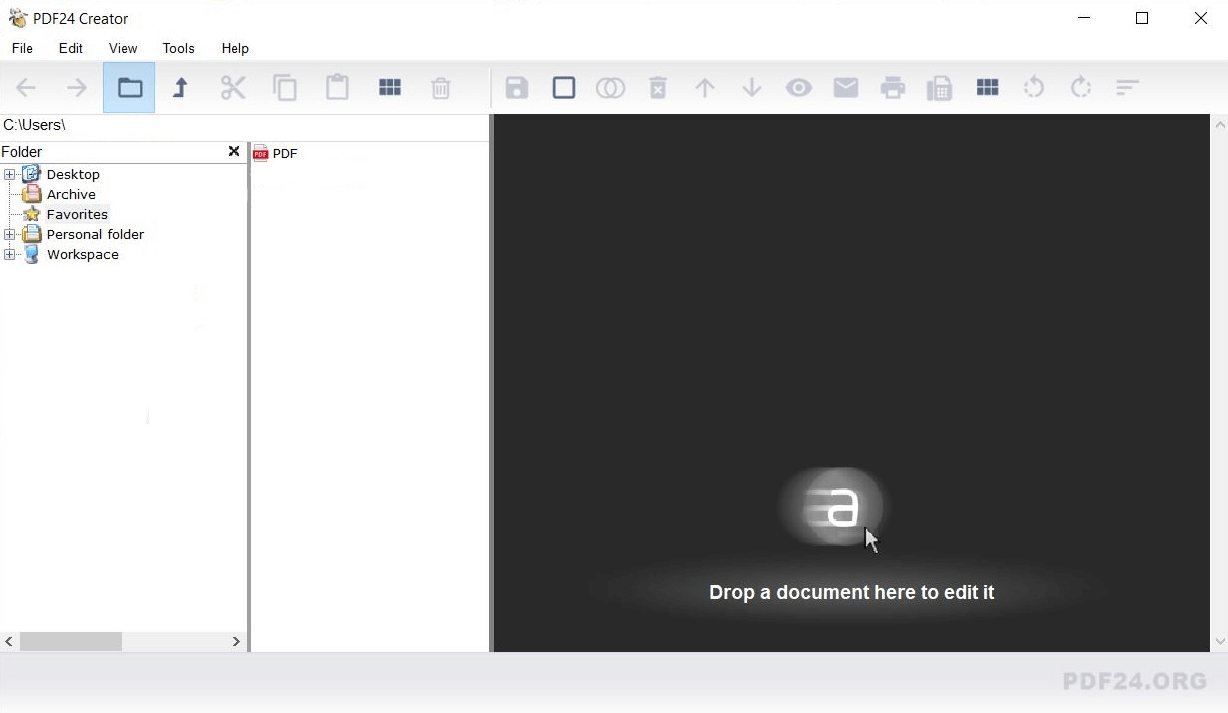
Dopo aver aperto PDF24 trovate una lista di possibili opzioni tra cui scegliere. Cliccate in alto a sinistra su “PDF Creator” per avviare l’editor dei file PDF.
Secondo passaggio: scegliere un PDF
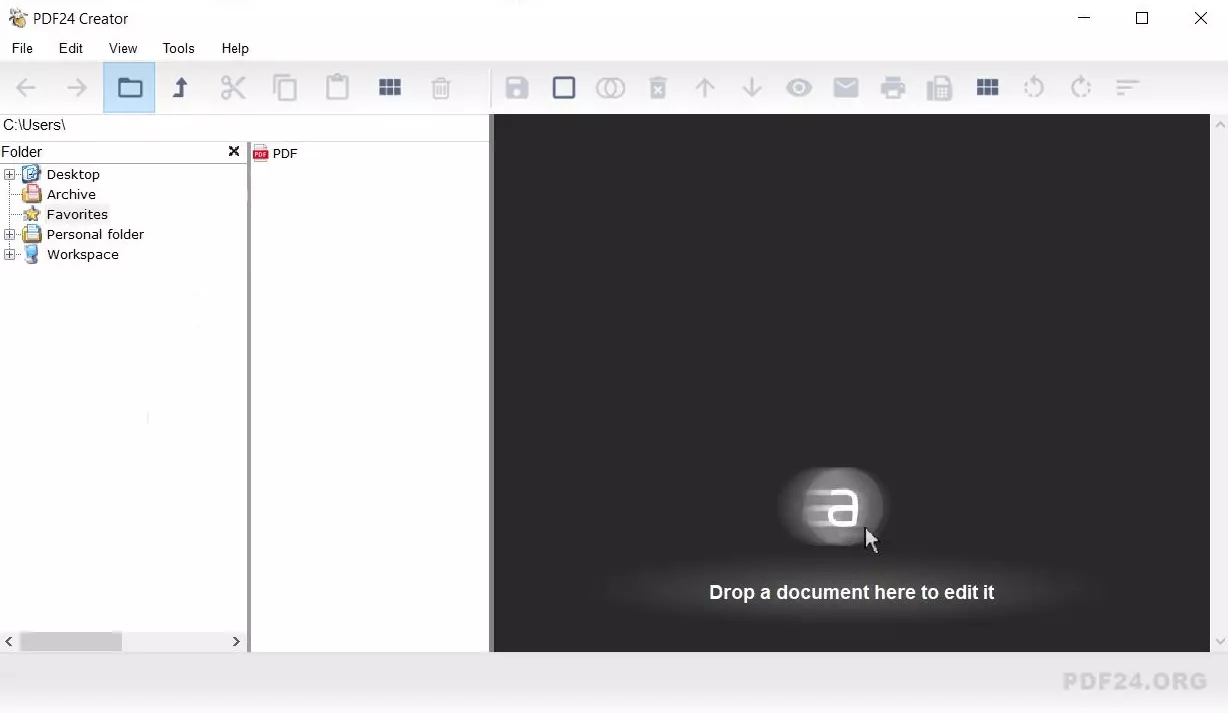
Scegliete dunque un PDF che desiderate modificare, ripercorrendo il path e cliccando due volte sul file, oppure trascinandolo nella sezione di lavoro.
Terzo passaggio: modificare il PDF
Fatto ciò, il PDF si aprirà in automatico all’interno del programma. Cliccate su una delle pagine che volete eliminare e premete il tasto [Canc] sulla vostra tastiera o fate un clic con il tasto destro del mouse e selezionate l’opzione “Elimina”.
Per cambiare la sequenza delle pagine cliccate su una pagina e, continuando a tenere premuto il tasto sinistro del mouse, trascinatela alla posizione desiderata. In questo modo è possibile aprire contemporaneamente più file PDF o aggiungere pagine di un altro documento al documento su cui state lavorando.
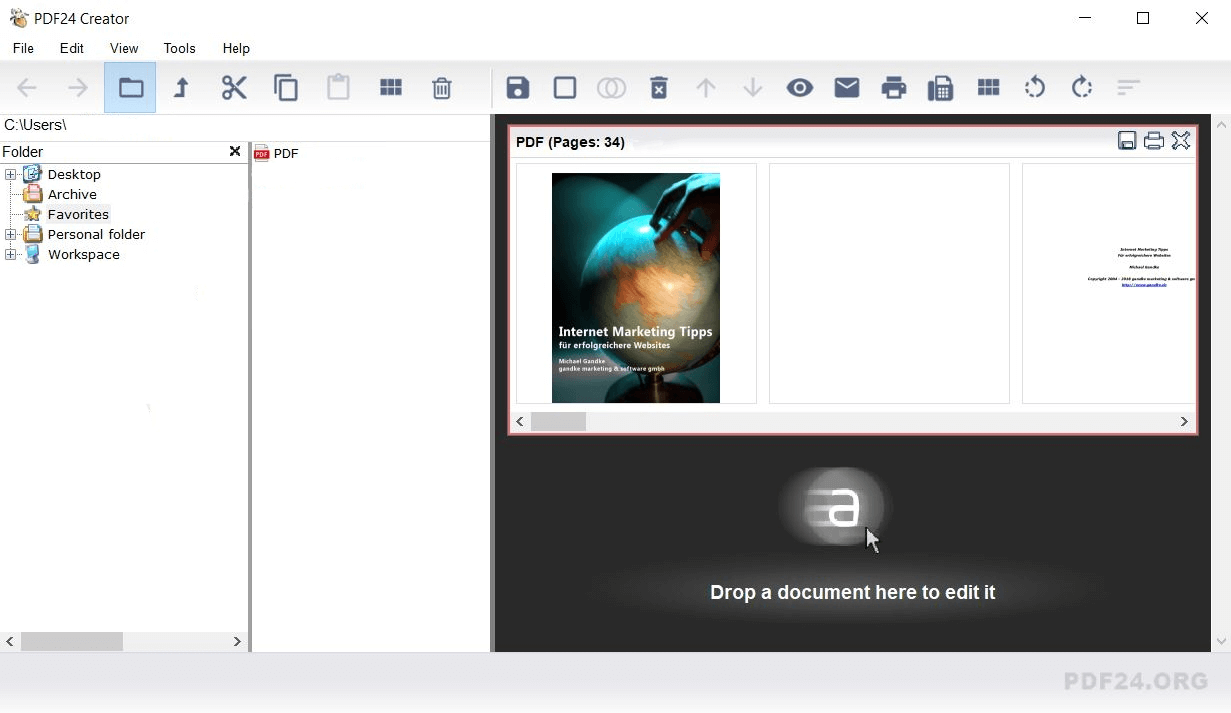
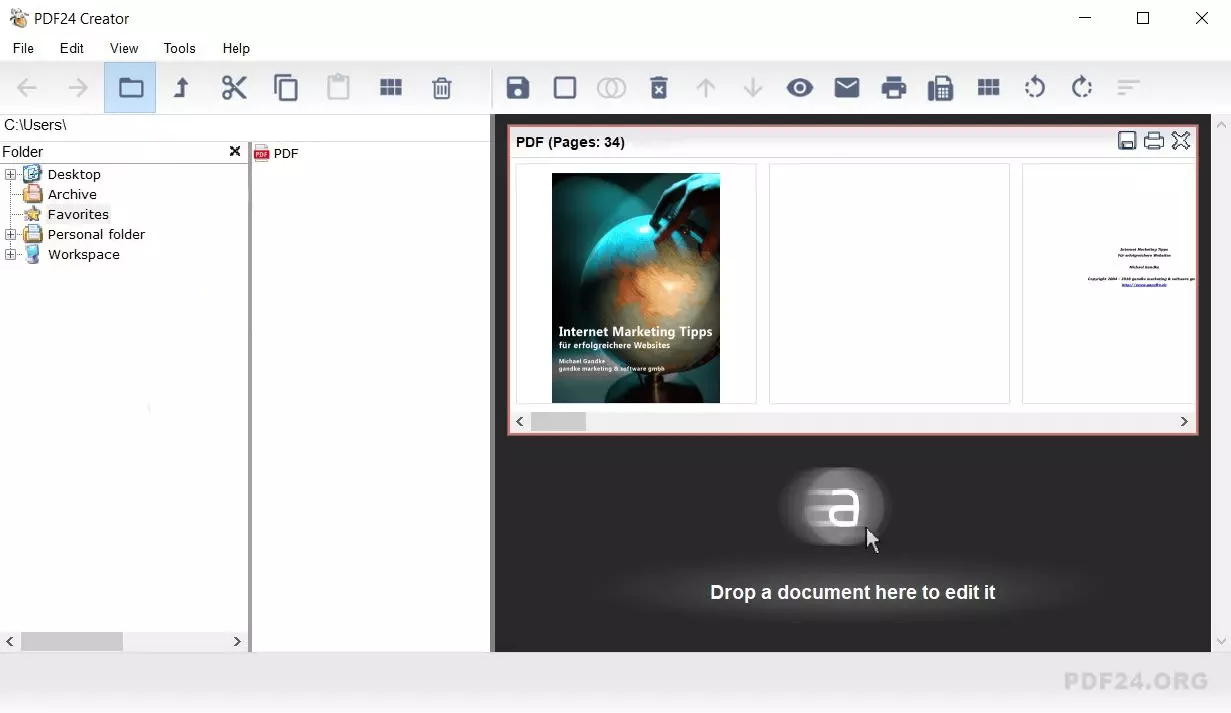
Per ruotare le singole pagine, cliccate sul numero corrispondente e quindi sul simbolo della freccia circolare. In base alla direzione del simbolo sul quale cliccate, la rotazione avverrà in senso orario o antiorario.
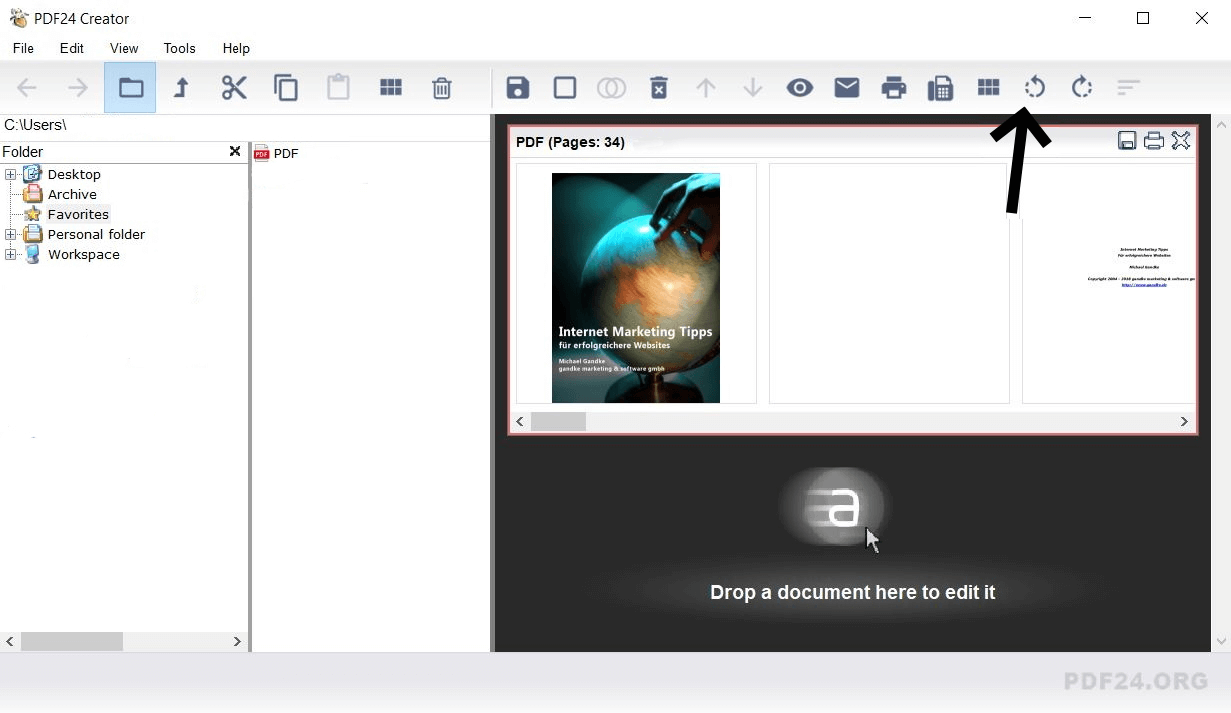
Una volta effettuate tutte le modifiche necessarie al PDF, cliccate sul simbolo a forma di floppy per procedere con il salvataggio.
Quarto passaggio: salvare il PDF
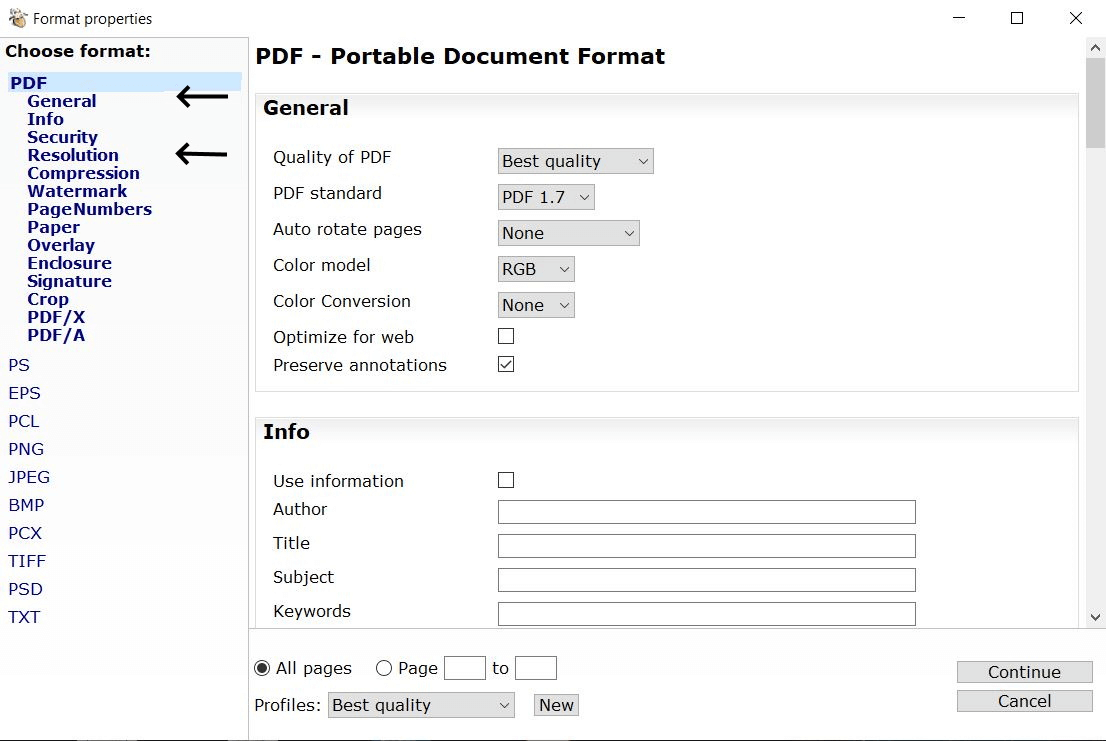
PDF24 apre automaticamente una finestra nella quale impostare i dettagli di salvataggio del nuovo documento PDF. Tra le opzioni più importanti c’è sicuramente la qualità del PDF così come la risoluzione, che trovate alla voce “Generali” e “Risoluzione”. Se il PDF vi serve unicamente per l’utilizzo digitale, allora non è necessario cambiare le impostazioni.
In questa finestra avete anche la possibilità di esportare una sola parte del documento. Per farlo indicate il numero delle pagine nella sezione in basso. Una volta stabilite tutte le impostazioni, cliccate su “Avanti”. Come ultima cosa potete indicare dove desiderate salvare il nuovo file.
Altri programmi per desktop per dividere i documenti PDF
PDF24 è di certo uno dei programmi più gettonati tra quelli da desktop per dividere un PDF. Come per i tool online, anche qui ci però sono varie alternative, sempre gratuite. Qui di seguito ve ne presentiamo un paio.
PDFSAM Basic
Il programma PDFSAM Basic è ideale per chiunque stia cercando una soluzione multipiattaforma per Windows, macOS e Linux.
| Vantaggi di PDFSAM Basic | Svantaggi di PDFSAM Basic |
|---|---|
| Multipiattaforma | Richiede l’installazione di Java |
| Upgrade a pagamento con ulteriori funzioni | |
| Nessuna installazione necessaria | |
| Software portabile, utilizzabile anche da pennetta USB |
7-PDF Split & Merge
Anche il programma 7-PDF Split & Merge è disponibile in versione gratuita. Tuttavia è limitato a un numero massimo di pagine PDF.
| Vantaggi di 7-PDF Split & Merge | Svantaggi di 7-PDf Split & Merge |
|---|---|
| Tempi brevi di caricamento | Versione gratuita limitata a un massimo di 50 pagine |
| Software portabile, utilizzabile anche da pennetta USB | Non disponibile in italiano |
| Upgrade a pagamento con ulteriori funzioni |