

Inserire note a piè di pagina e note di chiusura in Word

Se state scrivendo un articolo scientifico, i riferimenti e le spiegazioni dei termini tecnici sono molto importanti. Tuttavia, se questi fossero elencati nel testo continuo, il flusso di lettura ne risulterebbe profondamente disturbato. Pertanto, i documenti creati con
offrono la possibilità di inserire le note a piè di pagina. Le note a piè di pagina si trovano alla fine di una pagina e sono visivamente separate dal resto del corpo del testo. Le note di chiusura di un documento Word sono alla fine del testo o del capitolo. Sia le note a piè di pagina sia le note di chiusura possono essere modificate e formattate. Vi spiegheremo come fare a inserirle.Inserire note a piè di pagina in Word: tutorial passo dopo passo
Inserire una nota a piè di pagina in Word è facile e veloce.
- Cliccate prima sulla posizione nel testo in cui volete inserire il collegamento.
- Andate sulla scheda “Riferimenti” nella barra degli strumenti.
- Aprite la voce “Note a piè di pagina”.
- Selezionate il pulsante “Inserisci nota a piè di pagina”.
- La nota apparirà nella posizione nel testo come apice e alla fine della pagina come riferimento.
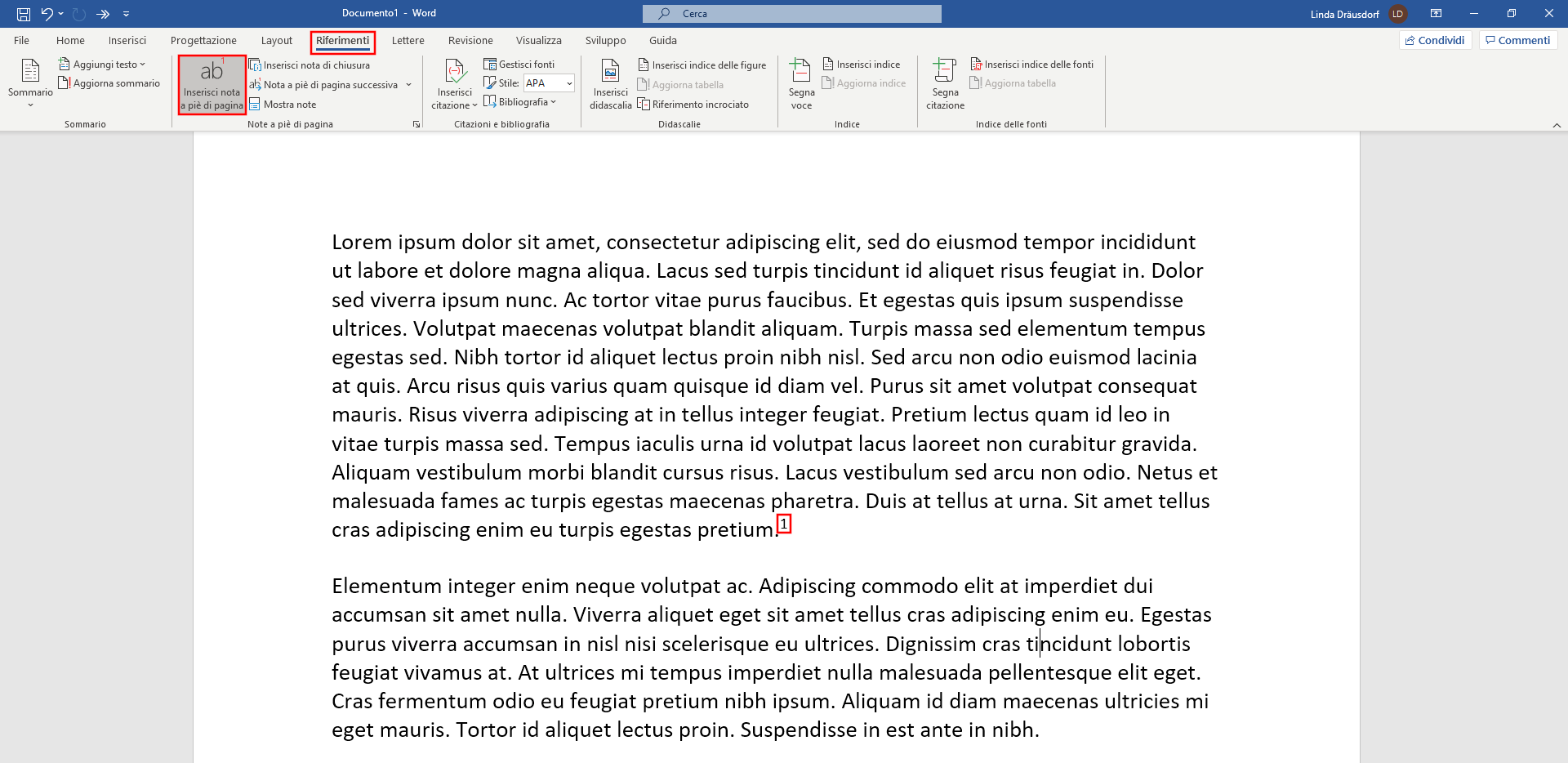
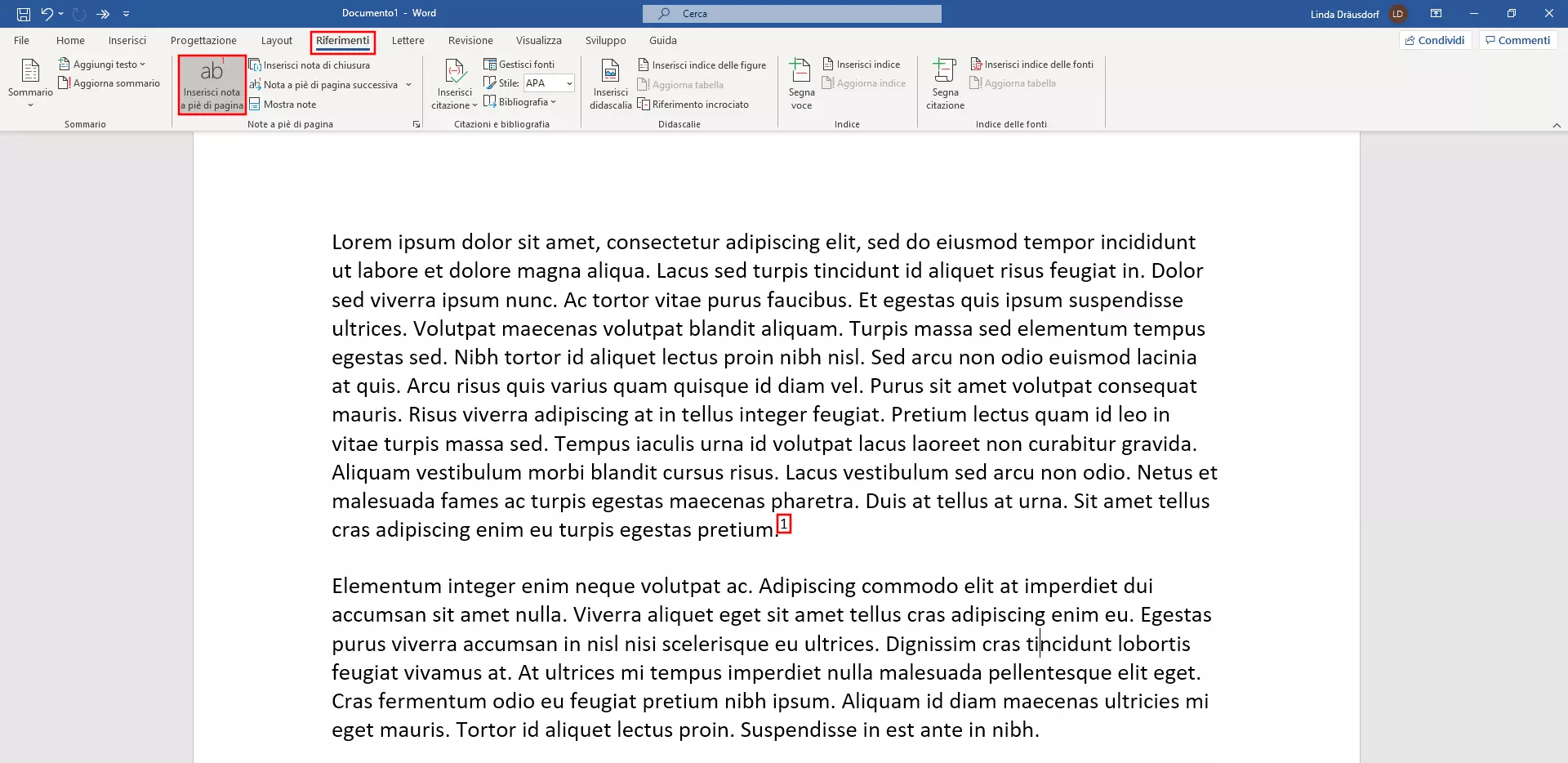
In alternativa, è possibile inserire la nota a piè di pagina utilizzando la combinazione di tasti [Ctrl] + [Alt] + [F].
Inserire note di chiusura in Word: tutorial passo dopo passo
- Posizionate il cursore nella posizione del testo in cui si desidera impostare la nota di chiusura.
- Fate nuovamente clic sulla scheda Riferimenti e spostate il cursore del mouse sul gruppo “Note a piè di pagina”.
- Fate clic sul pulsante “Inserisci nota di chiusura”.
- La nota apparirà nella posizione nel testo come apice e alla fine del documento come riferimento.
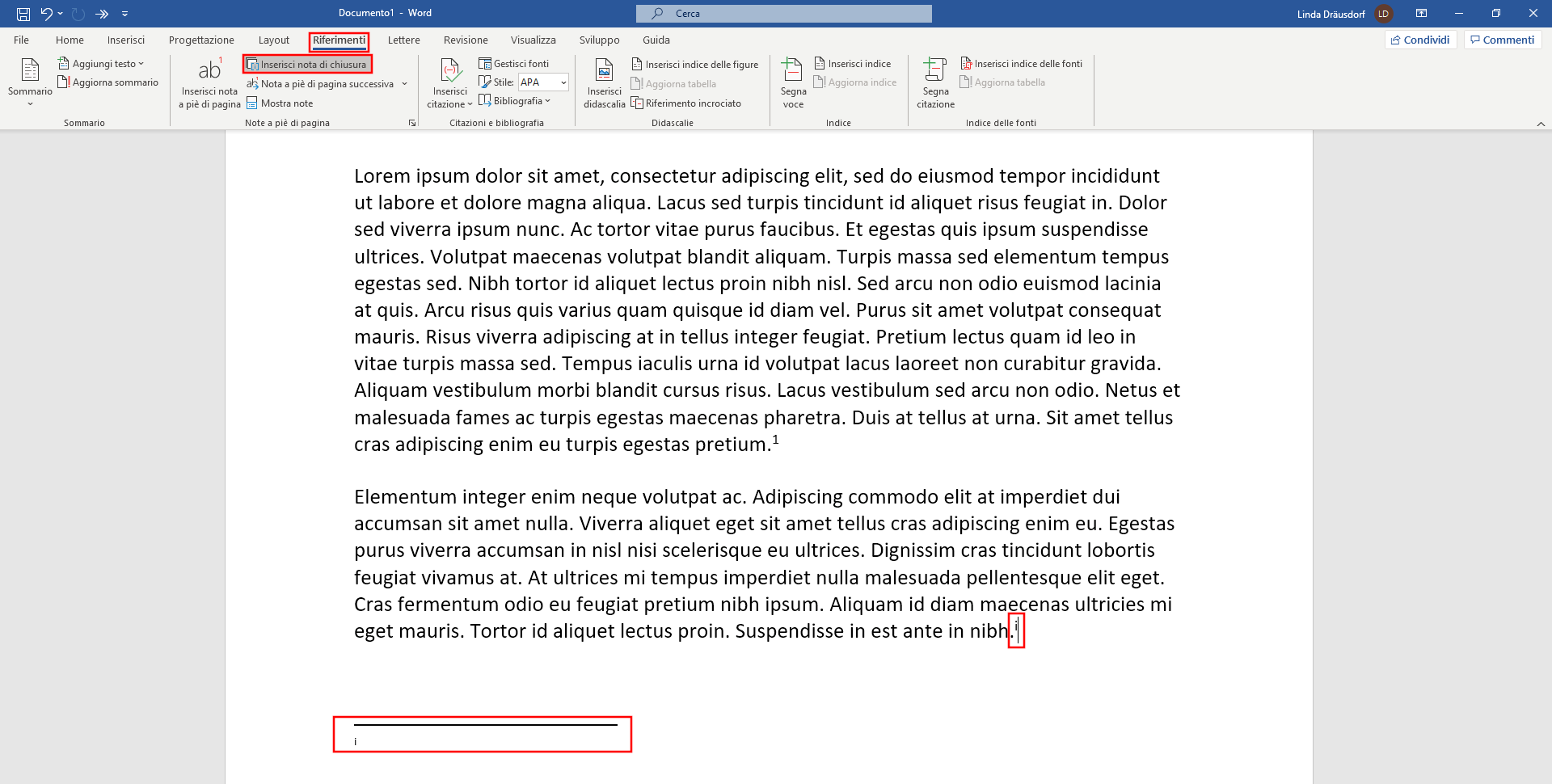
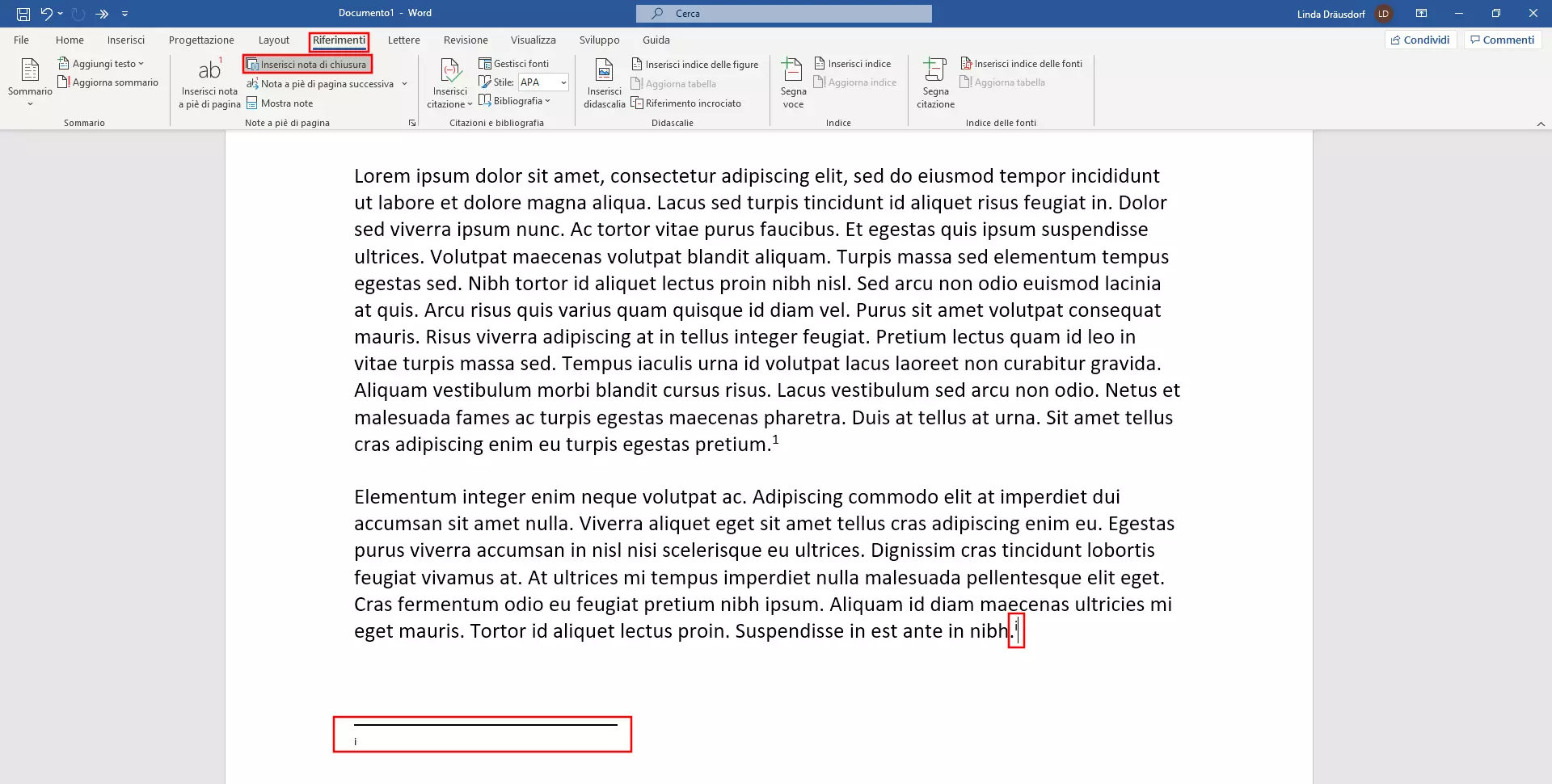
In alternativa, è possibile utilizzare la combinazione di tasti [Ctrl] + [Alt] + [D]. Una volta impostate le note a piè di pagina e le note di chiusura, il programma regola automaticamente la numerazione successiva. Le note a piè di pagina e le note di chiusura sono sempre consequenziali.
Formattazione di note a piè di pagina e note di chiusura
Le note a piè di pagina e le note di chiusura si possono formattare in base alle proprie esigenze. Dopo che le note a piè di pagina sono state inserite in Word, il formato può essere cambiato, relativamente a numeri, ma anche a lettere e simboli. Potete anche specificare con quale numero deve iniziare la numerazione. È possibile accedere a queste opzioni di impostazione facendo clic con il tasto destro del mouse su una nota a piè di pagina o di chiusura e selezionando “Opzioni nota a piè di pagina/nota di chiusura...”. Potete modificare la dimensione del carattere, ad esempio, utilizzando la voce di menu “Formato”.
Per rimuovere una nota a piè di pagina o una nota di chiusura, è sufficiente cancellare l’apice corrispondente. Word salterà alla nota a piè di pagina o di chiusura successiva e regolerà di conseguenza la numerazione. Presto fatto: per visualizzare tutte le note a piè di pagina o le note di chiusura contemporaneamente, è sufficiente fare clic sul pulsante “Mostra note”.
Un documento perfetto prevede anche un indice, soprattutto quando il testo è molto articolato!
Ottieni la posta elettronica Exchange e tutte le ultime versioni delle tue applicazioni preferite su tutti i tuoi dispositivi.