Attivare Windows Defender per una protezione di base
Phishing, trojan, virus e altri malware: Internet non è solo uno spazio informativo gratuito, ma anche il terreno in cui molte figure ambigue cercano di crackare password, rubare informazioni sulle carte di credito e accedere a conti bancari online di altre persone con metodi sempre nuovi. Chi non presta attenzione quando naviga mette in pericolo la sicurezza dei dati privati. Specialmente coloro che navigano in Internet senza un programma antivirus offrono un facile obiettivo ai criminali informatici.
Con Windows Defender, tutti gli utenti del popolare sistema operativo di Microsoft hanno accesso a un programma antivirus gratuito che offre funzionalità di alto livello e una protezione affidabile contro virus, malware e compagnia bella. In questo articolo vi spieghiamo come attivare Windows Defender.
Che cos’è Windows Defender?
Windows Defender è la protezione gratuita di Microsoft da tutte le minacce virtuali del mondo dei malware, spyware, ransomware, trojan, virus e strumenti di phishing. In Windows 10 Defender è installato e attivato di default. Ciò significa che gli utenti fin dalla prima accensione possono contare sulla protezione offerta da Defender. Naturalmente l’utilizzo del software antivirus di Microsoft è gratuito. Coloro che attivano Windows Defender possono beneficiare direttamente di una serie di funzioni pratiche.
Le opzioni di personalizzazione consentono di impostare le proprie preferenze di sicurezza e di personalizzare il controllo parentale in base alle proprie esigenze. Una delle caratteristiche più utili è la protezione in tempo reale di Windows Defender. Quando è attivata, questa protezione sottopone in tempo reale tutti i file e le applicazioni che vengono scaricati, aperti o avviati a un controllo antivirus. Dal momento che gli scenari di minaccia cambiano quasi ogni giorno nel frenetico mondo di Internet, Windows Defender deve essere costantemente aggiornato. Questo avviene automaticamente tramite gli aggiornamenti di Windows.
Ulteriori soluzioni di sicurezza consentono di impostare delle cartelle sorvegliate. È possibile contrassegnare un numero qualsiasi di cartelle con uno speciale marcatore di protezione. Se si perdono dei dati a causa di attacchi virus o altri malware, i file contenuti in queste cartelle con accesso controllato godono di una speciale protezione. Un’altra funzione prevista in Windows Defender è Safe Start. In questa modalità, Defender impedisce che i cosiddetti rootkit scarichino automaticamente materiale dannoso nel sistema al suo riavvio.
Come si attiva Windows Defender?
Il software antivirus interno di Microsoft offre una protezione antivirus affidabile e completamente gratuita.
Il seguente tutorial descrive la procedura per Windows 10. Nelle versioni precedenti del sistema operativo, la struttura del menu può avere un aspetto diverso.
Se desiderate passare alla protezione antivirus gratuita e completa di Microsoft, dovete attivare Windows Defender. Procedete come illustrato qui di seguito:
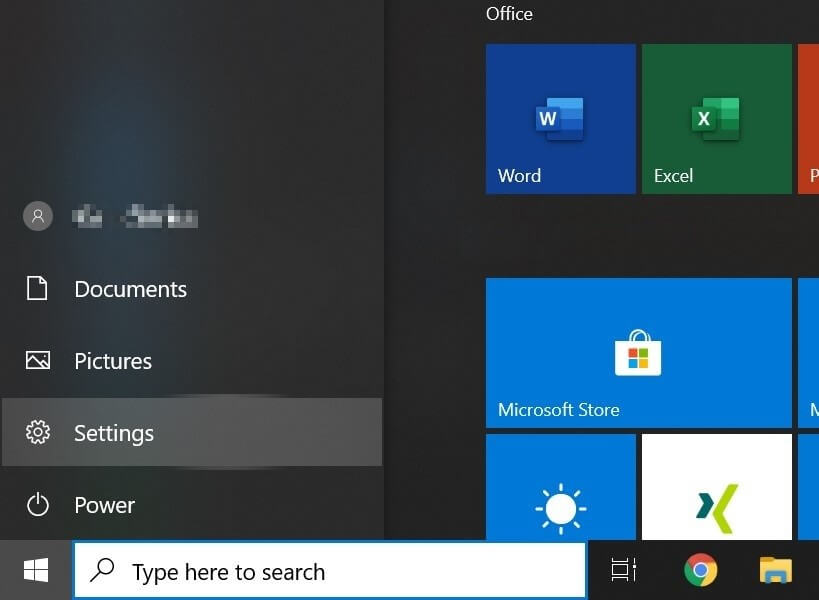
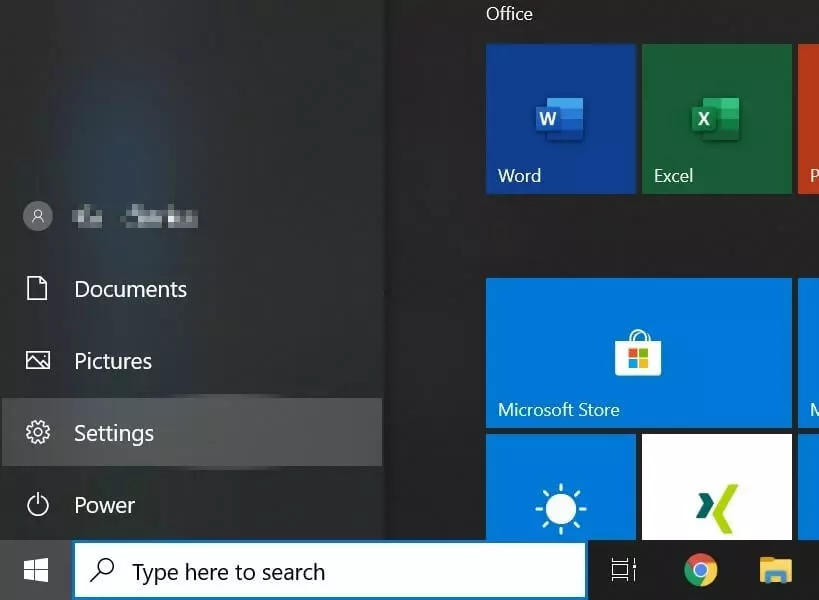
Passo 1: Fate clic sul logo di Windows nella barra delle applicazioni.
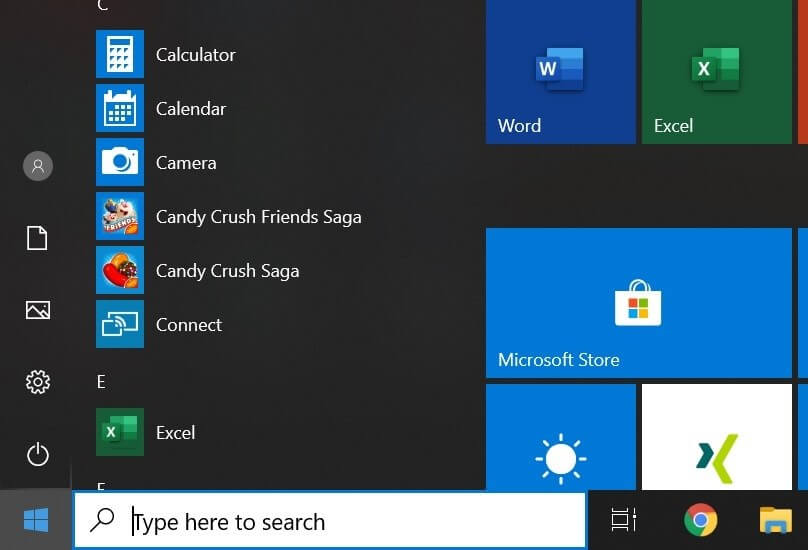
Passo 2: Richiamate ora le impostazioni cliccando sull’icona dell’ingranaggio.
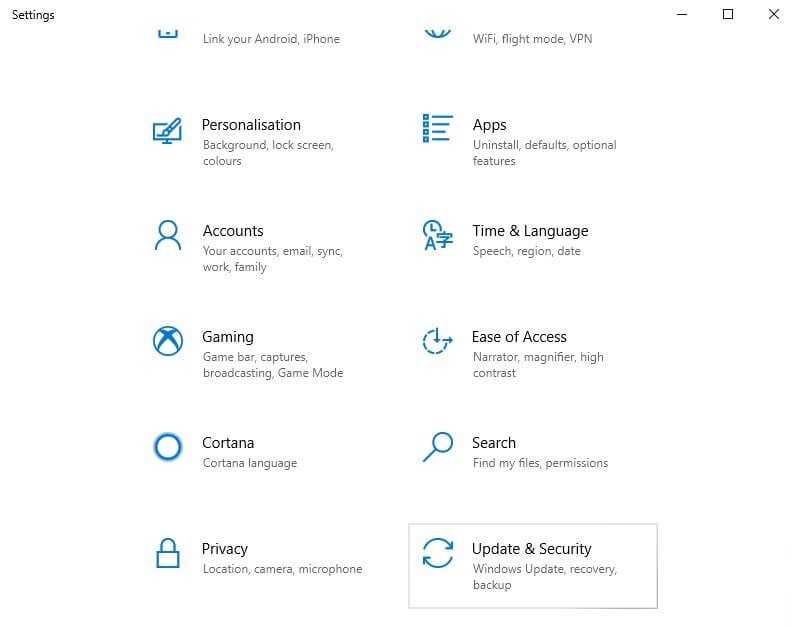
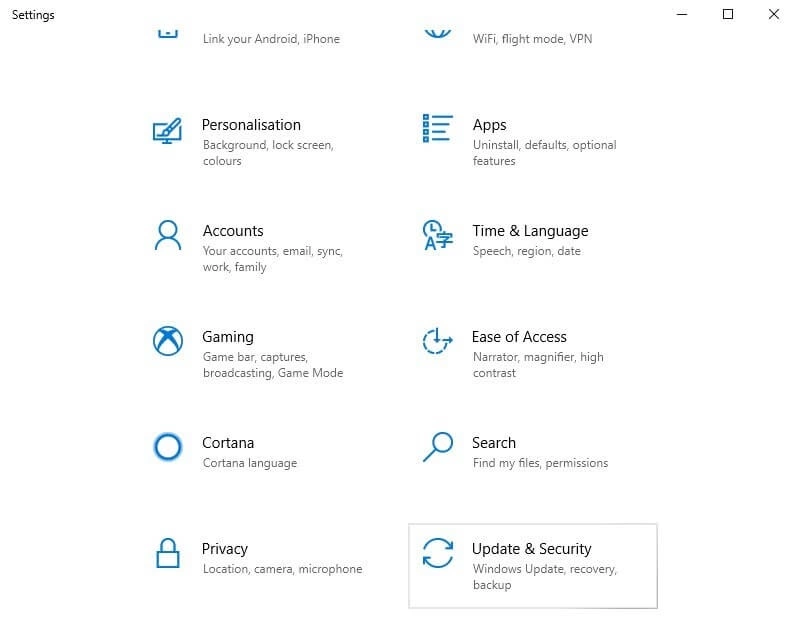
Passo 3: Cercate il riquadro “Aggiornamento e sicurezza” tra le opzioni di impostazione visualizzate e cliccateci sopra.
Passo 4: Selezionate “Windows Defender Security Center” nella scheda sul lato sinistro. Cliccate quindi sul pulsante grigio “Apri Windows Defender Security Center”.
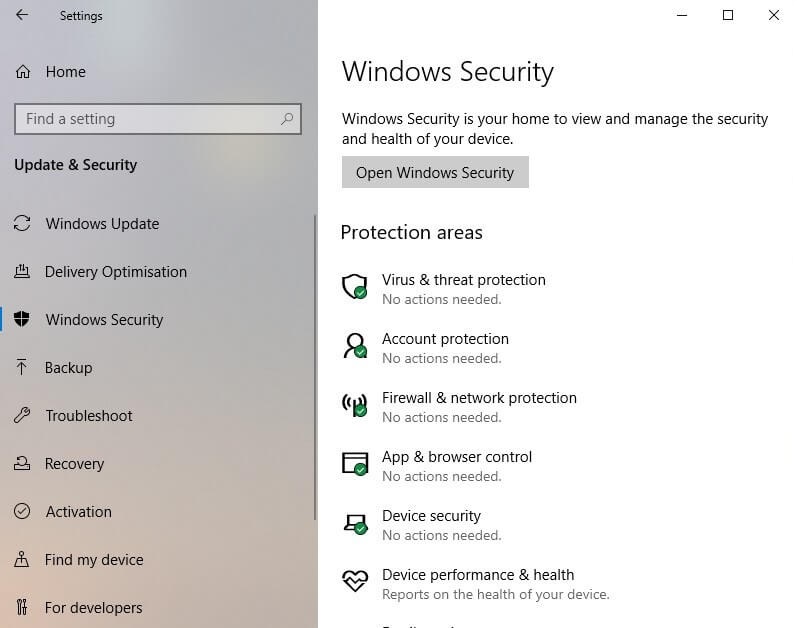
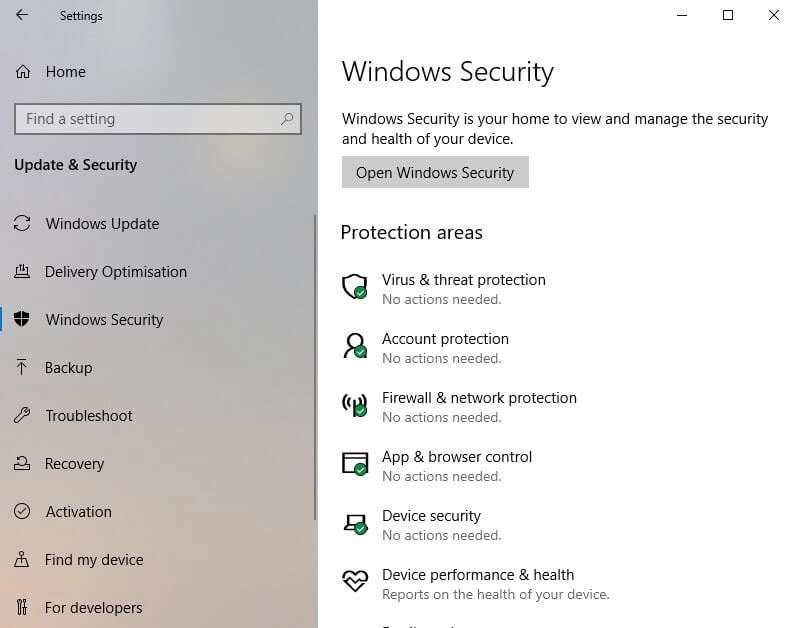
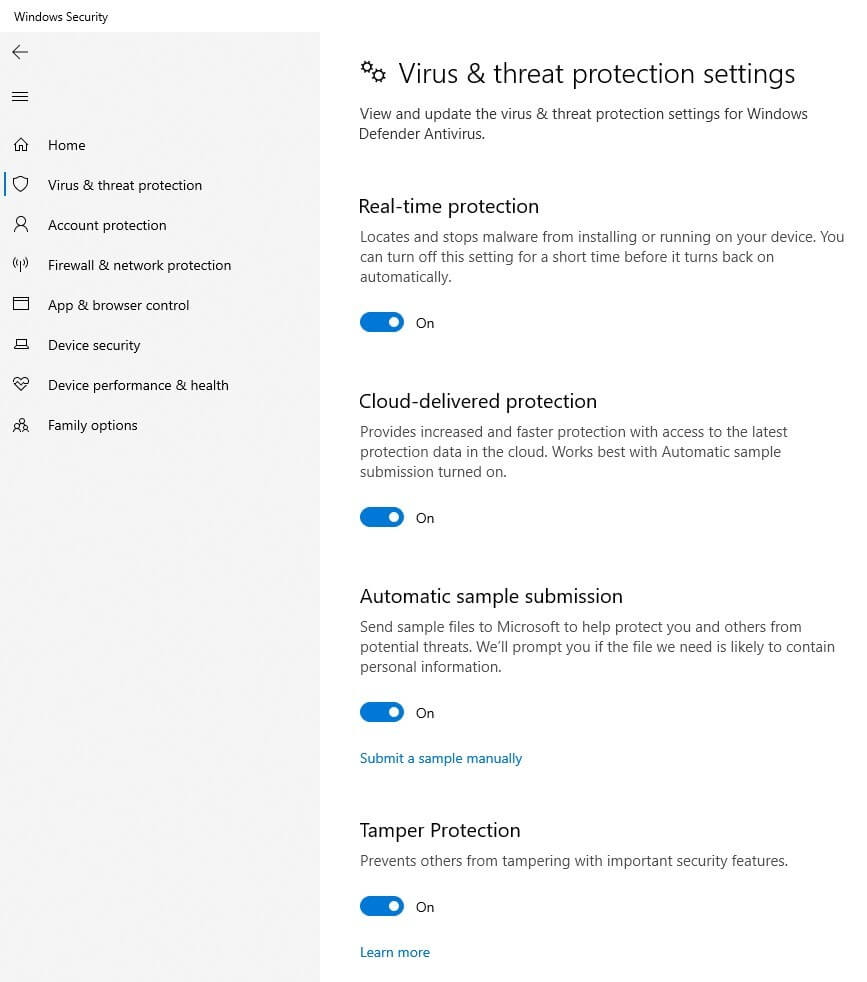
Passo 5: Fate clic su “Protezione da virus e minacce” nella scheda a sinistra. Qui, in “Impostazioni di protezione da virus e minacce”, potete gestire le impostazioni.
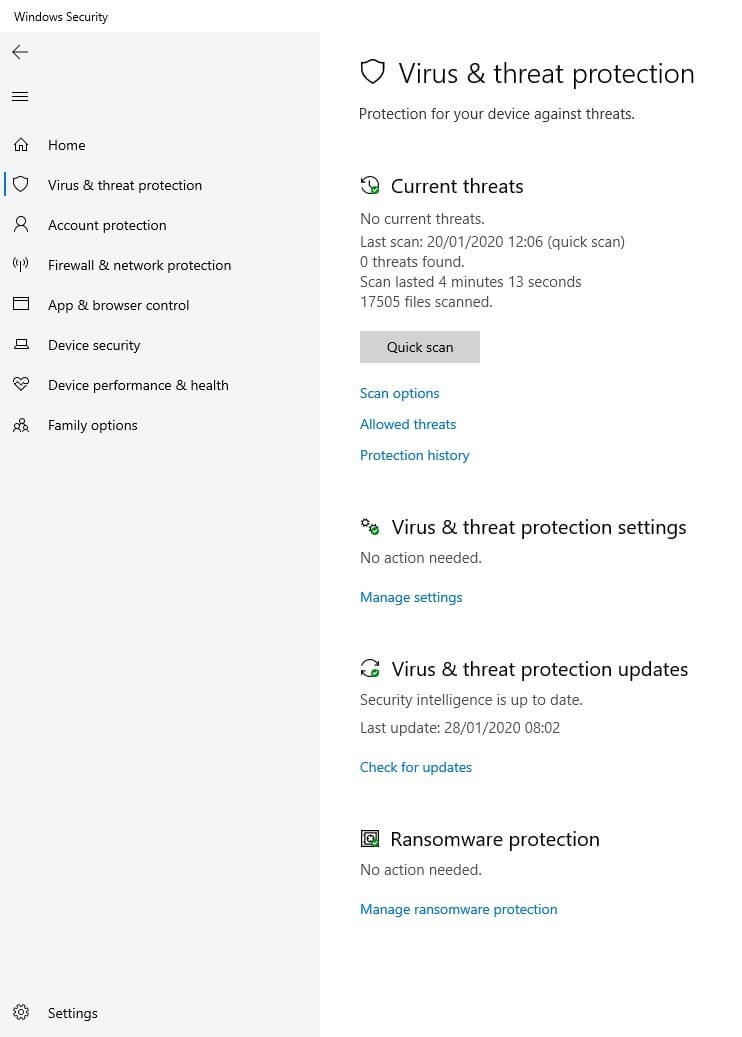
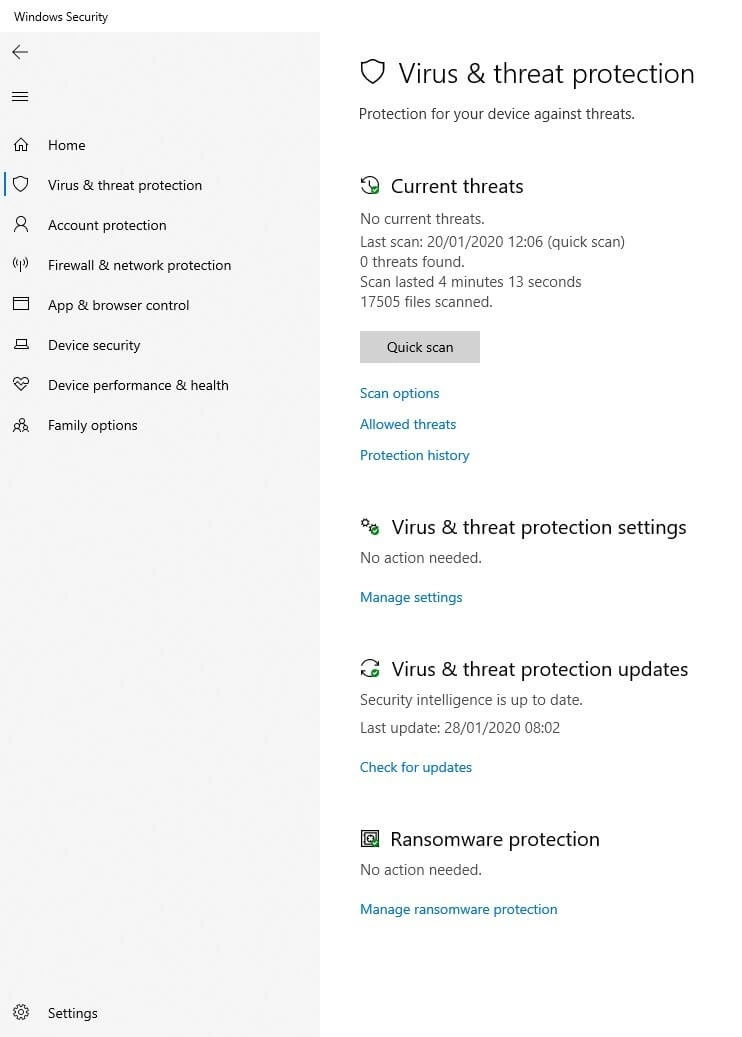
Passo 6: Attivate ora Windows Defender selezionando le caselle di controllo “Protezione in tempo reale”, “Protezione fornita dal cloud”, “Invio automatico di file di esempio” e “Accesso alle cartelle controllato”. La protezione di Windows è ora impostata.