Come si disattiva Windows Defender
Non tutti gli utenti sono fan del programma antivirus gratuito di Microsoft. Chi si affida da anni a prodotti di altri fornitori per la protezione da malware e virus, probabilmente vorrà continuare a utilizzarli sul suo nuovo dispositivo con sistema operativo Windows 10. Tuttavia, prima di installare altri software antivirus, anti-trojan e anti-malware, Windows Defender andrebbe disabilitato.
Come disattivare Windows Defender?
Se avete come sistema operativo Windows 10 e desiderate utilizzare un programma antivirus diverso da Windows Defender, è necessario disattivare quest’ultimo. Come già accennato, non è infatti consigliabile eseguire più programmi antivirus in parallelo. Molti programmi di sicurezza non sono compatibili tra loro e, se utilizzati contemporaneamente, si ostacolano a vicenda nelle rispettive funzioni di protezione.
Non si dovrebbe disabilitare Defender se non si dispone di un altro programma antivirus, perché senza una protezione antivirus attiva si corre un enorme rischio per la sicurezza dei propri dati e del proprio computer.
Se siete quindi convinti di passare al prodotto di un altro fornitore, disattivate tutte le funzionalità di Windows Defender come illustrato qui di seguito:
- Aprite il centro sicurezza di Windows seguendo il percorso seguente: cliccate sul logo di Windows, poi sull’icona dell’ingranaggio e infine sul riquadro “Aggiornamento e sicurezza”; aprite quindi Windows Defender nella scheda di sinistra.
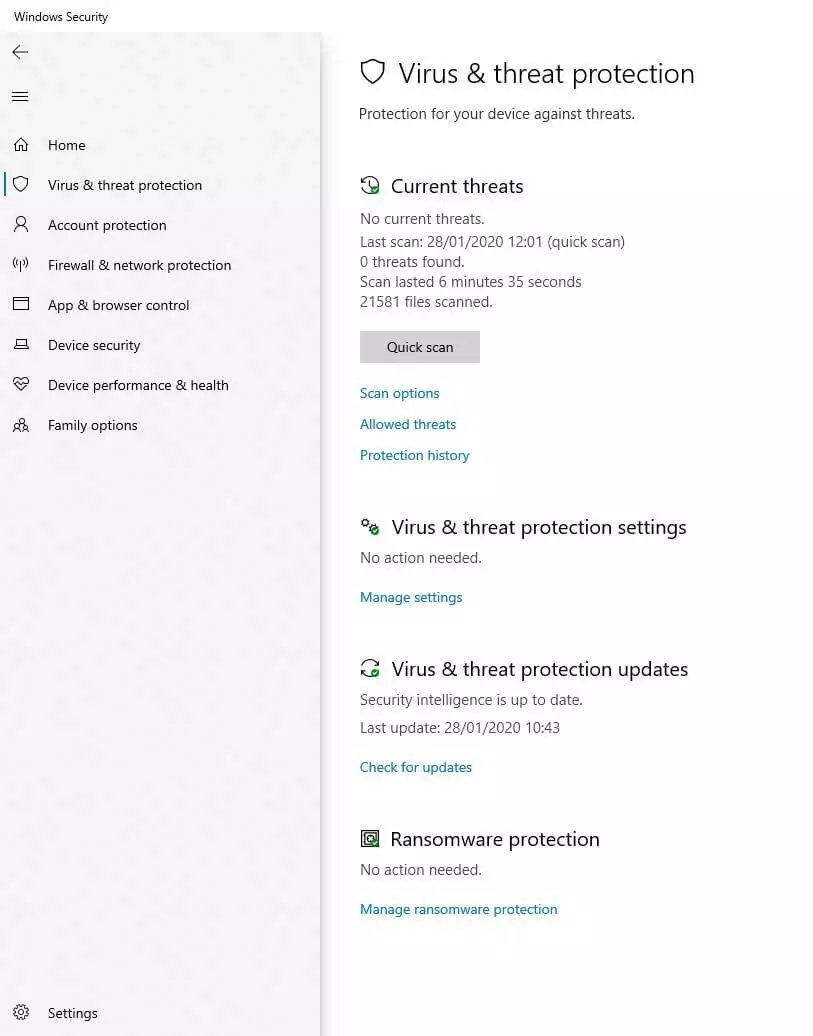
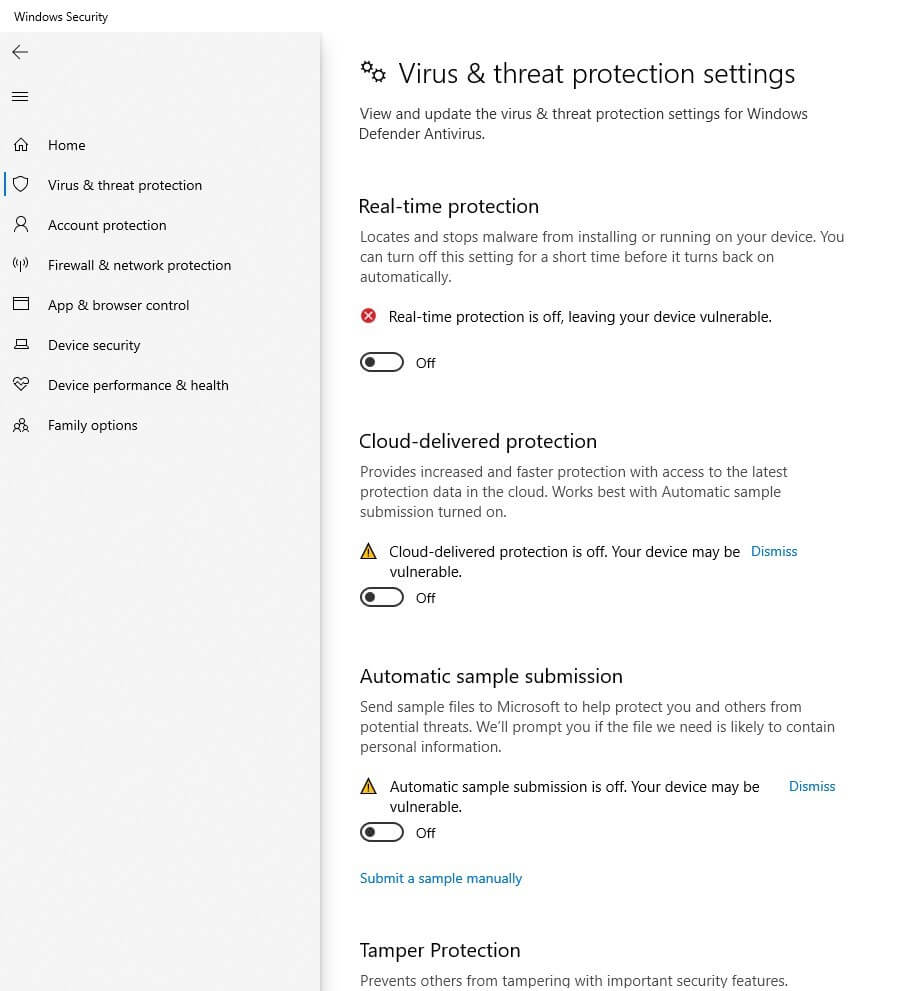
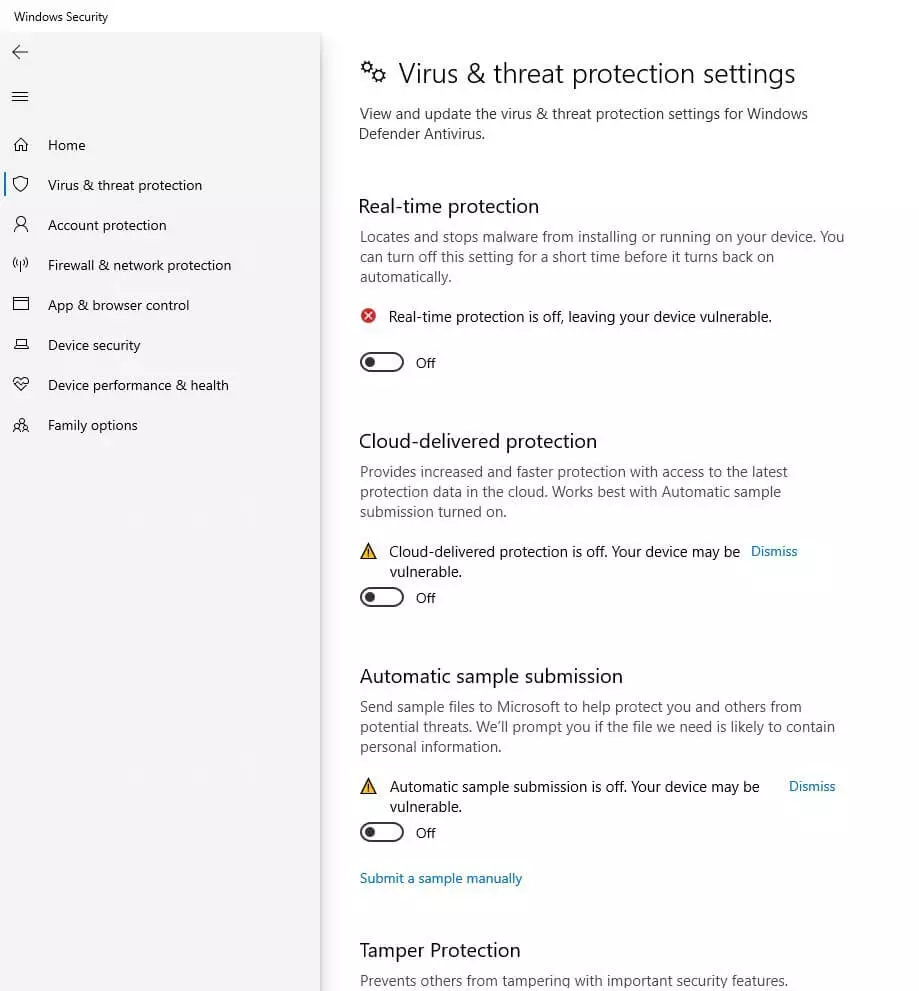
- Nel menu principale “Windows Defender Security center” selezionate “Protezione da virus e minacce”. Qui, sotto “Impostazioni di protezione da virus e minacce”, potete gestire le impostazioni.
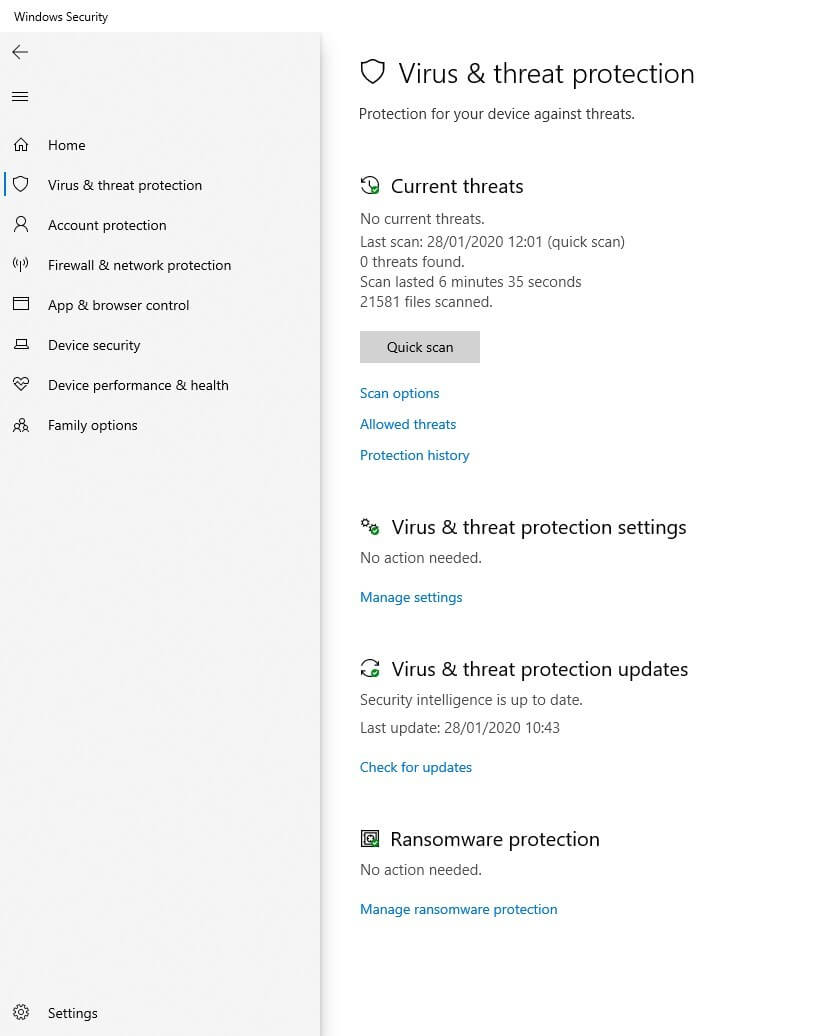
- A questo punto disattivate ”Protezione in tempo reale”, “Protezione fornita dal cloud”, “Invio automatico di file di esempio” e “Accesso alle cartelle controllato” cliccando sui rispettivi interruttori on-off. Da questo momento in poi queste funzioni di sicurezza sono disattivate e il vostro PC non è più protetto.
- Dopo aver disabilitato la protezione da virus e minacce di Windows Defender, è necessario disabilitare anche il Firewall. A tale scopo, selezionate la voce di menu “Protezione Firewall e della rete” nella colonna a sinistra del Security Center.
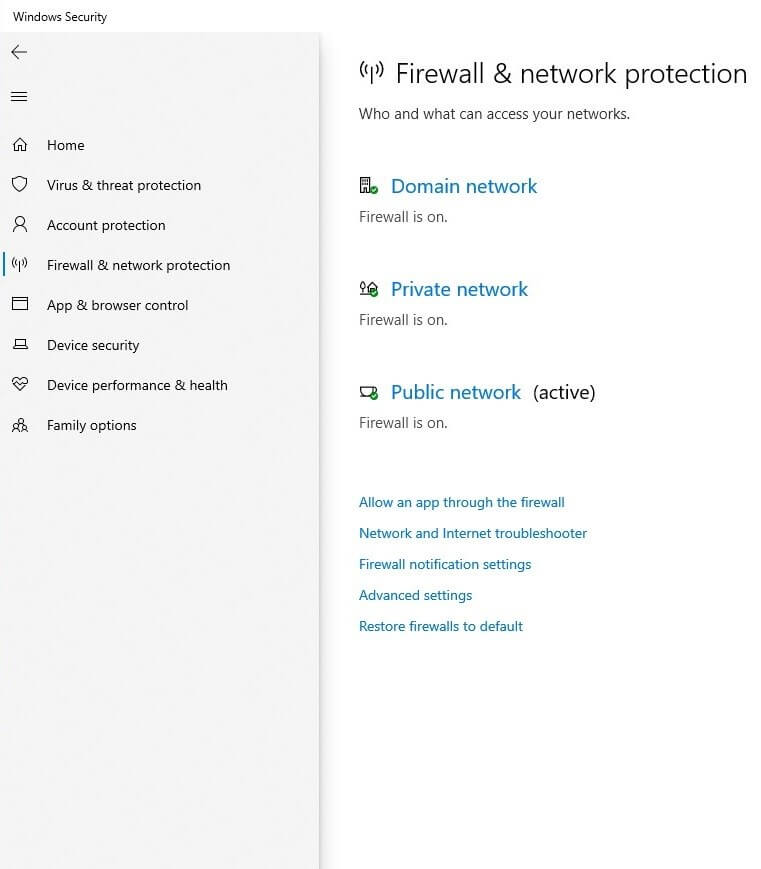
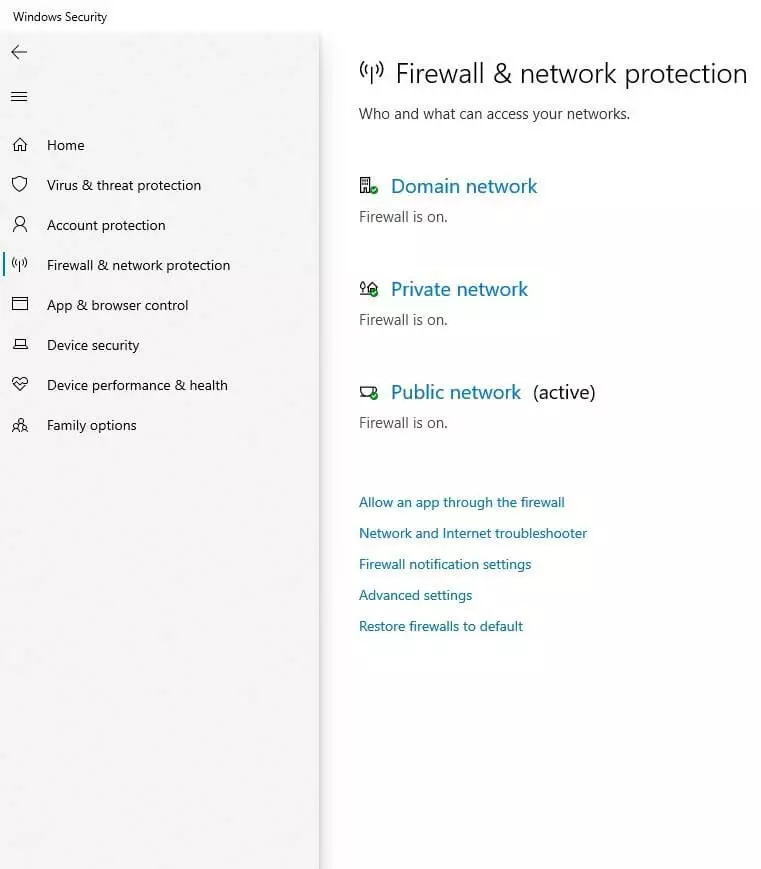
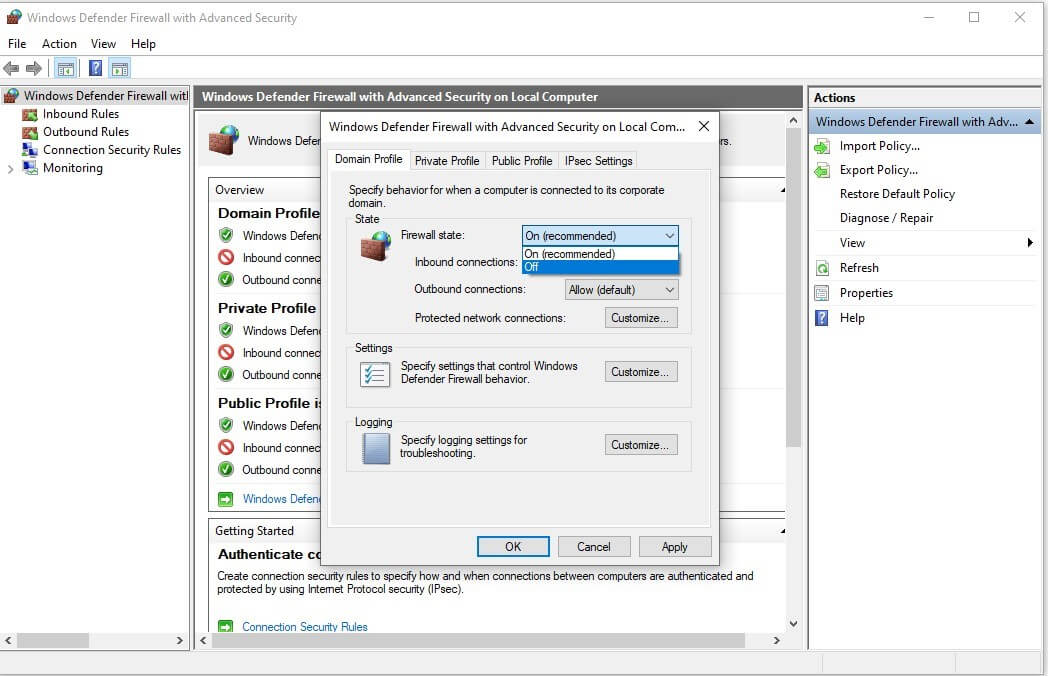
- Fate clic su “Impostazioni avanzate”. Le impostazioni avanzate del firewall di Windows Defender vengono ora visualizzate in una finestra separata. Dopo aver cliccato con il tasto destro del mouse su “Windows Defender Firewall” nel menu principale di sinistra, selezionate “Proprietà”.
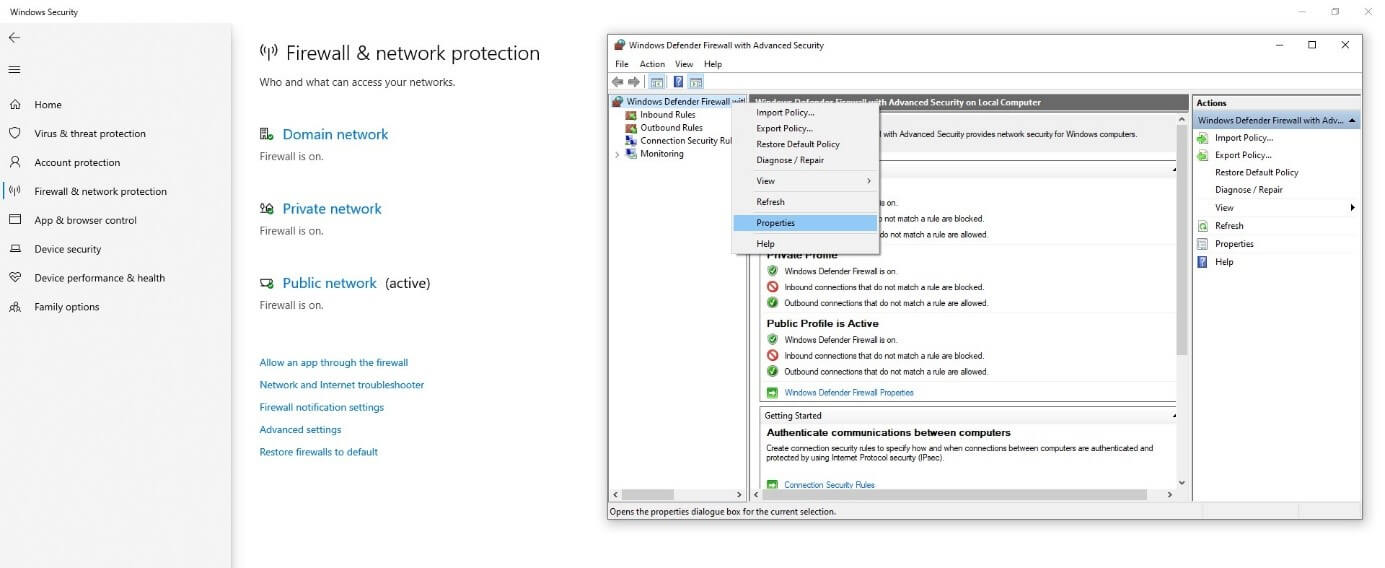
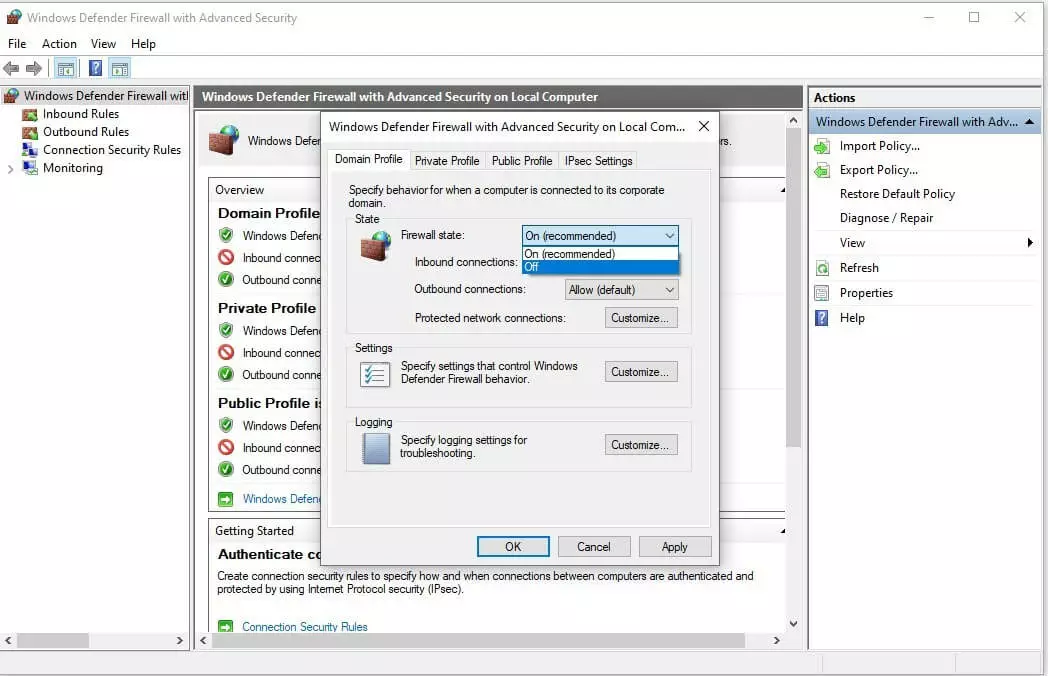
- Nella prima scheda delle proprietà, “Profilo di dominio”, potete vedere lo stato del firewall nell’area superiore “Stato”. Questo dovrebbe essere ancora impostato su “Attivato (scelta consigliata)”. Cliccate sulla selezione a tendina per lo stato del firewall e selezionate invece “Disattivato”. Una volta fatto, cliccate su “Applica” in basso a destra. D’ora in poi il firewall è disabilitato in Windows Defender. Poiché il vostro PC non dispone più di programmi di protezione, dovreste iniziare immediatamente l’installazione e la configurazione del vostro nuovo programma antivirus.