0x80004005: le soluzioni migliori per risolvere l’errore di Windows

Windows è uno dei sistemi operativi più popolari al mondo, in particolare per la sua facilità d’uso e per l’ampio supporto di applicazioni e dispositivi di terze parti. Come gli altri software, tuttavia, anche i sistemi Microsoft sono tutt’altro che perfetti: molto comuni sono i crash di sistema e i messaggi di errore che in Windows spesso appaiono dal nulla e presentano codici di errore enigmatici.
L’esempio migliore è dato dall’errore 0x80004005, descritto da Microsoft come “non specificato”. In quali situazioni può verificarsi e quali soluzioni esistono per correggere l’errore 0x80004005?
Fai domande, crea contenuti, fai ricerche – in modo sicuro e senza limiti di chat con IONOS GPT. L'alternativa sovrana e conveniente a ChatGPT e simili.
Cosa si nasconde dietro al codice di errore 0x80004005?
L’errore di Windows “0x80004005” è un messaggio di errore che si verifica in diversi ambiti e soprattutto in situazioni in cui agli utenti viene negato l’accesso a un’applicazione, un servizio o un dispositivo per motivi imprevisti. I contesti in cui possono verificarsi tali problemi di accesso sono:
- Installazione di un aggiornamento Windows o di un programma
- Aggiornamento di un software
- Connessione a una rete
- Accesso a risorse di rete condivise
- Ricezione di e-mail in Outlook
- Avvio di una macchina virtuale
- Estrazione del contenuto da un file compresso
Anche se l’errore 0x80004005 è piuttosto raro, sono diverse le situazioni in cui si può verificare, ma poiché la causa non è un malfunzionamento del sistema e riguarda invece impostazioni o file errati di applicazioni, servizi o dispositivi interessati, non esiste una soluzione uniforme per risolverlo. La scelta della soluzione dipende piuttosto dal contesto in cui si è verificato l’errore 0x80004005.
Come risolvere l’errore 0x80004005 di Windows Update
Se l’installazione di un nuovo aggiornamento di Windows non funziona e si ottiene il codice di errore “0x80004005”, si hanno diverse soluzioni possibili: si può ad esempio utilizzare lo strumento di risoluzione dei problemi fornito da Microsoft, eseguire un controllo (compresa la riparazione) dei file di sistema, riavviare i servizi di aggiornamento o installare l’aggiornamento manualmente.
Soluzione 1: strumento di risoluzione dei problemi
Gli utenti di Windows 7 e Windows 8 hanno la possibilità di scaricare lo strumento di risoluzione dei problemi di Windows Update dal forum di Microsoft. Dopo il download, fate doppio clic sul file scaricato (WindowsUpdate.diagcab) per avviare lo strumento di risoluzione dei problemi. Quindi selezionate la voce “Windows Update” e fate clic su “Successivo”, dopodiché Windows inizierà il tentativo di correzione dell’errore di aggiornamento.
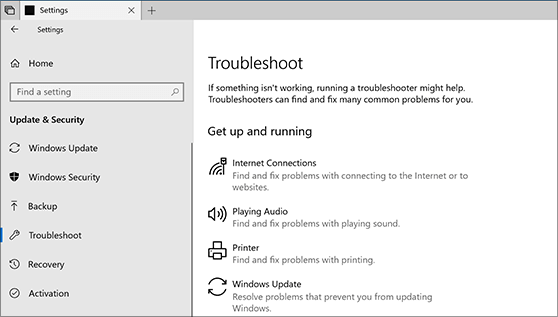
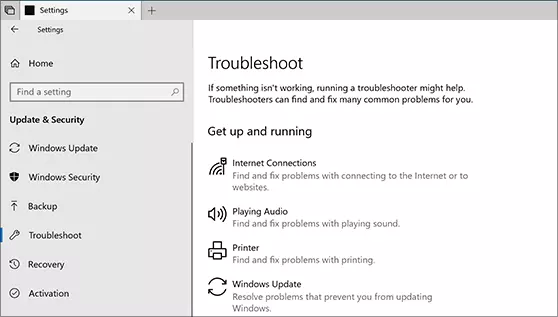
In Windows 10, la gestione degli errori di aggiornamento si trova nel menu “Aggiornamento e sicurezza” che trovate nelle impostazioni e a cui potete accedere tramite l’omonimo pulsante nel menu Start. Dopo aver aperto il menu “Aggiornamento e sicurezza”, selezionate “Risoluzione dei problemi” nel menu a sinistra e fate clic sulla voce “Windows Update”. Vi apparirà così il pulsante “Esegui la risoluzione dei problemi”, tramite il quale è possibile avviare lo strumento di aiuto:
Soluzione 2: controllo e riparazione dei file di sistema tramite SFC
Se l’installazione di un aggiornamento di Windows viene bloccata, ciò può essere dovuto a file di sistema danneggiati o mancanti. In questo caso, è possibile risolvere il problema utilizzando il programma a riga di comando SFC (System File Checker), installato di default su tutti i sistemi Windows. Tuttavia, questa soluzione funziona solo se si è in possesso dei diritti di amministratore, perché è necessario eseguire il prompt dei comandi come amministratore per avviare il programma. Se soddisfate questo requisito, potete avviare il controllo del sistema come segue:
- digitate “cmd” nella ricerca di Windows.
- Fate clic con il tasto destro del mouse sul prompt dei comandi, quindi fate clic su “Esegui come amministratore”.
- Inserite il comando sfc /scannow e premete il tasto [Enter].
Soluzione 3: riavviare i servizi di Update
Per ottenere e installare gli aggiornamenti che Microsoft fornisce regolarmente, Windows utilizza diversi servizi. Se non funzionano correttamente, errori come 0x80004005 sono un possibile risultato. Una soluzione promettente è il riavvio di questi servizi, cosa che si può fare anche dal prompt dei comandi. Come descritto nella sezione precedente avviate come amministratore e inserite i seguenti comandi per interrompere in un primo passaggio i servizi:
net stop wuauserv
net stop bits
net stop trustedinstaller
net stop appidsvc
net stop cryptsvc
In un secondo momento riavviate i servizi:
net start wuauserv
net start bits
net start trustedinstaller
net start appidsvc
net start cryptsv
Soluzione 4: installare un aggiornamento manualmente
Se nonostante i tentativi di soluzione sopra descritti l’errore 0x80004005 si verifica nuovamente nell’Update Center, potete provare a scaricare manualmente l’aggiornamento in questione e installarlo. Per fare ciò, annotatevi il numero di Knowledge Base associato e digitatelo nella finestra di ricerca nel Microsoft Update Catalog. Otterrete quindi un elenco dei file di installazione dell’aggiornamento per le varie architetture, tra i quali potrete selezionare la versione più consona al vostro caso.


Dopo il download, fate doppio clic sul file msu scaricato. Seguite le istruzioni e riavviate il PC per completare il processo di aggiornamento.
Come correggere l’errore 0x80004005 in Microsoft Outlook
Il codice di errore “0x80004005” potrebbe apparire nel recupero di e-mail con il client Outlook per due motivi principali:
- Il software antivirus utilizzato blocca il recupero dei messaggi ricevuti.
- Si verifica un problema con la notifica delle nuove e-mail in entrata.
Potreste per prima cosa verificare in modo semplice e veloce se si tratta del primo caso disattivando temporaneamente il software di sicurezza che si sta utilizzando e cercando di recuperare i messaggi. Se il programma è effettivamente responsabile del problema di accesso, è necessario contattare direttamente il produttore o ricorrere a un’alternativa.
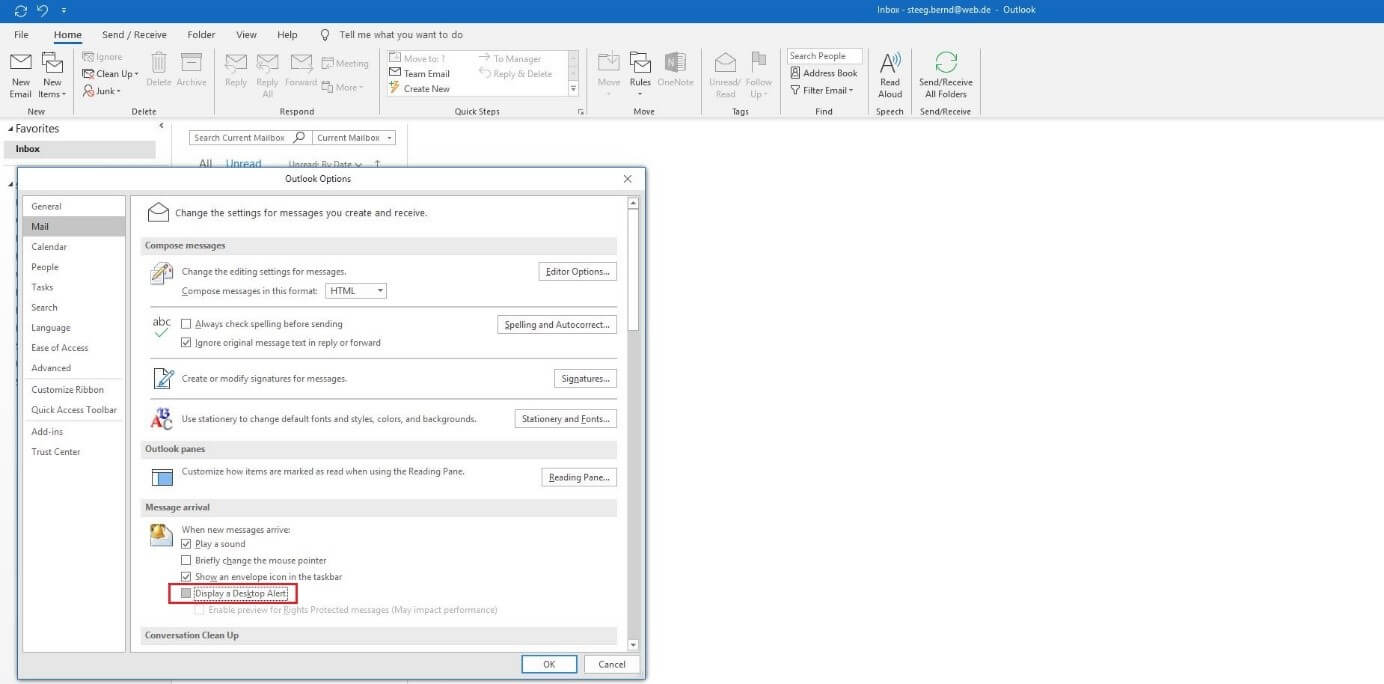
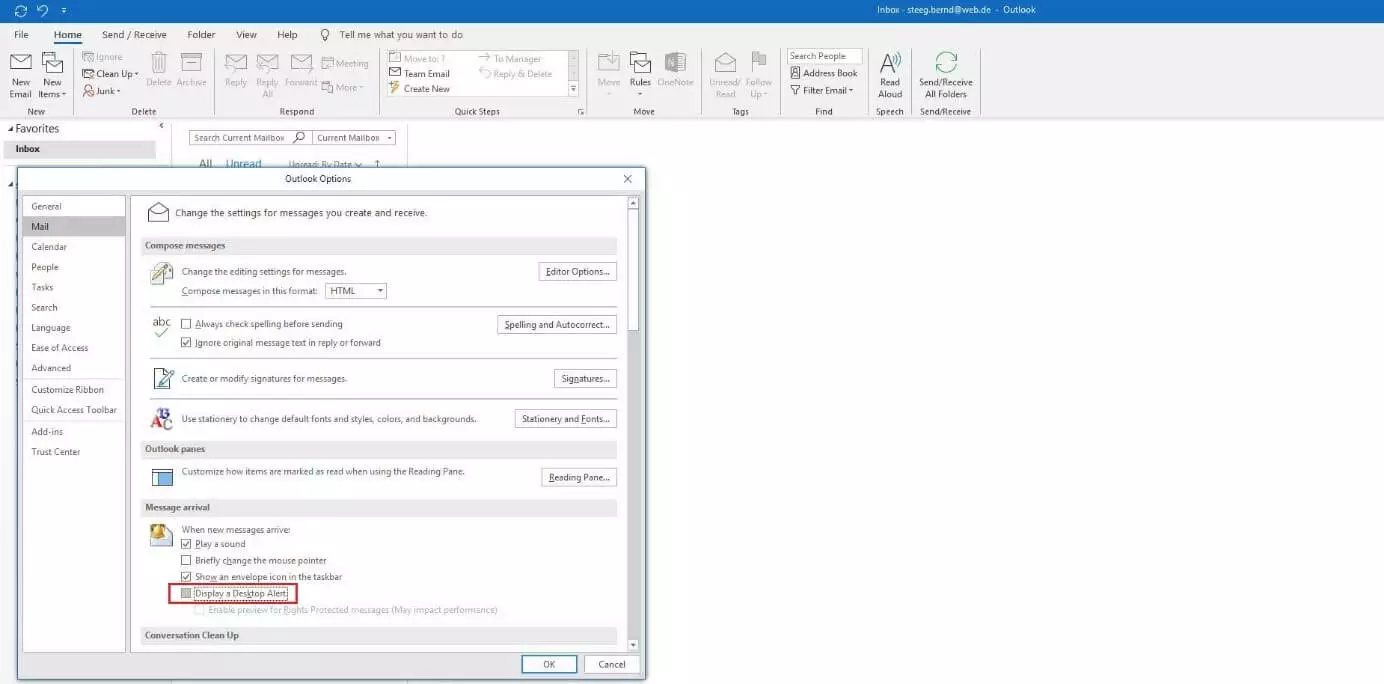
Se invece il problema è legato alla notifica delle nuove e-mail, è possibile risolverlo disattivando questa funzione. In questo caso andate nelle opzioni di Outlook (“File” -> “Opzioni”) e scegliete la categoria “E-mail”. Quindi rimuovete il segno di spunta da “Mostra notifica sul desktop” nella sezione “Posta in arrivo” e confermate la modifica cliccando su “OK”.
Codice di errore “0x80004005” durante l’estrazione dei file: cosa fare?
Se si vogliono estrarre dei file zippati utilizzando lo strumento standard di Windows e ci si trova di fronte all’errore 0x80004005, questo indica in genere che l’archivio è stato compresso utilizzando un algoritmo non supportato. Una seconda possibile causa è che il file ZIP è protetto da password; il programma Windows supporta solo ZIPCrypto e AES-128, mentre i file di archivio criptati sono spesso basati su AES-256. La soluzione consiste nell’utilizzo di strumenti di terze parti come WinZip o il programma open source 7-Zip che supportano molti più metodi di compressione e crittografia rispetto al servizio integrato di Windows e aumentano notevolmente le possibilità di aprire il file.


Come correggere l’errore di rete 0x80004005
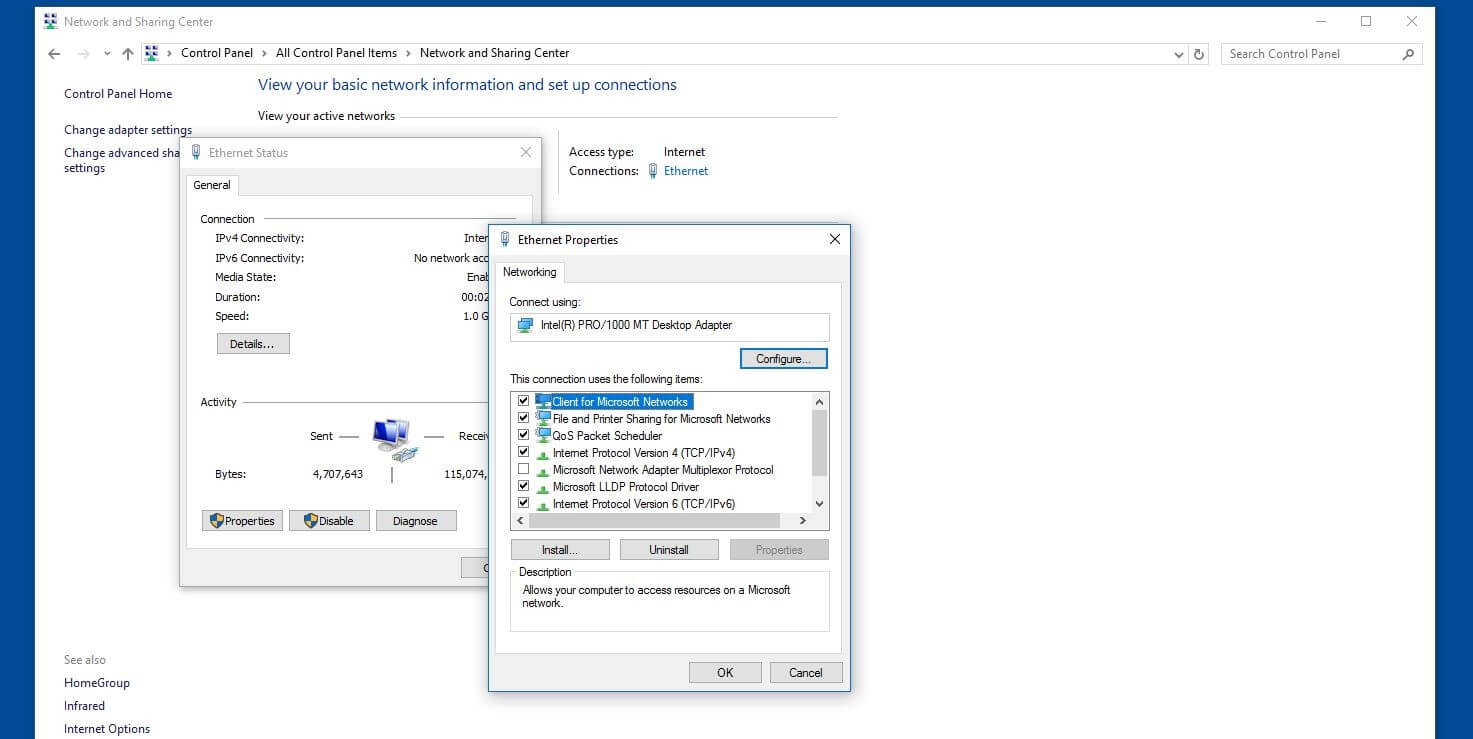
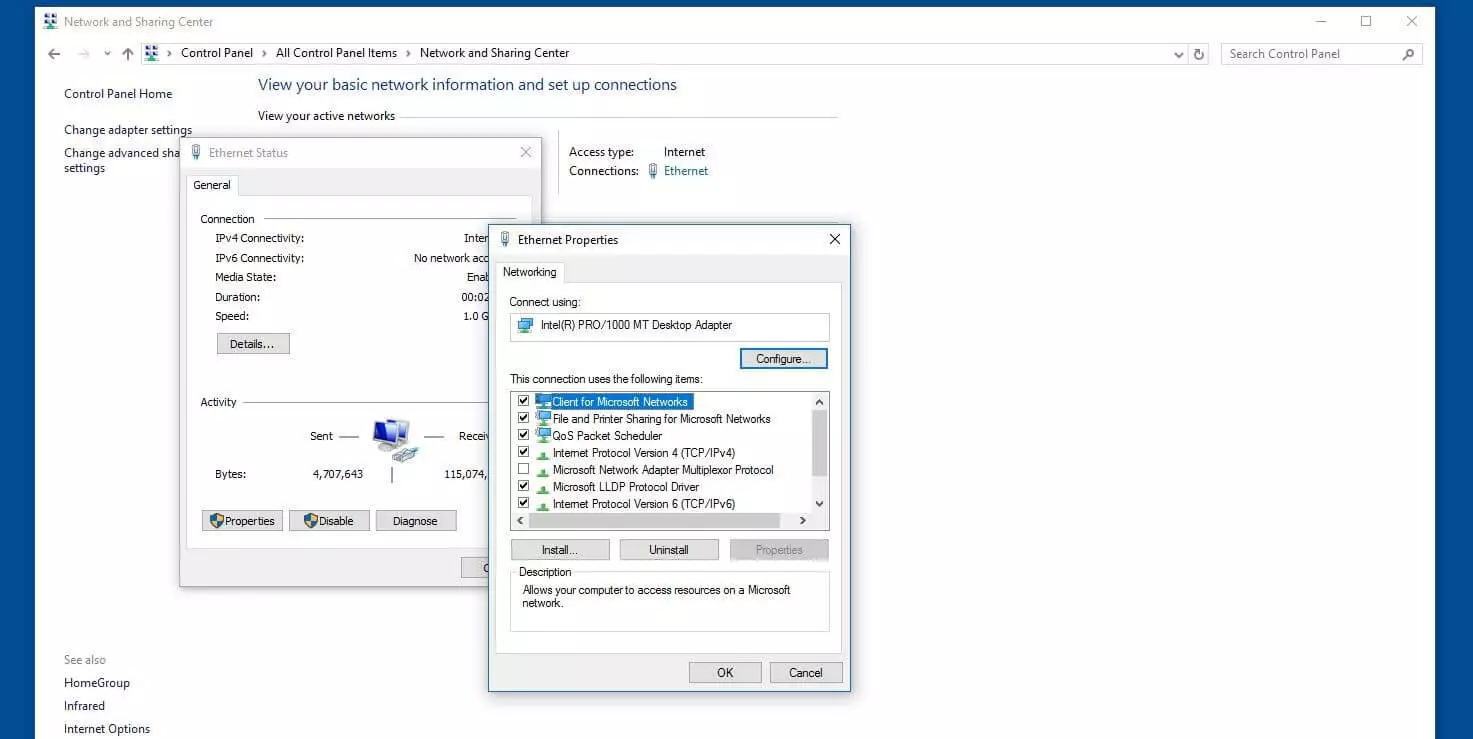
Quando si utilizzano reti private o pubbliche, possono verificarsi errori come “0x80004005” che possono impedire l’accesso a un’intera rete o a singole risorse di rete (ad esempio cartelle o unità condivise). Una delle ragioni più comuni è che il client e/o la condivisione di file e stampanti non sono abilitati per le reti Microsoft. Per risolvere il problema nella maggior parte dei casi è sufficiente attivare questi due servizi nel modo seguente:
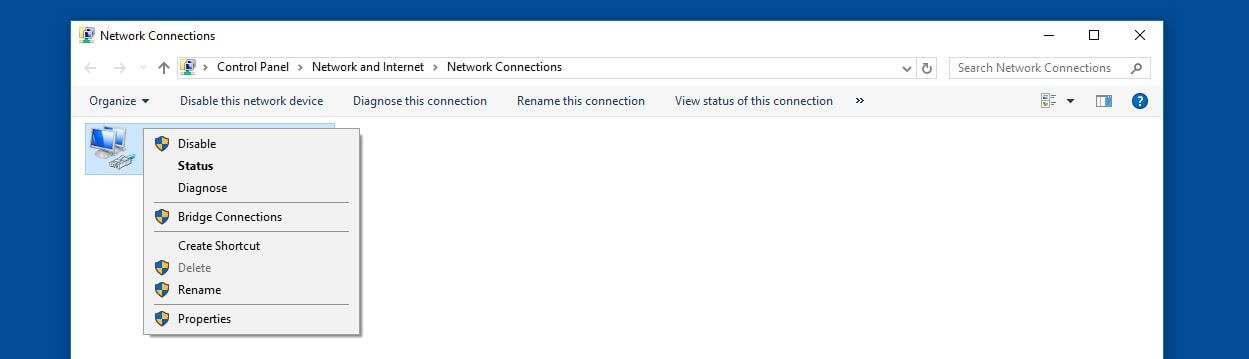
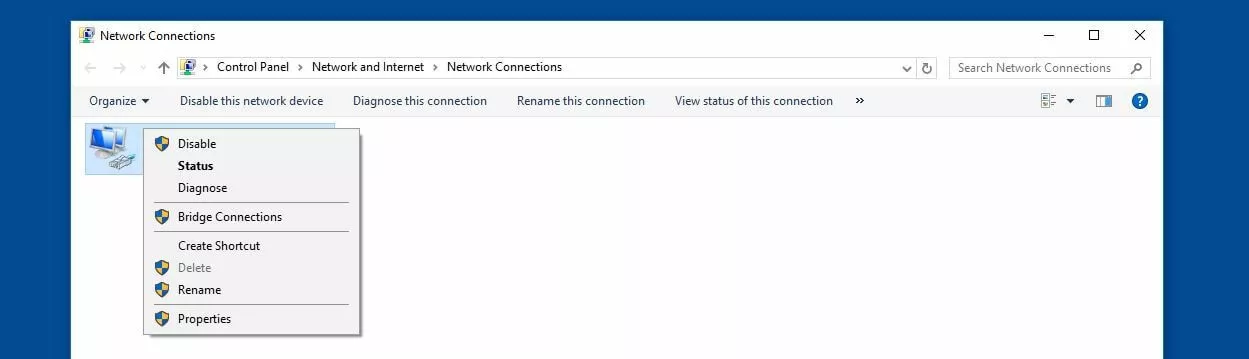
- Aprite il pannello di controllo dal menu Start.
- Cliccate su “Centro connessioni di rete e condivisione” (visualizzazione per icone).
- Nella sezione “Visualizza reti attive” selezionate la connessione di rete problematica e fate clic su “Proprietà” nel menu che appare.
- Controllate le voci “Client per reti Microsoft” e “Condivisione di file e stampanti per reti Microsoft”.
- Salvate le modifiche facendo clic su “OK”.
Se l’accesso alle cartelle condivise non è possibile, lo stato dei suddetti servizi Windows dovrebbe essere controllato anche da parte del partecipante della rete che fornisce le rispettive risorse in rete.
Come risolvere l’errore 0x80004005 durante l’installazione o l’aggiornamento del software
Il codice di errore “0x80004005” non si verifica unicamente quando ci sono problemi con applicazioni e servizi Microsoft, ma anche con problematiche legate a software di terze parti, specialmente quando durante l’installazione o gli aggiornamenti ci sono file danneggiati. Se li avete scaricati da Internet, per prima cosa potete provare a scaricarli una seconda volta.
Se installate un programma o un aggiornamento da un disco fisso e vi trovate di fronte all’errore 0x80004005, spesso avete la possibilità di scaricare i rispettivi file dal sito del produttore per avviare un nuovo tentativo di installazione senza il disco fisso danneggiato.
Se il problema persiste, si dovrebbe controllare il software di sicurezza che si sta utilizzando: sia la funzionalità di protezione in tempo reale e il firewall di Windows, sia le soluzioni di terze parti possono infatti bloccare l’esecuzione dei file di installazione, causando messaggi di errore come “0x80004005”. Disattivate temporaneamente i rispettivi strumenti per verificare se sono effettivamente responsabili dell’errore. Prima di fare ciò, assicuratevi di ottenere i file di installazione da una fonte attendibile per non esporre il vostro sistema operativo all’ingresso di malware.
Come correggere l’errore 0x80004005 quando si utilizza VirtualBox
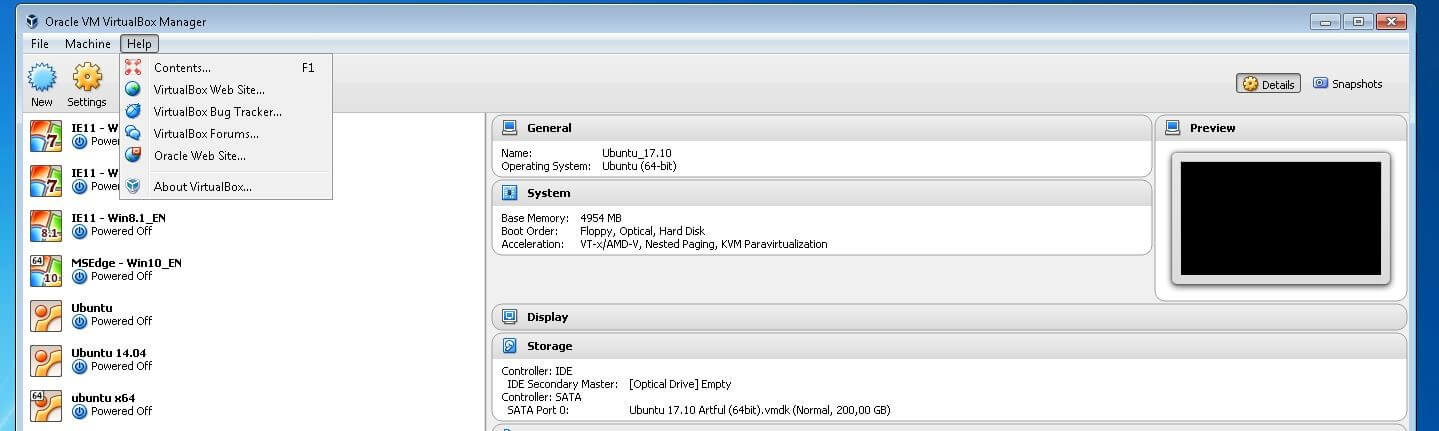
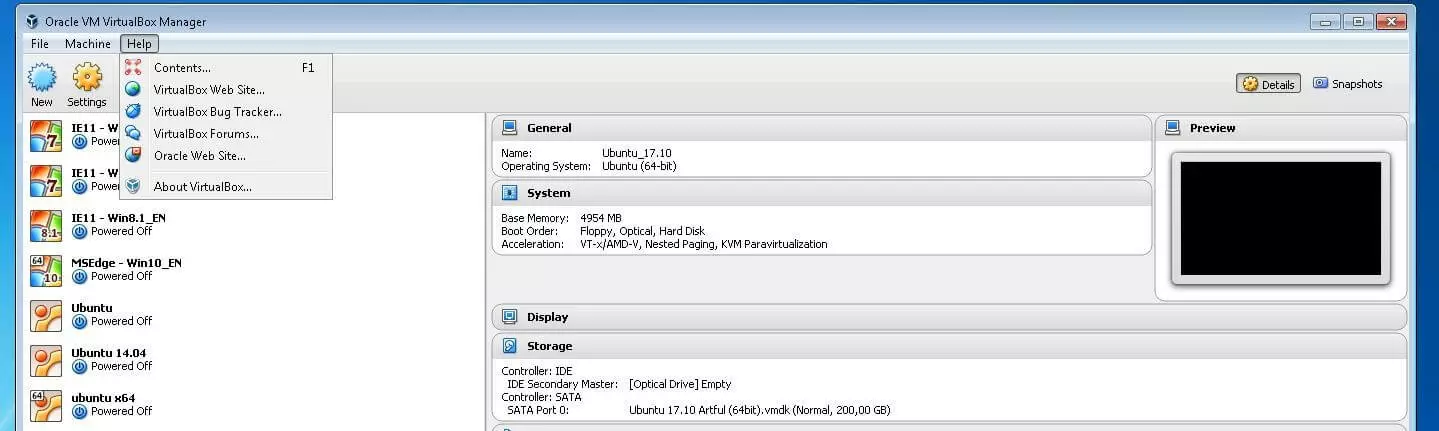
VirtualBox è una delle soluzioni più note per l’esecuzione virtuale di diverse versioni di Windows o altri sistemi operativi come Ubuntu supportati come guest. Anche all’avvio di una macchina virtuale configurata, tuttavia, può verificarsi l’errore 0x80004005. Nella maggior parte dei casi, il problema è che i file del software di virtualizzazione sono andati persi o sono danneggiati. In questi casi VirtualBox offre una funzione di riparazione che è possibile utilizzare eseguendo nuovamente il setup e selezionando l’opzione “Ripara”. VirtualBox sostituirà automaticamente i file difettosi o mancanti senza che sia necessario eliminare i sistemi già impostati.
L’errore di accesso all’avvio di una macchina VirtualBox può anche essere il risultato di un problema del driver: VirtualBox funziona con il driver “VirtualBox NDIS6 Bridged Networking”, motivo per cui nelle impostazioni di connessione di rete occorre abilitare “Virtualbox Host-Only Network”. Aprite il Centro connessioni di rete e condivisione e verificate che NDIS6 sia abilitato nelle impostazioni dell’adattatore. Controllate la riga corrispondente per correggere l’errore 0x80004005.