

Mac: installare i font

Sebbene ogni Mac offra già una discreta selezione di font, capita che i caratteri classici non siano adatti al vostro progetto. È possibile scaricare nuovi font tramite fornitori come What The Font e utilizzarli immediatamente nei vostri programmi di elaborazione testi preferiti. Se desiderate installare nuovi font sul vostro Mac, potrete riuscirci senza un esperto informatico al vostro fianco e in pochissimo tempo. Scoprite qui come trovare rapidamente il font adatto al vostro progetto.
Fai domande, crea contenuti, fai ricerche – in modo sicuro e senza limiti di chat con IONOS GPT. L'alternativa sovrana e conveniente a ChatGPT e simili.
Mac: installare nuovi font con Libro Font
Il modo più semplice per installare nuovi font sul vostro Mac è utilizzare l’applicazione “Libro Font” (Font Book). Libro Font è un’applicazione preinstallata su ogni Mac che aiuta a gestire i font. Libro Font vi permette di installare sul vostro Mac font che potranno essere utilizzati solo dal vostro account personale, da tutti gli account o dall’intera rete. Di seguito spieghiamo i singoli passi per ciascuno dei tre scenari.
Installare font per singoli utenti
Passaggio 1: Aprite il “Finder” sul vostro Mac e trovate la cartella con il font scaricato. Di solito si trova nella cartella “Download”.
Passaggio 2: Aprite la cartella e poi cliccate sul file con l’estensione “.ttf”, “.ttc” o “.otf”.
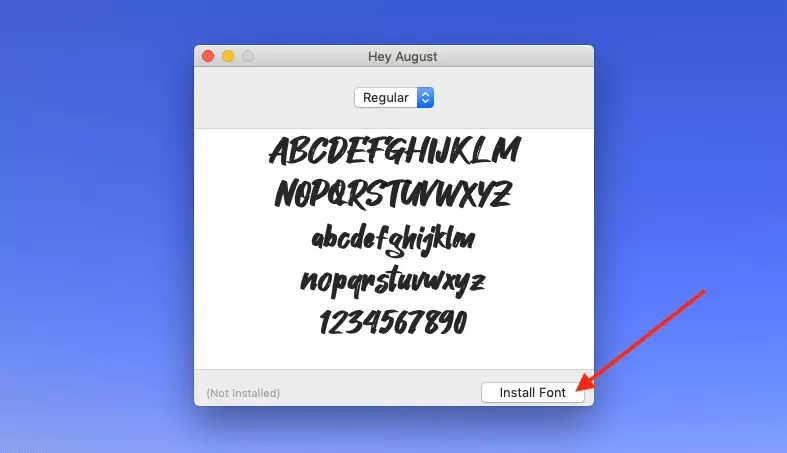
Passaggio 3: Ora appare una finestra pop-up per il font selezionato. Cliccate su “Installa font”.
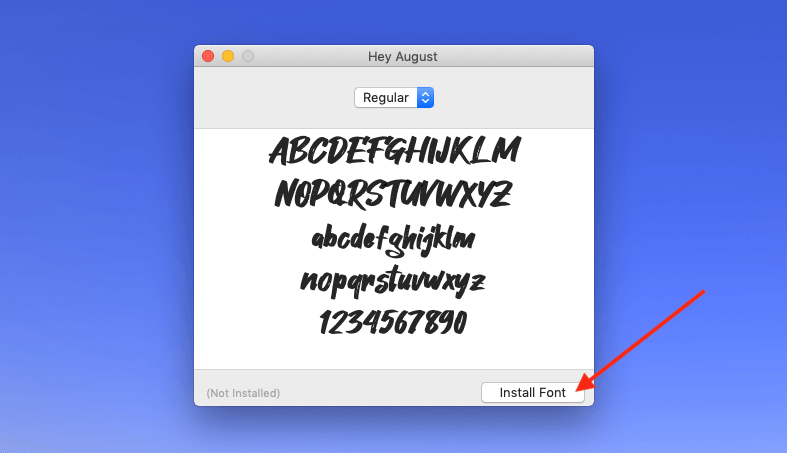
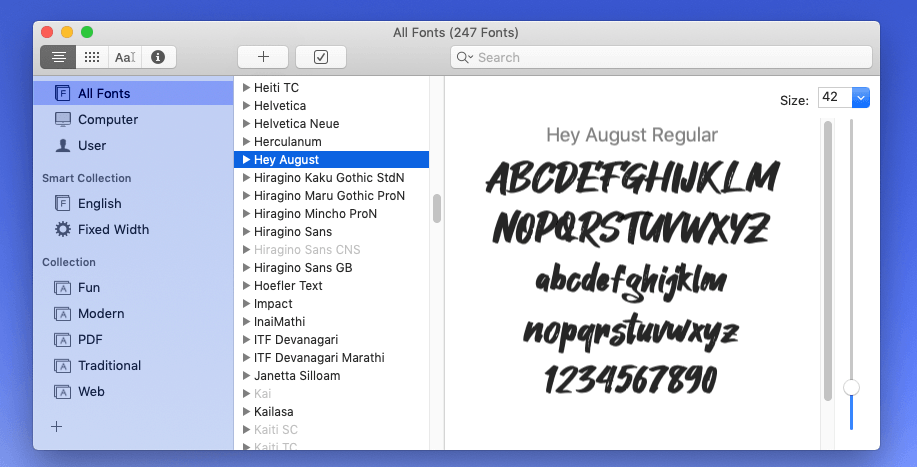
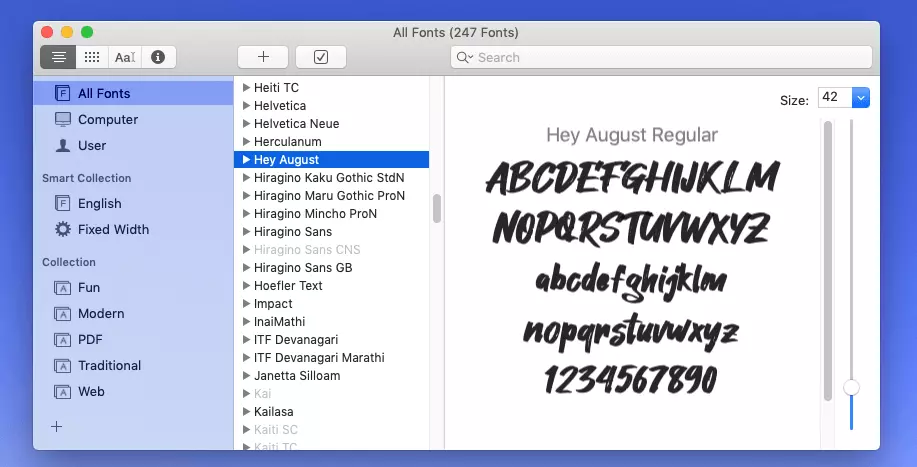
Passaggio 4: Si apre la raccolta di font e il nuovo font viene visualizzato in “Tutti i font”.
Installare font per tutti gli utenti
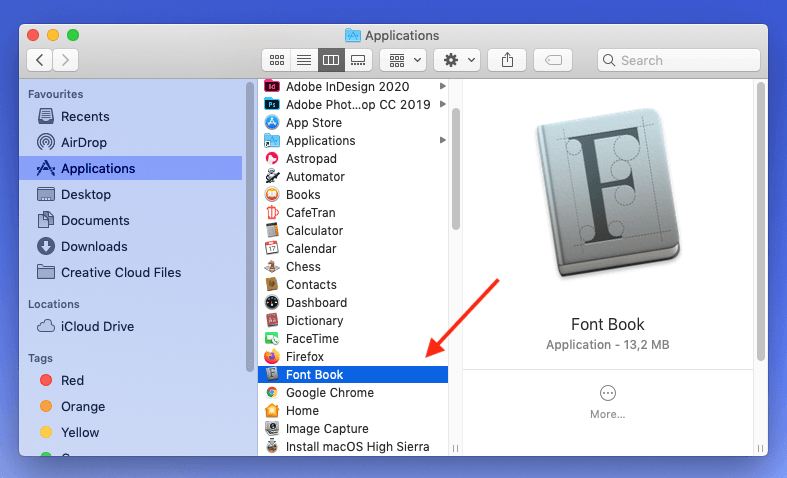
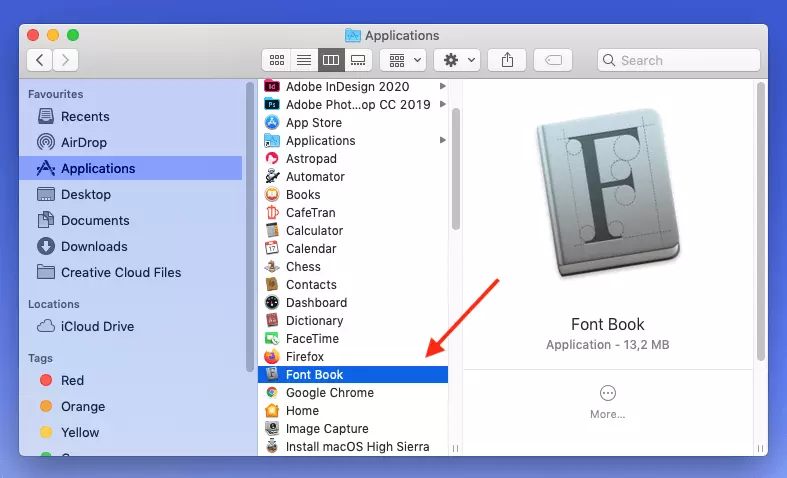
Passaggio 1: Se volete installare sul vostro Mac font che siano accessibili a tutti gli utenti, cliccate prima su “Applicazioni” nel Finder e poi selezionate il programma “Libro Font”.
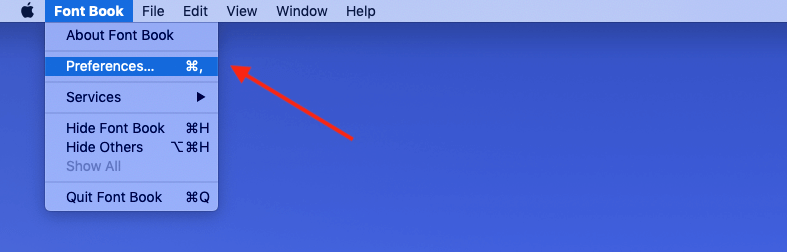
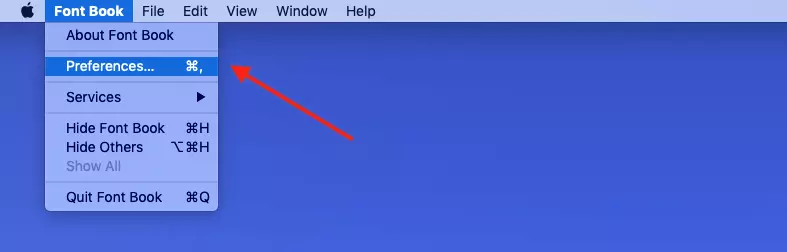
Passaggio 2: Cliccate su “Libro Font” in alto a sinistra accanto all’icona della mela, quindi su “Preferenze”.
Passaggio 3: Ora selezionate l’opzione “Computer” sotto “Posizione di installazione di default”.
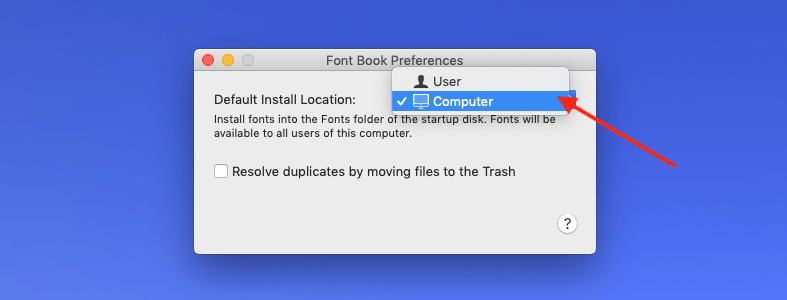
Passaggio 4: Aprite la cartella con il font scaricato e cliccate sul file con estensione “.ttf”, “.ttc” o “.otf”.
Passaggio 5: Appare una finestra pop-up per il font selezionato. Cliccate su “Installa font” in modo che tutti gli utenti del vostro Mac possano utilizzare il font.
Installare font per l’intera rete
Passaggio 1: Se siete amministratori di rete e desiderate installare un font Mac che sia accessibile a tutti gli utenti della rete, come prima cosa dovete copiate la cartella con il font.
Passaggio 2: Una volta nel Finder, cliccate su “Vai a” e “Vai alla cartella” nella barra di navigazione superiore della scrivania. Se preferite utilizzare le scorciatoie da tastiera Mac premete la combinazione di tasti [Cmd] + [Alt] + [G].
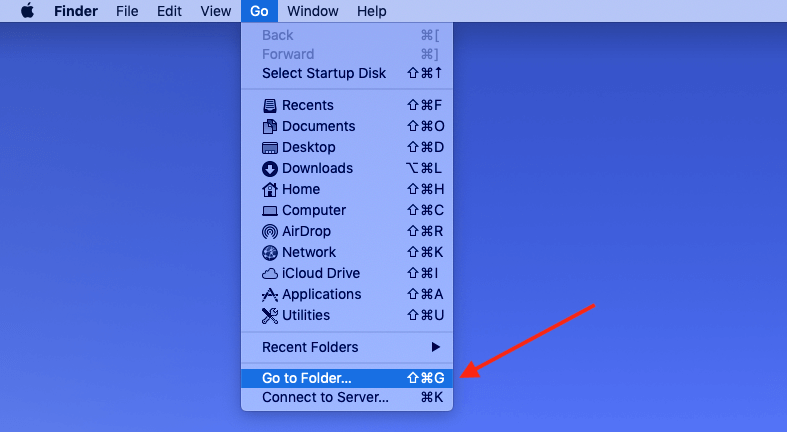
Passaggio 3: Appena appare la finestra pop-up, digitate “Rete/Libreria/Fonts” nel campo di ricerca e poi cliccate su “Vai”.
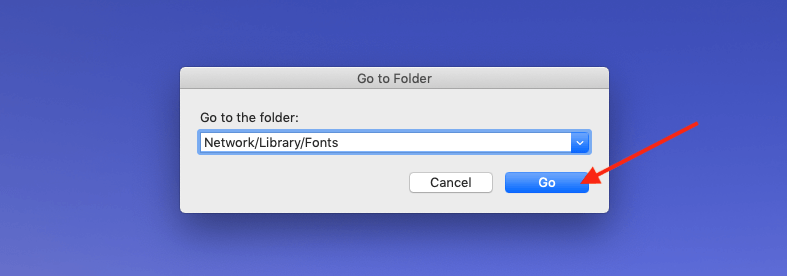
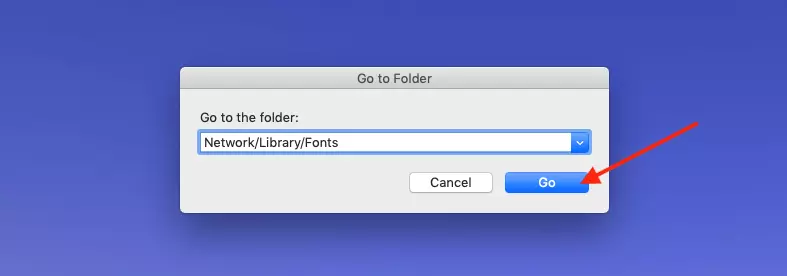
Passaggio 4: Come ultimo passaggio, incollate semplicemente i font copiati nella cartella.
Installare font manualmente
Per installare un font sul vostro Mac, non è necessario utilizzare Libro Font. Avete anche la possibilità di procedere manualmente. Per farlo basta eseguire i seguenti passaggi:
Passaggio 1: Aprite il Finder e cliccate su “Vai a” e “Vai alla cartella” nella barra di navigazione superiore della scrivania.
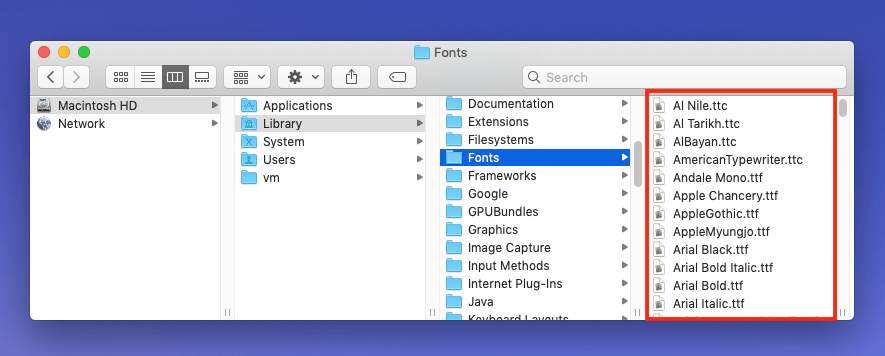
Passaggio 2: Ora digitate “/Libreria/Fonts” nella finestra pop-up e poi cliccate su “Vai”.
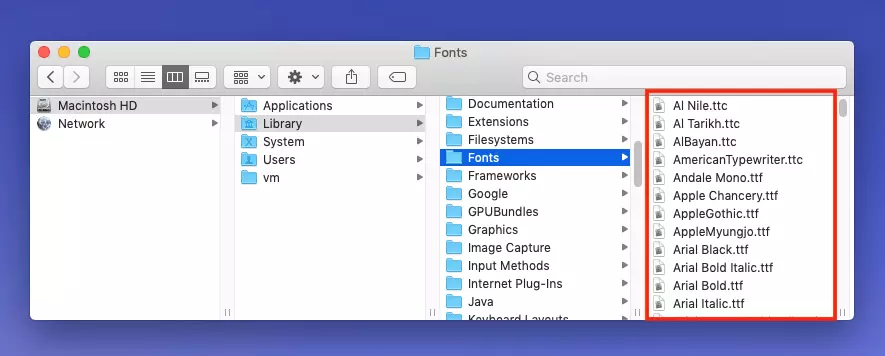
Passaggio 3: Non appena si apre la cartella Fonts, aggiungete il file del font decompresso (usando la funzione copia-incolla o il metodo drag-and-drop).
I font offerti sul web sono compatibili con tutti i comuni sistemi operativi. Questo significa che i font da installare su Windows che avete selezionato sono compatibili con macOS.
Anteprima di tutti i font installati
Se una collezione di font diventa man mano più voluminosa, a volte è difficile tenerla sotto controllo. Specialmente se installate regolarmente nuovi font, può essere utile creare cartelle Mac per raggruppare i vostri font in diverse categorie. Esiste però anche un modo rapido per richiamare un’anteprima per ogni font installato.
Passaggio 1: Innanzitutto aprite il programma “Libro Font”.
Passaggio 2: Cliccate sul font da visualizzare.
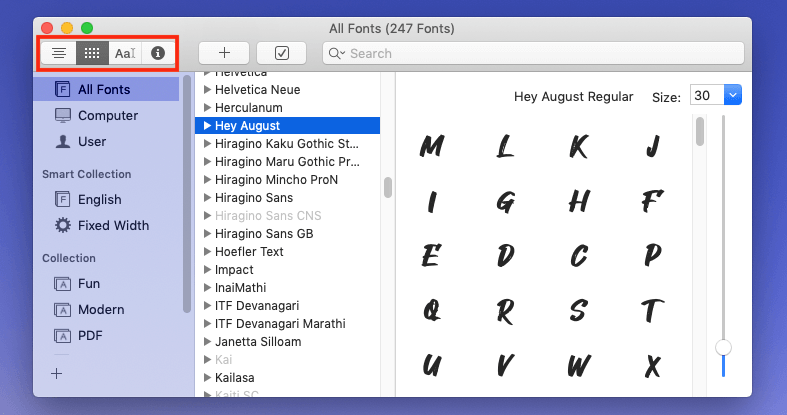
Passaggio 3: L’anteprima compare nella metà destra della finestra. Per modificare la vista, cliccate su una delle opzioni in alto a sinistra.
Mac: disattivare o eliminare un font
Se avete bisogno di un font solo per uno specifico progetto, potrete poi disattivarlo o rimuoverlo completamente. Con la prima opzione, il font rimane nel vostro sistema ma non viene più visualizzato nelle applicazioni o in Libro Font. Disinstallandolo, il font verrà eliminato definitivamente. Ecco come:
- Aprite il programma “Libro Font”.
- Selezionate i font da disabilitare o rimuovere.
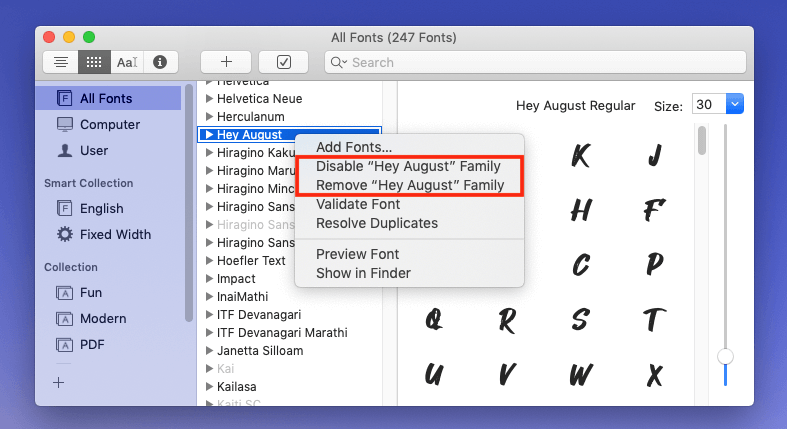
- Facendo clic con il tasto destro del mouse comparirà un menu a tendina.
- Cliccate su “Disabilita famiglia [font]” o “Rimuovi famiglia [font]”.
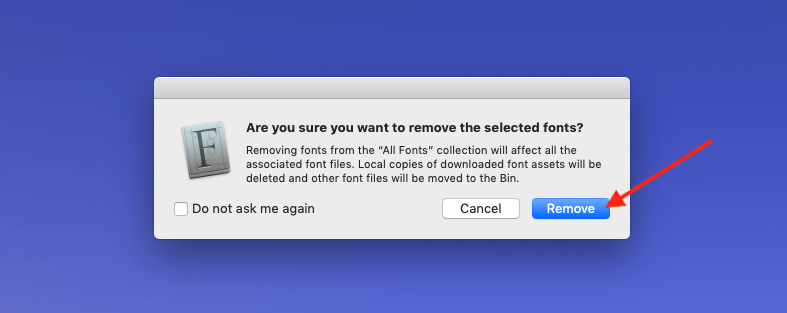
- Se avete selezionato l’opzione “Rimuovi”, apparirà una finestra pop-up in cui dovrete confermare ancora una volta il vostro comando.
Per proteggete i font scaricati e tutti gli altri file, eseguite backup regolari del vostro Mac. oppure affidatevi semplicemente a MyDefender di IONOS per salvare in modo pratico e automatico tutti i vostri dati.